Bilet deschis
  +373 79 600002
  Telegramă Chat live
  F.A.Q
F.A.Q  Română
 English
  Русский
  Deutsch
  Français
  Türkçe
  Español
  Português
  Українська
  български
  Polski
  Indonesia
  中文 (中国)






































































































































 la toate serviciile de găzduire









Cele mai bune editoare de text Ubuntu: Cum să-l alegi pe cel potrivit pentru fluxul tău de lucru
Cuvinte cheie: Referință rapidă înainte de a începe
| Cuvânt cheie | Explicație scurtă |
|---|---|
| 🖥️ Editor GUI | Un editor care se deschide într-o fereastră grafică de desktop și este construit pentru lucrul cu punct și clic sau cu mai multe ferestre. |
| ⌨️ Editor terminal | Un editor care rulează într-o fereastră de terminal bazată pe text în loc de o aplicație grafică de desktop. |
| 🔐 SSH | Secure Shell — modalitatea standard de a te conecta și de a lucra pe o mașină Linux de la distanță de pe un alt computer. |
| 🧱 Headless | Un sistem fără interfață grafică de desktop, de obicei gestionat complet din linia de comandă. |
| ⚙️ Fișier de configurare | Un fișier de setări care controlează modul în care se comportă o aplicație, un serviciu sau o parte a sistemului. |
| 🧰 IDE | Integrated Development Environment — un instrument mai complex care combină editarea cu funcții precum depanarea și gestionarea proiectelor. |
| 🧩 Extensie | Un add-on care oferă unui editor funcții suplimentare, cum ar fi suport pentru limbaje, formatare sau instrumente de la distanță. |
| 🌿 Git | Un sistem de control al versiunilor care urmărește modificările fișierelor și este utilizat pe scară largă în dezvoltarea software. |
| 🔄 Refactorizare | Schimbarea structurii sau organizării codului fără a schimba ceea ce ar trebui să facă codul. |
| 🌐 Remote-SSH | O funcție VS Code care îți permite să deschizi și să lucrezi la fișiere stocate pe o mașină de la distanță printr-o conexiune SSH. |
| ☁️ VPS | Virtual Private Server — o mașină Linux de la distanță închiriată care se comportă ca propriul tău mediu de server. |
| 🏢 Server dedicat | Un server fizic complet atribuit unui singur client în loc de o felie virtuală partajată pe același hardware. |
| 👑 Acces root | Control la nivel de administrator asupra unui sistem Linux, permițându-ți să schimbi fișierele de sistem, serviciile și setările de bază. |
| 🧠 LSP | Language Server Protocol — un standard care ajută editorii să ofere funcții precum completarea automată, diagnosticarea și sărirea la definiție pentru cod. |
Cei mai buni editori de text Ubuntu în 2026: Alege-l pe cel potrivit

Editarea unui fișier de configurare pe laptopul tău este un job. Scrierea de cod toată ziua într-un spațiu de lucru de desktop este altul. Repararea unei setări defecte prin SSH pe un server headless la ora 1 a.m. este din nou altul. Pe Ubuntu, alegerea editorului tău afectează viteza, confortul și cât de pregătit ești atunci când munca trece de la o mașină locală la un VPS Ubuntu sau server dedicat.
De aceea, acest ghid începe cu fluxul de lucru în loc de hype. Aceasta nu este o listă clasată. Reducem câmpul la editorii Ubuntu care contează, comparând compromisurile care contează și încheind cu recomandări practice pe cazuri de utilizare. Pentru majoritatea oamenilor, cel mai inteligent răspuns pe termen lung nu este un editor mitic perfect. Este un editor principal pentru munca zilnică plus un fallback de terminal pe care îl poți folosi sub presiune.
Editori de text Ubuntu într-un minut
Dacă vrei versiunea pentru cititorii care scanează rapid, folosește acest tabel pentru a ajunge rapid la o listă scurtă. Raționamentul mai profund începe imediat după acesta.
| Caz de utilizare | Editor recomandat | De ce se potrivește |
|---|---|---|
| Editări rapide SSH sau de configurare server | Nano</> | Disponibil aproape peste tot, ușor de citit, scurtături vizibile |
| Editare GUI simplă și utilizare de desktop cu frecare redusă | GNOME Text Editor | Experiență implicită curată pentru note, configurări și fișiere mici |
| Codare ușoară pe hardware modest | Geany | Conștient de cod fără greutatea unui spațiu de lucru mai mare |
| Dezvoltare zilnică completă și fluxuri de lucru de la distanță | VS Code | Extensii puternice, instrumente Git, depanare și Remote-SSH |
| Editare rapidă cross-platform cu frecare redusă a interfeței | Sublime Text | Polishat, receptiv și consistent pe toate sistemele |
| Calea de putere orientată pe terminal | Vim/Neovim | Extrem de capabil dacă dorești editare pe terminal condusă de tastatură |
Acest tabel amestecă editori de text simpli și editori concentrați pe codare în mod intenționat, deoarece căutările reale estompează linia categoriei. Dacă iei doar o idee din articol, ia aceasta: majoritatea oamenilor sunt cel mai bine serviți alegând un editor principal și învățând Nano ca backup.
Ce contează ca „editor de text” în acest ghid?

De aceea, GNOME Text Editor, Geany, Sublime Text și VS Code aparțin aici, chiar dacă se află în puncte diferite pe spectru. Toate rezolvă aceeași întrebare practică: „Ce ar trebui să deschid când trebuie să lucrez la text, fișiere de configurare, scripturi sau cod pe Ubuntu?” IDE-urile complete sunt în afara domeniului, deoarece acest ghid este despre fluxurile de lucru de editare, nu despre suite integrate grele.
📝 Notă: Tutorialele mai vechi Ubuntu și Linux pot încă spune gedit. Pentru încadrarea actuală Ubuntu/GNOME, numele modern de căutat este GNOME Text Editor.
Adevărata divizare pe Ubuntu: Editori de terminal vs Editori GUI
Cea mai importantă divizare pe Ubuntu nu este începător versus profesionist. Este unde se întâmplă editarea: într-un desktop grafic, într-un terminal sau în ambele. Editorii GUI sunt bancul de lucru. Îți oferă spațiu, vizibilitate, file, căutare și navigare cu frecare redusă. Editorii de terminal sunt multitool-ul pe care îl poți purta oriunde. Călătoresc cu shell-ul, lucrează prin SSH și rămân utili când presupunerile de desktop dispar.

📝 Notă: Multe medii VPS Ubuntu sunt headless. Te conectezi la un shell prin SSH; nu primești un desktop implicit. De aceea, editarea pe terminal devine rapid relevantă în munca de server.
Editorii GUI merită încă respect egal. Pentru munca locală zilnică, sunt mai ușor de descoperit, mai ușor de navigat și mai ușor de trăit pentru sesiuni lungi. Dacă sari între mai multe fișiere, scanezi un arbore de proiect, compari modificări sau lucrezi cu un flux de dezvoltare puternic Git, un editor GUI bun elimină frecarea în moduri în care editarea pe terminal nu o face adesea.
Fluxurile de lucru GUI de la distanță există, în special prin instrumente precum VS Code Remote-SSH, dar adaugă mai multe părți mobile decât editarea simplă pe terminal. De aceea, cea mai sănătoasă configurare Ubuntu pentru mulți oameni este un editor pentru munca zilnică plus un fallback de terminal. Gândește-te la acel fallback ca la roata de rezervă: nu este instrumentul principal, dar cel pe care ești bucuros că există când ceva merge prost.
Ce contează cu adevărat când alegi un editor Ubuntu

Apoi vine onestitatea despre curba de învățare și hardware. Unele editoare sunt ușoare în cinci minute și rămân ușoare. Altele se plătesc doar după repetare reală. Nu există virtute în a alege un instrument abrupt pe care îl vei resimți folosindu-l. Pe un laptop mai vechi sau un VM mic, un editor ușor poate părea dramatic mai bun decât unul bogat în funcții care trage. Receptivitatea lină este o caracteristică reală de productivitate.
Apoi întreabă-te cât de multă uneltire ai nevoie cu adevărat. Dacă munca ta este în principal note, configurări, scripturi shell și cod ocazional, este posibil să nu ai nevoie de o piață uriașă de extensii sau de un model de spațiu de lucru profund. Dacă trăiești în Git, depanare, refactorizări multi-fișier și unelte de limbaj, acele extra-uri încetează să mai fie extra-uri. Consistența cross-platform contează și ea. Dacă te muți între Ubuntu, Windows și macOS, un editor familiar reduce frecarea.
📝 Notă: Suportul pentru fluxurile de lucru de la distanță merită o privire mai sceptică decât primește de obicei online. Există o mare diferență între funcționează oriunde ai un shell și funcționează de la distanță dacă serverul poate suporta un stack mai bogat.
| Instrumente bazate pe shell | Instrumente IDE de la distanță |
|---|---|
| Nano, instrumente din familia Vim | VS Code Remote-SSH |
| Necesită doar o sesiune de terminal | Necesită SSH, compatibilitate și suficiente resurse de la distanță |
| Cel mai bun pe servere mici sau reduse | Cel mai bun când mașina de la distanță poate rula confortabil stack-ul mai bogat |
| Rapid și fiabil chiar și pe configurații minime | Ghidaj Microsoft: 1 GB RAM minim, 2 GB RAM + 2 CPU cores recomandat |
În cele din urmă, ia în considerare licențierea și asigurarea viitorului, dar nu lăsa identitatea să facă alegerea pentru tine. Unii cititori sunt profund interesați de open source; alții sunt confortabili cu un instrument proprietar dacă câștigul de flux de lucru este real. Mai important este acest lucru: alege pentru munca pe care o faci des, nu pentru persoana pe care îți imaginezi că vei deveni mai târziu. Dacă vei gestiona în cele din urmă un VPS Ubuntu sau un server dedicat, familiaritatea cu terminalul merită construită. Nu există niciun premiu pentru a te forța într-o cultură greșită a editorului.
Principalii editori Ubuntu care merită luați în considerare
Nu ai nevoie de o listă de douăzeci de editori Ubuntu. Ai nevoie de o listă scurtă de instrumente care rezolvă bine probleme reale. Cele șase de mai jos acoperă aproape orice flux de lucru pentru începători și intermediari fără a transforma articolul într-un zgomot de război al editorilor.
Nano
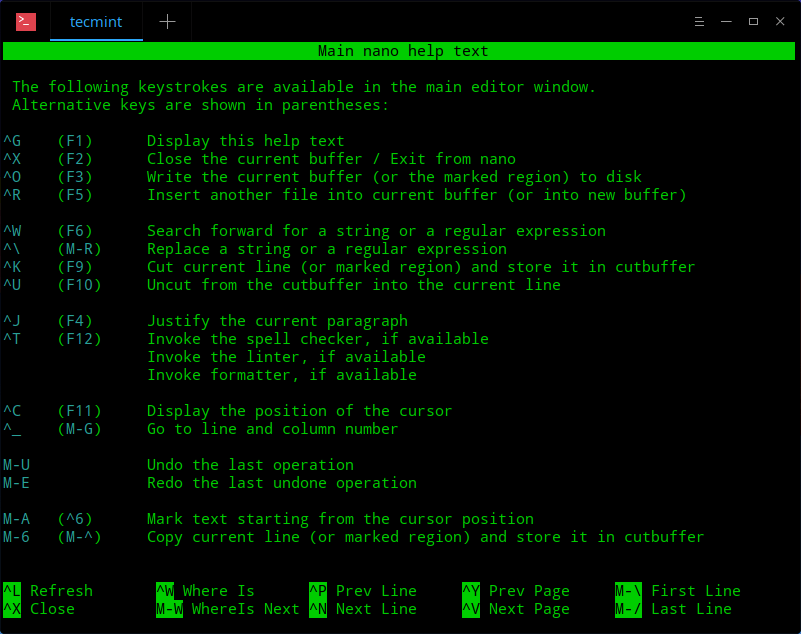
| Ce este: | Nano este cel mai ușor editor de terminal de început. |
| Cel mai bun pentru: | reparații rapide SSH, editări de configurare și oricine dorește un instrument de siguranță pe terminal cu stres redus. |
| De ce funcționează atât de bine pe Ubuntu: | este disponibil în mod obișnuit, indiciile sale de scurtături sunt vizibile în partea de jos a ecranului și se comportă ca șurubelnița de buzunar a editării Linux—mică, evidentă și imediat utilă. |
| Unde întâmpină dificultăți: | sesiuni lungi de codare, navigare în proiect și fluxuri de editare avansate. |
| Notă pentru viitorul tău: | chiar dacă Nano nu devine niciodată editorul tău zilnic, învățarea lui acum se plătește prima dată când trebuie să repari ceva pe un server de la distanță fără GUI. |
Vim/Neovim
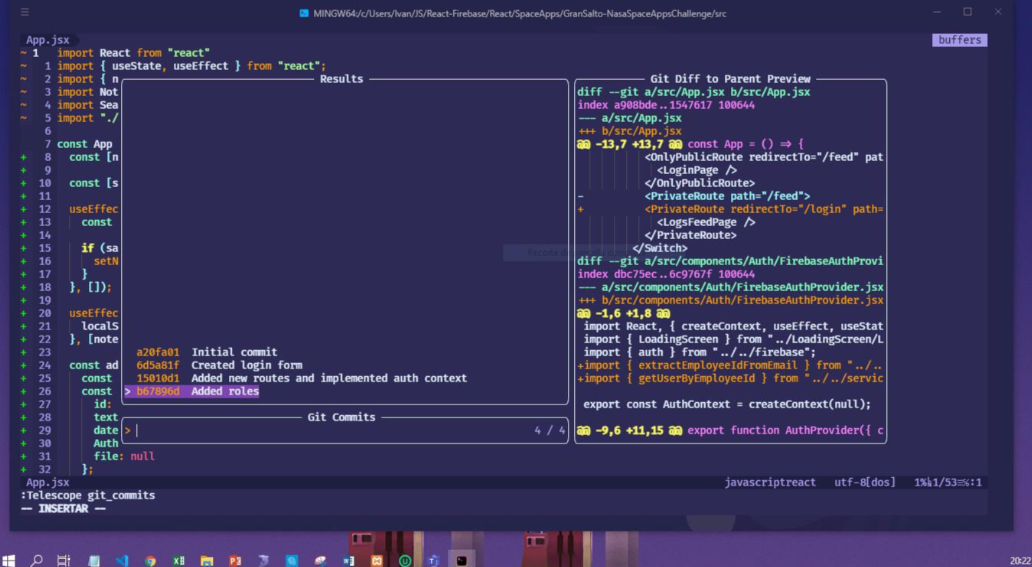
| Ce este: | Vim și Neovim sunt o familie de editare orientată pe terminal, construită în jurul modurilor, vitezei tastaturii și extensibilității. |
| Cel mai bun pentru: | cititorii care doresc cu adevărat un flux de lucru centrat pe terminal și sunt dispuși să investească în învățarea lui. |
| De ce funcționează atât de bine pe Ubuntu: | rulează frumos în terminalele locale, prin SSH și pe sisteme minime, în timp ce Neovim împinge modelul înainte cu configurare bazată pe Lua și impuls LSP încorporat. |
| Unde întâmpină dificultăți: | curba de învățare este reală și alegerea lui pentru prestigiu în loc de potrivire este o modalitate sigură de a crea frustrare. |
| Notă pentru viitorul tău: | dacă munca pe terminal devine centrală în viața ta, această cale se extinde mult—dar ar trebui să fie o alegere deliberată, nu un semn de statut. |
GNOME Text Editor
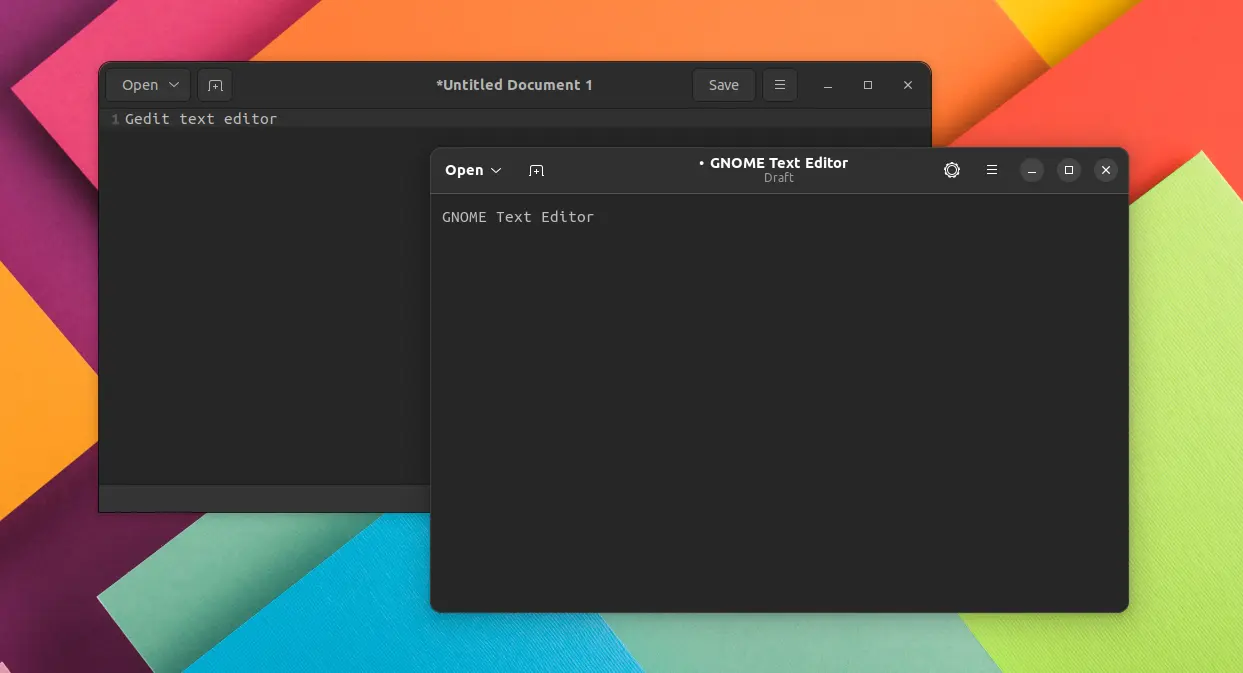
| Ce este: | GNOME Text Editor este alegerea modernă cu frecare redusă GUI pentru editare simplă pe un desktop Ubuntu bazat pe GNOME. |
| Cel mai bun pentru: | începători, note, fișiere de configurare, scripturi mici și persoane care doresc o fereastră curată cu configurare minimă. |
| De ce funcționează atât de bine pe Ubuntu: | se potrivește cu mediul desktop pe care mulți utilizatori Ubuntu îl cunosc deja, iar tutorialele din era gedit nu mai reflectă încadrarea implicită actuală. |
| Unde întâmpină dificultăți: | nu este menit să fie un spațiu de lucru profund pentru programare. |
| Notă pentru viitorul tău: | este un loc excelent de început, dar dacă nevoile tale de codare se extind, probabil că îl vei asocia cu ceva mai concentrat pe dezvoltare. |
Geany
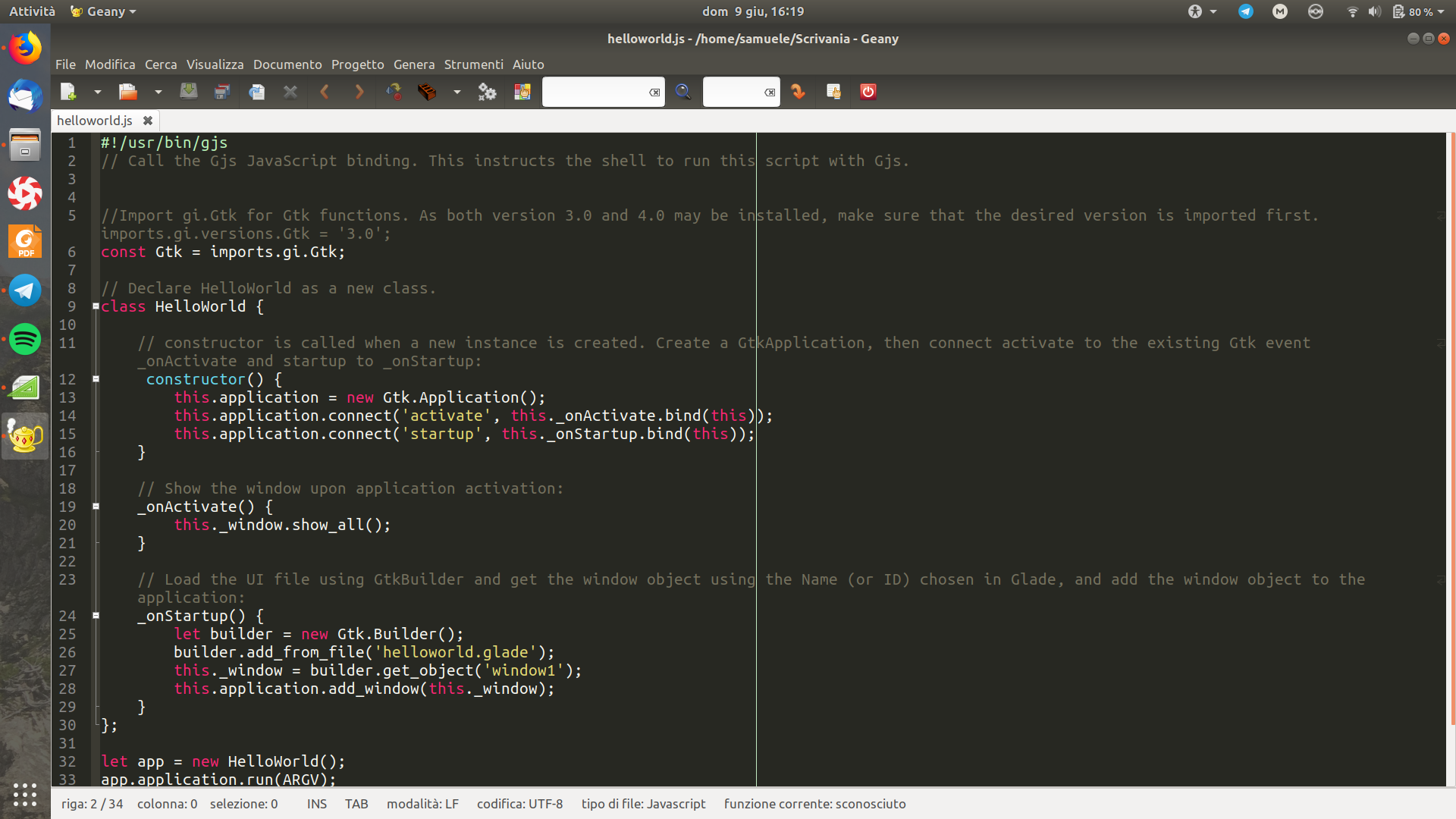
| Ce este: | Geany este un editor ușor, conștient de cod, care se află între un editor GUI de bază și o platformă de dezvoltare mai mare. |
| Cel mai bun pentru: | cititorii care scriu cod regulat, dar nu doresc amprenta sau ecosistemul unui instrument mai greu. |
| De ce funcționează atât de bine pe Ubuntu: | se simte rapid pe hardware modest, suportă multe limbaje și îți oferă funcții practice de codare fără a te îngropa în straturi de interfață. |
| Unde întâmpină dificultăți: | ecosistemul său și povestea fluxului de lucru de la distanță sunt mai subțiri decât ale VS Code. |
| Notă pentru viitorul tău: | dacă mașina ta este mai veche sau valorizezi viteza peste extensibilitate, Geany poate rămâne util mult mai mult decât se așteaptă oamenii. |
VS Code
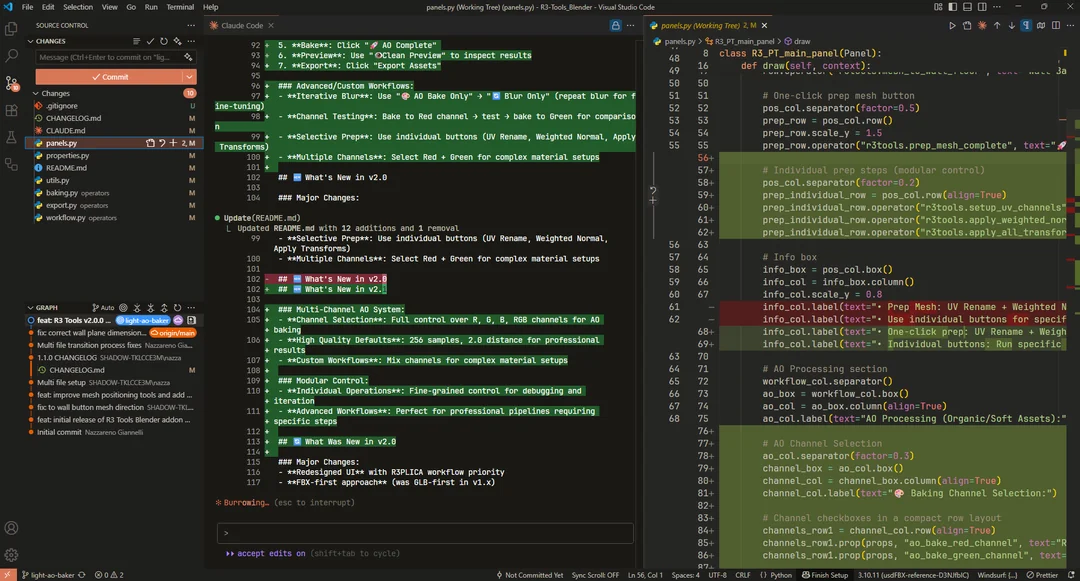
| Ce este: | VS Code este mainstream-ul complet: un editor de cod cu un ecosistem uriaș de extensii, integrare puternică Git, depanare și funcții de dezvoltare de la distanță. |
| Cel mai bun pentru: | dezvoltatori activi care petrec mult timp codând pe un desktop sau laptop și doresc un editor principal capabil. |
| De ce funcționează atât de bine pe Ubuntu: | oferă utilizatorilor Ubuntu un spațiu de lucru modern complet de dezvoltare fără a cere obiceiuri de terminal de la început, iar Remote-SSH poate lega elegant munca locală și de la distanță. |
| Unde întâmpină dificultăți: | este mai greu decât celelalte opțiuni de aici, iar fluxurile de lucru de la distanță nu sunt gratuite—depind de un server SSH și de suficientă memorie RAM și CPU de la distanță pentru a rula confortabil partea de la distanță. |
| Notă pentru viitorul tău: | dacă dorești un editor care să crească cu o cale de dezvoltare mainstream, aceasta este recomandarea implicită. |
Sublime Text
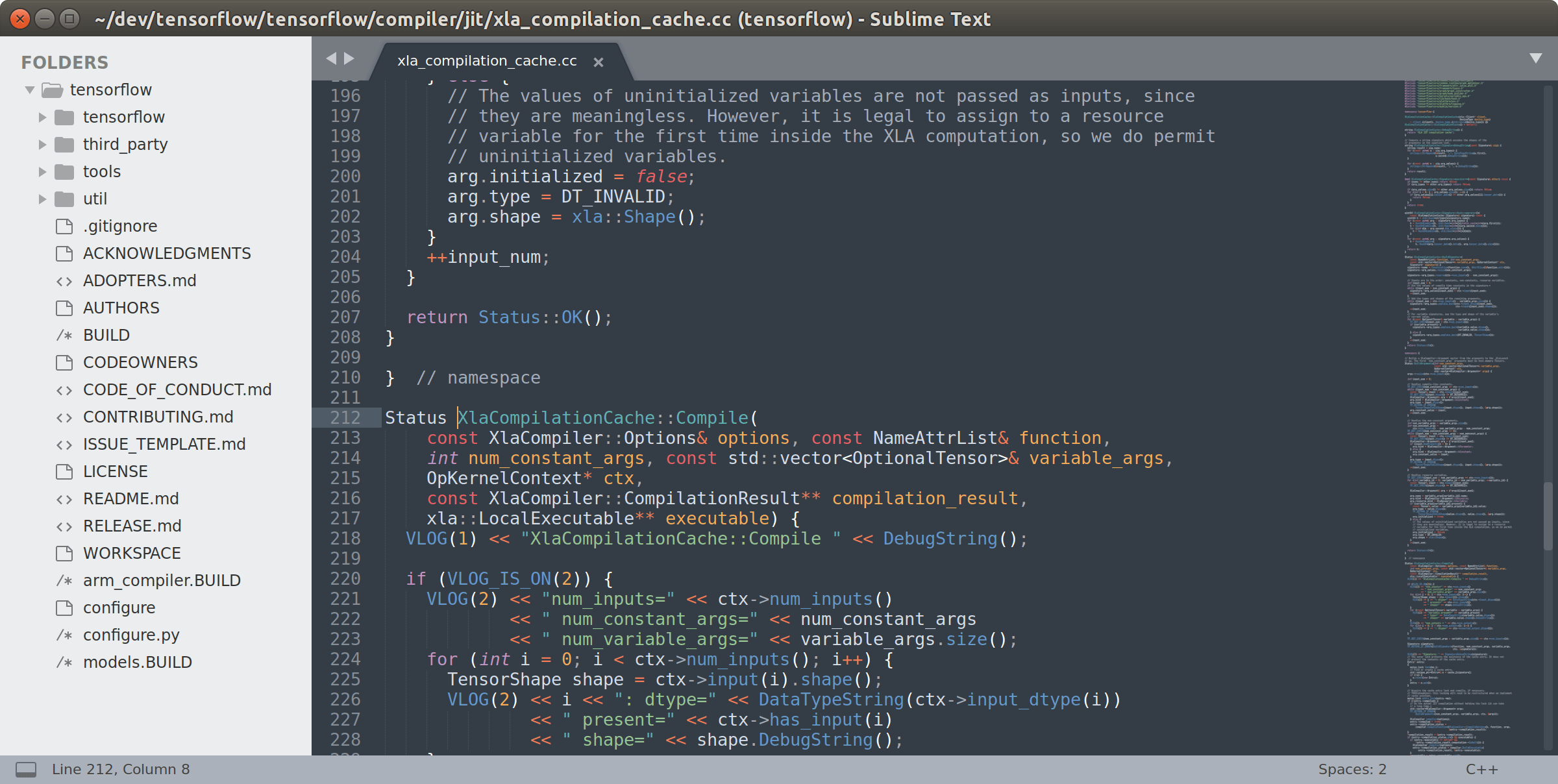
| Ce este: | Sublime Text este un editor rapid, polishat, cross-platform, construit în jurul vitezei, receptivității și unei experiențe cu frecare redusă a interfeței. |
| Cel mai bun pentru: | persoanele care doresc un editor capabil care să se simtă mai ușor și mai puțin încărcat decât VS Code. |
| De ce funcționează atât de bine pe Ubuntu: | rămâne rapid, arată consistent pe toate sistemele de operare și gestionează editarea serioasă fără a se simți supradimensionat. |
| Unde întâmpină dificultăți: | licențierea sa este proprietară, iar ecosistemul său înconjurător nu este la fel de central pentru fluxurile de lucru moderne ale dezvoltatorilor ca cel al VS Code. |
| Notă pentru viitorul tău: | dacă lucrezi pe Linux, macOS și Windows și îți pasă mai mult de un editor rapid consistent decât de un univers uriaș de extensii, Sublime este o alegere neobișnuit de durabilă. |
Mentiuni onorabile
Kate este o opțiune KDE-nativă puternică, cu mai multă profunzime decât se așteaptă mulți oameni, mai ales dacă trăiești în acel ecosistem desktop. Emacs rămâne un univers puternic în sine. Ambele sunt alegeri reale. Ele se află în afara centrului principal de decizie pentru începători și intermediari al acestui ghid, unde o listă scurtă mai strânsă este mai utilă decât completitudinea simbolică.
Tabel de comparație alăturat
Dacă profilurile de mai sus ți-au oferit senzația fiecărui editor, acest tabel este filtrul rapid. Folosește-l pentru a elimina nepotrivirile evidente înainte de a supra-gândi alegerea finală.
| Editor | Ușurință de început | Pregătire SSH/Headless | Amprentă de resurse | Extensibilitate | Adecvare flux de lucru de la distanță | Adecvare cross-platform | Cel mai bun caz de utilizare |
|---|---|---|---|---|---|---|---|
| Nano | Foarte ușor | Mare | Foarte mic | Mic | Mare pentru editări directe SSH | Mare | Editări rapide pe terminal și reparații server |
| Vim/Neovim | Greu | Mare | Foarte mic | Foarte mare | Mare | Mare | Dezvoltare orientată pe terminal |
| GNOME Text Editor | Foarte ușor | Mic | Mic | Mic | Mic | Mic | Note, configurări, fișiere locale mici |
| Geany | Ușor | Mic | Mic | Mediu | Mic spre mediu | Mediu | Codare ușoară pe hardware modest |
| VS Code | Ușor spre mediu | Mediu | Mare | Foarte mare | Foarte mare | Mare | Dezvoltare zilnică și fluxuri de lucru de la distanță mai bogate |
| Sublime Text | Ușor | Mic | Foarte mic | Mediu | Mediu | Mare | Editare rapidă cross-platform |
Un scor mare în mai multe coloane nu face un editor câștigător universal. Folosește tabelul pentru a elimina nepotrivirile evidente, păstrează doi finaliști și du-i în recomandările de mai jos.
Ce editor ar trebui să alegi? Un cadru practic de decizie

💡 Sfat: Construiește un toolkit cu doi editori
- Alege un editor principal pentru munca pe care o faci cel mai des.
- Învață Nano suficient de bine pentru a supraviețui editărilor de la distanță, schimbărilor de configurare și sesiunilor de server headless.
- Alege Vim/Neovim doar dacă chiar dorești calea de putere orientată pe terminal, nu pentru că internetul a făcut să pară obligatoriu.
Pentru mașini locale cu resurse reduse, alege Geany dacă încă dorești conștientizare de programare fără unelte grele. Pentru muncă regulată SSH sau de server, fă Nano nenegociabil ca fallback și ia în considerare Vim/Neovim doar dacă editarea pe terminal de la distanță va fi o parte majoră a fluxului tău de lucru. Aici devine concretă asigurarea viitorului: dacă ulterior gestionezi un AlexHost VPS Ubuntu sau server dedicat cu acces root complet, confortul terminalului începe să economisească timp imediat.
Pentru muncă cross-platform între Linux, macOS și Windows, Sublime Text este cea mai bună opțiune orientată pe viteză, în timp ce VS Code este cea mai bună opțiune orientată pe ecosistem. Dacă gândul tău este, „Vreau un instrument care să crească cu mine,” răspunsul implicit este tot VS Code. Dacă gândul tău este, „Vreau să cresc într-un flux de lucru orientat pe terminal condus de tastatură,” atunci Vim/Neovim este calea specialistului deliberat.
Greșeala este să cauți un editor perfect care să rezolve fiecare situație pentru totdeauna. Strategia mai bună este mai modestă și mai durabilă: alege editorul care se potrivește fluxului tău principal de lucru acum, apoi asociază-l cu un fallback de terminal. Acea combinație călătorește mai departe decât se așteaptă majoritatea oamenilor.
Greșeli comune pe care oamenii le fac atunci când aleg un editor
⚠️ Verificare a realității: Cel mai popular sau cel mai personalizabil editor dintr-un fir de discuție pe forum este adesea cel mai potrivit pentru persoana care postează—nu automat cel mai potrivit pentru hardware-ul tău, fluxul tău de lucru sau răbdarea ta.
Greșeala 1: alegerea pe baza hype-ului, prestigiului sau popularității utilizatorilor de putere. Consecința este de obicei o inițiere lentă și frecare evitabilă. Un plafon înalt este inutil dacă prima lună se simte ca o pedeapsă. Editarea pe Ubuntu nu este o competiție de statut. Este o alegere de flux de lucru.
Greșeala 2: ignorarea realității SSH/server pentru că munca de azi este locală sau supraestimarea cât de multă personalizare îți dorești cu adevărat. Consecința este o surpriză neplăcută mai târziu: te simți productiv într-un editor de desktop polishat, apoi lovești un server headless și realizezi că nu ai construit niciodată un fallback. Sau alegi un instrument infinit personalizabil și petreci mai multă energie ajustându-l decât folosindu-l.
Greșeala 3: presupunerea că un editor trebuie să rezolve fiecare situație și confundarea „cel mai bun pentru utilizatorii de putere” cu „cel mai bun pentru mine.” Consecința este regretul în ambele direcții: fie editorul este prea mult instrument pentru munca ta de zi cu zi, fie este instrumentul greșit când mediul se schimbă. Este normal să împarți rolurile. În practică, aceasta este adesea cea mai profesională alegere.
Concluzie: Alege pentru azi, pregătește-te pentru mâine

Confuzia inițială are acum mai mult sens. Nano, Vim, VS Code, GNOME Text Editor, Geany și Sublime Text pot fi toate răspunsuri „cele mai bune” deoarece sunt răspunsuri la întrebări diferite de flux de lucru. Odată ce înlocuiești hype-ul cu context—desktop sau SSH, ușor sau profund, simplu sau extensibil—zgomotul scade rapid.
Așadar, alege pentru munca pe care o faci efectiv azi, nu pentru un sine imaginar viitor. Fă dintr-un editor spațiul tău principal de lucru, păstrează un fallback de terminal în trusa ta de unelte și vei fi pregătit pentru momentul în care editarea locală se transformă în administrarea Ubuntu de la distanță. Dacă acel pas ulterior te duce la un VPS Ubuntu la AlexHost sau oriunde altundeva, abilitatea care se plătește prima nu este de obicei hype-ul. Este pregătirea.