Billete abierto
  +373 79 600002
  Chat en directo de Telegram
  F.A.Q
F.A.Q  Español
 English
  Русский
  Română
  Deutsch
  Français
  Türkçe
  Português
  Українська
  български
  Polski
  Indonesia
  中文 (中国)






































































































































 en todos los servicios de hosting









Mejores editores de texto de Ubuntu: cómo elegir el adecuado para tu flujo de trabajo
Palabras clave: Referencia rápida antes de empezar
| Palabra clave | Breve explicación |
|---|---|
| 🖥️ Editor GUI | Un editor que se abre en una ventana gráfica de escritorio y está diseñado para trabajar con apuntar y hacer clic o con múltiples ventanas. |
| ⌨️ Editor de terminal | Un editor que se ejecuta dentro de una ventana de terminal basada en texto en lugar de una aplicación gráfica de escritorio. |
| 🔐 SSH | Secure Shell: la forma estándar de iniciar sesión y trabajar en una máquina Linux remota desde otra computadora. |
| 🧱 Headless | Un sistema sin interfaz gráfica de escritorio, generalmente gestionado completamente desde la línea de comandos. |
| ⚙️ Archivo de configuración | Un archivo de configuración que controla cómo se comporta una aplicación, servicio o parte del sistema. |
| 🧰 IDE | Entorno de Desarrollo Integrado: una herramienta más pesada que combina la edición con características como depuración y gestión de proyectos. |
| 🧩 Extensión | Un complemento que proporciona a un editor características adicionales como soporte de lenguaje, formato o herramientas remotas. |
| 🌿 Git | Un sistema de control de versiones que rastrea los cambios en los archivos y es ampliamente utilizado en el desarrollo de software. |
| 🔄 Refactorizar | Cambiar la estructura o la organización del código sin cambiar lo que se supone que debe hacer el código. |
| 🌐 Remote-SSH | Una característica de VS Code que te permite abrir y trabajar en archivos almacenados en una máquina remota a través de una conexión SSH. |
| ☁️ VPS | Servidor Privado Virtual: una máquina Linux remota alquilada que se comporta como tu propio entorno de servidor. |
| 🏢 Servidor dedicado | Un servidor físico completo asignado a un solo cliente en lugar de una porción virtual compartida en el mismo hardware. |
| 👑 Acceso root | Control a nivel de administrador sobre un sistema Linux, que te permite cambiar archivos del sistema, servicios y configuraciones principales. |
| 🧠 LSP | Protocolo de Servidor de Lenguaje: un estándar que ayuda a los editores a proporcionar características como autocompletar, diagnósticos e ir a la definición para el código. |
Mejores editores de texto para Ubuntu en 2026: elige el adecuado

Editar un archivo de configuración en tu portátil es un trabajo. Escribir código todo el día en un espacio de trabajo de escritorio es otro. Arreglar una configuración rota a través de SSH en un servidor headless a la 1 a.m. es otro más. En Ubuntu, tu elección de editor afecta la velocidad, la comodidad y cuán preparado estás cuando el trabajo salta de una máquina local a un VPS o servidor dedicado de Ubuntu.
Es por eso que esta guía comienza con el flujo de trabajo en lugar de con el bombo. Esta no es una lista clasificada. Estamos reduciendo el campo a los editores de Ubuntu que importan, comparando las compensaciones que importan y terminando con recomendaciones prácticas por caso de uso. Para la mayoría de las personas, la respuesta más inteligente a largo plazo no es un editor perfecto mítico. Es un editor principal para el trabajo diario más un respaldo de terminal que puedes usar bajo presión.
Editores de texto para Ubuntu en un minuto
Si quieres la versión para lectores rápidos primero, usa esta tabla para llegar rápidamente a una lista corta. El razonamiento más profundo comienza justo después de ella.
| Caso de uso | Editor recomendado | Por qué encaja |
|---|---|---|
| Ediciones rápidas de SSH o configuración del servidor | Nano</> | Disponible casi en todas partes, fácil de leer, accesos directos visibles |
| Edición GUI simple y uso de escritorio sin fricciones | GNOME Text Editor | Experiencia predeterminada limpia para notas, configuraciones y archivos pequeños |
| Codificación ligera en hardware modesto | Geany | Consciente del código sin el peso de un espacio de trabajo más grande |
| Desarrollo diario completo y flujos de trabajo remotos | VS Code | Fuertes extensiones, herramientas de Git, depuración y Remote-SSH |
| Edición rápida multiplataforma con baja fricción de interfaz | Sublime Text | Pulido, receptivo y consistente en todos los sistemas |
| Camino de poder centrado en el terminal | Vim/Neovim | Extremadamente capaz si deseas edición de terminal impulsada por teclado |
Esta tabla mezcla editores de texto simples y editores enfocados en codificación a propósito, porque las búsquedas reales difuminan la línea de categoría. Si solo tomas una idea del artículo, toma esta: la mayoría de las personas se benefician eligiendo un editor principal y aprendiendo Nano como respaldo.
¿Qué cuenta como un “editor de texto” en esta guía?

Es por eso que GNOME Text Editor, Geany, Sublime Text y VS Code pertenecen aquí, aunque se encuentran en diferentes puntos del espectro. Todos resuelven la misma pregunta práctica: “¿Qué debo abrir cuando necesito trabajar en texto, archivos de configuración, scripts o código en Ubuntu?” Los IDE completos están fuera del alcance porque esta guía trata sobre flujos de trabajo de edición, no sobre suites integradas pesadas.
📝 Nota: Los tutoriales antiguos de Ubuntu y Linux pueden seguir diciendo gedit. Para el encuadre actual de Ubuntu/GNOME, el nombre moderno que debes buscar es GNOME Text Editor.
La verdadera división en Ubuntu: editores de terminal vs editores GUI
La división más importante en Ubuntu no es principiante versus profesional. Es dónde ocurre la edición: dentro de un escritorio gráfico, dentro de un terminal o en ambos. Los editores GUI son el banco de trabajo. Te dan espacio, visibilidad, pestañas, búsqueda y navegación con menos fricciones. Los editores de terminal son la herramienta múltiple que puedes llevar a cualquier parte. Viajan con el shell, funcionan a través de SSH y siguen siendo útiles cuando las suposiciones de escritorio desaparecen.

📝 Nota: Muchos entornos de VPS de Ubuntu son headless. Inicias sesión en un shell a través de SSH; no obtienes un escritorio por defecto. Es por eso que la edición de terminal se vuelve relevante rápidamente en el trabajo de servidor.
Los editores GUI aún merecen igual respeto. Para el trabajo local diario, son más fáciles de descubrir, más fáciles de navegar y más fáciles de vivir en sesiones largas. Si estás saltando entre múltiples archivos, escaneando un árbol de proyectos, comparando cambios o trabajando con un flujo de desarrollo pesado en Git, un buen editor GUI elimina fricciones de maneras que la edición de terminal a menudo no lo hace.
Los flujos de trabajo remotos similares a GUI existen, especialmente a través de herramientas como VS Code Remote-SSH, pero agregan más piezas móviles que la edición de terminal simple. Es por eso que la configuración de Ubuntu más saludable para muchas personas es un editor para el trabajo diario más un respaldo de terminal. Piensa en ese respaldo como la llanta de repuesto: no es la herramienta principal, pero es la que te alegra que exista cuando algo sale mal.
Lo que realmente importa al elegir un editor de Ubuntu

Luego viene la honestidad sobre la curva de aprendizaje y el hardware. Algunos editores son fáciles en cinco minutos y permanecen fáciles. Otros solo valen la pena después de una repetición real. No hay virtud en elegir una herramienta empinada que resentirás usar. En un portátil más antiguo o una máquina virtual pequeña, un editor ligero puede sentirse dramáticamente mejor que uno rico en características que se arrastra. La capacidad de respuesta suave es una característica de productividad real.
Luego pregunta cuánto tooling realmente necesitas. Si tu trabajo es principalmente notas, configuraciones, scripts de shell y código ocasional, es posible que no necesites un gran mercado de extensiones o un modelo de espacio de trabajo profundo. Si vives en Git, depuración, refactorizaciones de múltiples archivos y herramientas de lenguaje, esos extras dejan de ser extras. La consistencia multiplataforma también importa. Si te mueves entre Ubuntu, Windows y macOS, un editor familiar reduce la fricción.
📝 Nota: El soporte de flujo de trabajo remoto merece una mirada más escéptica de lo que generalmente recibe en línea. Hay una gran diferencia entre funciona en cualquier lugar donde tengas un shell y funciona remotamente si el servidor puede soportar una pila más rica.
| Herramientas basadas en shell | Herramientas IDE remotas |
|---|---|
| Nano, herramientas de la familia Vim | VS Code Remote-SSH |
| Solo necesita una sesión de terminal | Necesita SSH, compatibilidad y suficientes recursos remotos |
| Mejor en servidores pequeños o reducidos | Mejor cuando la máquina remota puede ejecutar cómodamente la pila más rica |
| Rápido y confiable incluso en configuraciones mínimas | Guía de Microsoft: mínimo 1 GB de RAM, 2 GB de RAM + 2 núcleos de CPU recomendados |
Finalmente, considera la licencia y el futuro, pero no dejes que la identidad haga tu elección por ti. Algunos lectores se preocupan profundamente por el código abierto; otros están cómodos con una herramienta propietaria si la ganancia en el flujo de trabajo es real. Más importante es esto: elige para el trabajo que haces a menudo, no para la persona que imaginas convertirte más tarde. Si eventualmente puedes gestionar un VPS o servidor dedicado de Ubuntu, la familiaridad con el terminal vale la pena construir. No hay premio por forzarte a la cultura de editor equivocada.
Los principales editores de Ubuntu que vale la pena considerar
No necesitas una lista de veinte editores de Ubuntu. Necesitas una lista corta de herramientas que resuelvan bien problemas reales. Los seis siguientes cubren casi todos los flujos de trabajo de principiantes e intermedios sin convertir el artículo en ruido de guerra de editores.
Nano
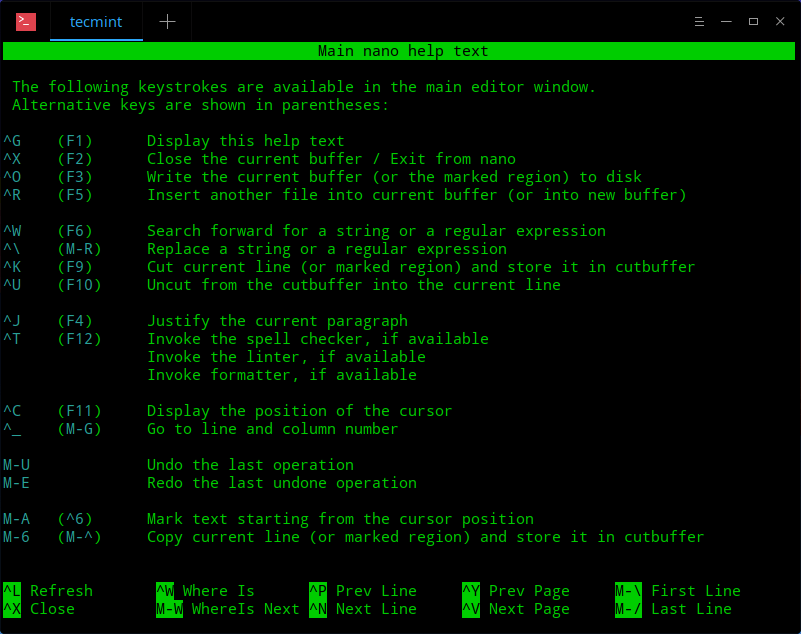
| Qué es: | Nano es el editor de terminal más fácil de comenzar a usar. |
| Mejor para: | arreglos rápidos de SSH, ediciones de configuración y cualquiera que quiera una herramienta de seguridad de terminal de bajo estrés. |
| Por qué funciona especialmente bien en Ubuntu: | está comúnmente disponible, sus pistas de atajos son visibles en la parte inferior de la pantalla y se comporta como el destornillador de bolsillo de la edición en Linux: pequeño, obvio e inmediatamente útil. |
| Dónde tiene dificultades: | largas sesiones de codificación, navegación de proyectos y flujos de edición avanzados. |
| Nota para el futuro: | incluso si Nano nunca se convierte en tu editor diario, aprenderlo ahora vale la pena la primera vez que necesites arreglar algo en un servidor remoto sin GUI. |
Vim/Neovim
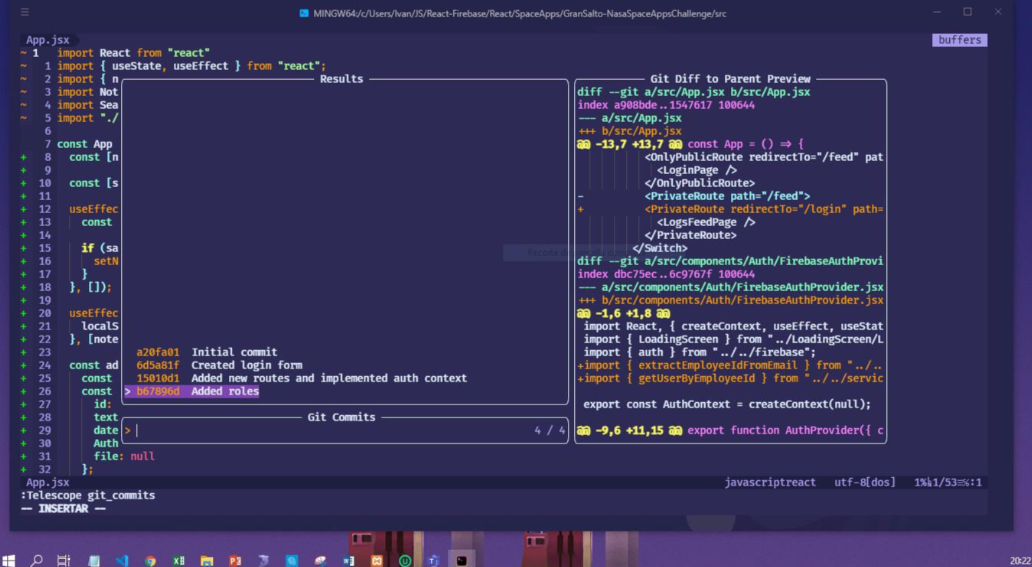
| Qué es: | Vim y Neovim son una familia de edición centrada en el terminal construida alrededor de modos, velocidad de teclado y extensibilidad. |
| Mejor para: | lectores que realmente quieren un flujo de trabajo centrado en el terminal y están dispuestos a invertir en aprenderlo. |
| Por qué funciona especialmente bien en Ubuntu: | se ejecuta maravillosamente en terminales locales, a través de SSH y en sistemas mínimos, mientras que Neovim impulsa el modelo hacia adelante con configuración basada en Lua y un impulso LSP incorporado. |
| Dónde tiene dificultades: | la curva de aprendizaje es real, y elegirlo por prestigio en lugar de ajuste es una forma confiable de crear frustración. |
| Nota para el futuro: | si el trabajo de terminal se convierte en central en tu vida, este camino escala mucho, pero debe ser una elección deliberada, no una insignia de estatus. |
GNOME Text Editor
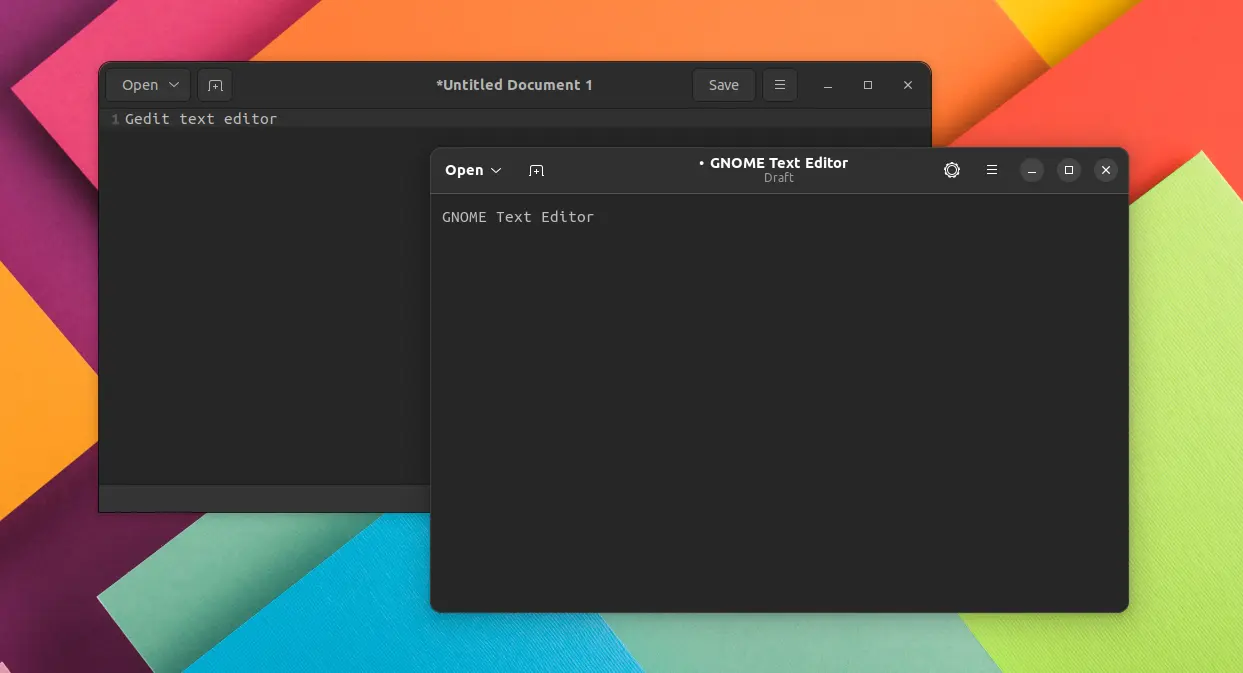
| Qué es: | GNOME Text Editor es la opción moderna de GUI de baja fricción para edición sencilla en un escritorio Ubuntu basado en GNOME. |
| Mejor para: | principiantes, notas, archivos de configuración, pequeños scripts y personas que quieren una ventana limpia con configuración mínima. |
| Por qué funciona especialmente bien en Ubuntu: | coincide con el entorno de escritorio que muchos usuarios de Ubuntu ya conocen, y los tutoriales de la era gedit ya no reflejan el encuadre predeterminado actual. |
| Dónde tiene dificultades: | no está destinado a ser un espacio de trabajo de programación profundo. |
| Nota para el futuro: | es un excelente lugar para comenzar, pero si tus necesidades de codificación se expanden, probablemente lo combinarás con algo más enfocado en el desarrollo. |
Geany
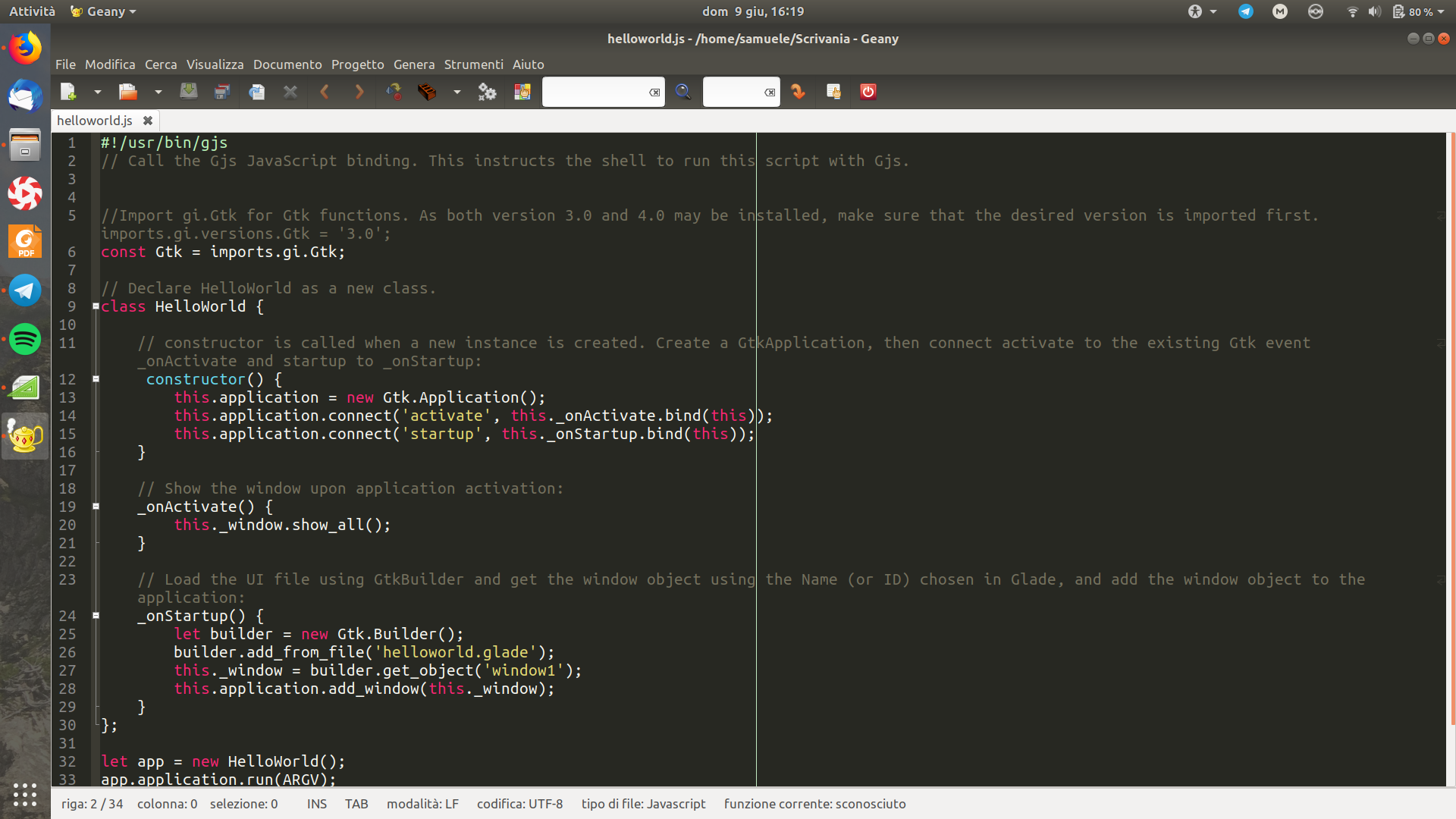
| Qué es: | Geany es un editor ligero y consciente del código que se sitúa entre un editor GUI básico y una plataforma de desarrollo más grande. |
| Mejor para: | lectores que escriben código regularmente pero no quieren el peso o la sobrecarga del ecosistema de una herramienta más pesada. |
| Por qué funciona especialmente bien en Ubuntu: | se siente rápido en hardware modesto, admite muchos lenguajes y te ofrece características prácticas de codificación sin enterrarte en capas de interfaz. |
| Dónde tiene dificultades: | su ecosistema y la historia del flujo de trabajo remoto son más delgadas que las de VS Code. |
| Nota para el futuro: | si tu máquina es más antigua o valoras la velocidad sobre la extensibilidad, Geany puede seguir siendo útil mucho más tiempo de lo que la gente espera. |
VS Code
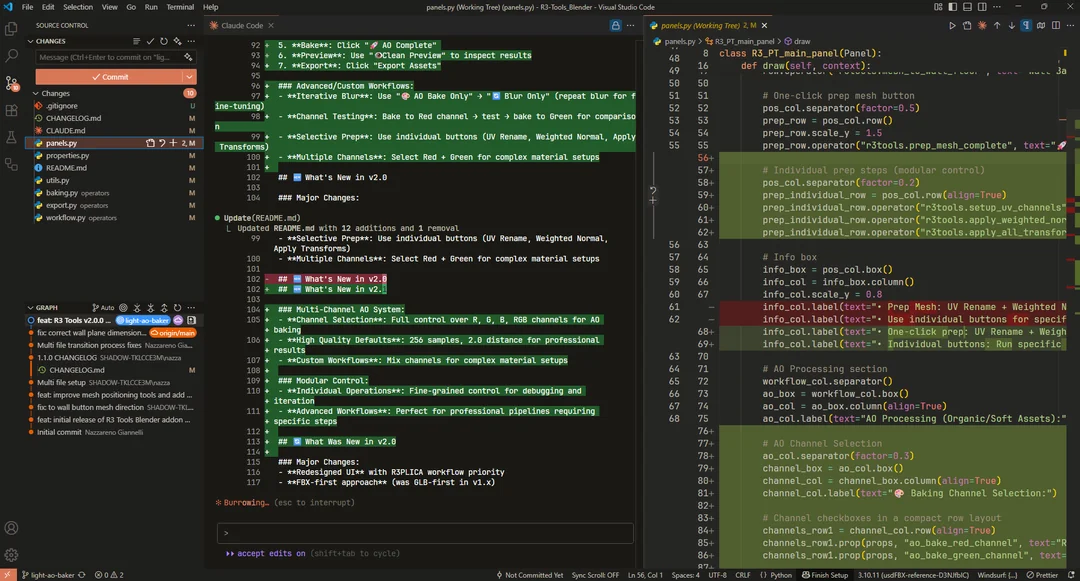
| Qué es: | VS Code es el todoterreno principal: un editor de código con un enorme ecosistema de extensiones, fuerte integración con Git, depuración y características de desarrollo remoto. |
| Mejor para: | desarrolladores activos que pasan mucho tiempo codificando en un escritorio o portátil y quieren un editor principal capaz. |
| Por qué funciona especialmente bien en Ubuntu: | proporciona a los usuarios de Ubuntu un espacio de trabajo de desarrollo moderno completo sin exigir hábitos centrados en el terminal, y Remote-SSH puede unir el trabajo local y remoto de manera elegante. |
| Dónde tiene dificultades: | es más pesado que las otras opciones aquí, y los flujos de trabajo remotos no son gratuitos: dependen de un servidor SSH y suficiente RAM y CPU remotas para ejecutar el lado remoto cómodamente. |
| Nota para el futuro: | si deseas un editor que crezca con un camino de desarrollo convencional, esta es la recomendación predeterminada. |
Sublime Text
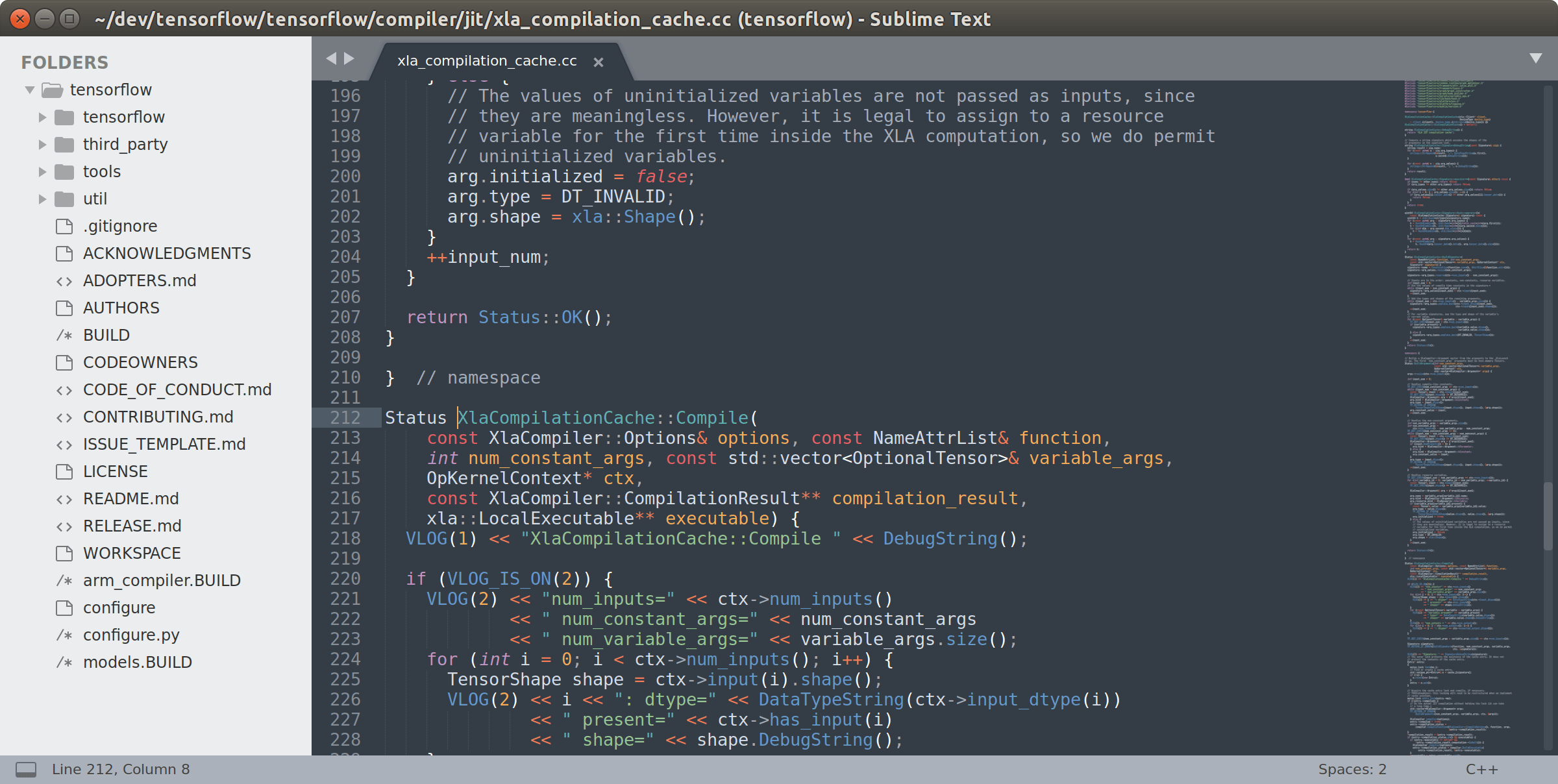
| Qué es: | Sublime Text es un editor rápido y pulido multiplataforma construido alrededor de la velocidad, la capacidad de respuesta y una experiencia de menor fricción de interfaz. |
| Mejor para: | personas que quieren un editor capaz que se sienta más ligero y menos pesado en el espacio de trabajo que VS Code. |
| Por qué funciona especialmente bien en Ubuntu: | se mantiene ágil, se ve consistente en todos los sistemas operativos y maneja la edición seria sin sentirse sobredimensionado. |
| Dónde tiene dificultades: | su licencia es propietaria, y su ecosistema circundante no es tan central en los flujos de trabajo de desarrollo modernos como el de VS Code. |
| Nota para el futuro: | si trabajas en Linux, macOS y Windows y te importa un editor rápido y consistente más que un universo gigante de extensiones, Sublime es una elección inusualmente duradera. |
Menciones honoríficas
Kate es una opción nativa de KDE fuerte con más profundidad de la que muchos esperan, especialmente si vives en ese ecosistema de escritorio. Emacs sigue siendo un universo poderoso por derecho propio. Ambos son opciones reales. Se sitúan fuera del centro principal de decisión de principiantes a intermedios de esta guía, donde una lista más ajustada es más útil que la completitud simbólica.
Tabla de comparación lado a lado
Si los perfiles anteriores te dieron la sensación de cada editor, esta tabla es el filtro rápido. Úsala para eliminar desajustes obvios antes de sobrepensar la elección final.
| Editor | Facilidad para empezar | Preparación para SSH/Headless | Huella de recursos | Extensibilidad | Ajuste de flujo de trabajo remoto | Ajuste multiplataforma | Mejor caso de uso |
|---|---|---|---|---|---|---|---|
| Nano | Muy fácil | Alta | Muy baja | Baja | Alta para ediciones directas de SSH | Alta | Ediciones rápidas de terminal y arreglos de servidor |
| Vim/Neovim | Difícil | Alta | Muy baja | Muy alta | Alta | Alta | Desarrollo centrado en el terminal |
| GNOME Text Editor | Muy fácil | Baja | Baja | Baja | Baja | Baja | Notas, configuraciones, archivos locales pequeños |
| Geany | Fácil | Baja | Baja | Media | Baja a media | Media | Codificación ligera en hardware modesto |
| VS Code | Fácil a medio | Media | Alta | Muy alta | Muy alta | Alta | Desarrollo diario y flujos de trabajo remotos más ricos |
| Sublime Text | Fácil | Baja | Muy baja | Media | Media | Alta | Edición rápida multiplataforma |
Una puntuación alta en varias columnas no convierte a un editor en el ganador universal. Usa la tabla para eliminar desajustes obvios, mantén dos finalistas y llévalos a las recomendaciones a continuación.
¿Qué editor deberías elegir? Un marco de decisión práctico

💡 Consejo: Construye un kit de herramientas de dos editores
- Elige un editor principal para el trabajo que haces con más frecuencia.
- Aprende Nano lo suficientemente bien como para sobrevivir a ediciones remotas, cambios de configuración y sesiones de servidor headless.
- Elige Vim/Neovim solo si realmente deseas el camino de poder centrado en el terminal, no porque Internet lo haya hecho sonar obligatorio.
Para máquinas locales de bajos recursos, elige Geany si aún deseas conciencia de programación sin herramientas pesadas. Para trabajo regular de SSH o servidor, haz que Nano sea innegociable como tu respaldo, y considera Vim/Neovim solo si la edición de terminal remota será una parte importante de tu flujo de trabajo. Aquí es donde el futuro se vuelve concreto: si más tarde gestionas un AlexHost VPS de Ubuntu o servidor dedicado con acceso root completo, la comodidad del terminal comienza a ahorrar tiempo de inmediato.
Para trabajo multiplataforma en Linux, macOS y Windows, Sublime Text es la mejor opción centrada en la velocidad, mientras que VS Code es la mejor opción centrada en el ecosistema. Si tu pensamiento es, “Quiero una herramienta que crezca conmigo,” la respuesta predeterminada sigue siendo VS Code. Si tu pensamiento es, “Quiero crecer en un flujo de trabajo de terminal impulsado por teclado,” entonces Vim/Neovim es el camino especializado deliberado.
El error es buscar un editor perfecto que resuelva cada situación para siempre. La mejor estrategia es más modesta y más duradera: elige el editor que se ajuste a tu flujo de trabajo principal ahora, luego combínalo con un respaldo de terminal. Esa combinación viaja más lejos de lo que la mayoría de la gente espera.
Errores comunes que la gente comete al elegir un editor
⚠️ Chequeo de realidad: El editor más popular o más personalizable en un hilo de foro a menudo es el mejor ajuste para la persona que publica, no automáticamente el mejor ajuste para tu hardware, flujo de trabajo o paciencia.
Error 1: elegir solo por el bombo, el prestigio o la popularidad entre los usuarios avanzados. La consecuencia suele ser una incorporación lenta y fricción evitable. Un techo alto es inútil si el primer mes se siente como un castigo. La edición en Ubuntu no es una competencia de estatus. Es una elección de flujo de trabajo.
Error 2: ignorar la realidad de SSH/servidor porque el trabajo de hoy es local, o sobreestimar cuánto personalización realmente deseas. La consecuencia es una sorpresa desagradable más tarde: te sientes productivo en un editor de escritorio pulido, luego llegas a un servidor headless y te das cuenta de que nunca construiste un respaldo. O eliges una herramienta infinitamente personalizable y gastas más energía ajustándola que usándola.
Error 3: asumir que un editor debe resolver cada situación y confundir “mejor para usuarios avanzados” con “mejor para mí.” La consecuencia es el arrepentimiento en ambas direcciones: o el editor es demasiada herramienta para tu trabajo diario, o es la herramienta equivocada cuando el entorno cambia. Es normal dividir roles. En la práctica, eso suele ser la elección más profesional.
Conclusión: elige para hoy, prepárate para mañana

La confusión inicial tiene más sentido ahora. Nano, Vim, VS Code, GNOME Text Editor, Geany y Sublime Text pueden ser todas respuestas “mejores” porque son respuestas a diferentes preguntas de flujo de trabajo. Una vez que reemplazas el bombo con contexto: escritorio o SSH, ligero o profundo, simple o extensible, el ruido disminuye rápidamente.
Así que elige para el trabajo que realmente haces hoy, no para un yo futuro imaginario. Haz de un editor tu espacio de trabajo principal, mantén un respaldo de terminal en tu kit de herramientas y estarás preparado para el momento en que la edición local se convierta en administración remota de Ubuntu. Si ese paso posterior te lleva a un VPS de Ubuntu en AlexHost o en cualquier otro lugar, la habilidad que primero paga no es el bombo. Es la preparación.