提交工单
提交工单  +373 79 600002
  Telegram 在线聊天
  常见问题
常见问题  中文 (中国)
 English
  Русский
  Română
  Deutsch
  Français
  Türkçe
  Español
  Português
  Українська
  български
  Polski
  Indonesia

















































































































































最佳Ubuntu文本编辑器:如何为您的工作流程选择合适的编辑器
关键词:开始前的快速参考
| 关键词 | 简要解释 |
|---|---|
| 🖥️ GUI 编辑器 | 在图形桌面窗口中打开的编辑器,适用于点选或多窗口工作。 |
| ⌨️ 终端编辑器 | 在基于文本的终端窗口中运行的编辑器,而不是图形桌面应用程序。 |
| 🔐 SSH | Secure Shell — 从另一台计算机登录并在远程 Linux 机器上工作的标准方式。 |
| 🧱 无头 | 没有图形桌面界面的系统,通常完全通过命令行管理。 |
| ⚙️ 配置文件 | 控制应用程序、服务或系统部分行为的设置文件。 |
| 🧰 IDE | 集成开发环境 — 结合编辑、调试和项目管理等功能的更重工具。 |
| 🧩 扩展 | 为编辑器提供额外功能的插件,如语言支持、格式化或远程工具。 |
| 🌿 Git | 一种版本控制系统,用于跟踪文件更改,广泛用于软件开发。 |
| 🔄 重构 | 更改代码结构或组织,而不改变代码的预期功能。 |
| 🌐 Remote-SSH | VS Code 的一个功能,通过 SSH 连接打开和处理存储在远程机器上的文件。 |
| ☁️ VPS | 虚拟专用服务器 — 租用的远程 Linux 机器,行为类似于自己的服务器环境。 |
| 🏢 专用服务器 | 分配给一个客户的完整物理服务器,而不是在同一硬件上共享的虚拟切片。 |
| 👑 Root 访问 | 对 Linux 系统的管理员级控制,允许更改系统文件、服务和核心设置。 |
| 🧠 LSP | 语言服务器协议 — 帮助编辑器提供自动完成、诊断和代码定义导航等功能的标准。 |
2026 年最佳 Ubuntu 文本编辑器:选择合适的

在笔记本电脑上编辑配置文件是一项工作。在桌面工作区中整天编写代码是另一项工作。在凌晨 1 点通过 SSH 修复无头服务器上的设置又是另一项工作。在 Ubuntu 上,编辑器的选择会影响速度、舒适度以及当工作从本地机器转移到 Ubuntu VPS 或专用服务器时的准备程度。
这就是为什么本指南从工作流程而不是炒作开始。这不是一个排名列表。我们将范围缩小到重要的 Ubuntu 编辑器,比较重要的权衡,并根据使用案例提供实用建议。对大多数人来说,最聪明的长期答案不是一个神话般完美的编辑器。它是一个用于日常工作的主要编辑器,加上一个可以在压力下使用的终端备份。
一分钟内了解 Ubuntu 文本编辑器
如果你想先看快速阅读版本,请使用此表快速缩小候选名单。更深入的推理紧随其后。
| 使用案例 | 推荐编辑器 | 适合的原因 |
|---|---|---|
| 快速 SSH 或服务器配置编辑 | Nano</> | 几乎随处可用,易于阅读,快捷方式可见 |
| 简单的 GUI 编辑和低摩擦桌面使用 | GNOME Text Editor | 适用于笔记、配置和小文件的干净默认体验 |
| 在普通硬件上进行轻量级编码 | Geany | 具有代码感知功能,而没有更大工作区的负担 |
| 功能齐全的日常开发和远程工作流程 | VS Code | 强大的扩展、Git 工具、调试和 Remote-SSH |
| 快速跨平台编辑,界面拖拽低 | Sublime Text | 精致、响应迅速且在各系统间一致 |
| 以终端为主的强大路径 | Vim/Neovim | 如果你想要键盘驱动的终端编辑,非常有能力 |
此表故意混合了纯文本编辑器和以编码为重点的编辑器,因为实际搜索模糊了类别界限。如果你只从文章中获取一个想法,那就是:大多数人最好选择一个主要编辑器,并学习 Nano 作为备份。
在本指南中,什么算作“文本编辑器”?

这就是为什么 GNOME Text Editor、Geany、Sublime Text 和 VS Code 都属于这里,尽管它们在光谱上的位置不同。它们都解决了同一个实际问题:“当我需要在 Ubuntu 上处理文本、配置文件、脚本或代码时,我应该打开什么?”完整的 IDE 不在范围内,因为本指南关注的是编辑工作流程,而不是重量级的集成套件。
📝 注意:较旧的 Ubuntu 和 Linux 教程可能仍然提到 gedit。对于当前的 Ubuntu/GNOME 框架,现代名称是 GNOME Text Editor。
Ubuntu 上的真正分裂:终端编辑器 vs GUI 编辑器
Ubuntu 上最重要的分裂不是初学者与专业人士,而是编辑发生的位置:在图形桌面内、在终端内或两者之间。GUI 编辑器是工作台。它们为你提供空间、可见性、标签、搜索和更低摩擦的导航。终端编辑器是你可以随身携带的多功能工具。它们与 shell 一起旅行,通过 SSH 工作,并在桌面假设消失时仍然有用。

📝 注意:许多 Ubuntu VPS 环境是无头的。你通过 SSH 登录到 shell;默认情况下没有桌面。这就是为什么终端编辑在服务器工作中迅速变得相关。
GUI 编辑器仍然值得同等尊重。对于日常本地工作,它们更容易发现,更容易浏览,并且更容易在长时间会话中使用。如果你在多个文件之间跳转、扫描项目树、比较更改或使用 Git 密集的开发流程,一个好的 GUI 编辑器可以在终端编辑通常无法做到的方式中消除摩擦。
远程类似 GUI 的工作流程确实存在,尤其是通过像 VS Code Remote-SSH 这样的工具,但它们比简单的终端编辑增加了更多的活动部件。这就是为什么对许多人来说,最健康的 Ubuntu 设置是一个用于日常工作的编辑器加一个终端备份。将该备份视为备用轮胎:不是主要工具,但当事情出错时,你会很高兴它存在。
选择 Ubuntu 编辑器时真正重要的是什么

接下来是对学习曲线和硬件的诚实评估。一些编辑器在五分钟内很容易上手,并保持简单。其他编辑器只有在真正重复使用后才会有所回报。选择一个你会讨厌使用的陡峭工具没有任何好处。在旧笔记本电脑或小型 VM 上,轻量级编辑器比拖累的功能丰富的编辑器感觉要好得多。流畅的响应性是一个真正的生产力特性。
然后问问你实际上需要多少工具。如果你的工作主要是笔记、配置、shell 脚本和偶尔的代码,你可能不需要庞大的扩展市场或深度工作区模型。如果你生活在 Git、调试、多文件重构和语言工具中,这些额外功能就不再是额外的。跨平台一致性也很重要。如果你在 Ubuntu、Windows 和 macOS 之间移动,一个熟悉的编辑器可以减少摩擦。
📝 注意:远程工作流支持比通常在线上看到的更值得怀疑。只要有 shell 就能工作和如果服务器能支持更丰富的堆栈就能远程工作之间有很大区别。
| 基于 Shell 的工具 | 远程 IDE 工具 |
|---|---|
| Nano、Vim 系列工具 | VS Code Remote-SSH |
| 仅需终端会话 | 需要 SSH、兼容性和足够的远程资源 |
| 最适合微小或精简的服务器 | 最适合远程机器能舒适运行更丰富的堆栈时 |
| 即使在最小设置上也快速可靠 | Microsoft 指导:最低 1 GB RAM,推荐 2 GB RAM + 2 CPU 核心 |
最后,考虑许可和未来保障,但不要让身份为你做出选择。有些读者对开源非常关心;其他人如果工作流的收益是真实的,则对专有工具感到满意。更重要的是:选择适合你经常做的工作的工具,而不是你想象中未来成为的人的工具。如果你可能最终管理一个 Ubuntu VPS 或专用服务器,终端熟悉度值得培养。没有奖品奖励你强迫自己进入错误的编辑器文化。
值得考虑的主要 Ubuntu 编辑器
你不需要二十个 Ubuntu 编辑器的列表。你需要一个紧凑的工具清单,能够很好地解决实际问题。以下六个涵盖了几乎所有初学者和中级工作流程,而不会将文章变成编辑器战争的噪音。
Nano
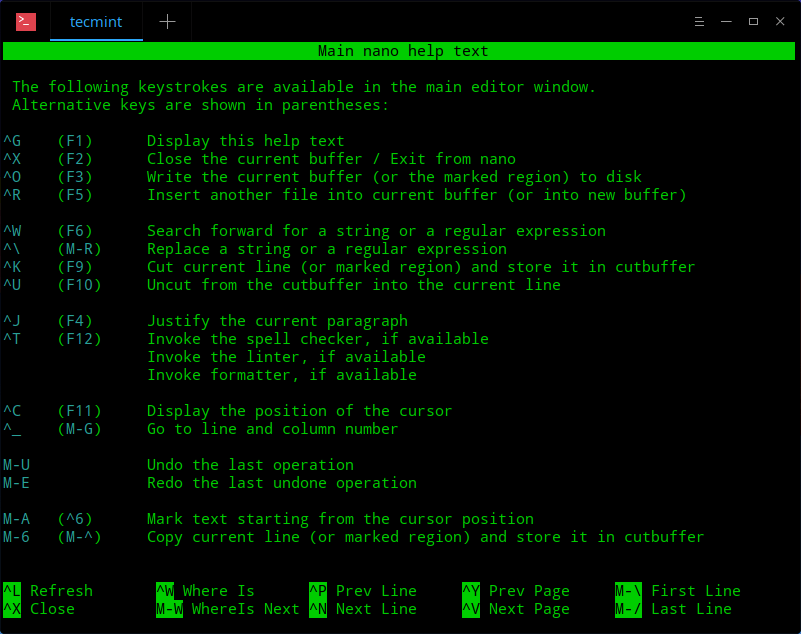
| 它是什么: | Nano 是最容易开始使用的终端编辑器。 |
| 最佳用途: | 快速 SSH 修复、配置编辑,以及任何想要低压力终端安全工具的人。 |
| 为什么它在 Ubuntu 上特别有效: | 它通常可用,快捷方式提示在屏幕底部可见,行为像 Linux 编辑的小口袋螺丝刀——小巧、明显且立即有用。 |
| 它的不足之处: | 长时间编码会话、项目导航和高级编辑流程。 |
| 未来的你注意: | 即使 Nano 永远不会成为你的日常编辑器,学习它现在就能在第一次需要在没有 GUI 的远程服务器上修复某些东西时得到回报。 |
Vim/Neovim
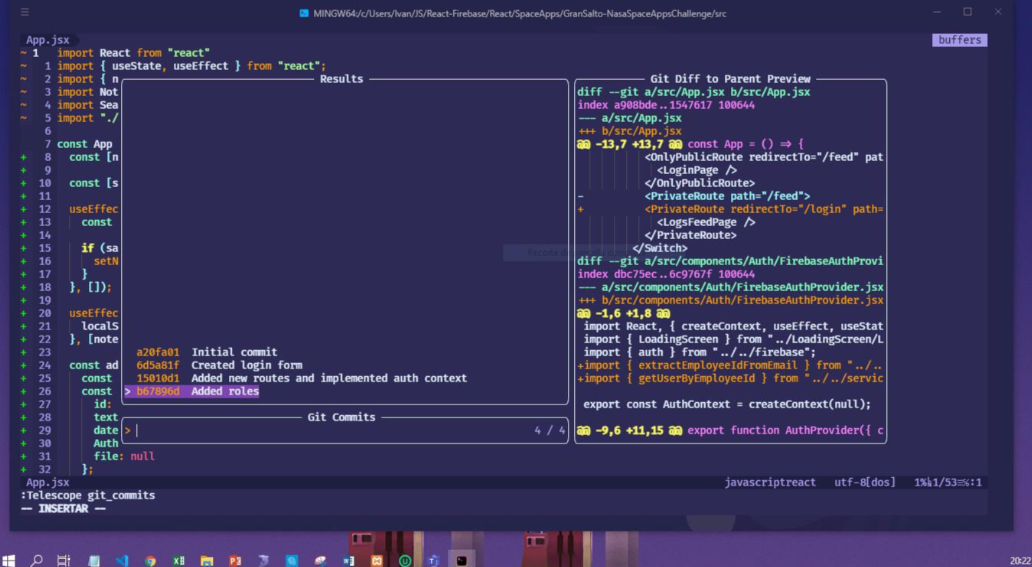
| 它是什么: | Vim 和 Neovim 是一个以终端为主的编辑家族,围绕模式、键盘速度和可扩展性构建。 |
| 最佳用途: | 真正想要终端为中心的工作流程并愿意投入学习的读者。 |
| 为什么它在 Ubuntu 上特别有效: | 它在本地终端、通过 SSH 和最小系统上运行得非常好,而 Neovim 通过基于 Lua 的配置和内置 LSP 动力推动了模型的前进。 |
| 它的不足之处: | 学习曲线是真实的,选择它作为声望而不是适合的方式是创造挫折的可靠方法。 |
| 未来的你注意: | 如果终端工作成为你的生活中心,这条路径可以扩展很远——但它应该是一个有意的选择,而不是一个身份徽章。 |
GNOME Text Editor
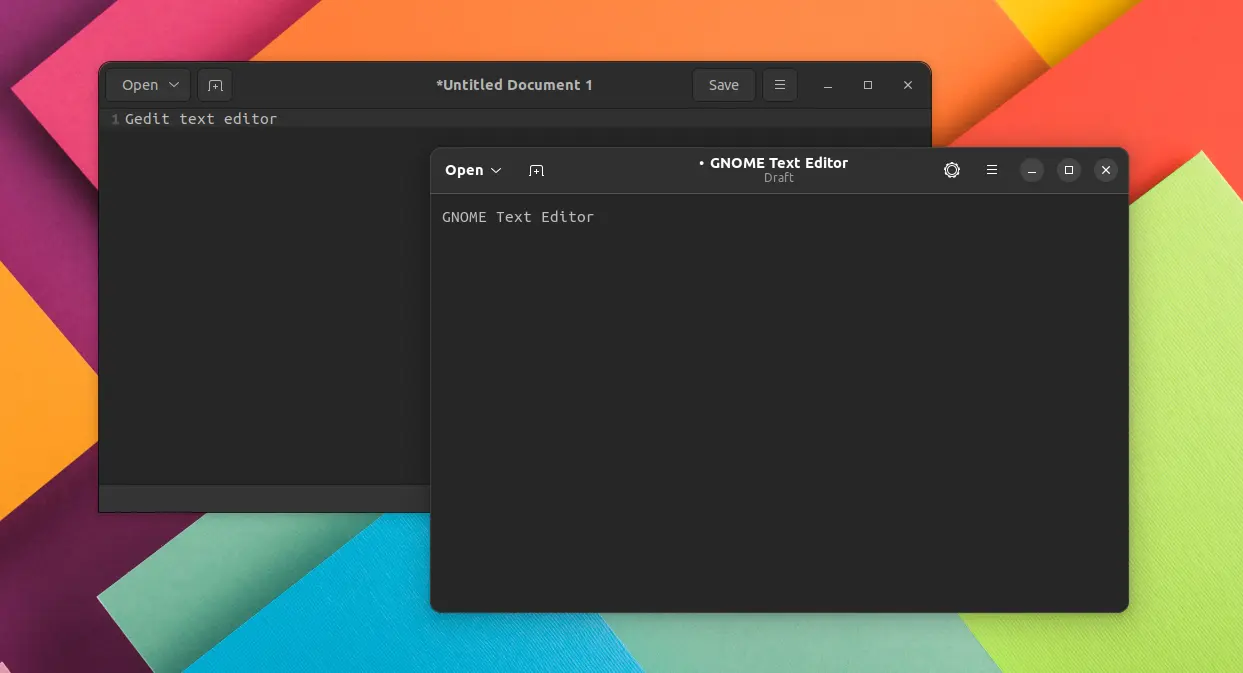
| 它是什么: | GNOME Text Editor 是现代低摩擦 GUI 选择,用于在基于 GNOME 的 Ubuntu 桌面上进行简单编辑。 |
| 最佳用途: | 初学者、笔记、配置文件、小脚本以及希望有一个干净窗口且设置最少的人。 |
| 为什么它在 Ubuntu 上特别有效: | 它与许多 Ubuntu 用户已经知道的桌面环境相匹配,而旧的 gedit 时代教程不再反映当前的默认框架。 |
| 它的不足之处: | 它不是为深度编程工作空间而设计的。 |
| 未来的你注意: | 这是一个很好的起点,但如果你的编码需求扩大,你可能会将其与更注重开发的工具配对。 |
Geany
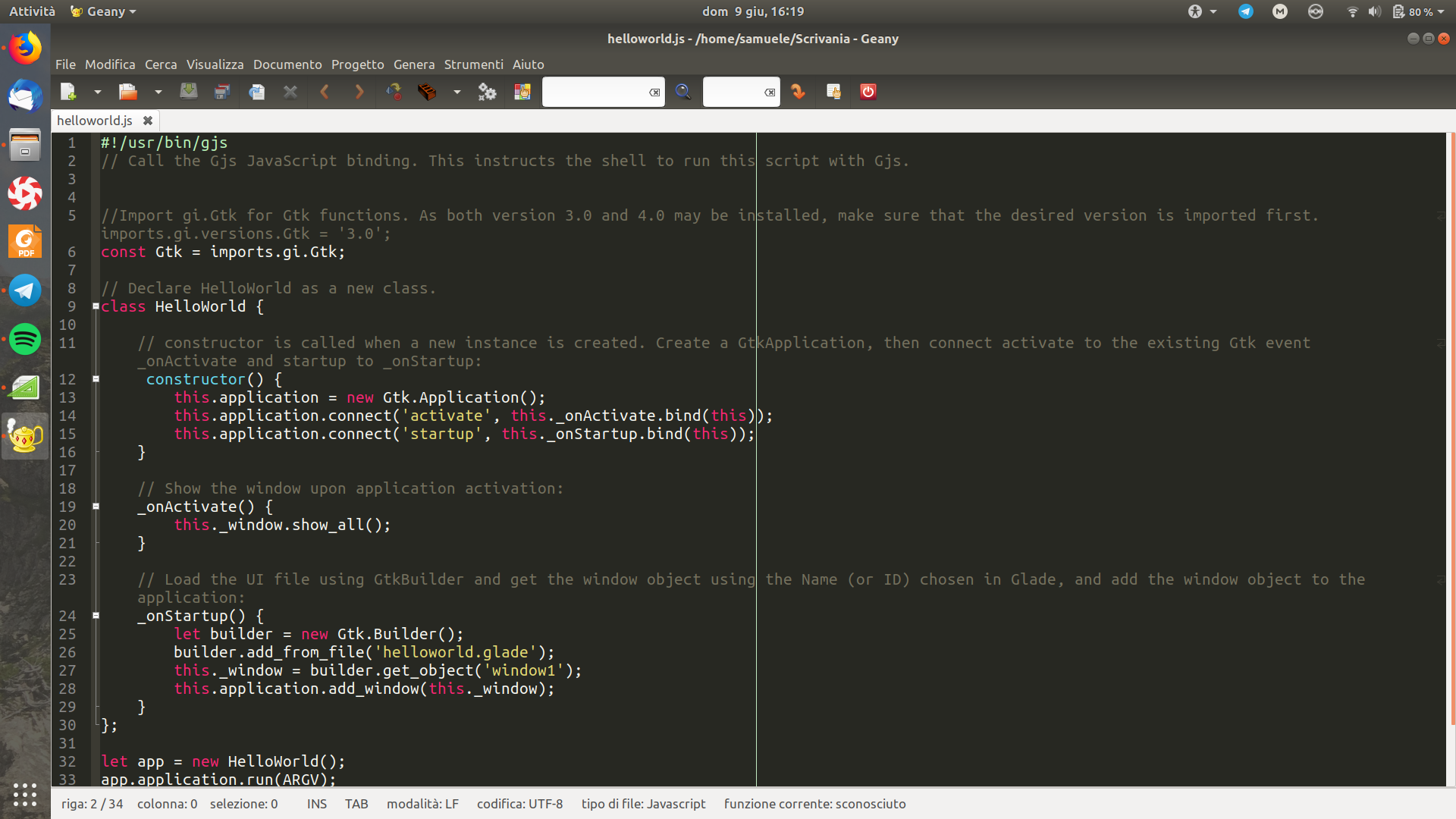
| 它是什么: | Geany 是一个轻量级、代码感知的编辑器,介于基本 GUI 编辑器和更大的开发平台之间。 |
| 最佳用途: | 定期编写代码但不想要更重工具的读者。 |
| 为什么它在 Ubuntu 上特别有效: | 它在普通硬件上感觉很快,支持多种语言,并为你提供实用的编码功能,而不会将你埋在界面层中。 |
| 它的不足之处: | 其生态系统和远程工作流故事比 VS Code 的要薄。 |
| 未来的你注意: | 如果你的机器较旧或你重视速度而不是可扩展性,Geany 可以比人们预期的更长时间保持有用。 |
VS Code
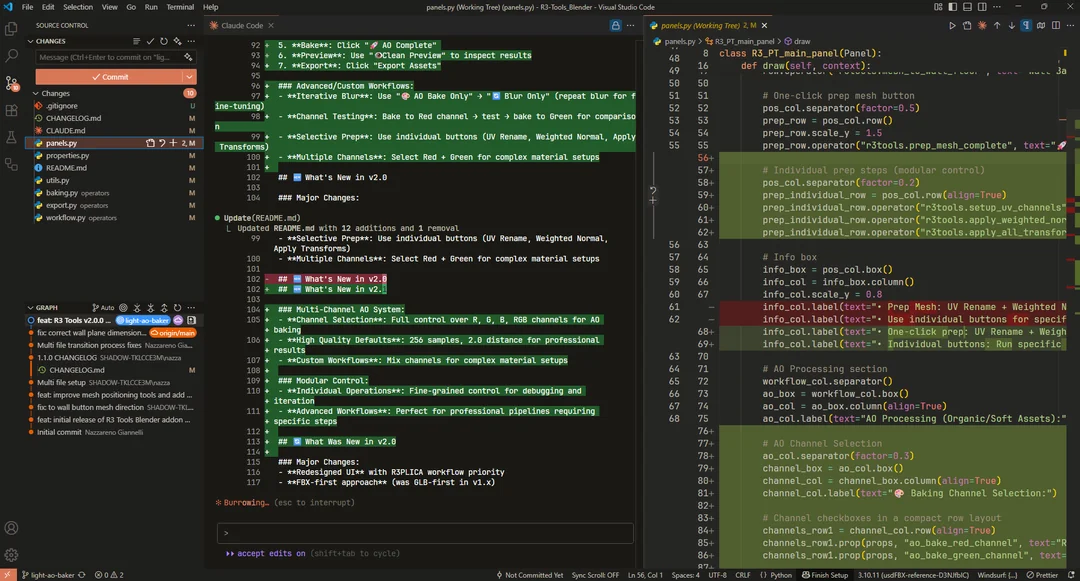
| 它是什么: | VS Code 是主流的全能型:一个代码编辑器,拥有庞大的扩展生态系统、强大的 Git 集成、调试和远程开发功能。 |
| 最佳用途: | 活跃的开发人员,他们在桌面或笔记本电脑上花费大量时间编码,并希望有一个强大的主要编辑器。 |
| 为什么它在 Ubuntu 上特别有效: | 它为 Ubuntu 用户提供了一个完整的现代开发工作空间,而不需要在第一天就要求终端优先的习惯,Remote-SSH 可以优雅地桥接本地和远程工作。 |
| 它的不足之处: | 它比这里的其他选项更重,远程工作流不是免费的——它们依赖于 SSH 服务器和足够的远程 RAM 和 CPU 来舒适地运行远程端。 |
| 未来的你注意: | 如果你想要一个随着主流开发路径成长的编辑器,这是默认推荐。 |
Sublime Text
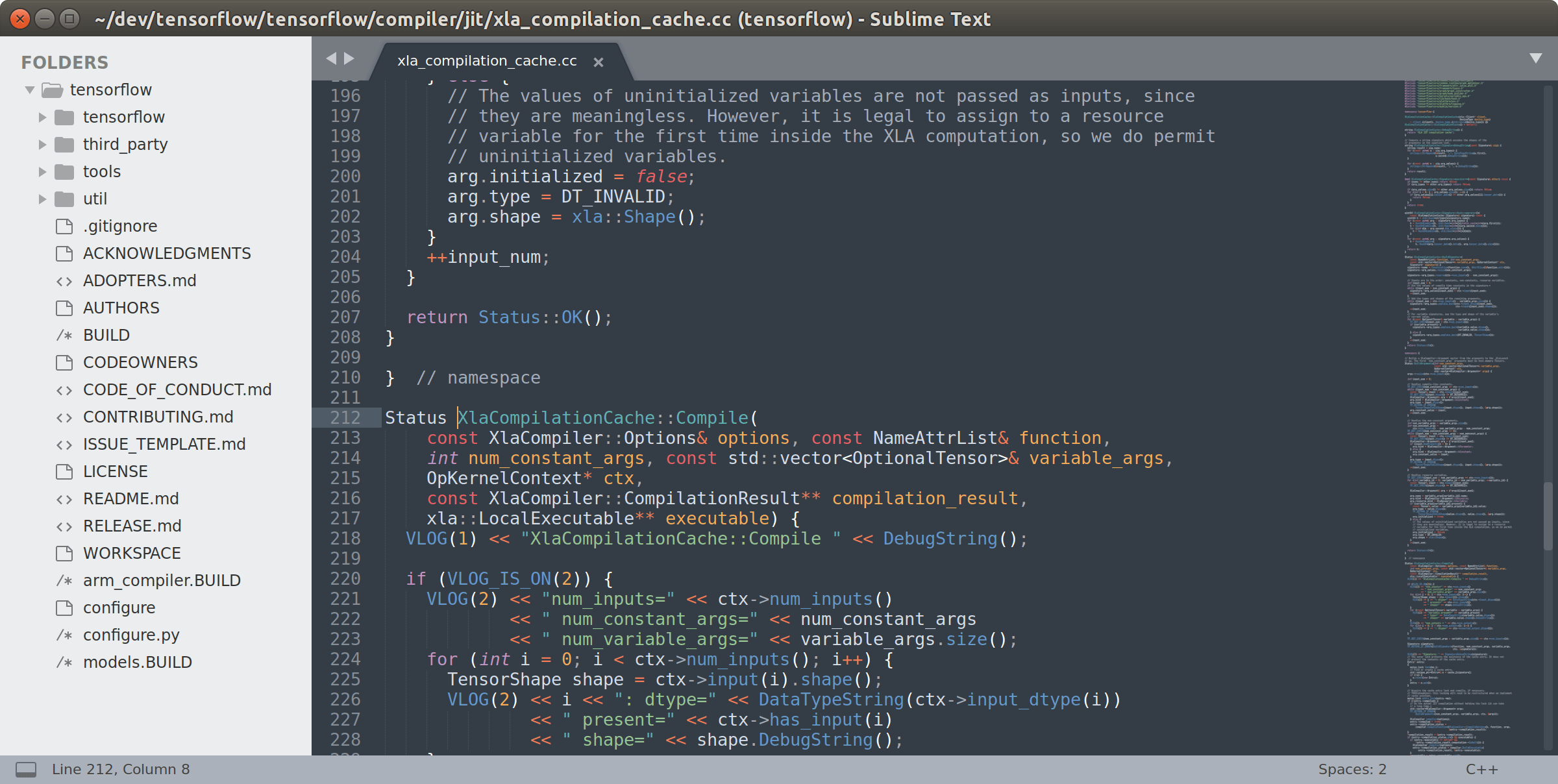
| 它是什么: | Sublime Text 是一个快速、精致的跨平台编辑器,围绕速度、响应性和较低的界面拖拽体验构建。 |
| 最佳用途: | 希望拥有一个功能强大的编辑器,感觉比 VS Code 更轻和更少工作空间负担的人。 |
| 为什么它在 Ubuntu 上特别有效: | 它保持快速,在操作系统之间看起来一致,并能处理严肃的编辑而不显得过大。 |
| 它的不足之处: | 其许可是专有的,其周围的生态系统不像 VS Code 的那样是现代开发工作流的中心。 |
| 未来的你注意: | 如果你在 Linux、macOS 和 Windows 之间工作,并且更关心一致快速的编辑器而不是庞大的扩展宇宙,Sublime 是一个异常持久的选择。 |
荣誉提名
Kate 是一个强大的 KDE 原生选项,比许多人预期的更有深度,尤其是如果你生活在那个桌面生态系统中。Emacs 仍然是一个强大的宇宙。两者都是现实的选择。它们位于本指南的主要初学者到中级决策中心之外,在那里更紧凑的清单比象征性的完整性更有帮助。
并排比较表
如果上面的简介给了你每个编辑器的感觉,这个表是快速过滤器。使用它来消除明显的不匹配,然后再过度思考最终选择。
| 编辑器 | 易于开始 | SSH/无头准备 | 资源占用 | 可扩展性 | 远程工作流适合度 | 跨平台适合度 | 最佳使用案例 |
|---|---|---|---|---|---|---|---|
| Nano | 非常容易 | 高 | 非常低 | 低 | 直接 SSH 编辑的高 | 高 | 快速终端编辑和服务器修复 |
| Vim/Neovim | 困难 | 高 | 非常低 | 非常高 | 高 | 高 | 以终端为主的开发 |
| GNOME Text Editor | 非常容易 | 低 | 低 | 低 | 低 | 低 | 笔记、配置、小型本地文件 |
| Geany | 容易 | 低 | 低 | 中等 | 低到中等 | 中等 | 在普通硬件上进行轻量级编码 |
| VS Code | 容易到中等 | 中等 | 高 | 非常高 | 非常高 | 高 | 日常开发和更丰富的远程工作流 |
| Sublime Text | 容易 | 低 | 非常低 | 中等 | 中等 | 高 | 快速跨平台编辑 |
在多个列中获得高分并不意味着编辑器是普遍的赢家。使用表格消除明显的不合适,保留两个决赛选手,并将它们带入下面的建议。
你应该选择哪个编辑器?一个实用的决策框架

💡 提示:构建一个双编辑器工具包
- 选择一个主要编辑器用于你最常做的工作。
- 学好 Nano 以便在远程编辑、配置更改和无头服务器会话中生存。
- 只有在你真正想要终端优先的强大路径时才选择 Vim/Neovim,而不是因为互联网让它听起来是必需的。
对于低资源本地机器,如果你仍然想要编程意识而不需要重量级工具,请选择Geany。对于常规 SSH 或服务器工作,使Nano 成为不可协商的备份,并仅在远程终端编辑将成为你工作流程的重要部分时考虑Vim/Neovim。这是未来保障变得具体的地方:如果你以后管理一个 AlexHost Ubuntu VPS 或具有完整 root 访问权限的专用服务器,终端舒适度会立即节省时间。
对于跨 Linux、macOS 和 Windows 的跨平台工作,Sublime Text 是最佳的速度优先选项,而 VS Code 是最佳的生态系统优先选项。如果你的想法是,“我想要一个随着我成长的工具,”默认答案仍然是VS Code。如果你的想法是,“我想成长为一个键盘驱动的终端工作流,”那么Vim/Neovim 是有意的专业路径。
错误在于寻找一个能永远解决每种情况的完美编辑器。更好的策略更为谦逊和持久:选择适合你当前主要工作流程的编辑器,然后将其与终端备份配对。这个组合比大多数人预期的走得更远。
选择编辑器时人们常犯的错误
⚠️ 现实检查:论坛线程中最受欢迎或最可定制的编辑器通常是最适合发帖者的——而不是自动最适合你的硬件、工作流程或耐心。
错误 1:仅根据炒作、声望或高级用户的受欢迎程度选择。后果通常是缓慢的上手和可避免的摩擦。如果第一个月感觉像惩罚,高上限是无用的。Ubuntu 编辑不是身份竞争。它是一个工作流程选择。
错误 2:忽视 SSH/服务器现实,因为今天的工作是本地的,或高估你真正想要的自定义程度。后果是后来的粗暴惊喜:你在一个精致的桌面编辑器中感到高效,然后遇到无头服务器,意识到你从未建立过备份。或者你选择了一个可以无限定制的工具,花费更多精力调整它而不是使用它。
错误 3:假设一个编辑器必须解决每种情况,并将“最适合高级用户”与“最适合我”混淆。后果是双向的遗憾:要么编辑器对你的日常工作来说太多,要么在环境变化时是错误的工具。分配角色是正常的。在实践中,这通常是最专业的选择。
结论:为今天选择,为明天做准备

开头的困惑现在更有意义了。Nano、Vim、VS Code、GNOME Text Editor、Geany 和 Sublime Text 都可以是“最佳”答案,因为它们是不同工作流程问题的答案。一旦你用上下文替代炒作——桌面或 SSH、轻量或深度、简单或可扩展——噪音就会迅速减少。
所以选择适合你今天实际做的工作的工具,而不是想象中的未来自我。让一个编辑器成为你的主要工作空间,在你的工具包中保留一个终端备份,当本地编辑转变为远程 Ubuntu 管理时,你将做好准备。如果以后这一步让你进入 AlexHost 或其他地方的 Ubuntu VPS,首先带来回报的技能很少是炒作。它是准备。