Billet ouvert
  +373 79 600002
  Chat en direct Telegram
  F.A.Q
F.A.Q  Français
 English
  Русский
  Română
  Deutsch
  Türkçe
  Español
  Português
  Українська
  български
  Polski
  Indonesia
  中文 (中国)






































































































































 sur tous les services d'hébergement









Meilleurs éditeurs de texte Ubuntu : comment choisir le bon pour votre flux de travail
Mots-clés : Référence rapide avant de commencer
| Mot-clé | Brève explication |
|---|---|
| 🖥️ Éditeur GUI | Un éditeur qui s’ouvre dans une fenêtre de bureau graphique et est conçu pour le travail par pointage et clic ou multi-fenêtres. |
| ⌨️ Éditeur terminal | Un éditeur qui fonctionne à l’intérieur d’une fenêtre de terminal textuel au lieu d’une application de bureau graphique. |
| 🔐 SSH | Secure Shell — la méthode standard pour se connecter et travailler sur une machine Linux distante depuis un autre ordinateur. |
| 🧱 Sans interface graphique | Un système sans interface de bureau graphique, généralement géré entièrement depuis la ligne de commande. |
| ⚙️ Fichier de configuration | Un fichier de paramètres qui contrôle le comportement d’une application, d’un service ou d’une partie du système. |
| 🧰 IDE | Environnement de développement intégré — un outil plus lourd qui combine l’édition avec des fonctionnalités comme le débogage et la gestion de projet. |
| 🧩 Extension | Un add-on qui donne à un éditeur des fonctionnalités supplémentaires telles que le support linguistique, le formatage ou les outils distants. |
| 🌿 Git | Un système de contrôle de version qui suit les modifications de fichiers et est largement utilisé dans le développement logiciel. |
| 🔄 Refactorisation | Modifier la structure ou l’organisation du code sans changer ce que le code est censé faire. |
| 🌐 Remote-SSH | Une fonctionnalité de VS Code qui vous permet d’ouvrir et de travailler sur des fichiers stockés sur une machine distante via une connexion SSH. |
| ☁️ VPS | Serveur privé virtuel — une machine Linux distante louée qui se comporte comme votre propre environnement serveur. |
| 🏢 Serveur dédié | Un serveur physique complet attribué à un seul client au lieu d’une tranche virtuelle partagée sur le même matériel. |
| 👑 Accès root | Contrôle de niveau administrateur sur un système Linux, vous permettant de modifier les fichiers système, les services et les paramètres de base. |
| 🧠 LSP | Language Server Protocol — un standard qui aide les éditeurs à fournir des fonctionnalités telles que l’autocomplétion, les diagnostics et la définition de code pour le code. |
Meilleurs éditeurs de texte Ubuntu en 2026 : Choisissez le bon

Éditer un fichier de configuration sur votre ordinateur portable est une tâche. Écrire du code toute la journée dans un espace de travail de bureau en est une autre. Corriger un paramètre défectueux via SSH sur un serveur sans interface graphique à 1h du matin en est encore une autre. Sur Ubuntu, votre choix d’éditeur affecte la vitesse, le confort et votre préparation lorsque le travail passe d’une machine locale à un VPS Ubuntu ou un serveur dédié.
C’est pourquoi ce guide commence par le flux de travail plutôt que par le battage médiatique. Ce n’est pas une liste classée. Nous réduisons le champ aux éditeurs Ubuntu qui comptent, comparons les compromis qui comptent, et terminons par des recommandations pratiques par cas d’utilisation. Pour la plupart des gens, la réponse la plus intelligente à long terme n’est pas un éditeur mythique parfait. C’est un éditeur principal pour le travail quotidien plus un recours terminal que vous pouvez utiliser sous pression.
Éditeurs de texte Ubuntu en une minute
Si vous voulez d’abord la version pour lecteur rapide, utilisez ce tableau pour obtenir rapidement une liste restreinte. Le raisonnement plus approfondi commence juste après.
| Cas d’utilisation | Éditeur recommandé | Pourquoi il convient |
|---|---|---|
| Édits rapides SSH ou de configuration serveur | Nano</> | Disponible presque partout, facile à lire, raccourcis visibles |
| Édition GUI simple et utilisation de bureau sans friction | GNOME Text Editor | Expérience par défaut propre pour les notes, les configurations et les petits fichiers |
| Codage léger sur matériel modeste | Geany | Conscient du code sans le poids d’un espace de travail plus grand |
| Développement quotidien complet et flux de travail distants | VS Code | Extensions puissantes, outils Git, débogage et Remote-SSH |
| Édition rapide multiplateforme avec faible traînée d’interface | Sublime Text | Poli, réactif et cohérent sur les systèmes |
| Chemin de puissance d’abord terminal | Vim/Neovim | Extrêmement capable si vous voulez une édition terminale pilotée par clavier |
Ce tableau mélange des éditeurs de texte simples et des éditeurs axés sur le codage à dessein, car les recherches réelles brouillent la ligne de catégorie. Si vous ne retenez qu’une idée de l’article, retenez celle-ci : la plupart des gens sont mieux servis en choisissant un éditeur principal et en apprenant Nano en tant que sauvegarde.
Qu’est-ce qui compte comme un “éditeur de texte” dans ce guide ?

C’est pourquoi GNOME Text Editor, Geany, Sublime Text et VS Code appartiennent tous ici même s’ils se situent à différents points du spectre. Ils résolvent tous la même question pratique : “Que dois-je ouvrir lorsque j’ai besoin de travailler sur du texte, des fichiers de configuration, des scripts ou du code sur Ubuntu ?” Les IDE complets sont hors de portée car ce guide concerne les flux de travail d’édition, pas les suites intégrées lourdes.
📝 Note : Les anciens tutoriels Ubuntu et Linux peuvent encore mentionner gedit. Pour le cadre actuel d’Ubuntu/GNOME, le nom moderne à rechercher est GNOME Text Editor.
La véritable division sur Ubuntu : Éditeurs de terminal vs éditeurs GUI
La division la plus importante sur Ubuntu n’est pas débutant contre professionnel. C’est où se fait l’édition : à l’intérieur d’un bureau graphique, à l’intérieur d’un terminal ou à travers les deux. Les éditeurs GUI sont l’établi. Ils vous offrent de l’espace, de la visibilité, des onglets, des recherches et une navigation avec moins de friction. Les éditeurs de terminal sont l’outil multifonction que vous pouvez emporter partout. Ils voyagent avec le shell, fonctionnent via SSH et restent utiles lorsque les hypothèses de bureau disparaissent.

📝 Note : De nombreux environnements VPS Ubuntu sont sans interface graphique. Vous vous connectez à un shell via SSH ; vous n’obtenez pas de bureau par défaut. C’est pourquoi l’édition terminale devient rapidement pertinente dans le travail serveur.
Les éditeurs GUI méritent toujours un respect égal. Pour le travail local quotidien, ils sont plus faciles à découvrir, plus faciles à parcourir et plus faciles à vivre pour de longues sessions. Si vous passez d’un fichier à l’autre, parcourez un arbre de projet, comparez des modifications ou travaillez avec un flux de développement lourd en Git, un bon éditeur GUI supprime la friction de manière que l’édition terminale ne fait souvent pas.
Les flux de travail distants de type GUI existent, notamment grâce à des outils tels que VS Code Remote-SSH, mais ils ajoutent plus de pièces mobiles que l’édition terminale simple. C’est pourquoi la configuration Ubuntu la plus saine pour de nombreuses personnes est un éditeur pour le travail quotidien plus un recours terminal. Pensez à ce recours comme à la roue de secours : pas l’outil principal, mais celui dont vous êtes heureux qu’il existe lorsque quelque chose tourne mal.
Ce qui compte vraiment lors du choix d’un éditeur Ubuntu

Ensuite, soyez honnête quant à la courbe d’apprentissage et au matériel. Certains éditeurs sont faciles en cinq minutes et restent faciles. D’autres ne paient que après une véritable répétition. Il n’y a aucune vertu à choisir un outil difficile que vous allez détester utiliser. Sur un ordinateur portable plus ancien ou une petite VM, un éditeur léger peut se sentir beaucoup mieux qu’un éditeur riche en fonctionnalités qui traîne. Une réactivité fluide est une véritable fonctionnalité de productivité.
Ensuite, demandez-vous combien d’outils vous avez réellement besoin. Si votre travail consiste principalement en notes, configurations, scripts shell et code occasionnel, vous n’avez peut-être pas besoin d’un énorme marché d’extensions ou d’un modèle d’espace de travail profond. Si vous vivez dans Git, le débogage, les refactorisations multi-fichiers et les outils linguistiques, ces extras cessent d’être des extras. La cohérence multiplateforme compte aussi. Si vous passez entre Ubuntu, Windows et macOS, un éditeur familier réduit la friction.
📝 Note : Le support des flux de travail distants mérite un regard plus sceptique qu’il ne l’obtient habituellement en ligne. Il y a une grande différence entre fonctionne partout où vous avez un shell et fonctionne à distance si le serveur peut supporter une pile plus riche.
| Outils basés sur le shell | Outils IDE distants |
|---|---|
| Nano, outils de la famille Vim | VS Code Remote-SSH |
| Nécessite seulement une session terminale | Nécessite SSH, compatibilité et suffisamment de ressources distantes |
| Idéal sur les serveurs minuscules ou dépouillés | Idéal lorsque la machine distante peut confortablement exécuter la pile plus riche |
| Rapide et fiable même sur des configurations minimales | Conseils de Microsoft : 1 Go de RAM minimum, 2 Go de RAM + 2 cœurs CPU recommandés |
Enfin, considérez la licence et la pérennité, mais ne laissez pas l’identité faire votre choix pour vous. Certains lecteurs se soucient profondément de l’open source ; d’autres sont à l’aise avec un outil propriétaire si le gain de flux de travail est réel. Plus important est ceci : choisissez pour le travail que vous faites souvent, pas pour la personne que vous imaginez devenir plus tard. Si vous pouvez éventuellement gérer un VPS Ubuntu ou un serveur dédié, la familiarité avec le terminal vaut la peine d’être développée. Il n’y a pas de prix pour vous forcer dans la mauvaise culture d’éditeur.
Les principaux éditeurs Ubuntu à considérer
Vous n’avez pas besoin d’une liste de vingt éditeurs Ubuntu. Vous avez besoin d’une liste restreinte d’outils qui résolvent bien de vrais problèmes. Les six ci-dessous couvrent presque tous les flux de travail débutants et intermédiaires sans transformer l’article en bruit de guerre d’éditeurs.
Nano
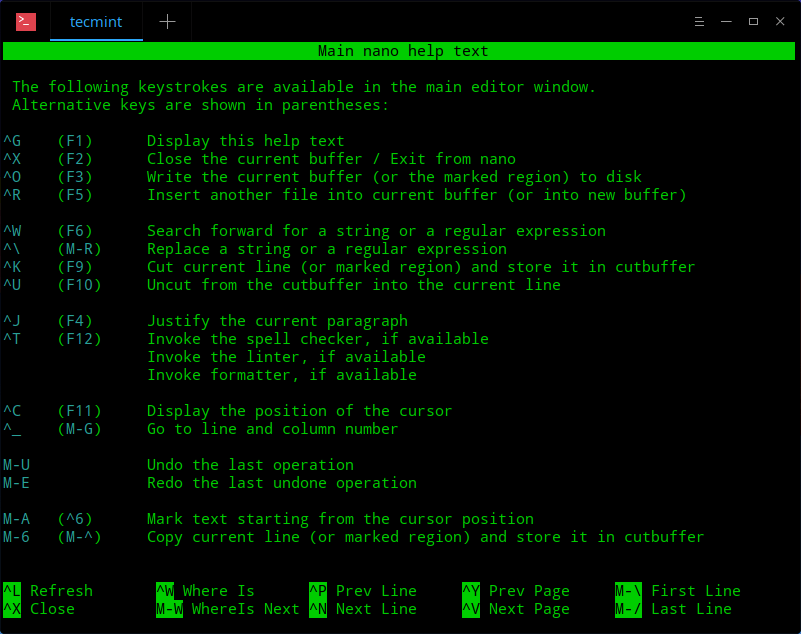
| Qu’est-ce que c’est : | Nano est l’éditeur terminal le plus facile à commencer à utiliser. |
| Idéal pour : | réparations rapides SSH, modifications de configuration, et toute personne qui veut un outil de sécurité terminal sans stress. |
| Pourquoi il fonctionne particulièrement bien sur Ubuntu : | il est couramment disponible, ses indices de raccourcis sont visibles en bas de l’écran, et il se comporte comme le tournevis de poche de l’édition Linux—petit, évident et immédiatement utile. |
| Où il a des difficultés : | longues sessions de codage, navigation de projet et flux d’édition avancés. |
| Note pour le futur vous : | même si Nano ne devient jamais votre éditeur quotidien, l’apprendre maintenant paie dès la première fois que vous devez réparer quelque chose sur un serveur distant sans GUI. |
Vim/Neovim
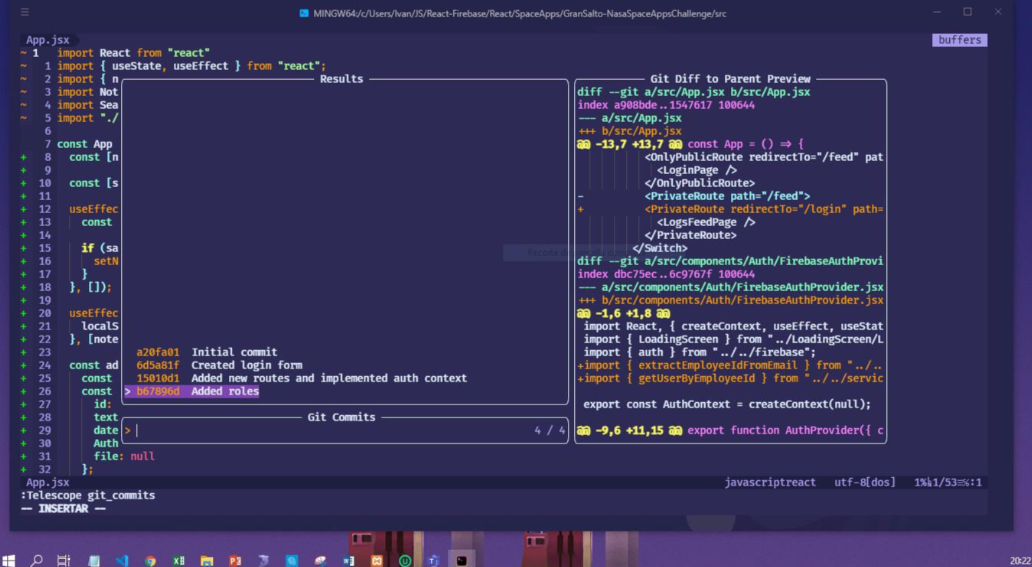
| Qu’est-ce que c’est : | Vim et Neovim sont une famille d’édition d’abord terminale construite autour des modes, de la vitesse du clavier et de l’extensibilité. |
| Idéal pour : | les lecteurs qui veulent vraiment un flux de travail centré sur le terminal et sont prêts à investir pour l’apprendre. |
| Pourquoi il fonctionne particulièrement bien sur Ubuntu : | il fonctionne magnifiquement dans les terminaux locaux, via SSH et sur des systèmes minimaux, tandis que Neovim pousse le modèle en avant avec une configuration basée sur Lua et un élan LSP intégré. |
| Où il a des difficultés : | la courbe d’apprentissage est réelle, et le choisir pour le prestige plutôt que pour l’ajustement est un moyen fiable de créer de la frustration. |
| Note pour le futur vous : | si le travail terminal devient central dans votre vie, ce chemin s’étend loin—mais cela devrait être un choix délibéré, pas un badge de statut. |
GNOME Text Editor
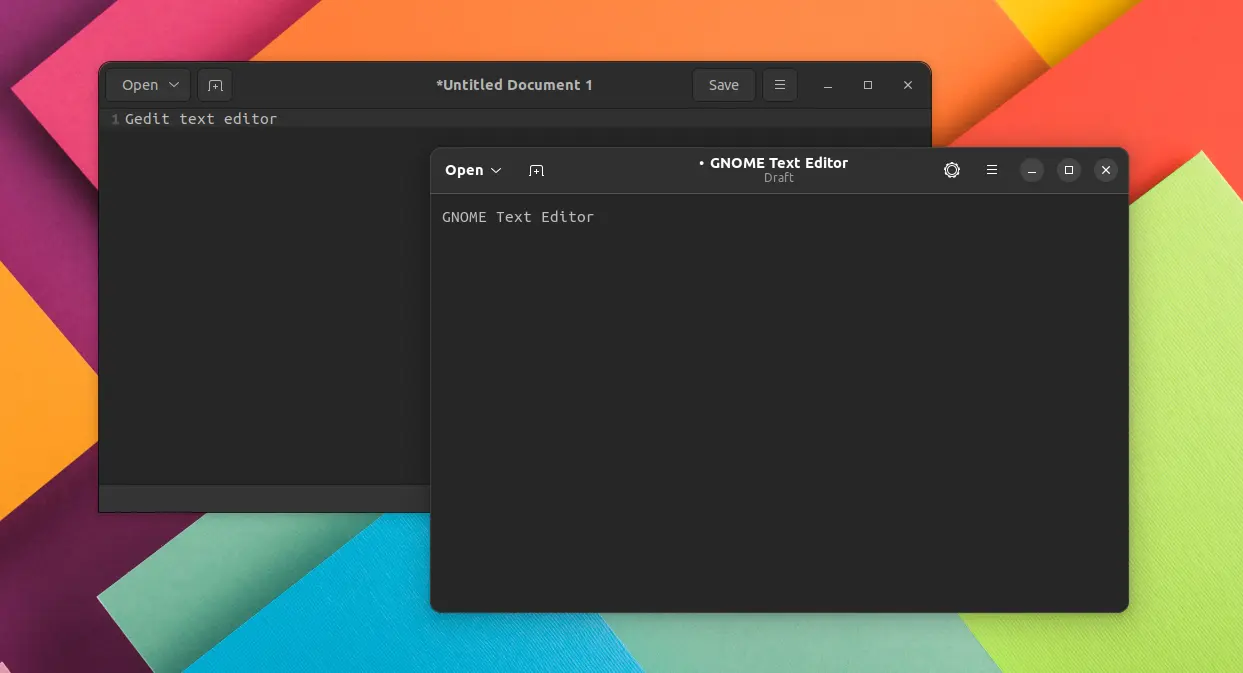
| Qu’est-ce que c’est : | GNOME Text Editor est le choix GUI moderne sans friction pour une édition simple sur un bureau Ubuntu basé sur GNOME. |
| Idéal pour : | les débutants, les notes, les fichiers de configuration, les petits scripts et les personnes qui veulent une fenêtre propre avec une configuration minimale. |
| Pourquoi il fonctionne particulièrement bien sur Ubuntu : | il correspond à l’environnement de bureau que de nombreux utilisateurs d’Ubuntu connaissent déjà, et les anciens tutoriels de l’ère gedit ne reflètent plus le cadre par défaut actuel. |
| Où il a des difficultés : | il n’est pas destiné à être un espace de travail de programmation profond. |
| Note pour le futur vous : | c’est un excellent point de départ, mais si vos besoins en codage s’étendent, vous le combinerez probablement avec quelque chose de plus axé sur le développement. |
Geany
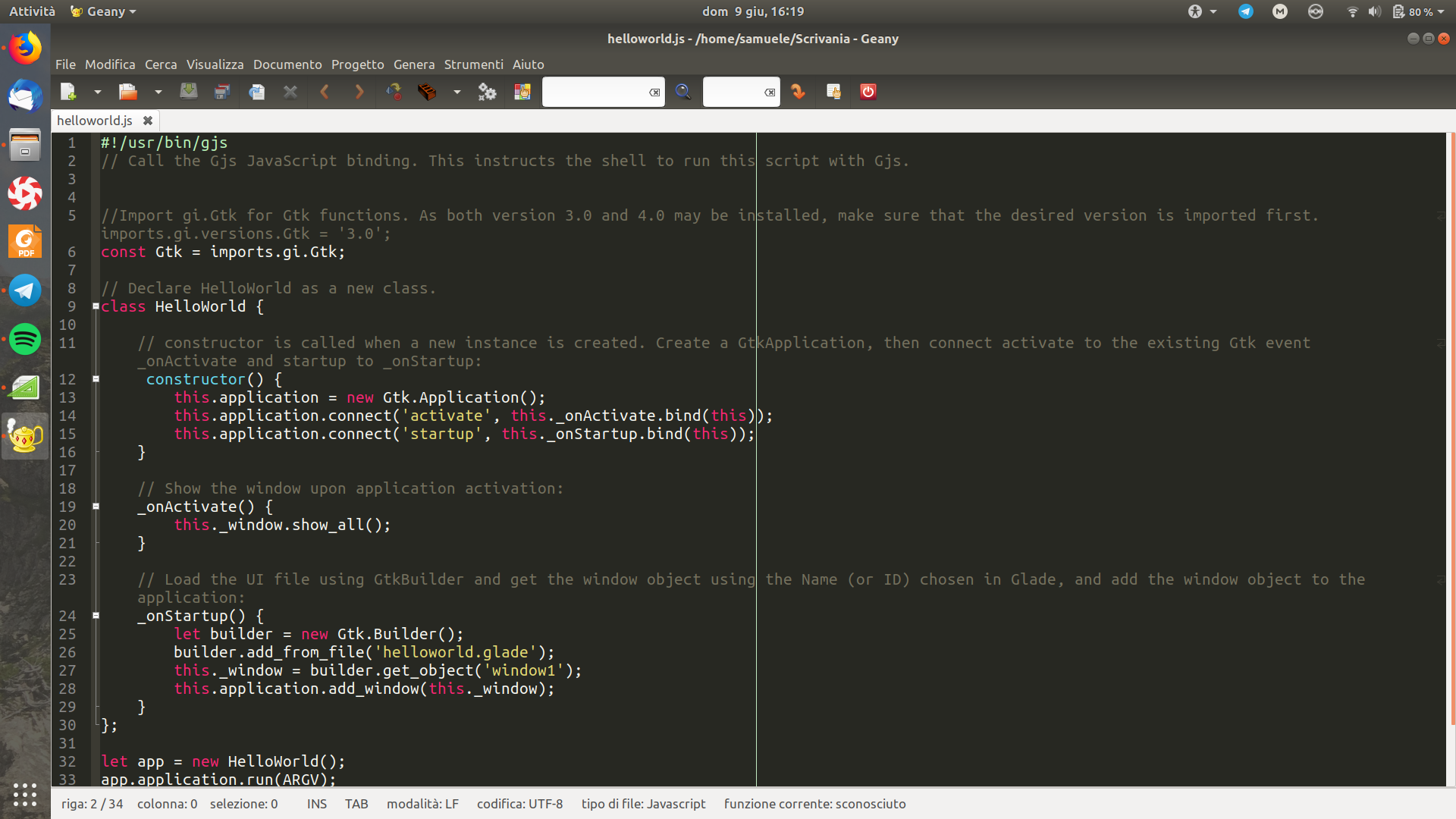
| Qu’est-ce que c’est : | Geany est un éditeur léger et conscient du code qui se situe entre un éditeur GUI basique et une plus grande plateforme de développement. |
| Idéal pour : | les lecteurs qui écrivent régulièrement du code mais ne veulent pas l’empreinte ou le coût de l’écosystème d’un outil plus lourd. |
| Pourquoi il fonctionne particulièrement bien sur Ubuntu : | il se sent rapide sur du matériel modeste, prend en charge de nombreuses langues et vous offre des fonctionnalités de codage pratiques sans vous ensevelir sous des couches d’interface. |
| Où il a des difficultés : | son écosystème et son histoire de flux de travail distant sont plus minces que ceux de VS Code. |
| Note pour le futur vous : | si votre machine est plus ancienne ou si vous privilégiez la vitesse à l’extensibilité, Geany peut rester utile beaucoup plus longtemps que ce que les gens attendent. |
VS Code
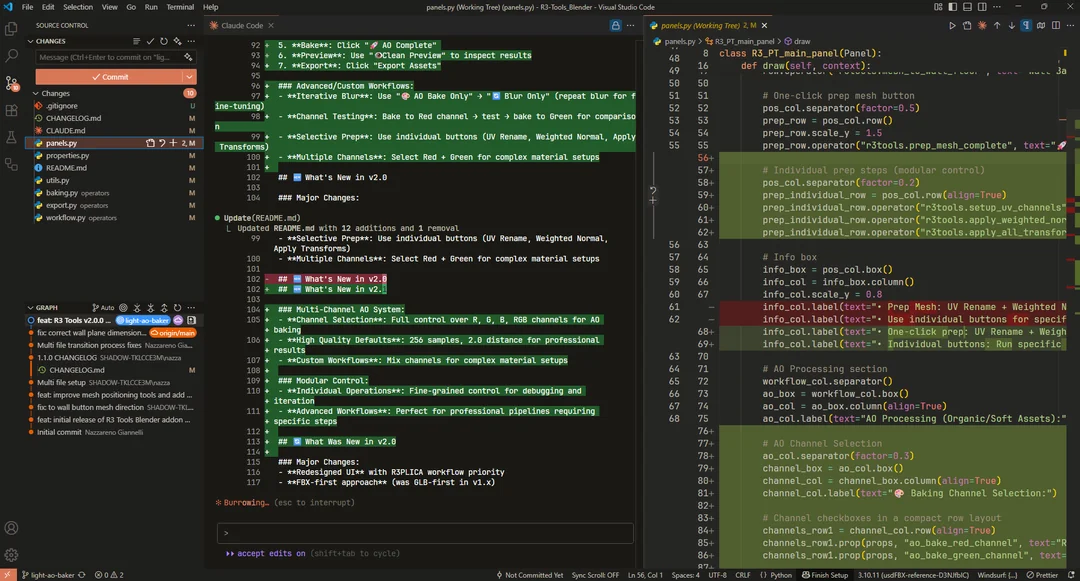
| Qu’est-ce que c’est : | VS Code est l’outil polyvalent grand public : un éditeur de code avec un énorme écosystème d’extensions, une forte intégration Git, un débogage et des fonctionnalités de développement à distance. |
| Idéal pour : | les développeurs actifs qui passent beaucoup de temps à coder sur un bureau ou un ordinateur portable et veulent un éditeur principal capable. |
| Pourquoi il fonctionne particulièrement bien sur Ubuntu : | il offre aux utilisateurs d’Ubuntu un espace de travail de développement moderne complet sans exiger des habitudes d’abord terminal, et Remote-SSH peut relier le travail local et distant de manière élégante. |
| Où il a des difficultés : | il est plus lourd que les autres options ici, et les flux de travail distants ne sont pas gratuits—ils dépendent d’un serveur SSH et de suffisamment de RAM et de CPU distants pour exécuter confortablement le côté distant. |
| Note pour le futur vous : | si vous voulez un éditeur qui grandit avec un chemin de développement grand public, c’est la recommandation par défaut. |
Sublime Text
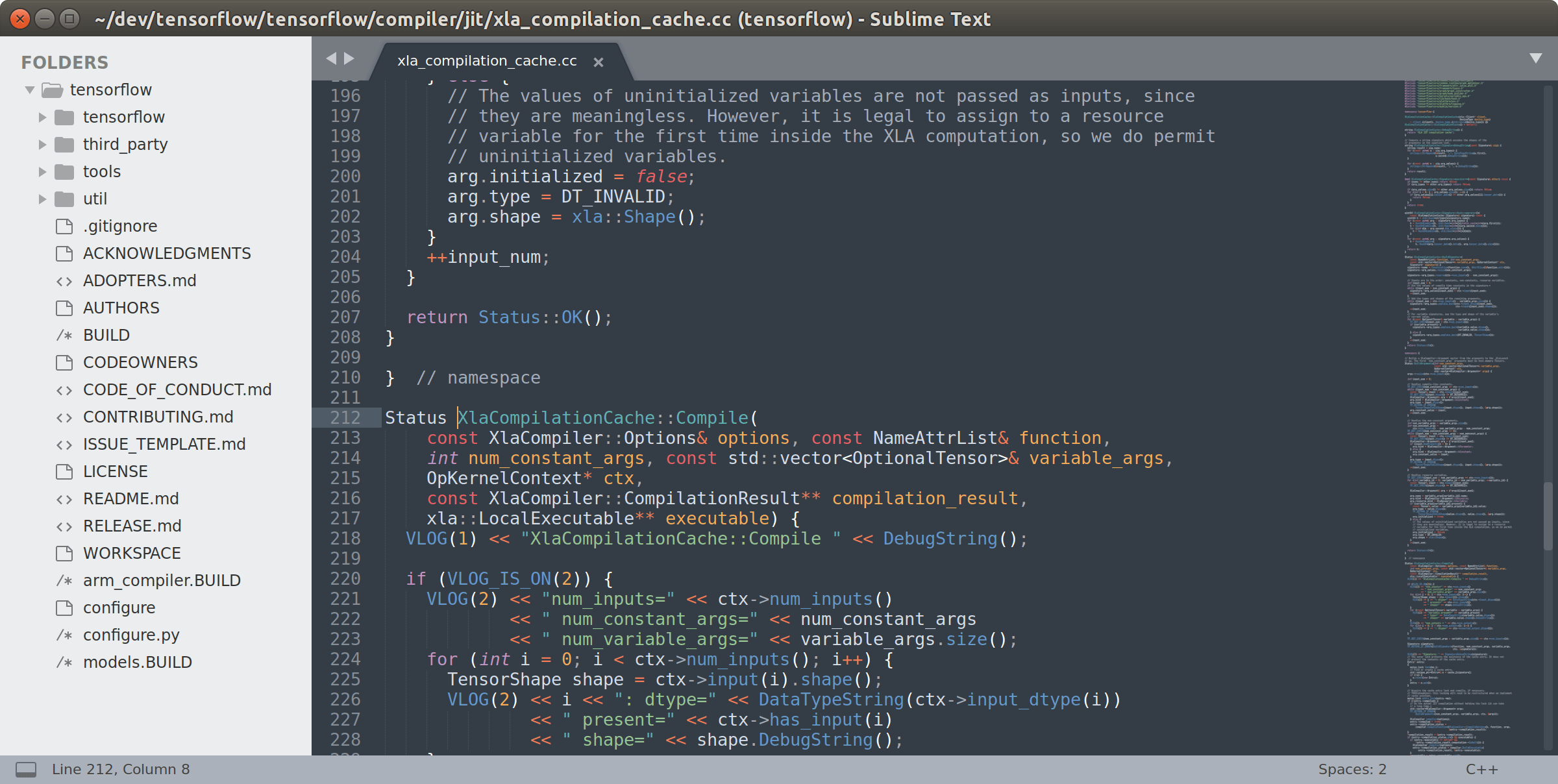
| Qu’est-ce que c’est : | Sublime Text est un éditeur multiplateforme rapide et poli, construit autour de la vitesse, de la réactivité et d’une expérience à faible traînée d’interface. |
| Idéal pour : | les personnes qui veulent un éditeur capable qui se sent plus léger et moins lourd en espace de travail que VS Code. |
| Pourquoi il fonctionne particulièrement bien sur Ubuntu : | il reste rapide, semble cohérent sur les systèmes d’exploitation et gère une édition sérieuse sans se sentir surdimensionné. |
| Où il a des difficultés : | sa licence est propriétaire, et son écosystème environnant n’est pas aussi central pour les flux de travail des développeurs modernes que celui de VS Code. |
| Note pour le futur vous : | si vous travaillez sur Linux, macOS et Windows et que vous vous souciez d’un éditeur rapide et cohérent plus que d’un univers d’extensions géant, Sublime est un choix inhabituellement durable. |
Mentions honorables
Kate est une option native KDE solide avec plus de profondeur que beaucoup de gens ne l’attendent, surtout si vous vivez dans cet écosystème de bureau. Emacs reste un univers puissant en soi. Les deux sont de vrais choix. Ils se situent en dehors du centre de décision principal débutant à intermédiaire de ce guide, où une liste restreinte est plus utile qu’une complétude symbolique.
Tableau de comparaison côte à côte
Si les profils ci-dessus vous ont donné l’impression de chaque éditeur, ce tableau est le filtre rapide. Utilisez-le pour éliminer les inadéquations évidentes avant de trop réfléchir au choix final.
| Éditeur | Facilité de démarrage | Préparation SSH/sans interface graphique | Empreinte de ressources | Extensibilité | Adaptation au flux de travail distant | Adaptation multiplateforme | Meilleur cas d’utilisation |
|---|---|---|---|---|---|---|---|
| Nano | Très facile | Élevée | Très faible | Faible | Élevée pour les éditions SSH directes | Élevée | Éditions terminales rapides et réparations serveur |
| Vim/Neovim | Difficile | Élevée | Très faible | Très élevée | Élevée | Élevée | Développement d’abord terminal |
| GNOME Text Editor | Très facile | Faible | Faible | Faible | Faible | Faible | Notes, configurations, petits fichiers locaux |
| Geany | Facile | Faible | Faible | Moyenne | Faible à moyenne | Moyenne | Codage léger sur matériel modeste |
| VS Code | Facile à moyenne | Moyenne | Élevée | Très élevée | Très élevée | Élevée | Développement quotidien et flux de travail distants plus riches |
| Sublime Text | Facile | Faible | Très faible | Moyenne | Moyenne | Élevée | Édition rapide multiplateforme |
Un score élevé dans plusieurs colonnes ne fait pas d’un éditeur le gagnant universel. Utilisez le tableau pour éliminer les mauvais ajustements évidents, gardez deux finalistes et emmenez-les dans les recommandations ci-dessous.
Quel éditeur devriez-vous choisir ? Un cadre de décision pratique

💡 Astuce : Construisez un kit d’outils à deux éditeurs
- Choisissez un éditeur principal pour le travail que vous faites le plus souvent.
- Apprenez Nano suffisamment bien pour survivre aux éditions distantes, aux modifications de configuration et aux sessions de serveur sans interface graphique.
- Choisissez Vim/Neovim uniquement si vous voulez vraiment le chemin de puissance d’abord terminal, pas parce qu’Internet l’a rendu obligatoire.
Pour les machines locales à faibles ressources, choisissez Geany si vous voulez encore une conscience de la programmation sans outils lourds. Pour le travail régulier SSH ou serveur, faites de Nano un incontournable comme votre recours, et considérez Vim/Neovim uniquement si l’édition terminale distante sera une partie majeure de votre flux de travail. C’est là que la pérennité devient concrète : si vous gérez plus tard un AlexHost VPS Ubuntu ou un serveur dédié avec un accès root complet, le confort du terminal commence à économiser du temps immédiatement.
Pour le travail multiplateforme entre Linux, macOS et Windows, Sublime Text est la meilleure option axée sur la vitesse, tandis que VS Code est la meilleure option axée sur l’écosystème. Si votre pensée est, “Je veux un outil qui grandit avec moi,” la réponse par défaut est toujours VS Code. Si votre pensée est, “Je veux évoluer vers un flux de travail terminal piloté par clavier,” alors Vim/Neovim est le chemin spécialisé délibéré.
L’erreur est de chercher un éditeur parfait qui résout chaque situation pour toujours. La meilleure stratégie est plus modeste et plus durable : choisissez l’éditeur qui convient à votre flux de travail principal maintenant, puis associez-le à un recours terminal. Cette combinaison va plus loin que ce que la plupart des gens attendent.
Erreurs courantes que les gens font lors du choix d’un éditeur
⚠️ Vérification de la réalité : L’éditeur le plus populaire ou le plus personnalisable dans un fil de discussion est souvent le meilleur choix pour la personne qui poste—pas automatiquement le meilleur choix pour votre matériel, votre flux de travail ou votre patience.
Erreur 1 : choisir par battage médiatique, prestige ou popularité des utilisateurs avancés uniquement. La conséquence est généralement un démarrage lent et une friction évitable. Un plafond élevé est inutile si le premier mois ressemble à une punition. L’édition Ubuntu n’est pas une compétition de statut. C’est un choix de flux de travail.
Erreur 2 : ignorer la réalité SSH/serveur parce que le travail d’aujourd’hui est local, ou surestimer combien de personnalisation vous voulez vraiment. La conséquence est une mauvaise surprise plus tard : vous vous sentez productif dans un éditeur de bureau poli, puis vous atteignez un serveur sans interface graphique et réalisez que vous n’avez jamais construit de recours. Ou vous choisissez un outil infiniment personnalisable et dépensez plus d’énergie à le peaufiner qu’à l’utiliser.
Erreur 3 : supposer qu’un éditeur doit résoudre chaque situation, et confondre “meilleur pour les utilisateurs avancés” avec “meilleur pour moi.” La conséquence est le regret dans les deux sens : soit l’éditeur est trop d’outil pour votre travail quotidien, soit c’est le mauvais outil lorsque l’environnement change. Il est normal de diviser les rôles. En pratique, c’est souvent le choix le plus professionnel.
Conclusion : Choisissez pour aujourd’hui, préparez-vous pour demain

La confusion initiale a plus de sens maintenant. Nano, Vim, VS Code, GNOME Text Editor, Geany et Sublime Text peuvent tous être des réponses “meilleures” car ils répondent à différentes questions de flux de travail. Une fois que vous remplacez le battage médiatique par le contexte—bureau ou SSH, léger ou profond, simple ou extensible—le bruit diminue rapidement.
Alors choisissez pour le travail que vous faites réellement aujourd’hui, pas pour un futur moi imaginaire. Faites d’un éditeur votre principal espace de travail, gardez un recours terminal dans votre boîte à outils, et vous serez prêt pour le moment où l’édition locale se transforme en administration distante d’Ubuntu. Si cette étape ultérieure vous mène à un VPS Ubuntu chez AlexHost ou ailleurs, la compétence qui paie en premier n’est rarement le battage médiatique. C’est la préparation.