Открыть тикет
  +373 79 600002
  Телеграм-чат в реальном времени
  Часто задаваемые вопросы
  Русский
 English
  Română
  Deutsch
  Français
  Türkçe
  Español
  Português
  Українська
  български
  Polski
  Indonesia
  中文 (中国)






































































































































 на всех хостинговых услугах









Лучшие текстовые редакторы для Ubuntu: как выбрать подходящий для вашего рабочего процесса
Ключевые слова: Быстрая справка перед началом
| Ключевое слово | Краткое объяснение |
|---|---|
| 🖥️ GUI редактор | Редактор, который открывается в графическом окне рабочего стола и предназначен для работы с использованием мыши или в многозадачном режиме. |
| ⌨️ Терминальный редактор | Редактор, который работает внутри текстового терминального окна вместо графического приложения рабочего стола. |
| 🔐 SSH | Secure Shell — стандартный способ входа и работы на удаленной машине Linux с другого компьютера. |
| 🧱 Безголовый | Система без графического интерфейса рабочего стола, обычно управляемая полностью из командной строки. |
| ⚙️ Конфигурационный файл | Файл настроек, который управляет поведением приложения, службы или части системы. |
| 🧰 IDE | Интегрированная среда разработки — более мощный инструмент, который сочетает редактирование с такими функциями, как отладка и управление проектами. |
| 🧩 Расширение | Дополнение, которое предоставляет редактору дополнительные функции, такие как поддержка языков, форматирование или удаленные инструменты. |
| 🌿 Git | Система контроля версий, которая отслеживает изменения файлов и широко используется в разработке программного обеспечения. |
| 🔄 Рефакторинг | Изменение структуры или организации кода без изменения его функциональности. |
| 🌐 Remote-SSH | Функция VS Code, которая позволяет открывать и работать с файлами, хранящимися на удаленной машине через SSH-соединение. |
| ☁️ VPS | Виртуальный частный сервер — арендованная удаленная машина Linux, которая ведет себя как ваша собственная серверная среда. |
| 🏢 Выделенный сервер | Полноценный физический сервер, назначенный одному клиенту, а не виртуальная часть, разделяемая на одном оборудовании. |
| 👑 Root доступ | Уровень контроля администратора над системой Linux, позволяющий изменять системные файлы, службы и основные настройки. |
| 🧠 LSP | Протокол серверов языков — стандарт, который помогает редакторам предоставлять такие функции, как автозаполнение, диагностика и переход к определению кода. |
Лучшие текстовые редакторы Ubuntu в 2026 году: выберите подходящий

Редактирование конфигурационного файла на вашем ноутбуке — это одна задача. Написание кода весь день в рабочем пространстве на рабочем столе — это другая. Исправление сломанной настройки через SSH на безголовом сервере в 1 час ночи — это еще одна задача. На Ubuntu выбор редактора влияет на скорость, комфорт и вашу готовность, когда работа переходит с локальной машины на Ubuntu VPS или выделенный сервер.
Вот почему это руководство начинается с рабочего процесса, а не с шумихи. Это не ранжированный список. Мы сужаем поле до редакторов Ubuntu, которые имеют значение, сравниваем важные компромиссы и заканчиваем практическими рекомендациями по случаям использования. Для большинства людей самый разумный долгосрочный ответ — это не один мифический идеальный редактор. Это один основной редактор для ежедневной работы плюс один терминальный запасной вариант, который вы можете использовать в критической ситуации.
Текстовые редакторы Ubuntu за одну минуту
Если вам сначала нужна версия для быстрого чтения, используйте эту таблицу, чтобы быстро составить короткий список. Более глубокое обоснование начинается сразу после нее.
| Случай использования | Рекомендуемый редактор | Почему он подходит |
|---|---|---|
| Быстрое редактирование SSH или конфигурации сервера | Nano</> | Доступен почти везде, легко читается, видимые сочетания клавиш |
| Простое редактирование GUI и использование на рабочем столе с низким трением | GNOME Text Editor | Чистый стандартный опыт для заметок, конфигураций и небольших файлов |
| Легкое программирование на скромном оборудовании | Geany | Осведомлен о коде без нагрузки более крупного рабочего пространства |
| Полнофункциональная ежедневная разработка и удаленные рабочие процессы | VS Code | Сильные расширения, инструменты Git, отладка и Remote-SSH |
| Быстрое кроссплатформенное редактирование с низким интерфейсным сопротивлением | Sublime Text | Отточенный, отзывчивый и последовательный на всех системах |
| Терминальный путь с высокой мощностью | Vim/Neovim | Чрезвычайно мощный, если вы хотите редактировать в терминале с использованием клавиатуры |
Эта таблица намеренно смешивает простые текстовые редакторы и редакторы, ориентированные на код, потому что реальные поиски размывают границу категории. Если вы вынесете из статьи только одну идею, пусть это будет такая: большинству людей лучше всего выбрать один основной редактор и выучить Nano в качестве резервного.
Что считается “текстовым редактором” в этом руководстве?

Вот почему GNOME Text Editor, Geany, Sublime Text и VS Code все принадлежат сюда, даже если они находятся в разных точках спектра. Они все решают один и тот же практический вопрос: “Что мне открыть, когда мне нужно работать с текстом, конфигурационными файлами, скриптами или кодом на Ubuntu?” Полные IDE выходят за рамки, потому что это руководство касается рабочих процессов редактирования, а не тяжелых интегрированных пакетов.
📝 Примечание: Старые учебники по Ubuntu и Linux могут все еще упоминать gedit. Для текущего фреймворка Ubuntu/GNOME современное название, которое следует искать, — это GNOME Text Editor.
Настоящий раскол на Ubuntu: терминальные редакторы против GUI редакторов
Самый важный раскол на Ubuntu — это не новичок против профессионала. Это где происходит редактирование: внутри графического рабочего стола, внутри терминала или в обоих. GUI редакторы — это рабочая поверхность. Они предоставляют пространство, видимость, вкладки, поиск и навигацию с низким трением. Терминальные редакторы — это многофункциональный инструмент, который можно носить с собой везде. Они путешествуют с оболочкой, работают через SSH и остаются полезными, когда исчезают предположения о рабочем столе.

📝 Примечание: Многие среды Ubuntu VPS являются безголовыми. Вы входите в оболочку через SSH; по умолчанию вы не получаете рабочий стол. Вот почему терминальное редактирование быстро становится актуальным в работе с серверами.
GUI редакторы все еще заслуживают равного уважения. Для ежедневной локальной работы они легче обнаруживаются, легче просматриваются и легче использовать в течение длительных сеансов. Если вы переключаетесь между несколькими файлами, сканируете дерево проекта, сравниваете изменения или работаете с тяжелым на Git потоком разработки, хороший GUI редактор убирает трение таким образом, как терминальное редактирование часто не делает.
Удаленные рабочие процессы, похожие на GUI, действительно существуют, особенно с помощью таких инструментов, как VS Code Remote-SSH, но они добавляют больше движущихся частей, чем простое терминальное редактирование. Вот почему для многих людей самая здоровая настройка Ubuntu — это один редактор для ежедневной работы плюс один терминальный запасной вариант. Думайте об этом запасном варианте как о запасном колесе: не основном инструменте, но о том, что вы рады, что оно существует, когда что-то идет не так.
Что действительно важно при выборе редактора Ubuntu

Затем честно оцените кривую обучения и оборудование. Некоторые редакторы просты в освоении за пять минут и остаются простыми. Другие окупаются только после реального повторения. Нет никакой добродетели в выборе сложного инструмента, который вы будете ненавидеть использовать. На старом ноутбуке или небольшом виртуальном сервере легкий редактор может чувствоваться значительно лучше, чем более функциональный, который тормозит. Плавная отзывчивость — это реальная функция производительности.
Затем спросите, насколько много инструментов вам действительно нужно. Если ваша работа в основном заключается в заметках, конфигурациях, скриптах оболочки и случайном коде, вам может не понадобиться огромный рынок расширений или глубокая модель рабочего пространства. Если вы живете в Git, отладке, многофайловых рефакторингах и языковых инструментах, эти дополнительные функции перестают быть дополнительными. Кроссплатформенная согласованность тоже имеет значение. Если вы перемещаетесь между Ubuntu, Windows и macOS, знакомый редактор снижает трение.
📝 Примечание: Поддержка удаленных рабочих процессов заслуживает более скептического взгляда, чем обычно встречается в интернете. Существует большая разница между работает везде, где у вас есть оболочка и работает удаленно, если сервер может поддерживать более богатый стек.
| Инструменты на основе оболочки | Инструменты удаленного IDE |
|---|---|
| Nano, инструменты семейства Vim | VS Code Remote-SSH |
| Требуется только сеанс терминала | Требуется SSH, совместимость и достаточно удаленных ресурсов |
| Лучше всего на крошечных или урезанных серверах | Лучше всего, когда удаленная машина может комфортно запускать более богатый стек |
| Быстрый и надежный даже на минимальных настройках | Рекомендации Microsoft: минимум 1 ГБ RAM, рекомендуется 2 ГБ RAM + 2 ядра CPU |
Наконец, рассмотрите лицензирование и защиту на будущее, но не позволяйте идентичности делать выбор за вас. Некоторые читатели глубоко заботятся об открытом исходном коде; другие комфортно используют проприетарный инструмент, если выигрыш в рабочем процессе реален. Более важно следующее: выбирайте для работы, которую вы делаете часто, а не для человека, которым вы представляете себя в будущем. Если вы в конечном итоге будете управлять Ubuntu VPS или выделенным сервером, знакомство с терминалом стоит развивать. Нет приза за то, чтобы заставлять себя в неправильную культуру редакторов.
Основные редакторы Ubuntu, которые стоит рассмотреть
Вам не нужен список из двадцати редакторов Ubuntu. Вам нужен короткий список инструментов, которые хорошо решают реальные проблемы. Шесть ниже охватывают почти каждый рабочий процесс для начинающих и среднего уровня, не превращая статью в шум войны редакторов.
Nano
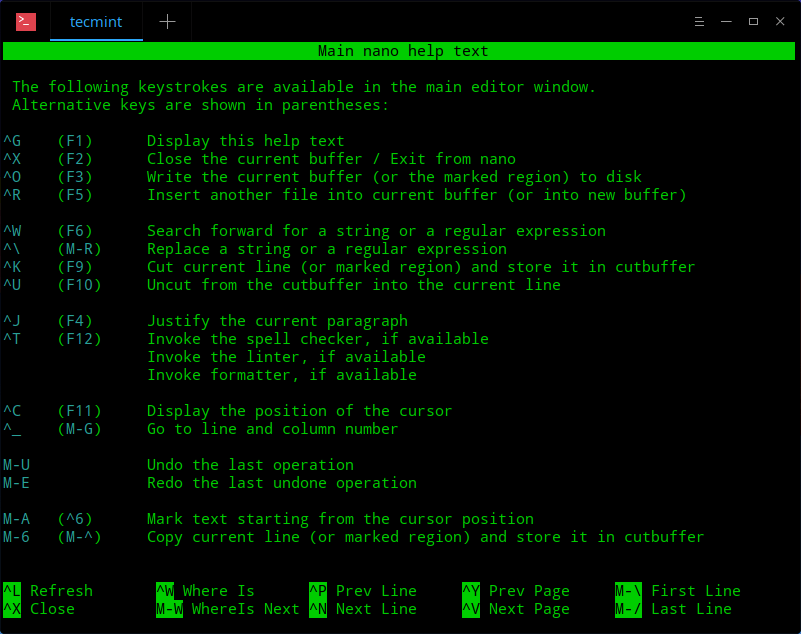
| Что это: | Nano — это самый простой терминальный редактор для начала использования. |
| Лучше всего для: | быстрых исправлений SSH, редактирования конфигураций и всех, кто хочет инструмент безопасности терминала с низким уровнем стресса. |
| Почему он особенно хорошо работает на Ubuntu: | он обычно доступен, его подсказки по сочетаниям клавиш видны внизу экрана, и он ведет себя как карманная отвертка для редактирования в Linux — маленький, очевидный и сразу полезный. |
| Где он испытывает трудности: | длительные сеансы кодирования, навигация по проекту и сложные потоки редактирования. |
| Примечание для будущего вас: | даже если Nano никогда не станет вашим ежедневным редактором, изучение его сейчас окупается в первый раз, когда вам нужно что-то исправить на удаленном сервере без GUI. |
Vim/Neovim
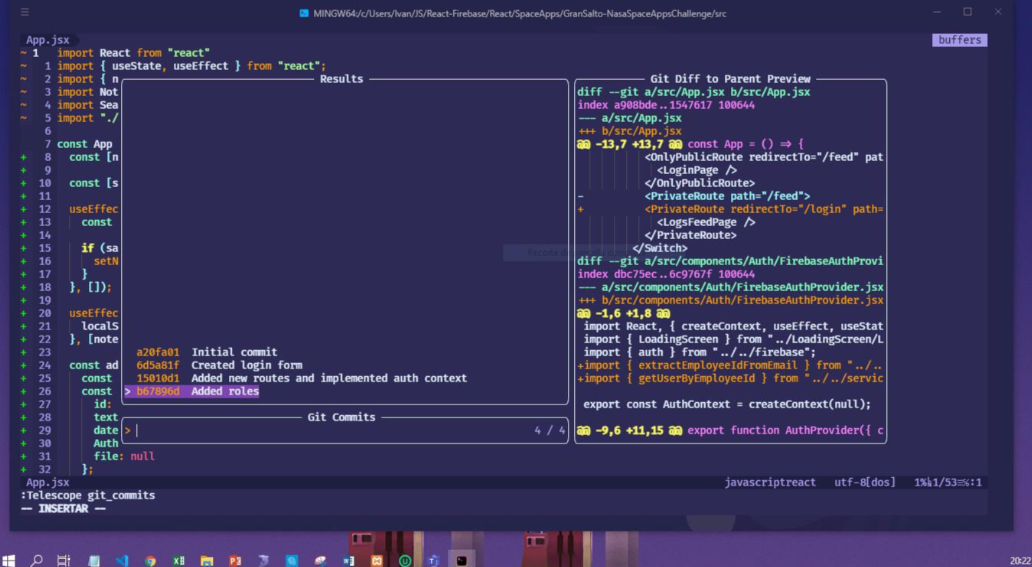
| Что это: | Vim и Neovim — это семейство редакторов, ориентированных на терминал, построенное вокруг режимов, скорости работы с клавиатурой и расширяемости. |
| Лучше всего для: | читателей, которые действительно хотят рабочий процесс, ориентированный на терминал, и готовы инвестировать в его изучение. |
| Почему он особенно хорошо работает на Ubuntu: | он прекрасно работает в локальных терминалах, через SSH и на минимальных системах, в то время как Neovim продвигает модель вперед с конфигурацией на основе Lua и встроенным импульсом LSP. |
| Где он испытывает трудности: | кривая обучения реальна, и выбор его ради престижа, а не соответствия — это надежный способ создать разочарование. |
| Примечание для будущего вас: | если работа в терминале становится центральной в вашей жизни, этот путь масштабируется далеко — но это должен быть осознанный выбор, а не статусный значок. |
GNOME Text Editor
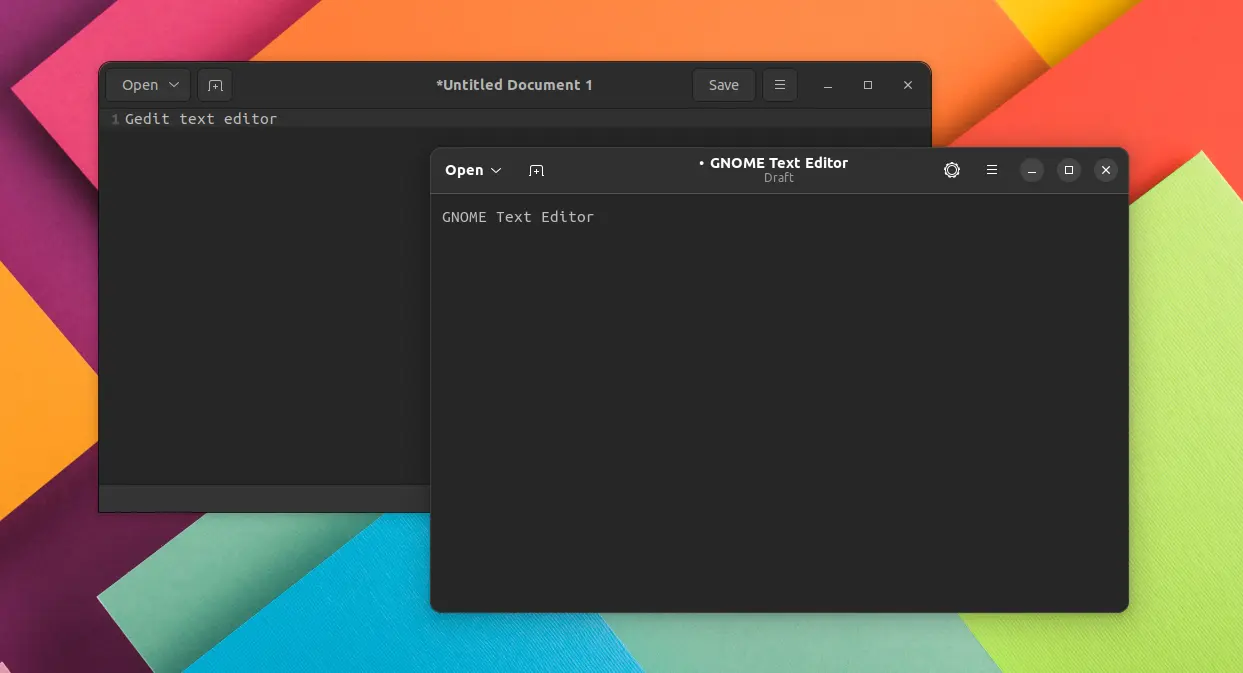
| Что это: | GNOME Text Editor — это современный GUI выбор с низким трением для простого редактирования на рабочем столе Ubuntu на основе GNOME. |
| Лучше всего для: | новичков, заметок, конфигурационных файлов, небольших скриптов и людей, которые хотят чистое окно с минимальной настройкой. |
| Почему он особенно хорошо работает на Ubuntu: | он соответствует среде рабочего стола, которую многие пользователи Ubuntu уже знают, и старые учебники эпохи gedit больше не отражают текущую стандартную рамку. |
| Где он испытывает трудности: | он не предназначен для глубокого программирования. |
| Примечание для будущего вас: | это отличное место для начала, но если ваши потребности в программировании расширятся, вы, вероятно, объедините его с чем-то более ориентированным на разработку. |
Geany
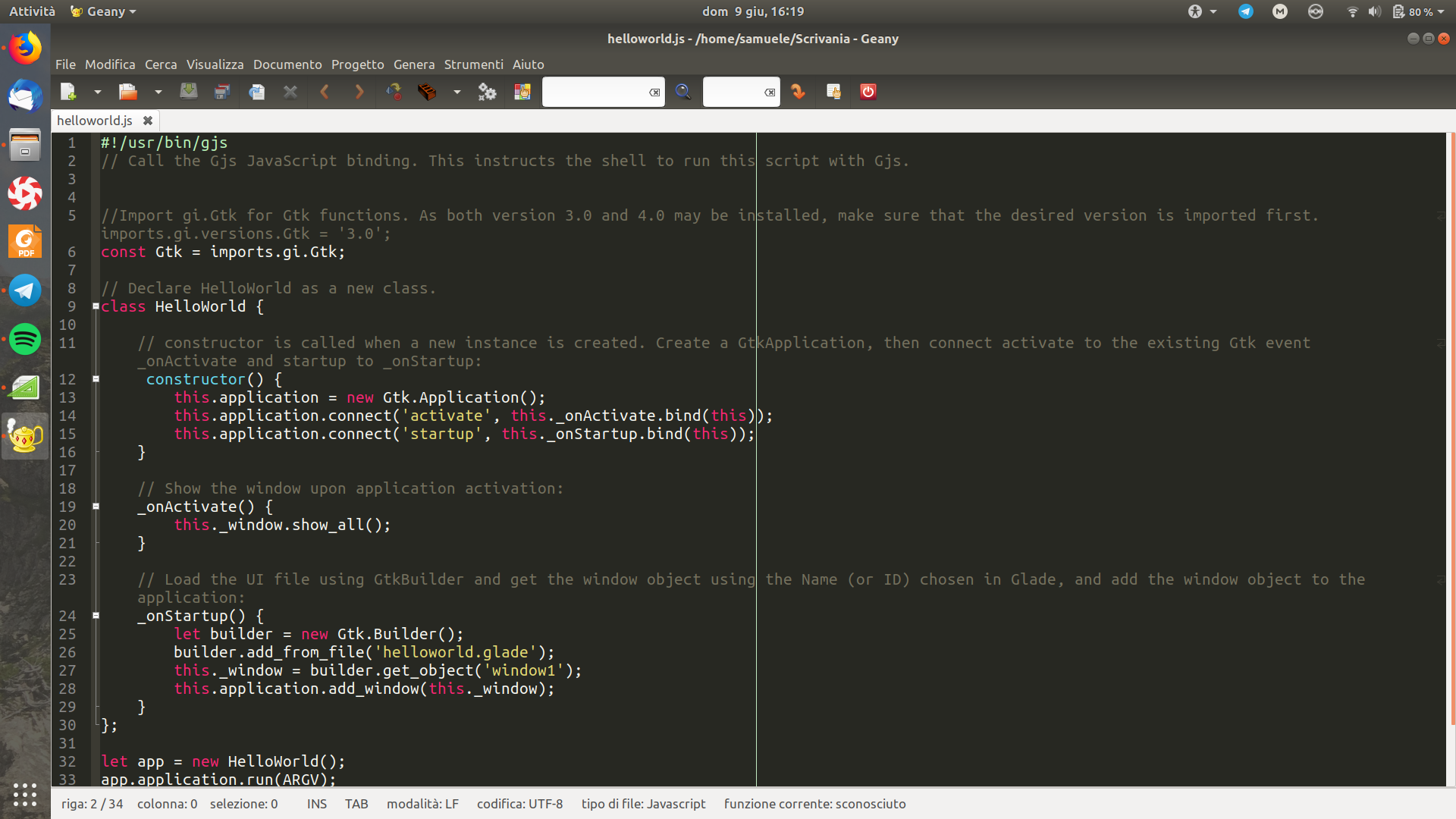
| Что это: | Geany — это легкий редактор, осведомленный о коде, который находится между базовым GUI редактором и более крупной платформой для разработчиков. |
| Лучше всего для: | читателей, которые регулярно пишут код, но не хотят нагрузки или экосистемных накладных расходов более тяжелого инструмента. |
| Почему он особенно хорошо работает на Ubuntu: | он чувствуется быстрым на скромном оборудовании, поддерживает многие языки и предоставляет практические функции кодирования, не закапывая вас в слои интерфейса. |
| Где он испытывает трудности: | его экосистема и история удаленных рабочих процессов тоньше, чем у VS Code. |
| Примечание для будущего вас: | если ваша машина старая или вы цените скорость больше, чем расширяемость, Geany может оставаться полезным гораздо дольше, чем люди ожидают. |
VS Code
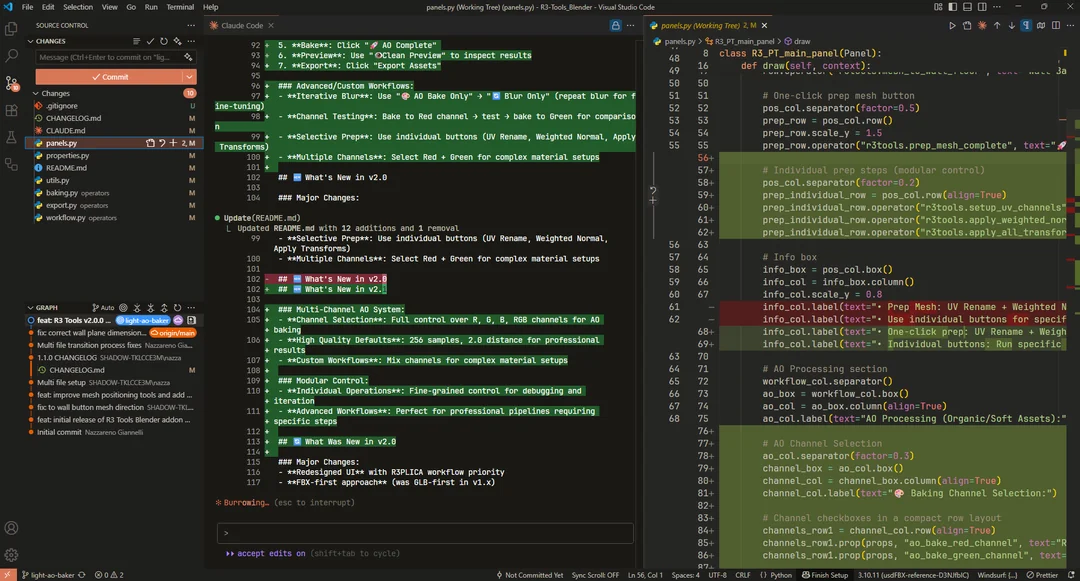
| Что это: | VS Code — это основной универсальный редактор: редактор кода с огромной экосистемой расширений, сильной интеграцией Git, отладкой и функциями удаленной разработки. |
| Лучше всего для: | активных разработчиков, которые проводят много времени за кодированием на рабочем столе или ноутбуке и хотят одного способного основного редактора. |
| Почему он особенно хорошо работает на Ubuntu: | он предоставляет пользователям Ubuntu полноценное современное рабочее пространство для разработки, не требуя привычек работы в терминале с первого дня, а Remote-SSH может элегантно соединять локальную и удаленную работу. |
| Где он испытывает трудности: | он тяжелее, чем другие варианты здесь, и удаленные рабочие процессы не бесплатны — они зависят от SSH сервера и достаточного удаленного RAM и CPU для комфортного запуска удаленной стороны. |
| Примечание для будущего вас: | если вы хотите один редактор, который растет с основным путем разработки, это стандартная рекомендация. |
Sublime Text
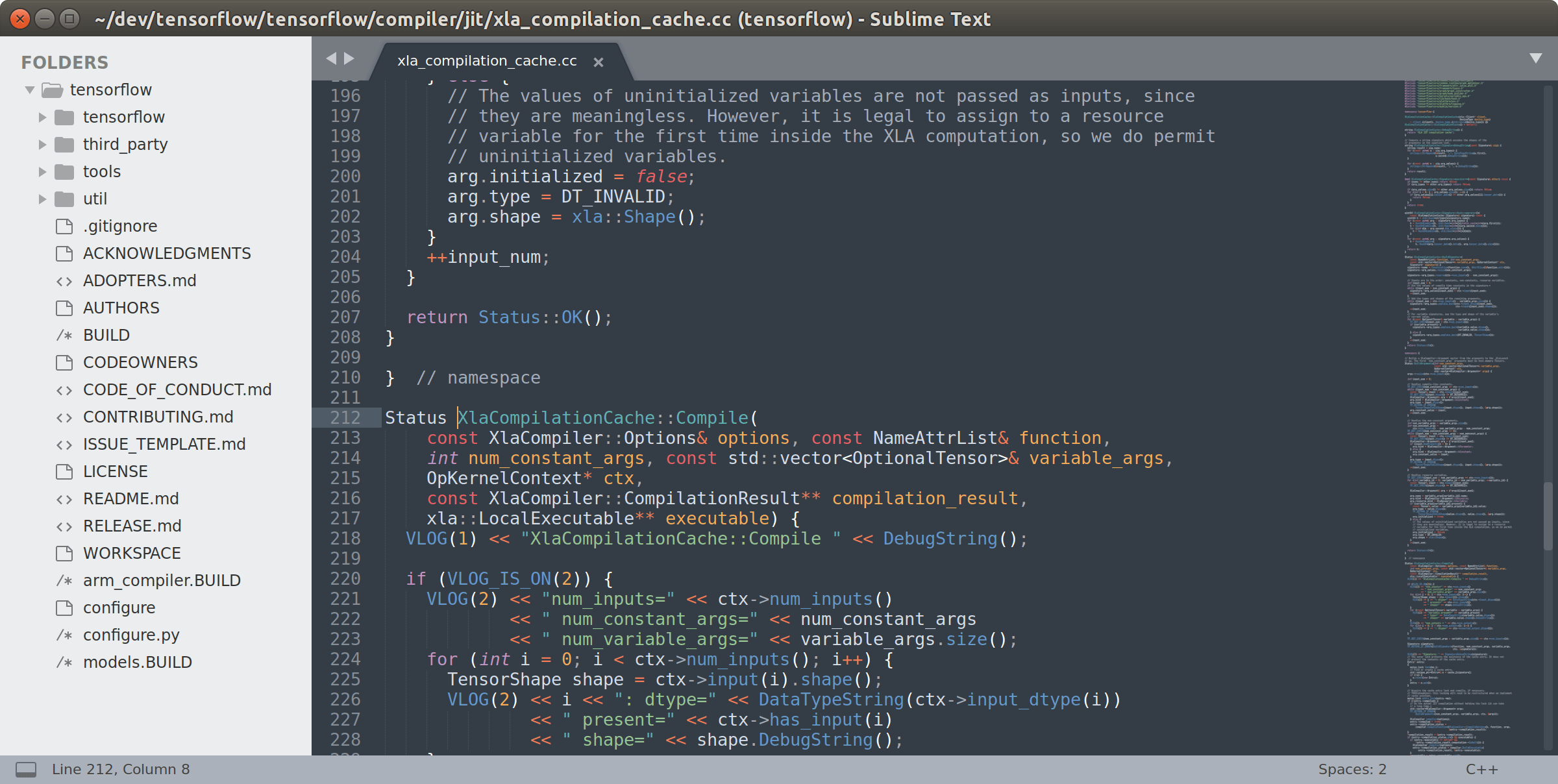
| Что это: | Sublime Text — это быстрый, отточенный кроссплатформенный редактор, построенный вокруг скорости, отзывчивости и опыта с низким интерфейсным сопротивлением. |
| Лучше всего для: | людей, которые хотят способный редактор, который кажется легче и менее перегруженным рабочим пространством, чем VS Code. |
| Почему он особенно хорошо работает на Ubuntu: | он остается быстрым, выглядит последовательным на всех операционных системах и справляется с серьезным редактированием, не чувствуясь чрезмерно большим. |
| Где он испытывает трудности: | его лицензирование является проприетарным, и его окружающая экосистема не так центральна для современных рабочих процессов разработчиков, как у VS Code. |
| Примечание для будущего вас: | если вы работаете на Linux, macOS и Windows и заботитесь о последовательном быстром редакторе больше, чем о гигантской вселенной расширений, Sublime — это необычно долговечный выбор. |
Почетные упоминания
Kate — это сильный вариант, родной для KDE, с большей глубиной, чем многие ожидают, особенно если вы живете в этой экосистеме рабочего стола. Emacs остается мощной вселенной сам по себе. Оба являются реальными вариантами. Они находятся за пределами основного центра принятия решений для начинающих и среднего уровня в этом руководстве, где более полезен более узкий список, чем символическая полнота.
Таблица сравнения
Если профили выше дали вам представление о каждом редакторе, эта таблица — это быстрый фильтр. Используйте ее, чтобы исключить очевидные несоответствия, прежде чем слишком много думать о конечном выборе.
| Редактор | Легкость начала | Готовность к SSH/безголовому режиму | Потребление ресурсов | Расширяемость | Соответствие удаленному рабочему процессу | Соответствие кроссплатформенности | Лучший случай использования |
|---|---|---|---|---|---|---|---|
| Nano | Очень легко | Высокая | Очень низкое | Низкая | Высокая для прямых SSH редактирований | Высокая | Быстрые терминальные редактирования и исправления сервера |
| Vim/Neovim | Трудно | Высокая | Очень низкое | Очень высокая | Высокая | Высокая | Разработка, ориентированная на терминал |
| GNOME Text Editor | Очень легко | Низкая | Низкое | Низкая | Низкая | Низкая | Заметки, конфигурации, небольшие локальные файлы |
| Geany | Легко | Низкая | Низкое | Средняя | От низкой до средней | Средняя | Легкое программирование на скромном оборудовании |
| VS Code | От легкой до средней | Средняя | Высокое | Очень высокая | Очень высокая | Высокая | Ежедневная разработка и более богатые удаленные рабочие процессы |
| Sublime Text | Легко | Низкая | Очень низкое | Средняя | Средняя | Высокая | Быстрое кроссплатформенное редактирование |
Высокий балл в нескольких столбцах не делает редактор универсальным победителем. Используйте таблицу, чтобы исключить очевидные плохие соответствия, оставьте двух финалистов и перенесите их в рекомендации ниже.
Какой редактор выбрать? Практическая структура принятия решения

💡 Совет: создайте набор из двух редакторов
- Выберите один основной редактор для работы, которую вы делаете чаще всего.
- Изучите Nano достаточно хорошо, чтобы выжить при удаленных редактированиях, изменениях конфигурации и сеансах на безголовом сервере.
- Выбирайте Vim/Neovim только если вы действительно хотите путь с высокой мощностью, ориентированный на терминал, а не потому, что интернет сделал его обязательным.
Для машин с низкими ресурсами выберите Geany, если вы все еще хотите осведомленность о программировании без тяжелых инструментов. Для регулярной работы с SSH или сервером сделайте Nano обязательным в качестве вашего запасного варианта и рассмотрите Vim/Neovim только если удаленное редактирование в терминале будет важной частью вашего рабочего процесса. Здесь защита на будущее становится конкретной: если вы позже будете управлять AlexHost Ubuntu VPS или выделенным сервером с полным root доступом, комфорт в терминале начинает экономить время сразу.
Для кроссплатформенной работы на Linux, macOS и Windows Sublime Text — лучший вариант с приоритетом на скорость, а VS Code — лучший вариант с приоритетом на экосистему. Если ваша мысль: “Я хочу один инструмент, который растет вместе со мной,” то стандартный ответ все еще VS Code. Если ваша мысль: “Я хочу перейти к рабочему процессу, управляемому клавиатурой в терминале,” тогда Vim/Neovim — это осознанный путь специалиста.
Ошибка заключается в поиске одного идеального редактора, который решает каждую ситуацию навсегда. Лучшая стратегия более скромна и более долговечна: выберите редактор, который соответствует вашему основному рабочему процессу сейчас, затем объедините его с терминальным запасным вариантом. Эта комбинация путешествует дальше, чем многие ожидают.
Общие ошибки при выборе редактора
⚠️ Проверка реальности: Самый популярный или самый настраиваемый редактор в форуме часто является лучшим выбором для человека, который пишет — не автоматически лучшим выбором для вашего оборудования, рабочего процесса или терпения.
Ошибка 1: выбор по шумихе, престижу или популярности среди продвинутых пользователей. Последствием обычно является медленное освоение и избегаемое трение. Высокий потолок бесполезен, если первый месяц кажется наказанием. Редактирование на Ubuntu — это не соревнование за статус. Это выбор рабочего процесса.
Ошибка 2: игнорирование реальности SSH/сервера, потому что сегодняшняя работа локальная, или переоценка того, сколько настроек вы действительно хотите. Последствием является неприятный сюрприз позже: вы чувствуете себя продуктивным в полированном редакторе рабочего стола, затем сталкиваетесь с безголовым сервером и понимаете, что никогда не построили запасной вариант. Или вы выбираете инструмент с бесконечной настройкой и тратите больше энергии на его настройку, чем на использование.
Ошибка 3: предположение, что один редактор должен решать каждую ситуацию, и путаница “лучший для продвинутых пользователей” с “лучший для меня”. Последствием является сожаление в обоих направлениях: либо редактор слишком сложен для вашей повседневной работы, либо это неправильный инструмент, когда среда меняется. Нормально разделять роли. На практике это часто самый профессиональный выбор.
Заключение: выбирайте для сегодня, готовьтесь к завтрашнему дню

Начальная путаница теперь имеет больше смысла. Nano, Vim, VS Code, GNOME Text Editor, Geany и Sublime Text могут быть “лучшими” ответами, потому что они отвечают на разные вопросы рабочего процесса. Как только вы заменяете шумиху контекстом — рабочий стол или SSH, легкий или глубокий, простой или расширяемый — шум быстро уменьшается.
Так что выбирайте для работы, которую вы действительно делаете сегодня, а не для воображаемого будущего себя. Сделайте один редактор своим основным рабочим пространством, держите один терминальный запасной вариант в своем наборе инструментов, и вы будете готовы к моменту, когда локальное редактирование превратится в удаленное администрирование Ubuntu. Если этот шаг позже приведет вас к Ubuntu VPS на AlexHost или где-либо еще, навык, который окупается первым, редко является шумихой. Это готовность.