Buka Tiket
  +373 79 600002
  Obrolan Langsung Telegram
  F.A.Q
F.A.Q  Indonesia
 English
  Русский
  Română
  Deutsch
  Français
  Türkçe
  Español
  Português
  Українська
  български
  中文 (中国)






































































































































 untuk semua layanan hosting









Editor Teks Ubuntu Terbaik: Cara Memilih yang Tepat untuk Alur Kerja Anda
Kata Kunci: Referensi Cepat Sebelum Kita Mulai
| Kata Kunci | Penjelasan Singkat |
|---|---|
| 🖥️ GUI editor | Editor yang terbuka dalam jendela desktop grafis dan dirancang untuk pekerjaan point-and-click atau multi-jendela. |
| ⌨️ Terminal editor | Editor yang berjalan di dalam jendela terminal berbasis teks daripada aplikasi desktop grafis. |
| 🔐 SSH | Secure Shell — cara standar untuk masuk dan bekerja pada mesin Linux jarak jauh dari komputer lain. |
| 🧱 Headless | Sistem tanpa antarmuka desktop grafis, biasanya dikelola sepenuhnya dari baris perintah. |
| ⚙️ Config file | Berkas pengaturan yang mengontrol bagaimana aplikasi, layanan, atau bagian dari sistem berperilaku. |
| 🧰 IDE | Integrated Development Environment — alat yang lebih berat yang menggabungkan pengeditan dengan fitur seperti debugging dan manajemen proyek. |
| 🧩 Extension | Tambahan yang memberikan editor fitur ekstra seperti dukungan bahasa, pemformatan, atau alat jarak jauh. |
| 🌿 Git | Sistem kontrol versi yang melacak perubahan file dan banyak digunakan dalam pengembangan perangkat lunak. |
| 🔄 Refactor | Mengubah struktur atau organisasi kode tanpa mengubah apa yang seharusnya dilakukan oleh kode tersebut. |
| 🌐 Remote-SSH | Fitur VS Code yang memungkinkan Anda membuka dan bekerja pada file yang disimpan di mesin jarak jauh melalui koneksi SSH. |
| ☁️ VPS | Virtual Private Server — mesin Linux jarak jauh yang disewa yang berperilaku seperti lingkungan server Anda sendiri. |
| 🏢 Dedicated server | Server fisik penuh yang ditugaskan untuk satu pelanggan alih-alih bagian virtual yang dibagi pada perangkat keras yang sama. |
| 👑 Root access | Kontrol tingkat administrator atas sistem Linux, memungkinkan Anda mengubah file sistem, layanan, dan pengaturan inti. |
| 🧠 LSP | Language Server Protocol — standar yang membantu editor menyediakan fitur seperti autocomplete, diagnostik, dan go-to-definition untuk kode. |
Editor Teks Ubuntu Terbaik di 2026: Pilih yang Tepat

Mengedit file konfigurasi di laptop Anda adalah satu pekerjaan. Menulis kode sepanjang hari di ruang kerja desktop adalah pekerjaan lain. Memperbaiki pengaturan yang rusak melalui SSH di server headless pada pukul 1 pagi adalah pekerjaan lain lagi. Di Ubuntu, pilihan editor Anda memengaruhi kecepatan, kenyamanan, dan seberapa siap Anda ketika pekerjaan berpindah dari mesin lokal ke VPS atau dedicated server Ubuntu.
Itulah mengapa panduan ini dimulai dengan alur kerja daripada hype. Ini bukan daftar peringkat. Kami mempersempit bidang ke editor Ubuntu yang penting, membandingkan trade-off yang penting, dan mengakhiri dengan rekomendasi praktis berdasarkan kasus penggunaan. Bagi kebanyakan orang, jawaban jangka panjang yang paling cerdas bukanlah satu editor sempurna yang mitos. Ini adalah satu editor utama untuk pekerjaan sehari-hari ditambah satu cadangan terminal yang dapat Anda gunakan di bawah tekanan.
Editor Teks Ubuntu dalam Satu Menit
Jika Anda ingin versi pembaca cepat terlebih dahulu, gunakan tabel ini untuk mendapatkan daftar pendek dengan cepat. Alasan yang lebih dalam dimulai tepat setelahnya.
| Kasus penggunaan | Editor yang direkomendasikan | Mengapa cocok |
|---|---|---|
| Edit cepat SSH atau konfigurasi server | Nano</> | Tersedia hampir di mana saja, mudah dibaca, pintasan terlihat |
| Pengeditan GUI sederhana dan penggunaan desktop yang rendah gesekan | GNOME Text Editor | Pengalaman default yang bersih untuk catatan, konfigurasi, dan file kecil |
| Pemrograman ringan pada perangkat keras sederhana | Geany | Sadar kode tanpa beban ruang kerja yang lebih besar |
| Pengembangan harian lengkap dan alur kerja jarak jauh | VS Code | Ekstensi kuat, alat Git, debugging, dan Remote-SSH |
| Pengeditan lintas platform cepat dengan antarmuka rendah gesekan | Sublime Text | Halus, responsif, dan konsisten di seluruh sistem |
| Jalur daya terminal-pertama | Vim/Neovim | Sangat mampu jika Anda menginginkan pengeditan terminal yang digerakkan oleh keyboard |
Tabel ini dengan sengaja mencampur editor teks biasa dan editor yang berfokus pada pemrograman, karena pencarian nyata mengaburkan garis kategori. Jika Anda hanya mengambil satu ide dari artikel ini, ambil yang ini: kebanyakan orang paling baik dilayani dengan memilih satu editor utama dan mempelajari Nano sebagai cadangan.
Apa yang Dihitung sebagai “Editor Teks” dalam Panduan Ini?

Itulah mengapa GNOME Text Editor, Geany, Sublime Text, dan VS Code semuanya termasuk di sini meskipun mereka berada di titik yang berbeda pada spektrum. Mereka semua memecahkan pertanyaan praktis yang sama: “Apa yang harus saya buka ketika saya perlu bekerja pada teks, file konfigurasi, skrip, atau kode di Ubuntu?” IDE penuh berada di luar cakupan karena panduan ini adalah tentang alur kerja pengeditan, bukan suite terintegrasi yang berat.
📝 Catatan: Tutorial Ubuntu dan Linux yang lebih lama mungkin masih menyebut gedit. Untuk framing Ubuntu/GNOME saat ini, nama modern yang harus dicari adalah GNOME Text Editor.
Pemisahan Nyata di Ubuntu: Editor Terminal vs Editor GUI
Pemisahan paling penting di Ubuntu bukanlah pemula versus profesional. Itu adalah di mana pengeditan terjadi: di dalam desktop grafis, di dalam terminal, atau di keduanya. Editor GUI adalah meja kerja. Mereka memberi Anda ruang, visibilitas, tab, pencarian, dan navigasi yang lebih rendah gesekan. Editor terminal adalah multitool yang dapat Anda bawa ke mana saja. Mereka bepergian dengan shell, bekerja melalui SSH, dan tetap berguna ketika asumsi desktop menghilang.

📝 Catatan: Banyak lingkungan VPS Ubuntu adalah headless. Anda masuk ke shell melalui SSH; Anda tidak mendapatkan desktop secara default. Itulah mengapa pengeditan terminal menjadi relevan dengan cepat dalam pekerjaan server.
Editor GUI masih pantas mendapatkan rasa hormat yang sama. Untuk pekerjaan lokal harian, mereka lebih mudah ditemukan, lebih mudah dijelajahi, dan lebih mudah untuk hidup dalam sesi panjang. Jika Anda melompat di antara beberapa file, memindai pohon proyek, membandingkan perubahan, atau bekerja dengan alur pengembangan yang berat Git, editor GUI yang baik menghilangkan gesekan dengan cara yang sering tidak dilakukan oleh pengeditan terminal.
Alur kerja seperti GUI jarak jauh memang ada, terutama melalui alat seperti VS Code Remote-SSH, tetapi mereka menambahkan lebih banyak bagian yang bergerak daripada pengeditan terminal biasa. Itulah mengapa pengaturan Ubuntu yang paling sehat bagi banyak orang adalah satu editor untuk pekerjaan harian ditambah satu cadangan terminal. Anggap cadangan itu sebagai ban cadangan: bukan alat utama, tetapi yang Anda senang ada ketika sesuatu berjalan tidak sesuai rencana.
Apa yang Sebenarnya Penting Saat Memilih Editor Ubuntu

Selanjutnya adalah kejujuran tentang kurva pembelajaran dan perangkat keras. Beberapa editor mudah dalam lima menit dan tetap mudah. Yang lain hanya terbayar setelah pengulangan nyata. Tidak ada kebajikan dalam memilih alat yang curam yang akan Anda benci gunakan. Pada laptop yang lebih tua atau VM kecil, editor ringan dapat terasa jauh lebih baik daripada yang kaya fitur yang menyeret. Responsivitas yang halus adalah fitur produktivitas yang nyata.
Kemudian tanyakan seberapa banyak alat yang sebenarnya Anda butuhkan. Jika pekerjaan Anda sebagian besar adalah catatan, konfigurasi, skrip shell, dan kode sesekali, Anda mungkin tidak memerlukan pasar ekstensi besar atau model ruang kerja yang dalam. Jika Anda hidup dalam Git, debugging, refaktor multi-file, dan alat bahasa, ekstra tersebut berhenti menjadi ekstra. Konsistensi lintas platform juga penting. Jika Anda berpindah antara Ubuntu, Windows, dan macOS, editor yang akrab mengurangi gesekan.
📝 Catatan: Dukungan alur kerja jarak jauh pantas mendapatkan pandangan yang lebih skeptis daripada yang biasanya didapatkan secara online. Ada perbedaan besar antara berfungsi di mana saja Anda memiliki shell dan berfungsi secara jarak jauh jika server dapat mendukung stack yang lebih kaya.
| Alat berbasis shell | Alat IDE jarak jauh |
|---|---|
| Nano, alat keluarga Vim | VS Code Remote-SSH |
| Hanya membutuhkan sesi terminal | Membutuhkan SSH, kompatibilitas, dan sumber daya jarak jauh yang cukup |
| Terbaik pada server kecil atau yang dilucuti | Terbaik ketika mesin jarak jauh dapat menjalankan stack yang lebih kaya dengan nyaman |
| Cepat dan andal bahkan pada pengaturan minimal | Panduan Microsoft: 1 GB RAM minimum, 2 GB RAM + 2 CPU core direkomendasikan |
Akhirnya, pertimbangkan lisensi dan masa depan, tetapi jangan biarkan identitas memilih untuk Anda. Beberapa pembaca sangat peduli tentang open source; yang lain nyaman dengan alat berpemilik jika kemenangan alur kerja nyata. Lebih penting adalah ini: pilih untuk pekerjaan yang sering Anda lakukan, bukan orang yang Anda bayangkan menjadi nanti. Jika Anda mungkin akhirnya mengelola VPS atau dedicated server Ubuntu, kenyamanan terminal layak dibangun. Tidak ada hadiah untuk memaksa diri Anda ke dalam budaya editor yang salah.
Editor Utama Ubuntu yang Layak Dipertimbangkan
Anda tidak memerlukan daftar dua puluh editor Ubuntu. Anda memerlukan daftar pendek alat yang menyelesaikan masalah nyata dengan baik. Enam di bawah ini mencakup hampir setiap alur kerja pemula dan menengah tanpa mengubah artikel menjadi kebisingan perang editor.
Nano
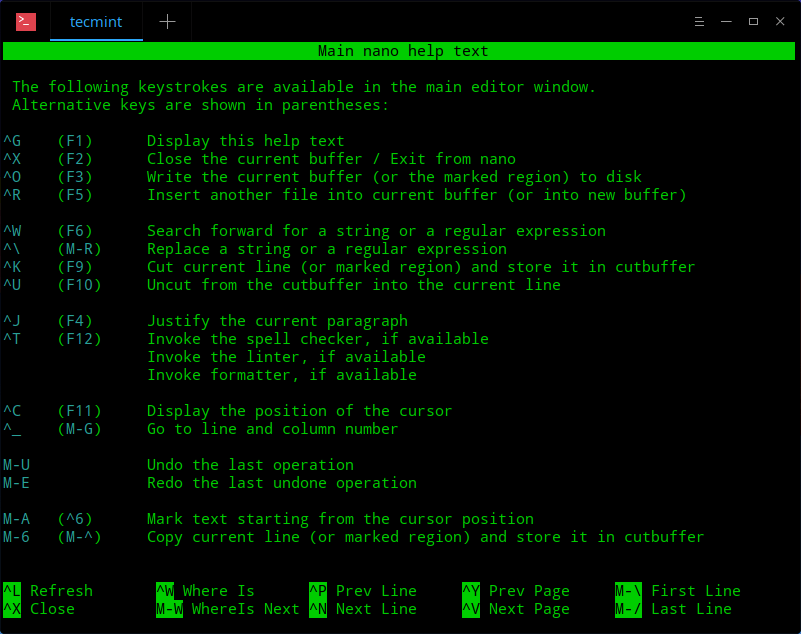
| Apa itu: | Nano adalah editor terminal termudah untuk mulai digunakan. |
| Terbaik untuk: | perbaikan SSH cepat, pengeditan konfigurasi, dan siapa pun yang menginginkan alat keselamatan terminal yang rendah stres. |
| Mengapa bekerja dengan baik di Ubuntu: | itu umumnya tersedia, petunjuk pintasnya terlihat di bagian bawah layar, dan itu berperilaku seperti obeng saku pengeditan Linux—kecil, jelas, dan segera berguna. |
| Di mana itu berjuang: | sesi pemrograman panjang, navigasi proyek, dan alur pengeditan lanjutan. |
| Catatan masa depan Anda: | bahkan jika Nano tidak pernah menjadi editor harian Anda, mempelajarinya sekarang terbayar pertama kali Anda perlu memperbaiki sesuatu di server jarak jauh tanpa GUI. |
Vim/Neovim
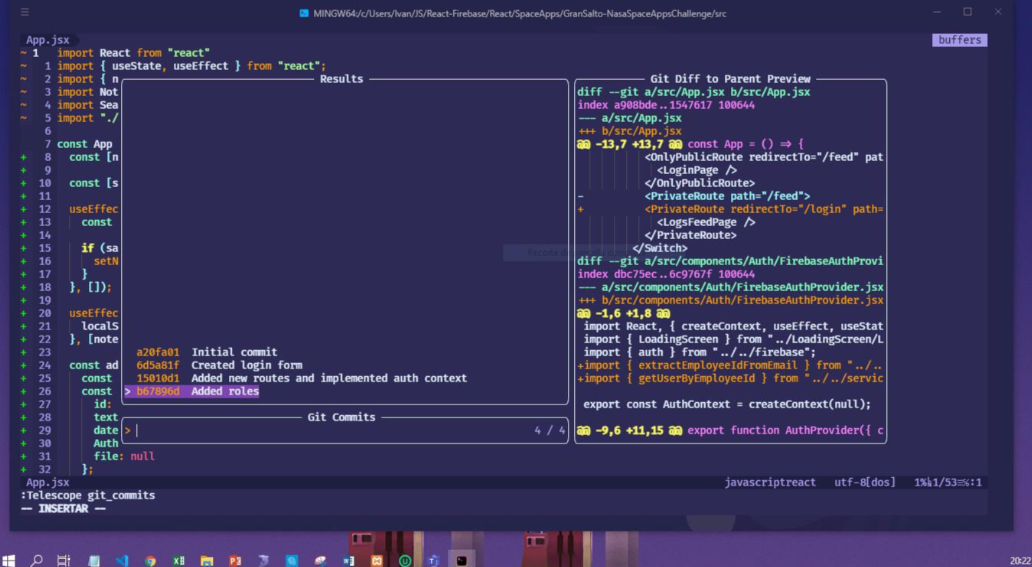
| Apa itu: | Vim dan Neovim adalah keluarga pengeditan terminal-pertama yang dibangun di sekitar mode, kecepatan keyboard, dan ekstensibilitas. |
| Terbaik untuk: | pembaca yang benar-benar menginginkan alur kerja yang berpusat pada terminal dan bersedia berinvestasi dalam mempelajarinya. |
| Mengapa bekerja dengan baik di Ubuntu: | itu berjalan dengan indah di terminal lokal, melalui SSH, dan pada sistem minimal, sementara Neovim mendorong model ke depan dengan konfigurasi berbasis Lua dan momentum LSP bawaan. |
| Di mana itu berjuang: | kurva pembelajaran nyata, dan memilihnya untuk prestise daripada kecocokan adalah cara yang dapat diandalkan untuk menciptakan frustrasi. |
| Catatan masa depan Anda: | jika pekerjaan terminal menjadi pusat kehidupan Anda, jalur ini dapat berkembang jauh—tetapi itu harus menjadi pilihan yang disengaja, bukan lencana status. |
GNOME Text Editor
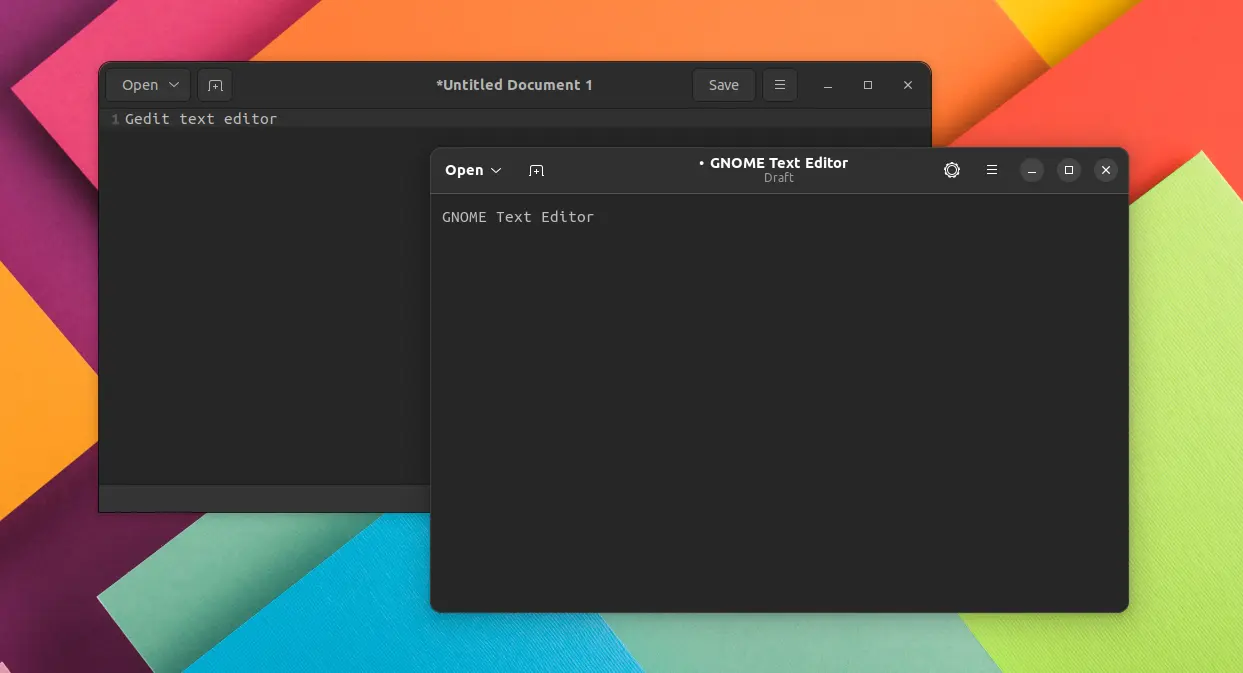
| Apa itu: | GNOME Text Editor adalah pilihan GUI modern yang rendah gesekan untuk pengeditan langsung di desktop Ubuntu berbasis GNOME. |
| Terbaik untuk: | pemula, catatan, file konfigurasi, skrip kecil, dan orang yang menginginkan jendela bersih dengan pengaturan minimal. |
| Mengapa bekerja dengan baik di Ubuntu: | itu cocok dengan lingkungan desktop yang sudah dikenal banyak pengguna Ubuntu, dan tutorial era gedit yang lebih lama tidak lagi mencerminkan framing default saat ini. |
| Di mana itu berjuang: | itu tidak dimaksudkan untuk menjadi ruang kerja pemrograman yang dalam. |
| Catatan masa depan Anda: | itu adalah tempat yang sangat baik untuk memulai, tetapi jika kebutuhan pemrograman Anda berkembang, Anda mungkin akan memasangkannya dengan sesuatu yang lebih berfokus pada pengembangan. |
Geany
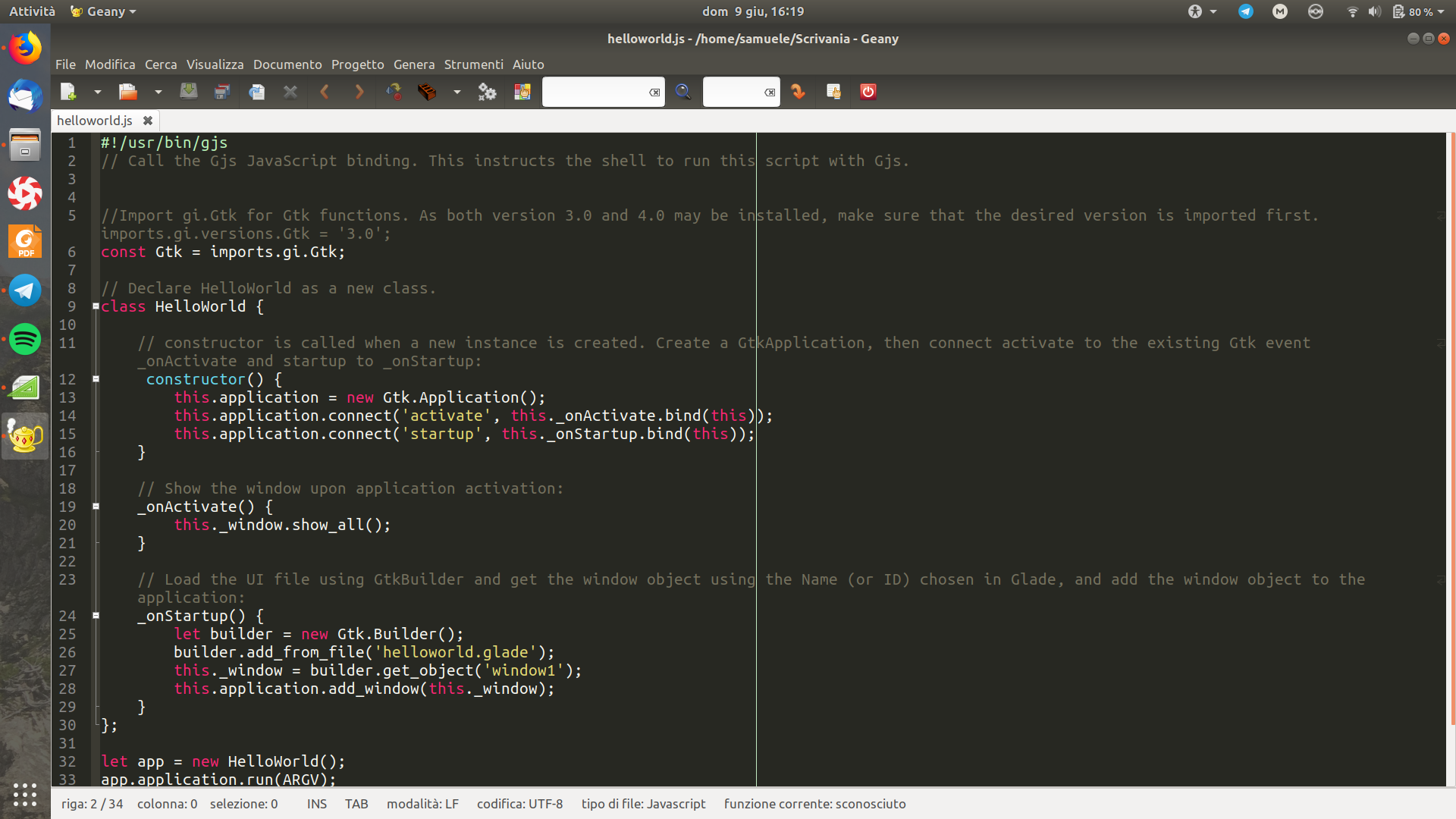
| Apa itu: | Geany adalah editor yang ringan dan sadar kode yang berada di antara editor GUI dasar dan platform pengembang yang lebih besar. |
| Terbaik untuk: | pembaca yang menulis kode secara teratur tetapi tidak menginginkan jejak atau ekosistem overhead dari alat yang lebih berat. |
| Mengapa bekerja dengan baik di Ubuntu: | itu terasa cepat pada perangkat keras sederhana, mendukung banyak bahasa, dan memberi Anda fitur pemrograman praktis tanpa mengubur Anda dalam lapisan antarmuka. |
| Di mana itu berjuang: | ekosistemnya dan cerita alur kerja jarak jauhnya lebih tipis daripada VS Code. |
| Catatan masa depan Anda: | jika mesin Anda lebih tua atau Anda menghargai kecepatan daripada ekstensibilitas, Geany dapat tetap berguna jauh lebih lama daripada yang diharapkan orang. |
VS Code
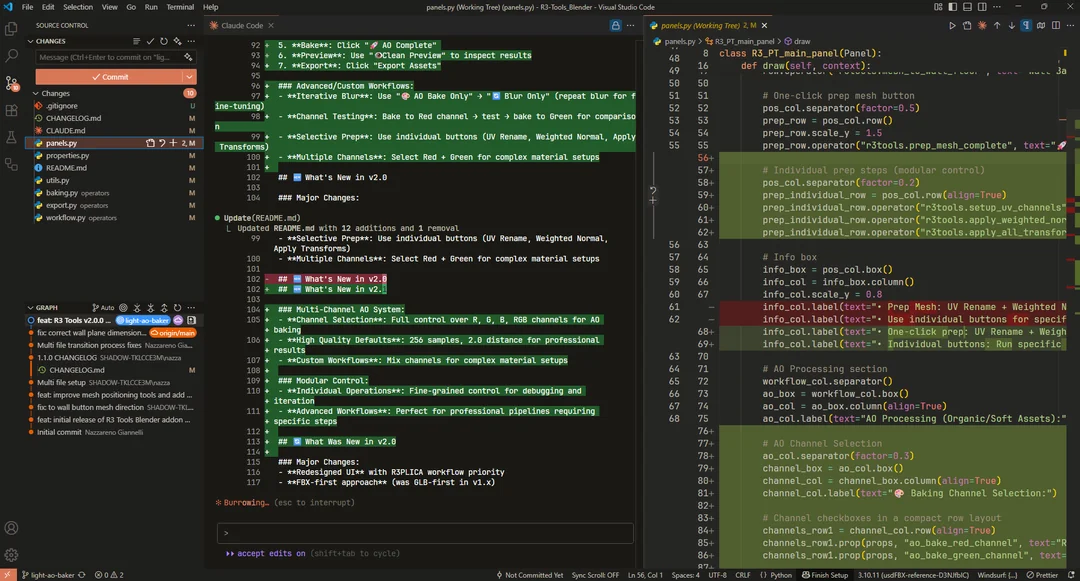
| Apa itu: | VS Code adalah editor serba guna mainstream: editor kode dengan ekosistem ekstensi besar, integrasi Git yang kuat, debugging, dan fitur pengembangan jarak jauh. |
| Terbaik untuk: | pengembang aktif yang menghabiskan banyak waktu untuk pemrograman di desktop atau laptop dan menginginkan satu editor utama yang mampu. |
| Mengapa bekerja dengan baik di Ubuntu: | itu memberi pengguna Ubuntu ruang kerja pengembangan modern penuh tanpa menuntut kebiasaan terminal-pertama, dan Remote-SSH dapat menjembatani pekerjaan lokal dan jarak jauh dengan elegan. |
| Di mana itu berjuang: | itu lebih berat daripada opsi lain di sini, dan alur kerja jarak jauh tidak gratis—mereka bergantung pada server SSH dan RAM serta CPU jarak jauh yang cukup untuk menjalankan sisi jarak jauh dengan nyaman. |
| Catatan masa depan Anda: | jika Anda menginginkan satu editor yang tumbuh dengan jalur pengembangan mainstream, ini adalah rekomendasi default. |
Sublime Text
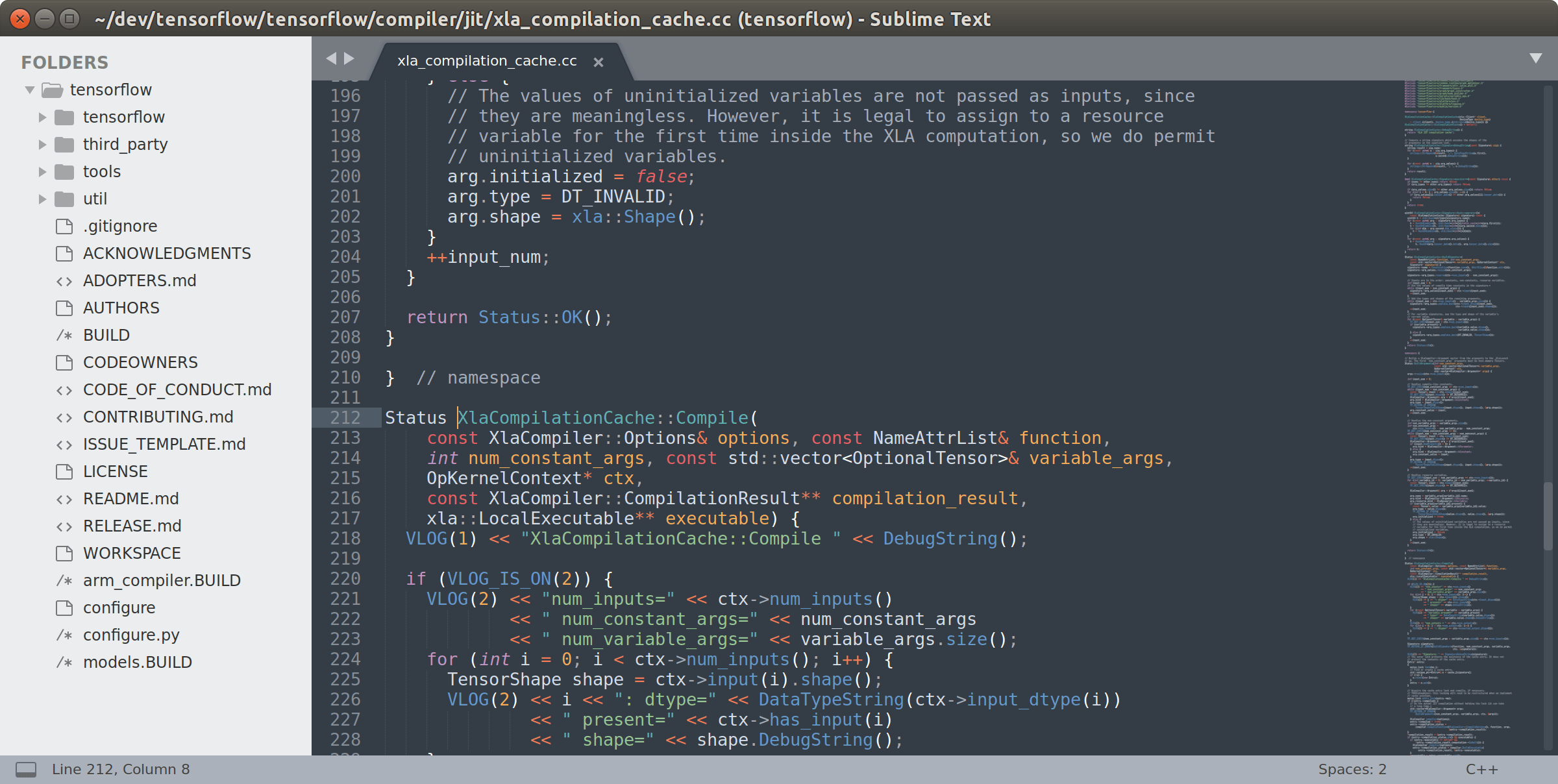
| Apa itu: | Sublime Text adalah editor lintas platform yang cepat dan halus yang dibangun di sekitar kecepatan, responsivitas, dan pengalaman antarmuka yang rendah gesekan. |
| Terbaik untuk: | orang yang menginginkan editor yang mampu yang terasa lebih ringan dan kurang berat ruang kerja daripada VS Code. |
| Mengapa bekerja dengan baik di Ubuntu: | itu tetap cepat, terlihat konsisten di seluruh sistem operasi, dan menangani pengeditan serius tanpa terasa terlalu besar. |
| Di mana itu berjuang: | lisensinya berpemilik, dan ekosistem sekitarnya tidak setengah penting bagi alur kerja pengembang modern seperti VS Code. |
| Catatan masa depan Anda: | jika Anda bekerja di seluruh Linux, macOS, dan Windows dan peduli tentang editor cepat yang konsisten lebih dari alam semesta ekstensi besar, Sublime adalah pilihan yang sangat tahan lama. |
Pujian Terhormat
Kate adalah opsi asli KDE yang kuat dengan lebih banyak kedalaman daripada yang diharapkan banyak orang, terutama jika Anda tinggal di ekosistem desktop tersebut. Emacs tetap menjadi alam semesta yang kuat dalam dirinya sendiri. Keduanya adalah pilihan nyata. Mereka berada di luar pusat keputusan utama pemula-ke-menengah dari panduan ini, di mana daftar pendek yang lebih ketat lebih membantu daripada kelengkapan simbolis.
Tabel Perbandingan Berdampingan
Jika profil di atas memberi Anda gambaran tentang masing-masing editor, tabel ini adalah filter cepat. Gunakan untuk menghilangkan ketidakcocokan yang jelas sebelum Anda terlalu memikirkan pilihan akhir.
| Editor | Mudah untuk Memulai | Kesiapan SSH/Headless | Jejak Sumber Daya | Ekstensibilitas | Kecocokan Alur Kerja Jarak Jauh | Kecocokan Lintas Platform | Kasus Penggunaan Terbaik |
|---|---|---|---|---|---|---|---|
| Nano | Sangat mudah | Tinggi | Sangat rendah | Rendah | Tinggi untuk pengeditan SSH langsung | Tinggi | Pengeditan terminal cepat dan perbaikan server |
| Vim/Neovim | Sulit | Tinggi | Sangat rendah | Sangat tinggi | Tinggi | Tinggi | Pengembangan terminal-pertama |
| GNOME Text Editor | Sangat mudah | Rendah | Rendah | Rendah | Rendah | Rendah | Catatan, konfigurasi, file lokal kecil |
| Geany | Mudah | Rendah | Rendah | Sedang | Rendah hingga sedang | Sedang | Pemrograman ringan pada perangkat keras sederhana |
| VS Code | Mudah hingga sedang | Sedang | Tinggi | Sangat tinggi | Sangat tinggi | Tinggi | Pengembangan harian dan alur kerja jarak jauh yang lebih kaya |
| Sublime Text | Mudah | Rendah | Sangat rendah | Sedang | Sedang | Tinggi | Pengeditan lintas platform cepat |
Skor tinggi di beberapa kolom tidak membuat editor menjadi pemenang universal. Gunakan tabel untuk menghilangkan kecocokan buruk yang jelas, simpan dua finalis, dan bawa mereka ke rekomendasi di bawah ini.
Editor Mana yang Harus Anda Pilih? Kerangka Keputusan Praktis

💡 Tip: Bangun toolkit dua-editor
- Pilih satu editor utama untuk pekerjaan yang paling sering Anda lakukan.
- Pelajari Nano cukup baik untuk bertahan dari pengeditan jarak jauh, perubahan konfigurasi, dan sesi server headless.
- Pilih Vim/Neovim hanya jika Anda benar-benar menginginkan jalur daya terminal-pertama, bukan karena internet membuatnya terdengar wajib.
Untuk mesin lokal dengan sumber daya rendah, pilih Geany jika Anda masih menginginkan kesadaran pemrograman tanpa alat berat. Untuk pekerjaan SSH atau server reguler, buat Nano tidak dapat dinegosiasikan sebagai cadangan Anda, dan pertimbangkan Vim/Neovim hanya jika pengeditan terminal jarak jauh akan menjadi bagian utama dari alur kerja Anda. Di sinilah masa depan menjadi konkret: jika Anda kemudian mengelola VPS atau dedicated server Ubuntu AlexHost dengan akses root penuh, kenyamanan terminal mulai menghemat waktu segera.
Untuk pekerjaan lintas platform di seluruh Linux, macOS, dan Windows, Sublime Text adalah opsi terbaik yang berfokus pada kecepatan, sementara VS Code adalah opsi terbaik yang berfokus pada ekosistem. Jika pemikiran Anda adalah, “Saya ingin satu alat yang tumbuh bersama saya,” jawaban default masih VS Code. Jika pemikiran Anda adalah, “Saya ingin tumbuh ke dalam alur kerja terminal yang digerakkan oleh keyboard,” maka Vim/Neovim adalah jalur spesialis yang disengaja.
Kesalahan adalah mencari satu editor sempurna yang menyelesaikan setiap situasi selamanya. Strategi yang lebih baik adalah lebih sederhana dan lebih tahan lama: pilih editor yang sesuai dengan alur kerja utama Anda sekarang, lalu pasangkan dengan cadangan terminal. Kombinasi itu berjalan lebih jauh daripada yang diharapkan kebanyakan orang.
Kesalahan Umum yang Dilakukan Orang Saat Memilih Editor
⚠️ Periksa realitas: Editor yang paling populer atau paling dapat disesuaikan dalam thread forum sering kali adalah yang paling cocok untuk orang yang memposting—bukan otomatis yang paling cocok untuk perangkat keras, alur kerja, atau kesabaran Anda.
Kesalahan 1: memilih berdasarkan hype, prestise, atau popularitas pengguna daya saja. Konsekuensinya biasanya onboarding yang lambat dan gesekan yang dapat dihindari. Pengeditan Ubuntu bukanlah kompetisi status. Ini adalah pilihan alur kerja.
Kesalahan 2: mengabaikan realitas SSH/server karena pekerjaan hari ini lokal, atau melebih-lebihkan seberapa banyak kustomisasi yang benar-benar Anda inginkan. Konsekuensinya adalah kejutan yang tidak menyenangkan kemudian: Anda merasa produktif dalam editor desktop yang dipoles, kemudian mencapai server headless dan menyadari Anda tidak pernah membangun cadangan. Atau Anda memilih alat yang dapat disesuaikan tanpa batas dan menghabiskan lebih banyak energi untuk menyesuaikannya daripada menggunakannya.
Kesalahan 3: menganggap satu editor harus menyelesaikan setiap situasi, dan bingung “terbaik untuk pengguna daya” dengan “terbaik untuk saya.” Konsekuensinya adalah penyesalan dalam kedua arah: baik editor terlalu banyak alat untuk pekerjaan sehari-hari Anda, atau itu adalah alat yang salah ketika lingkungan berubah. Adalah normal untuk membagi peran. Dalam praktiknya, itu sering kali merupakan pilihan yang paling profesional.
Kesimpulan: Pilih untuk Hari Ini, Persiapkan untuk Besok

Kebingungan awal sekarang lebih masuk akal. Nano, Vim, VS Code, GNOME Text Editor, Geany, dan Sublime Text semuanya bisa menjadi jawaban “terbaik” karena mereka adalah jawaban untuk pertanyaan alur kerja yang berbeda. Setelah Anda menggantikan hype dengan konteks—desktop atau SSH, ringan atau dalam, sederhana atau dapat diperluas—kebisingan berkurang dengan cepat.
Jadi pilih untuk pekerjaan yang sebenarnya Anda lakukan hari ini, bukan untuk diri masa depan yang imajiner. Jadikan satu editor ruang kerja utama Anda, simpan satu cadangan terminal dalam toolkit Anda, dan Anda akan siap untuk saat pengeditan lokal berubah menjadi administrasi Ubuntu jarak jauh. Jika langkah selanjutnya membawa Anda ke VPS Ubuntu di AlexHost atau di tempat lain, keterampilan yang terbayar pertama kali jarang hype. Itu adalah kesiapan.