Відкритий квиток
  +373 79 600002
  Telegram Онлайн-чат
  Часті запитання
  Українська
 English
  Русский
  Română
  Deutsch
  Français
  Türkçe
  Español
  Português
  български
  Polski
  Indonesia
  中文 (中国)






































































































































 на всіх хостингових послугах









Найкращі текстові редактори для Ubuntu: як обрати правильний для вашого робочого процесу
Ключові слова: Швидкий довідник перед початком
| Ключове слово | Коротке пояснення |
|---|---|
| 🖥️ GUI editor | Редактор, який відкривається у графічному вікні робочого столу і призначений для роботи з мишею або в багатовіконному режимі. |
| ⌨️ Terminal editor | Редактор, який працює у текстовому вікні терміналу замість графічного додатка робочого столу. |
| 🔐 SSH | Secure Shell — стандартний спосіб входу та роботи на віддаленій Linux-машині з іншого комп’ютера. |
| 🧱 Headless | Система без графічного інтерфейсу робочого столу, зазвичай керується повністю з командного рядка. |
| ⚙️ Config file | Файл налаштувань, який контролює, як працює додаток, сервіс або частина системи. |
| 🧰 IDE | Інтегроване середовище розробки — більш важкий інструмент, який поєднує редагування з такими функціями, як налагодження та управління проектами. |
| 🧩 Extension | Додаток, який надає редактору додаткові функції, такі як підтримка мови, форматування або віддалені інструменти. |
| 🌿 Git | Система контролю версій, яка відстежує зміни файлів і широко використовується в розробці програмного забезпечення. |
| 🔄 Refactor | Зміна структури або організації коду без зміни того, що код повинен робити. |
| 🌐 Remote-SSH | Функція VS Code, яка дозволяє відкривати та працювати з файлами, що зберігаються на віддаленій машині через SSH-з’єднання. |
| ☁️ VPS | Віртуальний приватний сервер — орендована віддалена Linux-машина, яка поводиться як ваш власний серверний середовище. |
| 🏢 Dedicated server | Повний фізичний сервер, призначений одному клієнту замість віртуального сегмента, розділеного на одному апаратному забезпеченні. |
| 👑 Root access | Контроль на рівні адміністратора над системою Linux, що дозволяє змінювати системні файли, сервіси та основні налаштування. |
| 🧠 LSP | Language Server Protocol — стандарт, який допомагає редакторам надавати такі функції, як автозаповнення, діагностика та перехід до визначення для коду. |
Найкращі текстові редактори для Ubuntu у 2026 році: оберіть правильний

Редагування файлу конфігурації на вашому ноутбуці — це одне завдання. Написання коду цілий день у робочому просторі робочого столу — інше. Виправлення зламаного налаштування через SSH на безголовому сервері о 1 годині ночі — ще одне. На Ubuntu ваш вибір редактора впливає на швидкість, комфорт і те, наскільки ви готові, коли робота переходить з локальної машини на Ubuntu VPS або виділений сервер.
Ось чому цей посібник починається з робочого процесу, а не з галасу. Це не рейтинг. Ми звужуємо поле до редакторів Ubuntu, які мають значення, порівнюємо компроміси, які мають значення, і завершуємо практичними рекомендаціями за випадками використання. Для більшості людей найрозумніша довгострокова відповідь — це не один міфічний ідеальний редактор. Це один основний редактор для щоденної роботи плюс один резервний термінал, який ви можете використовувати під тиском.
Текстові редактори Ubuntu за одну хвилину
Якщо ви хочете спочатку отримати версію для швидкого читання, скористайтеся цією таблицею, щоб швидко скласти короткий список. Глибше обґрунтування починається відразу після неї.
| Випадок використання | Рекомендований редактор | Чому він підходить |
|---|---|---|
| Швидкі SSH або серверні конфігураційні редагування | Nano</> | Доступний майже всюди, легко читати, видимі ярлики |
| Просте редагування GUI та використання на робочому столі з низьким тертям | GNOME Text Editor | Чистий стандартний досвід для нотаток, конфігурацій та невеликих файлів |
| Легке програмування на скромному апаратному забезпеченні | Geany | Обізнаний у коді без ваги більшого робочого простору |
| Повнофункціональна щоденна розробка та віддалені робочі процеси | VS Code | Сильні розширення, інструменти Git, налагодження та Remote-SSH |
| Швидке кросплатформне редагування з низьким інтерфейсним тертям | Sublime Text | Відполірований, чутливий і послідовний на різних системах |
| Термінальний шлях з першого погляду | Vim/Neovim | Надзвичайно здатний, якщо ви хочете редагувати термінал за допомогою клавіатури |
Ця таблиця навмисно змішує прості текстові редактори та редактори, орієнтовані на програмування, оскільки реальні пошуки розмивають межу категорій. Якщо ви візьмете з цієї статті лише одну ідею, візьміть цю: більшість людей найкраще обслуговуються, обираючи один основний редактор і вивчаючи Nano як резервний.
Що вважається “текстовим редактором” у цьому посібнику?

Ось чому GNOME Text Editor, Geany, Sublime Text і VS Code належать сюди, хоча вони займають різні точки на спектрі. Вони всі вирішують одне й те саме практичне питання: “Що мені відкрити, коли мені потрібно працювати з текстом, конфігураційними файлами, скриптами або кодом на Ubuntu?” Повноцінні IDE виходять за рамки, оскільки цей посібник стосується робочих процесів редагування, а не важких інтегрованих пакетів.
📝 Примітка: Старі підручники з Ubuntu та Linux можуть все ще згадувати gedit. Для поточного середовища Ubuntu/GNOME сучасна назва, яку слід шукати, — GNOME Text Editor.
Справжній поділ на Ubuntu: термінальні редактори проти GUI редакторів
Найважливіший поділ на Ubuntu — це не початківець проти професіонала. Це де відбувається редагування: всередині графічного робочого столу, всередині терміналу або в обох. GUI редактори — це робочий стіл. Вони дають вам простір, видимість, вкладки, пошук і навігацію з меншим тертям. Термінальні редактори — це багатофункціональний інструмент, який ви можете носити з собою. Вони подорожують з оболонкою, працюють через SSH і залишаються корисними, коли припущення про робочий стіл зникають.

📝 Примітка: Багато середовищ Ubuntu VPS є безголовими. Ви входите в оболонку через SSH; ви не отримуєте робочий стіл за замовчуванням. Ось чому термінальне редагування швидко стає актуальним у серверній роботі.
GUI редактори все ще заслуговують на рівну повагу. Для щоденної локальної роботи вони легше відкривати, легше переглядати та легше жити в них протягом тривалих сесій. Якщо ви переходите між кількома файлами, скануєте дерево проекту, порівнюєте зміни або працюєте з важким потоком розробки Git, хороший GUI редактор знімає тертя в тих випадках, коли термінальне редагування часто не робить цього.
Віддалені робочі процеси, схожі на GUI, дійсно існують, особливо через такі інструменти, як VS Code Remote-SSH, але вони додають більше рухомих частин, ніж просте термінальне редагування. Ось чому найздоровіша установка Ubuntu для багатьох людей — це один редактор для щоденної роботи плюс один резервний термінал. Подумайте про цей резервний варіант як про запасне колесо: не основний інструмент, але той, який ви раді, що існує, коли щось йде не так.
Що насправді має значення при виборі редактора для Ubuntu

Далі йде чесність щодо кривої навчання та апаратного забезпечення. Деякі редактори легкі за п’ять хвилин і залишаються легкими. Інші окупаються лише після реальної повторюваності. Немає чесноти у виборі крутого інструменту, який ви будете ненавидіти використовувати. На старішому ноутбуці або невеликій віртуальній машині легкий редактор може відчуватися значно краще, ніж багатофункціональний, який тягне. Плавна чутливість — це реальна функція продуктивності.
Потім запитайте, скільки інструментів вам насправді потрібно. Якщо ваша робота в основному складається з нотаток, конфігурацій, скриптів оболонки та випадкового коду, вам може не знадобитися величезний ринок розширень або глибока модель робочого простору. Якщо ви живете в Git, налагодженні, багатофайлових рефакторингах і мовних інструментах, ці додаткові функції перестають бути додатковими. Кросплатформна послідовність також має значення. Якщо ви переміщаєтеся між Ubuntu, Windows і macOS, знайомий редактор зменшує тертя.
📝 Примітка: Підтримка віддалених робочих процесів заслуговує на більш скептичний погляд, ніж зазвичай отримує в Інтернеті. Існує велика різниця між працює скрізь, де у вас є оболонка і працює віддалено, якщо сервер може підтримувати більш багатий стек.
| Інструменти на основі оболонки | Інструменти віддаленого IDE |
|---|---|
| Nano, інструменти сімейства Vim | VS Code Remote-SSH |
| Потрібна лише сесія терміналу | Потрібен SSH, сумісність і достатньо віддалених ресурсів |
| Найкраще на маленьких або спрощених серверах | Найкраще, коли віддалена машина може комфортно запускати більш багатий стек |
| Швидкий і надійний навіть на мінімальних налаштуваннях | Рекомендації Microsoft: мінімум 1 ГБ RAM, рекомендовано 2 ГБ RAM + 2 ядра CPU |
Нарешті, розгляньте ліцензування та підготовку до майбутнього, але не дозволяйте ідентичності робити ваш вибір за вас. Деякі читачі глибоко піклуються про відкритий код; інші комфортно користуються власним інструментом, якщо виграш у робочому процесі реальний. Більш важливо це: обирайте для роботи, яку ви робите часто, а не для людини, якою ви уявляєте себе в майбутньому. Якщо ви згодом будете керувати Ubuntu VPS або виділеним сервером, знайомство з терміналом варто розвивати. Немає нагороди за те, щоб змусити себе в неправильну культуру редактора.
Основні редактори Ubuntu, які варто розглянути
Вам не потрібен список з двадцяти редакторів Ubuntu. Вам потрібен короткий список інструментів, які добре вирішують реальні проблеми. Шість нижче охоплюють майже кожен робочий процес для початківців і середнього рівня, не перетворюючи статтю на шум редакторських воєн.
Nano
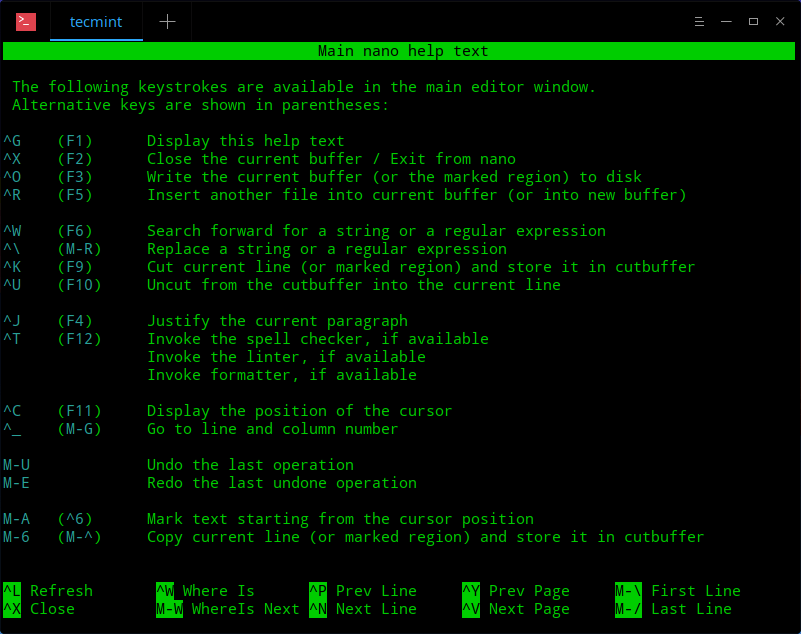
| Що це: | Nano — це найпростіший термінальний редактор для початку використання. |
| Найкраще для: | швидких виправлень SSH, редагування конфігурацій та всіх, хто хоче інструмент без стресу для терміналу. |
| Чому він особливо добре працює на Ubuntu: | він зазвичай доступний, його підказки щодо ярликів видно внизу екрана, і він поводиться як кишенькова викрутка для редагування в Linux — маленький, очевидний і відразу корисний. |
| Де він має труднощі: | тривалі сесії кодування, навігація по проекту та складні потоки редагування. |
| Примітка для майбутнього: | навіть якщо Nano ніколи не стане вашим щоденним редактором, його вивчення зараз окупиться перший раз, коли вам потрібно буде щось виправити на віддаленому сервері без GUI. |
Vim/Neovim
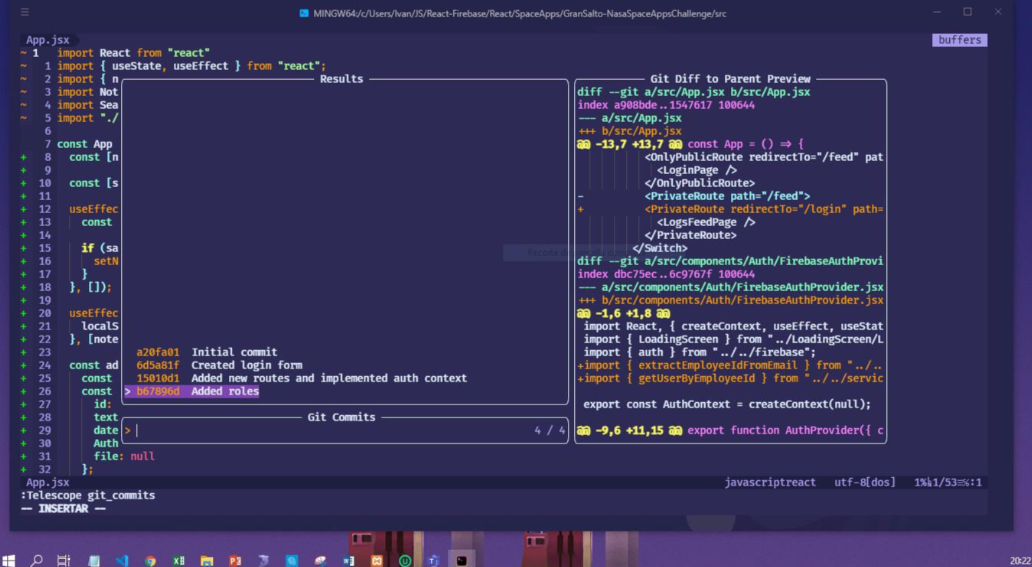
| Що це: | Vim і Neovim — це сімейство редакторів з першого погляду на термінал, побудоване навколо режимів, швидкості клавіатури та розширюваності. |
| Найкраще для: | читачів, які дійсно хочуть робочий процес, орієнтований на термінал, і готові інвестувати в його вивчення. |
| Чому він особливо добре працює на Ubuntu: | він чудово працює в локальних терміналах, через SSH і на мінімальних системах, тоді як Neovim просуває модель вперед за допомогою налаштування на основі Lua та вбудованого імпульсу LSP. |
| Де він має труднощі: | крива навчання реальна, і вибір його для престижу, а не для відповідності — надійний спосіб створити розчарування. |
| Примітка для майбутнього: | якщо робота з терміналом стане центральною у вашому житті, цей шлях масштабується далеко — але це має бути свідомий вибір, а не статусний значок. |
GNOME Text Editor
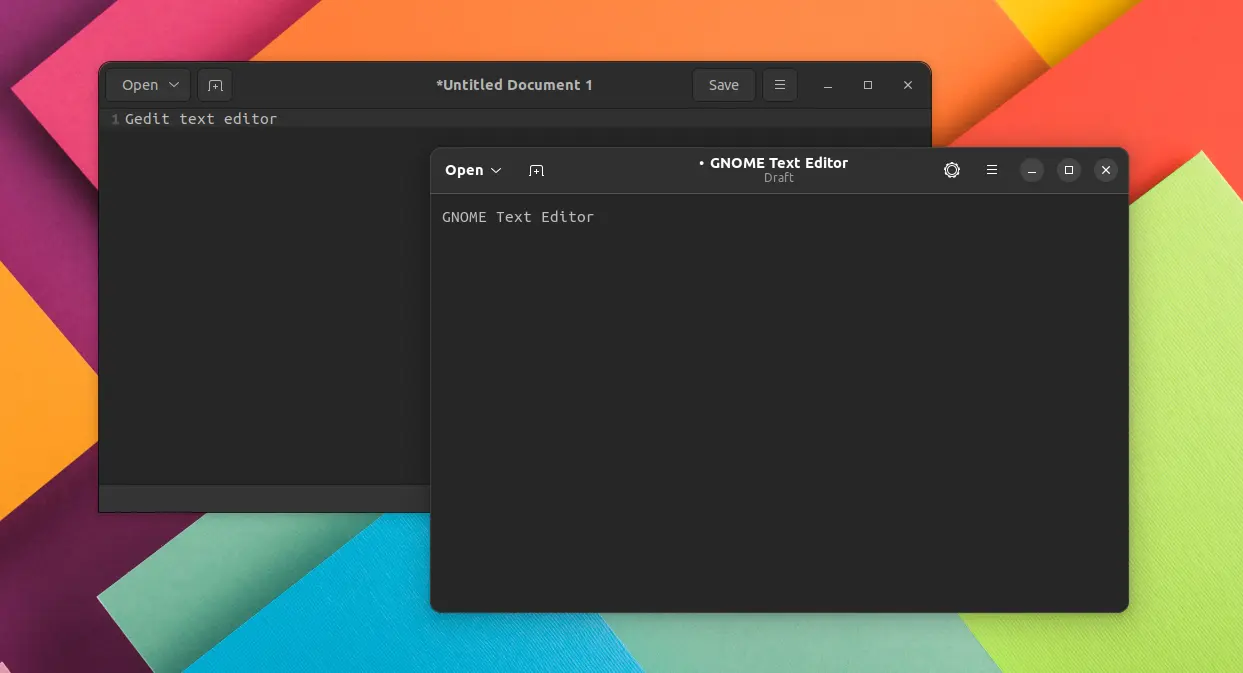
| Що це: | GNOME Text Editor — це сучасний вибір GUI з низьким тертям для простого редагування на робочому столі Ubuntu на основі GNOME. |
| Найкраще для: | початківців, нотаток, конфігураційних файлів, невеликих скриптів і людей, які хочуть чисте вікно з мінімальними налаштуваннями. |
| Чому він особливо добре працює на Ubuntu: | він відповідає середовищу робочого столу, яке вже знають багато користувачів Ubuntu, а старі підручники епохи gedit більше не відображають поточну стандартну рамку. |
| Де він має труднощі: | він не призначений для глибокого програмного робочого простору. |
| Примітка для майбутнього: | це чудове місце для початку, але якщо ваші потреби в кодуванні розширяться, ви, ймовірно, поєднаєте його з чимось більш орієнтованим на розробку. |
Geany
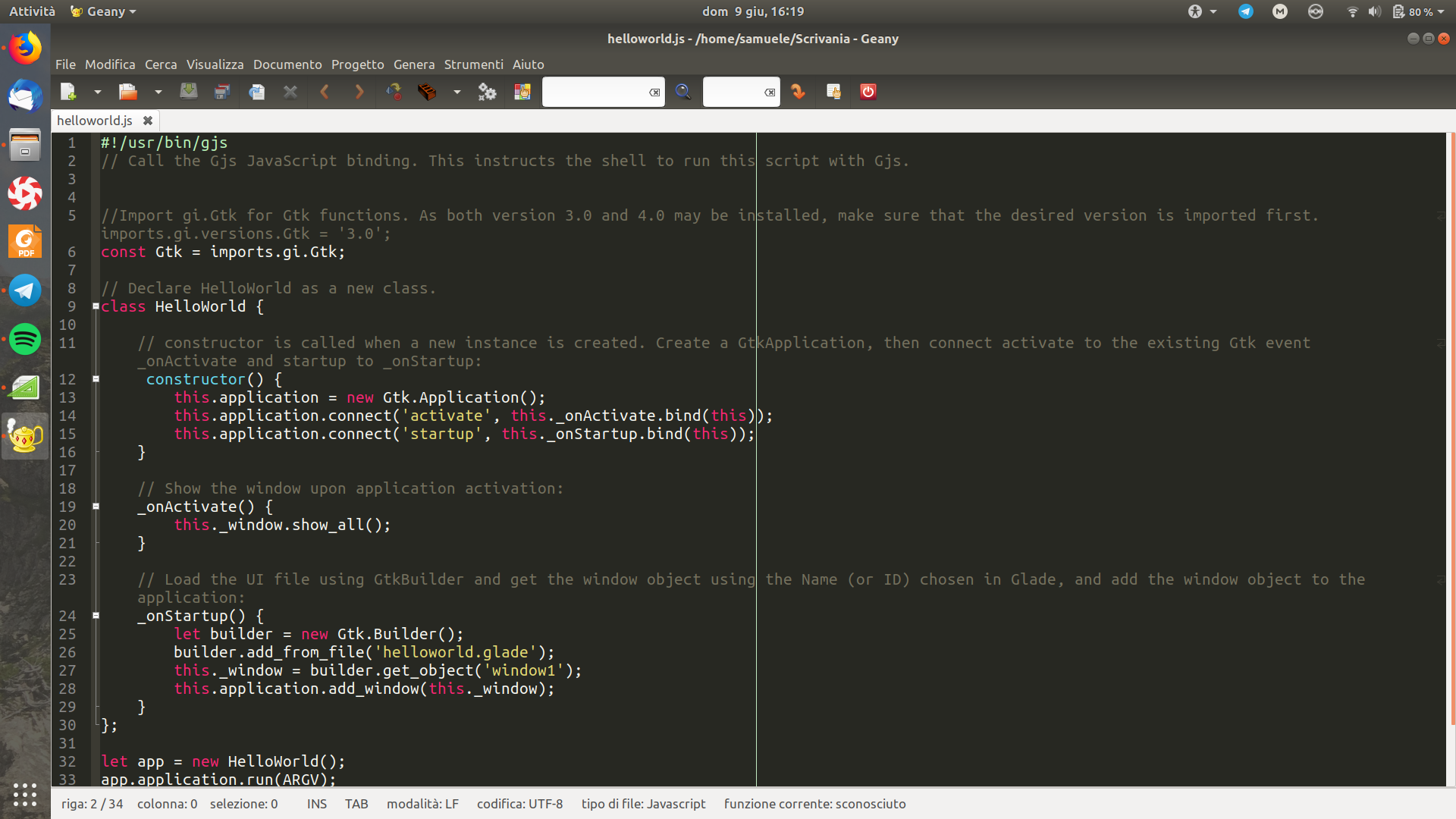
| Що це: | Geany — це легкий, обізнаний у коді редактор, який знаходиться між базовим GUI редактором і більшою платформою для розробників. |
| Найкраще для: | читачів, які регулярно пишуть код, але не хочуть навантаження або екосистемних накладних витрат важчого інструменту. |
| Чому він особливо добре працює на Ubuntu: | він відчувається швидким на скромному апаратному забезпеченні, підтримує багато мов і надає вам практичні функції кодування, не закопуючи вас у шари інтерфейсу. |
| Де він має труднощі: | його екосистема та історія віддалених робочих процесів тонші, ніж у VS Code. |
| Примітка для майбутнього: | якщо ваша машина старіша або ви цінуєте швидкість понад розширюваність, Geany може залишатися корисним набагато довше, ніж люди очікують. |
VS Code
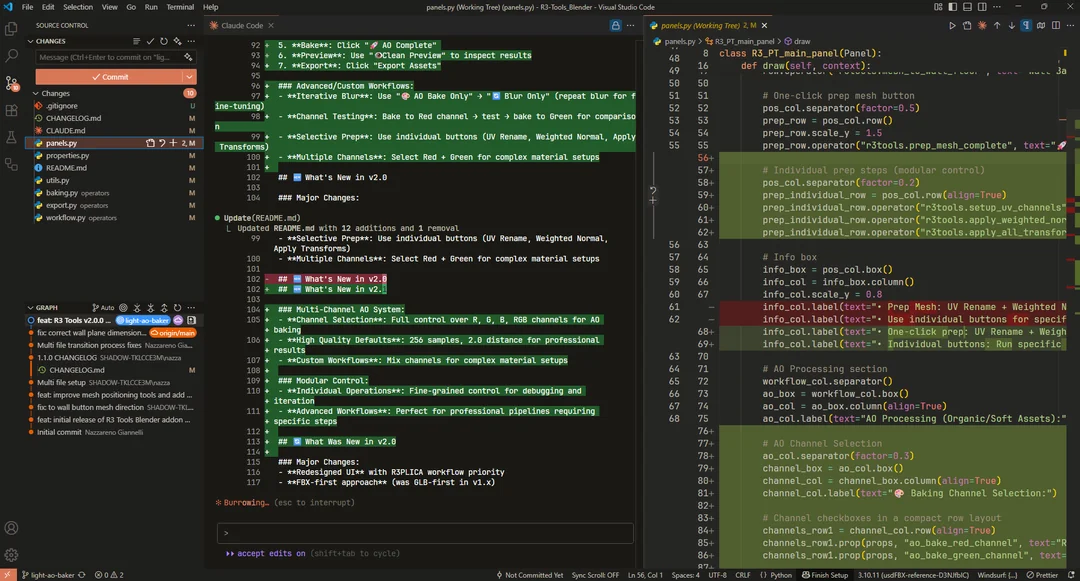
| Що це: | VS Code — це основний універсальний редактор: редактор коду з величезною екосистемою розширень, сильною інтеграцією Git, налагодженням і функціями віддаленої розробки. |
| Найкраще для: | активних розробників, які проводять багато часу за кодуванням на робочому столі або ноутбуці та хочуть один здатний основний редактор. |
| Чому він особливо добре працює на Ubuntu: | він надає користувачам Ubuntu повноцінний сучасний робочий простір для розробки, не вимагаючи звичок з першого дня, орієнтованих на термінал, і Remote-SSH може елегантно поєднувати локальну та віддалену роботу. |
| Де він має труднощі: | він важчий за інші варіанти тут, і віддалені робочі процеси не є безкоштовними — вони залежать від сервера SSH і достатньої кількості віддаленої RAM і CPU, щоб комфортно запускати віддалену сторону. |
| Примітка для майбутнього: | якщо ви хочете один редактор, який росте з основним шляхом розробки, це стандартна рекомендація. |
Sublime Text
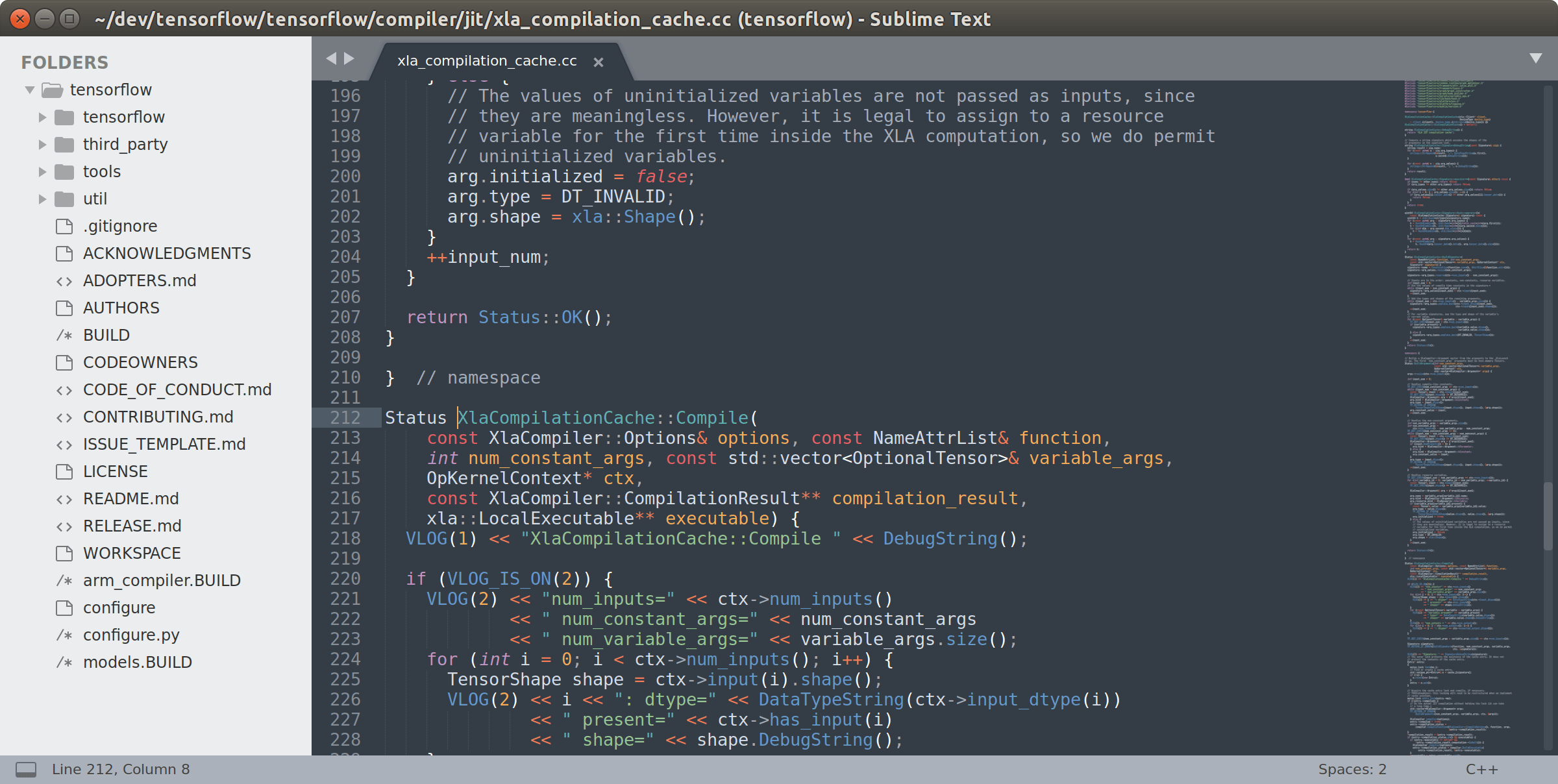
| Що це: | Sublime Text — це швидкий, відполірований кросплатформний редактор, побудований навколо швидкості, чутливості та досвіду з меншим тертям інтерфейсу. |
| Найкраще для: | людей, які хочуть здатний редактор, який відчувається легшим і менш важким для робочого простору, ніж VS Code. |
| Чому він особливо добре працює на Ubuntu: | він залишається швидким, виглядає послідовно на різних операційних системах і справляється з серйозним редагуванням, не відчуваючи себе занадто великим. |
| Де він має труднощі: | його ліцензування є власним, а його навколишня екосистема не є такою центральною для сучасних робочих процесів розробників, як у VS Code. |
| Примітка для майбутнього: | якщо ви працюєте на Linux, macOS і Windows і дбаєте про послідовний швидкий редактор більше, ніж про величезний всесвіт розширень, Sublime — це незвично довговічний вибір. |
Почесні згадки
Kate — це сильний варіант, рідний для KDE, з більшою глибиною, ніж багато хто очікує, особливо якщо ви живете в цій екосистемі робочого столу. Emacs залишається потужним всесвітом сам по собі. Обидва є реальними виборами. Вони знаходяться за межами основного центру прийняття рішень для початківців і середнього рівня цього посібника, де більш корисним є коротший список, ніж символічна повнота.
Таблиця порівняння поруч
Якщо профілі вище дали вам відчуття кожного редактора, ця таблиця є швидким фільтром. Використовуйте її, щоб виключити очевидні невідповідності, перш ніж надмірно обдумувати остаточний вибір.
| Редактор | Легкість початку | Готовність до SSH/Headless | Ресурсний слід | Розширюваність | Відповідність віддаленому робочому процесу | Кросплатформна відповідність | Найкращий випадок використання |
|---|---|---|---|---|---|---|---|
| Nano | Дуже легко | Висока | Дуже низька | Низька | Висока для прямих SSH редагувань | Висока | Швидкі термінальні редагування та серверні виправлення |
| Vim/Neovim | Важко | Висока | Дуже низька | Дуже висока | Висока | Висока | Розробка з першого погляду на термінал |
| GNOME Text Editor | Дуже легко | Низька | Низька | Низька | Низька | Низька | Нотатки, конфігурації, невеликі локальні файли |
| Geany | Легко | Низька | Низька | Середня | Від низької до середньої | Середня | Легке програмування на скромному апаратному забезпеченні |
| VS Code | Легко до середнього | Середня | Висока | Дуже висока | Дуже висока | Висока | Щоденна розробка та багатші віддалені робочі процеси |
| Sublime Text | Легко | Низька | Дуже низька | Середня | Середня | Висока | Швидке кросплатформне редагування |
Високий бал у кількох стовпцях не робить редактор універсальним переможцем. Використовуйте таблицю, щоб видалити очевидні погані відповідності, залиште двох фіналістів і перенесіть їх у рекомендації нижче.
Який редактор вам слід вибрати? Практична рамка для прийняття рішень

💡 Порада: Створіть набір з двох редакторів
- Виберіть один основний редактор для роботи, яку ви робите найчастіше.
- Вивчіть Nano настільки добре, щоб вижити віддалені редагування, зміни конфігурації та сесії безголових серверів.
- Виберіть Vim/Neovim тільки якщо ви дійсно хочете шлях з першого погляду на термінал, а не тому, що Інтернет змусив це звучати обов’язково.
Для машин з низькими ресурсами виберіть Geany, якщо ви все ще хочете обізнаності про програмування без важких інструментів. Для регулярної роботи з SSH або сервером зробіть Nano обов’язковим як ваш резервний варіант, і розгляньте Vim/Neovim лише якщо віддалене редагування терміналу буде важливою частиною вашого робочого процесу. Це те, де підготовка до майбутнього стає конкретною: якщо ви згодом керуєте Ubuntu VPS або виділеним сервером з повним доступом root, комфорт терміналу починає економити час негайно.
Для кросплатформної роботи на Linux, macOS і Windows Sublime Text є найкращим варіантом для швидкості, тоді як VS Code є найкращим варіантом для екосистеми. Якщо ваша думка: “Я хочу один інструмент, який росте разом зі мною,” стандартна відповідь все ще VS Code. Якщо ваша думка: “Я хочу вирости в робочий процес, орієнтований на термінал,” тоді Vim/Neovim — це свідомий спеціалістичний шлях.
Помилка полягає в пошуку одного ідеального редактора, який вирішує кожну ситуацію назавжди. Краща стратегія є більш скромною і більш довговічною: оберіть редактор, який підходить для вашого основного робочого процесу зараз, а потім поєднайте його з резервним терміналом. Ця комбінація подорожує далі, ніж більшість людей очікують.
Поширені помилки, які роблять люди при виборі редактора
⚠️ Перевірка реальності: Найпопулярніший або найбільш налаштовуваний редактор у форумній темі часто є найкращим вибором для людини, яка публікує — не автоматично найкращим вибором для вашого апаратного забезпечення, робочого процесу або терпіння.
Помилка 1: вибір за галасом, престижем або популярністю серед користувачів-потужників. Наслідком зазвичай є повільне впровадження та уникнення тертя. Висока стеля марна, якщо перший місяць відчувається як покарання. Редагування на Ubuntu — це не змагання за статус. Це вибір робочого процесу.
Помилка 2: ігнорування реальності SSH/сервера, тому що сьогоднішня робота є локальною, або переоцінка того, скільки налаштування ви дійсно хочете. Наслідком є неприємний сюрприз пізніше: ви відчуваєте себе продуктивним у відполірованому редакторі робочого столу, потім стикаєтеся з безголовим сервером і розумієте, що ніколи не створили резервний варіант. Або ви вибираєте нескінченно налаштовуваний інструмент і витрачаєте більше енергії на його налаштування, ніж на використання.
Помилка 3: припущення, що один редактор повинен вирішувати кожну ситуацію, і плутання “найкращий для користувачів-потужників” з “найкращий для мене”. Наслідком є жаль у обох напрямках: або редактор є занадто великим інструментом для вашої повсякденної роботи, або це неправильний інструмент, коли середовище змінюється. Нормально розділяти ролі. На практиці це часто є найбільш професійним вибором.
Висновок: обирайте для сьогодні, готуйтеся до завтра

Початкове замішання тепер має більше сенсу. Nano, Vim, VS Code, GNOME Text Editor, Geany і Sublime Text можуть бути “найкращими” відповідями, тому що вони є відповідями на різні питання робочого процесу. Як тільки ви заміните галас контекстом — робочий стіл або SSH, легкий або глибокий, простий або розширюваний — шум швидко зникає.
Отже, обирайте для роботи, яку ви насправді робите сьогодні, а не для уявного майбутнього себе. Зробіть один редактор вашим основним робочим простором, тримайте один резервний термінал у своєму наборі інструментів, і ви будете готові до моменту, коли локальне редагування перетвориться на віддалене адміністрування Ubuntu. Якщо цей наступний крок приведе вас до Ubuntu VPS на AlexHost або деінде, навичка, яка окупається першою, рідко є галасом. Це готовність.