Ticket öffnen
  +373 79 600002
  Telegramm Live Chat
  Häufige Fragen
  Deutsch
 English
  Русский
  Română
  Français
  Türkçe
  Español
  Português
  Українська
  български
  Polski
  Indonesia
  中文 (中国)






































































































































 bei allen Hosting-Diensten









Beste Ubuntu-Texteditoren: Wie Sie den richtigen für Ihren Workflow auswählen
Stichworte: Schnelle Referenz bevor wir beginnen
| Stichwort | Kurzbeschreibung |
|---|---|
| 🖥️ GUI-Editor | Ein Editor, der in einem grafischen Desktop-Fenster geöffnet wird und für Point-and-Click- oder Multi-Window-Arbeiten entwickelt wurde. |
| ⌨️ Terminal-Editor | Ein Editor, der in einem textbasierten Terminalfenster anstelle einer grafischen Desktop-App läuft. |
| 🔐 SSH | Secure Shell — der Standardweg, um sich bei einer entfernten Linux-Maschine von einem anderen Computer aus anzumelden und darauf zu arbeiten. |
| 🧱 Headless | Ein System ohne grafische Desktop-Oberfläche, das normalerweise vollständig über die Befehlszeile verwaltet wird. |
| ⚙️ Konfigurationsdatei | Eine Einstellungsdatei, die steuert, wie eine Anwendung, ein Dienst oder ein Teil des Systems funktioniert. |
| 🧰 IDE | Integrierte Entwicklungsumgebung — ein umfangreicheres Tool, das das Bearbeiten mit Funktionen wie Debugging und Projektmanagement kombiniert. |
| 🧩 Erweiterung | Ein Add-on, das einem Editor zusätzliche Funktionen wie Sprachunterstützung, Formatierung oder Remote-Tools bietet. |
| 🌿 Git | Ein Versionskontrollsystem, das Dateiänderungen verfolgt und in der Softwareentwicklung weit verbreitet ist. |
| 🔄 Refaktorieren | Ändern der Code-Struktur oder -Organisation, ohne die beabsichtigte Funktionalität des Codes zu ändern. |
| 🌐 Remote-SSH | Ein VS Code-Feature, das es Ihnen ermöglicht, Dateien, die auf einer entfernten Maschine gespeichert sind, über eine SSH-Verbindung zu öffnen und daran zu arbeiten. |
| ☁️ VPS | Virtueller Privater Server — eine gemietete entfernte Linux-Maschine, die sich wie Ihre eigene Serverumgebung verhält. |
| 🏢 Dedizierter Server | Ein vollständiger physischer Server, der einem Kunden zugewiesen wird, anstatt eines virtuellen Teils, der auf derselben Hardware geteilt wird. |
| 👑 Root-Zugriff | Administrator-Kontrolle über ein Linux-System, die es Ihnen ermöglicht, Systemdateien, Dienste und Kerneinstellungen zu ändern. |
| 🧠 LSP | Language Server Protocol — ein Standard, der Editoren hilft, Funktionen wie Autovervollständigung, Diagnosen und Gehe-zu-Definition für Code bereitzustellen. |
Beste Ubuntu-Texteditoren im Jahr 2026: Wählen Sie den richtigen aus

Das Bearbeiten einer Konfigurationsdatei auf Ihrem Laptop ist eine Aufgabe. Den ganzen Tag Code in einem Desktop-Arbeitsbereich zu schreiben, ist eine andere. Eine kaputte Einstellung über SSH auf einem headless Server um 1 Uhr morgens zu reparieren, ist wieder eine andere. Unter Ubuntu beeinflusst die Wahl Ihres Editors die Geschwindigkeit, den Komfort und wie gut Sie vorbereitet sind, wenn die Arbeit von einer lokalen Maschine auf einen Ubuntu VPS oder dedizierten Server wechselt.
Deshalb beginnt dieser Leitfaden mit dem Arbeitsablauf anstelle von Hype. Dies ist keine Rangliste. Wir grenzen das Feld auf die Ubuntu-Editoren ein, die wichtig sind, vergleichen die wichtigen Kompromisse und enden mit praktischen Empfehlungen nach Anwendungsfall. Für die meisten Menschen ist die klügste langfristige Antwort nicht ein mythisch perfekter Editor. Es ist ein Haupteditor für die tägliche Arbeit plus ein Terminal-Backup, das Sie unter Druck verwenden können.
Ubuntu-Texteditoren in einer Minute
Wenn Sie zuerst die Version für Schnellleser möchten, verwenden Sie diese Tabelle, um schnell zu einer Shortlist zu gelangen. Die tiefere Begründung beginnt direkt danach.
| Anwendungsfall | Empfohlener Editor | Warum es passt |
|---|---|---|
| Schnelle SSH- oder Server-Konfigurationsänderungen | Nano</> | Fast überall verfügbar, leicht lesbar, sichtbare Shortcuts |
| Einfache GUI-Bearbeitung und reibungslose Desktop-Nutzung | GNOME Text Editor | Saubere Standarderfahrung für Notizen, Konfigurationen und kleine Dateien |
| Leichtgewichtiges Codieren auf bescheidener Hardware | Geany | Code-bewusst ohne das Gewicht eines größeren Arbeitsbereichs |
| Voll ausgestattete tägliche Entwicklung und Remote-Arbeitsabläufe | VS Code | Starke Erweiterungen, Git-Tools, Debugging und Remote-SSH |
| Schnelle plattformübergreifende Bearbeitung mit geringer Schnittstellenbelastung | Sublime Text | Poliert, reaktionsschnell und konsistent über Systeme hinweg |
| Terminal-zentrierter Leistungsweg | Vim/Neovim | Extrem fähig, wenn Sie tastaturgesteuerte Terminalbearbeitung wünschen |
Diese Tabelle mischt einfache Texteditoren und auf das Codieren fokussierte Editoren absichtlich, weil echte Suchen die Kategorielinie verwischen. Wenn Sie nur eine Idee aus dem Artikel mitnehmen, dann diese: Die meisten Menschen sind am besten bedient, wenn sie einen primären Editor wählen und Nano als Backup lernen.
Was gilt in diesem Leitfaden als „Texteditor“?

Deshalb gehören GNOME Text Editor, Geany, Sublime Text und VS Code hierher, obwohl sie an unterschiedlichen Punkten des Spektrums sitzen. Sie alle lösen die gleiche praktische Frage: „Was soll ich öffnen, wenn ich an Text, Konfigurationsdateien, Skripten oder Code auf Ubuntu arbeiten muss?“ Vollständige IDEs sind außerhalb des Rahmens, weil es in diesem Leitfaden um Bearbeitungsabläufe geht, nicht um umfangreiche integrierte Suiten.
📝 Hinweis: Ältere Ubuntu- und Linux-Tutorials könnten noch gedit sagen. Für das aktuelle Ubuntu/GNOME-Framing ist der moderne Name, nach dem Sie suchen sollten, GNOME Text Editor.
Der wirkliche Unterschied auf Ubuntu: Terminal-Editoren vs. GUI-Editoren
Der wichtigste Unterschied auf Ubuntu ist nicht Anfänger versus Profi. Es ist wo die Bearbeitung stattfindet: innerhalb eines grafischen Desktops, innerhalb eines Terminals oder über beide hinweg. GUI-Editoren sind die Werkbank. Sie bieten Ihnen Raum, Sichtbarkeit, Tabs, Suche und eine reibungslosere Navigation. Terminal-Editoren sind das Multitool, das Sie überallhin mitnehmen können. Sie reisen mit der Shell, arbeiten über SSH und bleiben nützlich, wenn Desktop-Annahmen verschwinden.

📝 Hinweis: Viele Ubuntu VPS-Umgebungen sind headless. Sie melden sich über SSH bei einer Shell an; Sie erhalten standardmäßig keinen Desktop. Deshalb wird die Terminalbearbeitung schnell relevant in der Serverarbeit.
GUI-Editoren verdienen immer noch den gleichen Respekt. Für die tägliche lokale Arbeit sind sie leichter zu entdecken, leichter zu durchsuchen und leichter für lange Sitzungen zu leben. Wenn Sie zwischen mehreren Dateien springen, einen Projektbaum scannen, Änderungen vergleichen oder mit einem Git-intensiven Entwicklungsfluss arbeiten, entfernt ein guter GUI-Editor Reibung auf eine Weise, die die Terminalbearbeitung oft nicht tut.
Remote GUI-ähnliche Arbeitsabläufe existieren, insbesondere durch Tools wie VS Code Remote-SSH, aber sie fügen mehr bewegliche Teile hinzu als die einfache Terminalbearbeitung. Deshalb ist das gesündeste Ubuntu-Setup für viele Menschen ein Editor für die tägliche Arbeit plus ein Terminal-Backup. Denken Sie an dieses Backup als das Ersatzrad: nicht das Hauptwerkzeug, aber das, das Sie froh sind, dass es existiert, wenn etwas schief geht.
Was zählt wirklich bei der Wahl eines Ubuntu-Editors

Als nächstes kommt die Ehrlichkeit über die Lernkurve und die Hardware. Einige Editoren sind in fünf Minuten einfach und bleiben einfach. Andere zahlen sich erst nach echter Wiederholung aus. Es gibt keine Tugend darin, ein steiles Werkzeug zu wählen, das Sie ungern verwenden. Auf einem älteren Laptop oder einer kleinen VM kann sich ein leichter Editor dramatisch besser anfühlen als ein funktionsreicher, der träge ist. Eine reibungslose Reaktionsfähigkeit ist ein echtes Produktivitätsmerkmal.
Fragen Sie dann, wie viel Werkzeugunterstützung Sie tatsächlich benötigen. Wenn Ihre Arbeit hauptsächlich aus Notizen, Konfigurationen, Shell-Skripten und gelegentlichem Code besteht, benötigen Sie möglicherweise keinen riesigen Erweiterungsmarktplatz oder ein tiefes Arbeitsbereichsmodell. Wenn Sie in Git, Debugging, mehrfache Datei-Refaktorisierungen und Sprachwerkzeuge leben, hören diese Extras auf, Extras zu sein. Plattformübergreifende Konsistenz ist ebenfalls wichtig. Wenn Sie zwischen Ubuntu, Windows und macOS wechseln, reduziert ein vertrauter Editor die Reibung.
📝 Hinweis: Remote-Workflow-Unterstützung verdient einen skeptischeren Blick, als sie normalerweise online bekommt. Es gibt einen großen Unterschied zwischen funktioniert überall, wo Sie eine Shell haben und funktioniert remote, wenn der Server einen reicheren Stack unterstützen kann.
| Shell-basierte Tools | Remote-IDE-Tools |
|---|---|
| Nano, Vim-Familie Tools | VS Code Remote-SSH |
| Benötigt nur eine Terminal-Sitzung | Benötigt SSH, Kompatibilität und genügend Remote-Ressourcen |
| Am besten auf winzigen oder abgespeckten Servern | Am besten, wenn die entfernte Maschine den reicheren Stack bequem ausführen kann |
| Schnell und zuverlässig auch bei minimalen Setups | Microsoft-Empfehlung: 1 GB RAM mindestens, 2 GB RAM + 2 CPU-Kerne empfohlen |
Schließlich sollten Sie Lizenzierung und Zukunftssicherheit in Betracht ziehen, aber lassen Sie nicht die Identität für Sie wählen. Einige Leser legen großen Wert auf Open Source; andere sind mit einem proprietären Tool einverstanden, wenn der Workflow-Gewinn real ist. Wichtiger ist dies: Wählen Sie für die Arbeit, die Sie oft tun, nicht für die Person, die Sie später werden möchten. Wenn Sie möglicherweise irgendwann einen Ubuntu VPS oder dedizierten Server verwalten, ist die Vertrautheit mit dem Terminal den Aufbau wert. Es gibt keinen Preis dafür, sich selbst in die falsche Editor-Kultur zu zwingen.
Die Haupt-Ubuntu-Editoren, die es wert sind, in Betracht gezogen zu werden
Sie benötigen keine Liste von zwanzig Ubuntu-Editoren. Sie benötigen eine enge Shortlist von Tools, die echte Probleme gut lösen. Die sechs unten decken fast jeden Anfänger- und mittleren Workflow ab, ohne den Artikel in Editor-Kriegsgeräusche zu verwandeln.
Nano
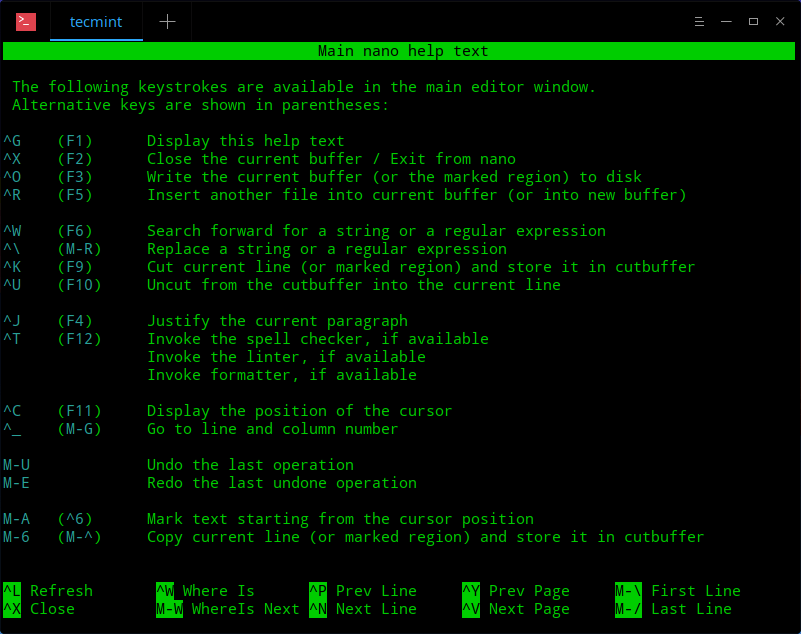
| Was es ist: | Nano ist der einfachste Terminal-Editor, um ihn zu verwenden. |
| Am besten für: | schnelle SSH-Korrekturen, Konfigurationsänderungen und alle, die ein stressfreies Terminal-Sicherheitswerkzeug möchten. |
| Warum es besonders gut auf Ubuntu funktioniert: | es ist allgemein verfügbar, seine Shortcut-Hinweise sind unten auf dem Bildschirm sichtbar und es verhält sich wie der Taschen-Schraubendreher der Linux-Bearbeitung—klein, offensichtlich und sofort nützlich. |
| Wo es Schwierigkeiten hat: | lange Codierungssitzungen, Projektnavigation und fortgeschrittene Bearbeitungsabläufe. |
| Hinweis für zukünftiges Ich: | selbst wenn Nano nie Ihr täglicher Editor wird, zahlt sich das Lernen jetzt aus, wenn Sie das erste Mal etwas auf einem entfernten Server ohne GUI reparieren müssen. |
Vim/Neovim
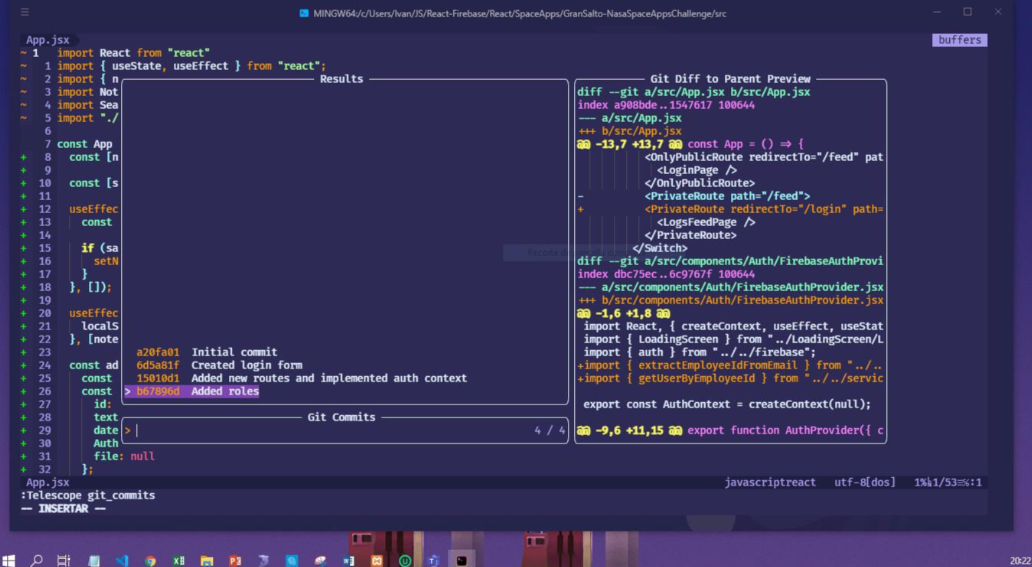
| Was es ist: | Vim und Neovim sind eine Terminal-zuerst Bearbeitungsfamilie, die auf Modi, Tastaturgeschwindigkeit und Erweiterbarkeit aufgebaut ist. |
| Am besten für: | Leser, die wirklich einen terminalzentrierten Workflow wollen und bereit sind, in das Lernen zu investieren. |
| Warum es besonders gut auf Ubuntu funktioniert: | es läuft hervorragend in lokalen Terminals, über SSH und auf minimalen Systemen, während Neovim das Modell mit Lua-basierter Konfiguration und eingebauter LSP-Dynamik vorantreibt. |
| Wo es Schwierigkeiten hat: | die Lernkurve ist real, und es aus Prestigegründen statt Passform zu wählen, ist ein zuverlässiger Weg, Frustration zu erzeugen. |
| Hinweis für zukünftiges Ich: | wenn die Terminalarbeit zentral für Ihr Leben wird, skaliert dieser Weg weit—aber es sollte eine bewusste Entscheidung sein, kein Statusabzeichen. |
GNOME Text Editor
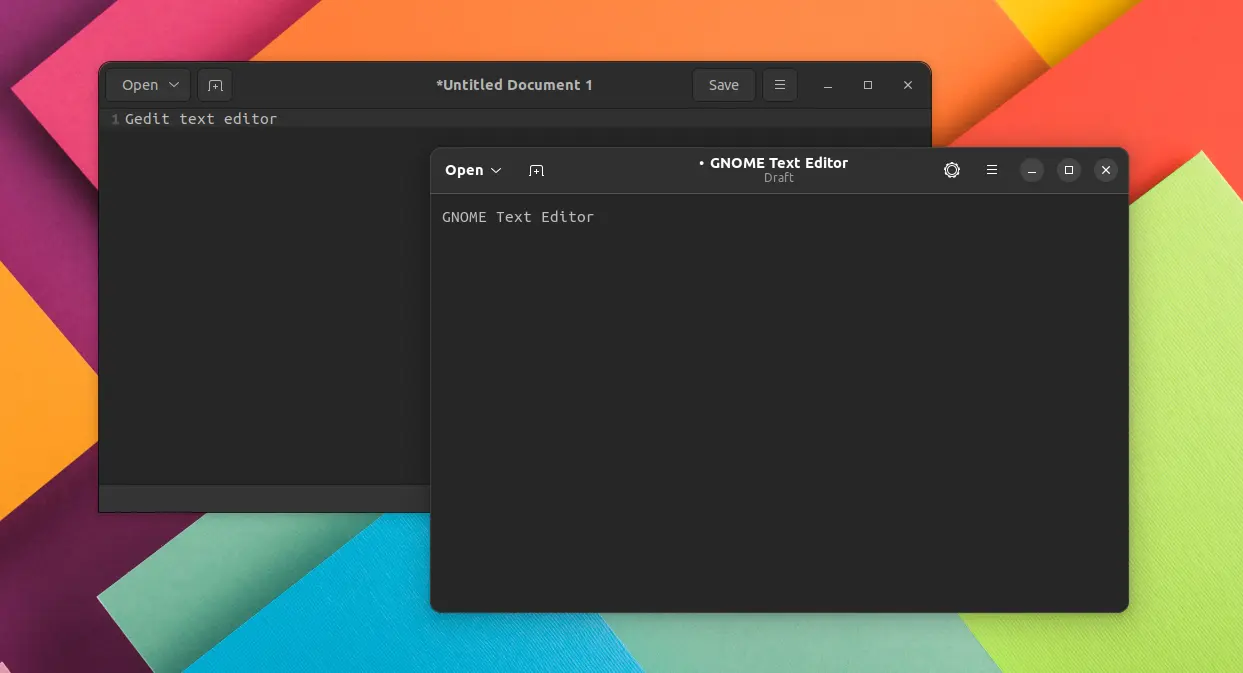
| Was es ist: | GNOME Text Editor ist die moderne, reibungsarme GUI-Wahl für unkompliziertes Bearbeiten auf einem GNOME-basierten Ubuntu-Desktop. |
| Am besten für: | Anfänger, Notizen, Konfigurationsdateien, kleine Skripte und Menschen, die ein sauberes Fenster mit minimalem Setup wollen. |
| Warum es besonders gut auf Ubuntu funktioniert: | es passt zur Desktop-Umgebung, die viele Ubuntu-Nutzer bereits kennen, und ältere gedit-Ära-Tutorials spiegeln nicht mehr das aktuelle Standardframing wider. |
| Wo es Schwierigkeiten hat: | es ist nicht als tiefes Programmierarbeitsplatz gedacht. |
| Hinweis für zukünftiges Ich: | es ist ein ausgezeichneter Ausgangspunkt, aber wenn Ihre Programmierbedürfnisse wachsen, werden Sie es wahrscheinlich mit etwas Entwicklungsorientierterem kombinieren. |
Geany
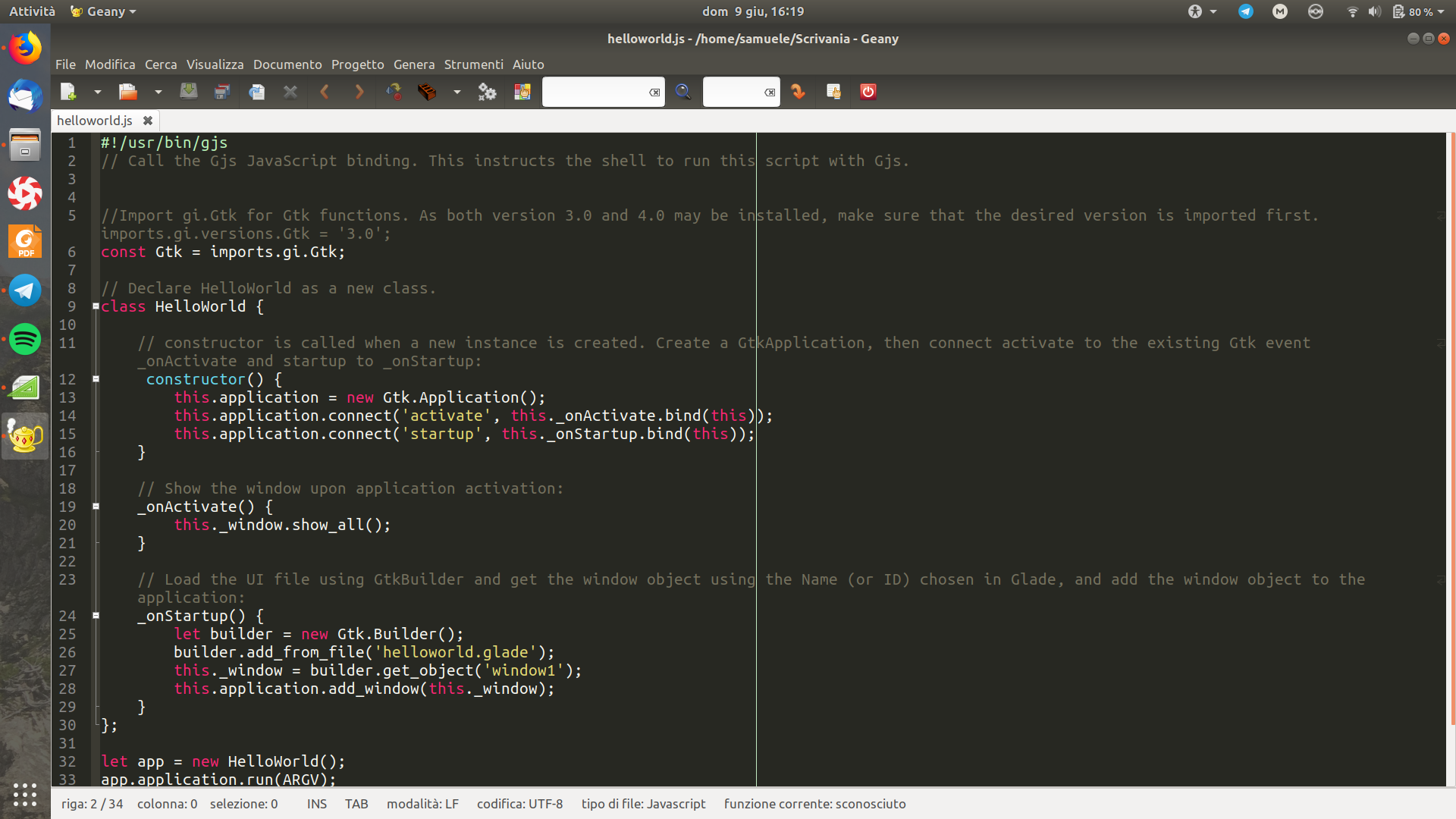
| Was es ist: | Geany ist ein leichter, code-bewusster Editor, der zwischen einem einfachen GUI-Editor und einer größeren Entwicklerplattform liegt. |
| Am besten für: | Leser, die regelmäßig Code schreiben, aber nicht den Fußabdruck oder das Ökosystem-Overhead eines schwereren Tools wollen. |
| Warum es besonders gut auf Ubuntu funktioniert: | es fühlt sich schnell auf bescheidener Hardware an, unterstützt viele Sprachen und bietet praktische Codierungsfunktionen, ohne Sie in Schnittstellenschichten zu vergraben. |
| Wo es Schwierigkeiten hat: | sein Ökosystem und seine Remote-Workflow-Geschichte sind dünner als die von VS Code. |
| Hinweis für zukünftiges Ich: | wenn Ihre Maschine älter ist oder Sie Geschwindigkeit über Erweiterbarkeit schätzen, kann Geany viel länger nützlich bleiben, als die Leute erwarten. |
VS Code
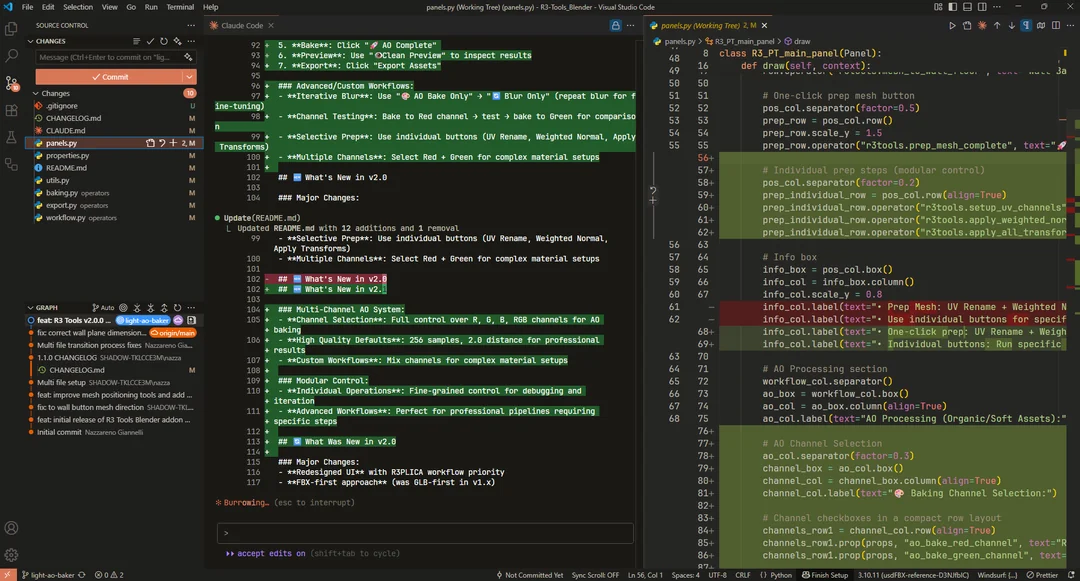
| Was es ist: | VS Code ist der Mainstream-Allrounder: ein Code-Editor mit einem riesigen Erweiterungsökosystem, starker Git-Integration, Debugging und Remote-Entwicklungsfunktionen. |
| Am besten für: | aktive Entwickler, die viel Zeit mit Codierung auf einem Desktop oder Laptop verbringen und einen fähigen primären Editor wollen. |
| Warum es besonders gut auf Ubuntu funktioniert: | es bietet Ubuntu-Nutzern einen vollständigen modernen Entwicklungsarbeitsplatz, ohne terminal-zuerst Gewohnheiten zu verlangen, und Remote-SSH kann lokale und entfernte Arbeit elegant überbrücken. |
| Wo es Schwierigkeiten hat: | es ist schwerer als die anderen Optionen hier, und Remote-Workflows sind nicht kostenlos—sie hängen von einem SSH-Server und genügend Remote-RAM und CPU ab, um die Remote-Seite bequem auszuführen. |
| Hinweis für zukünftiges Ich: | wenn Sie einen Editor wollen, der mit einem Mainstream-Entwicklungspfad wächst, ist dies die Standardempfehlung. |
Sublime Text
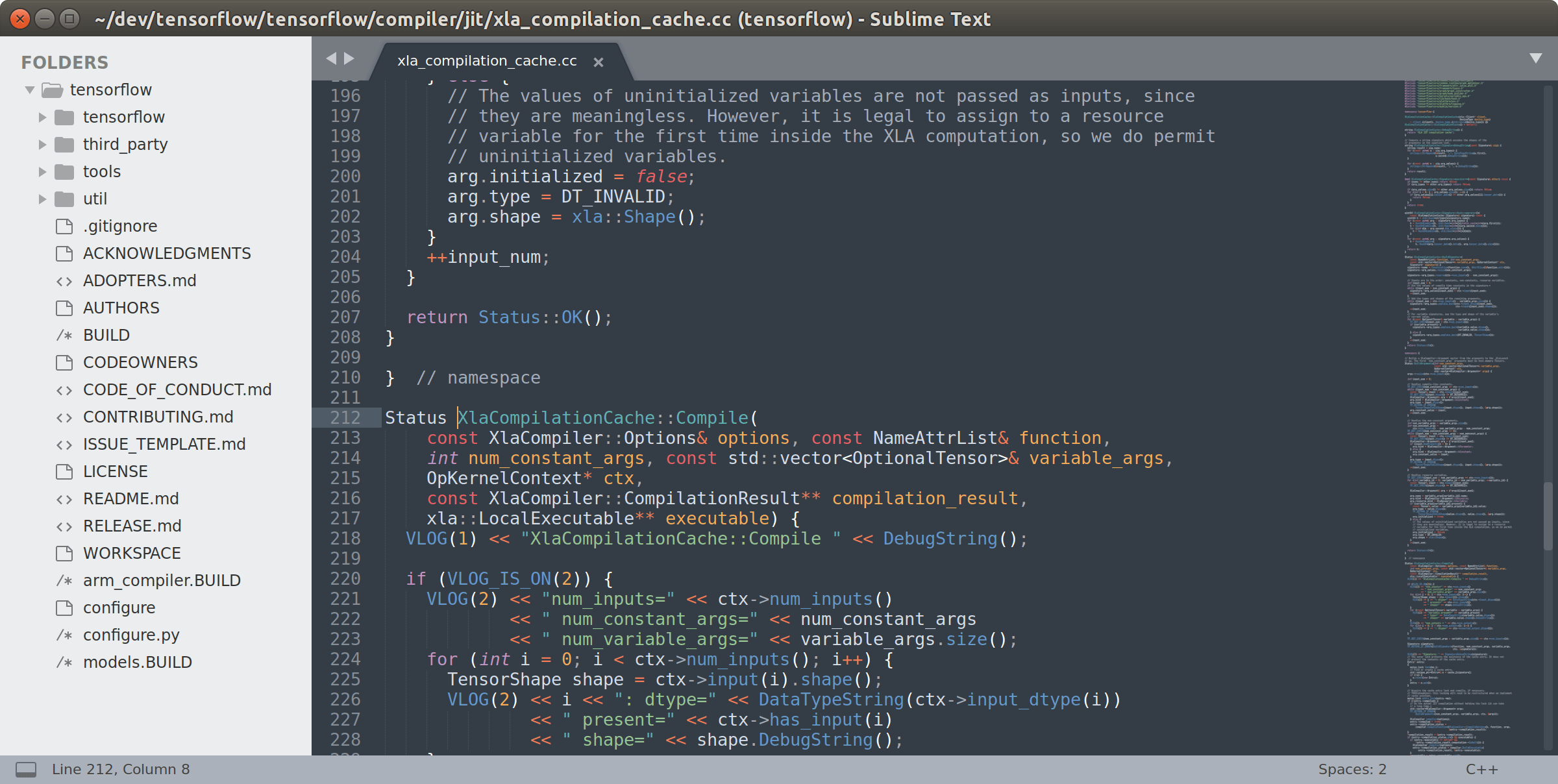
| Was es ist: | Sublime Text ist ein schneller, polierter plattformübergreifender Editor, der auf Geschwindigkeit, Reaktionsfähigkeit und eine geringere Schnittstellenbelastungserfahrung ausgelegt ist. |
| Am besten für: | Menschen, die einen fähigen Editor wollen, der sich leichter und weniger arbeitsplatzintensiv anfühlt als VS Code. |
| Warum es besonders gut auf Ubuntu funktioniert: | es bleibt schnell, sieht konsistent über Betriebssysteme hinweg aus und bewältigt ernsthafte Bearbeitungen, ohne überdimensioniert zu wirken. |
| Wo es Schwierigkeiten hat: | seine Lizenzierung ist proprietär, und sein umgebendes Ökosystem ist nicht so zentral für moderne Entwickler-Workflows wie das von VS Code. |
| Hinweis für zukünftiges Ich: | wenn Sie über Linux, macOS und Windows hinweg arbeiten und mehr Wert auf einen konsistenten schnellen Editor als auf ein riesiges Erweiterungsuniversum legen, ist Sublime eine ungewöhnlich langlebige Wahl. |
Ehrenwerte Erwähnungen
Kate ist eine starke KDE-native Option mit mehr Tiefe, als viele erwarten, insbesondere wenn Sie in diesem Desktop-Ökosystem leben. Emacs bleibt ein mächtiges Universum für sich. Beide sind echte Optionen. Sie liegen außerhalb des Hauptentscheidungsschwerpunkts dieses Leitfadens für Anfänger bis Fortgeschrittene, wo eine engere Shortlist hilfreicher ist als symbolische Vollständigkeit.
Seitenvergleichstabelle
Wenn die obigen Profile Ihnen das Gefühl für jeden Editor gegeben haben, ist diese Tabelle der schnelle Filter. Verwenden Sie sie, um offensichtliche Fehlanpassungen zu eliminieren, bevor Sie die endgültige Wahl überdenken.
| Editor | Einfachheit beim Start | SSH/Headless-Bereitschaft | Ressourcenbedarf | Erweiterbarkeit | Remote-Workflow-Passform | Plattformübergreifende Passform | Bester Anwendungsfall |
|---|---|---|---|---|---|---|---|
| Nano | Sehr einfach | Hoch | Sehr niedrig | Niedrig | Hoch für direkte SSH-Bearbeitungen | Hoch | Schnelle Terminalbearbeitungen und Serverkorrekturen |
| Vim/Neovim | Schwierig | Hoch | Sehr niedrig | Sehr hoch | Hoch | Hoch | Terminal-zuerst Entwicklung |
| GNOME Text Editor | Sehr einfach | Niedrig | Niedrig | Niedrig | Niedrig | Niedrig | Notizen, Konfigurationen, kleine lokale Dateien |
| Geany | Einfach | Niedrig | Niedrig | Mittel | Niedrig bis mittel | Mittel | Leichtgewichtiges Codieren auf bescheidener Hardware |
| VS Code | Einfach bis mittel | Mittel | Hoch | Sehr hoch | Sehr hoch | Hoch | Tägliche Entwicklung und reichere Remote-Workflows |
| Sublime Text | Einfach | Niedrig | Sehr niedrig | Mittel | Mittel | Hoch | Schnelle plattformübergreifende Bearbeitung |
Eine hohe Punktzahl in mehreren Spalten macht einen Editor nicht zum universellen Gewinner. Verwenden Sie die Tabelle, um offensichtliche Fehlanpassungen zu entfernen, behalten Sie zwei Finalisten und nehmen Sie sie in die untenstehenden Empfehlungen mit.
Welchen Editor sollten Sie wählen? Ein praktischer Entscheidungsrahmen

💡 Tipp: Bauen Sie ein Zwei-Editor-Toolkit
- Wählen Sie einen primären Editor für die Arbeit, die Sie am häufigsten tun.
- Lernen Sie Nano gut genug, um Remote-Bearbeitungen, Konfigurationsänderungen und headless Server-Sitzungen zu überleben.
- Wählen Sie Vim/Neovim nur, wenn Sie tatsächlich den terminal-zuerst Leistungsweg wollen, nicht weil das Internet es obligatorisch erscheinen ließ.
Für ressourcenarme lokale Maschinen wählen Sie Geany, wenn Sie immer noch Programmierbewusstsein ohne schwergewichtiges Tooling wollen. Für regelmäßige SSH- oder Serverarbeit machen Sie Nano als Ihr unverzichtbares Backup und ziehen Sie Vim/Neovim nur in Betracht, wenn Remote-Terminalbearbeitung ein wesentlicher Bestandteil Ihres Workflows sein wird. Hier wird die Zukunftssicherheit konkret: Wenn Sie später einen AlexHost Ubuntu VPS oder dedizierten Server mit vollem Root-Zugriff verwalten, spart Terminalkomfort sofort Zeit.
Für plattformsübergreifende Arbeit über Linux, macOS und Windows ist Sublime Text die beste geschwindigkeitsorientierte Option, während VS Code die beste ökosystemorientierte Option ist. Wenn Ihr Gedanke ist, „Ich möchte ein Werkzeug, das mit mir wächst,“ ist die Standardantwort immer noch VS Code. Wenn Ihr Gedanke ist, „Ich möchte in einen tastaturgesteuerten Terminal-Workflow hineinwachsen,“ dann ist Vim/Neovim der bewusste Spezialistenweg.
Der Fehler ist, nach einem perfekten Editor zu suchen, der jede Situation für immer löst. Die bessere Strategie ist bescheidener und langlebiger: Wählen Sie den Editor, der jetzt zu Ihrem Hauptworkflow passt, und kombinieren Sie ihn dann mit einem Terminal-Backup. Diese Kombination reist weiter, als die meisten Menschen erwarten.
Häufige Fehler, die Menschen bei der Wahl eines Editors machen
⚠️ Realitätscheck: Der beliebteste oder am meisten anpassbare Editor in einem Forum-Thread ist oft die beste Passform für die Person, die postet—nicht automatisch die beste Passform für Ihre Hardware, Ihren Workflow oder Ihre Geduld.
Fehler 1: Wahl nach Hype, Prestige oder Power-User-Beliebtheit allein. Die Folge ist normalerweise langsames Onboarding und vermeidbare Reibung. Eine hohe Decke ist nutzlos, wenn der erste Monat wie Bestrafung erscheint. Ubuntu-Bearbeitung ist kein Statuswettbewerb. Es ist eine Workflow-Wahl.
Fehler 2: Ignorieren der SSH/Server-Realität, weil die heutige Arbeit lokal ist, oder Überschätzung, wie viel Anpassung Sie wirklich wollen. Die Folge ist eine unhöfliche Überraschung später: Sie fühlen sich produktiv in einem polierten Desktop-Editor, dann treffen Sie auf einen headless Server und erkennen, dass Sie nie ein Backup aufgebaut haben. Oder Sie wählen ein endlos anpassbares Tool und verbringen mehr Energie damit, es zu optimieren, als es zu nutzen.
Fehler 3: Annahme, dass ein Editor jede Situation lösen muss, und Verwirrung zwischen „am besten für Power-User“ und „am besten für mich“. Die Folge ist Bedauern in beide Richtungen: Entweder ist der Editor zu viel Werkzeug für Ihre alltägliche Arbeit, oder es ist das falsche Werkzeug, wenn sich die Umgebung ändert. Es ist normal, Rollen zu teilen. In der Praxis ist das oft die professionellste Wahl.
Fazit: Wählen Sie für heute, bereiten Sie sich auf morgen vor

Die anfängliche Verwirrung macht jetzt mehr Sinn. Nano, Vim, VS Code, GNOME Text Editor, Geany und Sublime Text können alle „beste“ Antworten sein, weil sie Antworten auf verschiedene Workflow-Fragen sind. Sobald Sie Hype durch Kontext ersetzen—Desktop oder SSH, leicht oder tief, einfach oder erweiterbar—fällt der Lärm schnell ab.
Wählen Sie also für die Arbeit, die Sie tatsächlich heute tun, nicht für ein imaginäres zukünftiges Ich. Machen Sie einen Editor zu Ihrem Hauptarbeitsplatz, behalten Sie ein Terminal-Backup in Ihrem Toolkit und Sie werden vorbereitet sein für den Moment, in dem lokale Bearbeitung in Remote-Ubuntu-Administration übergeht. Wenn dieser spätere Schritt Sie zu einem Ubuntu VPS bei AlexHost oder anderswo führt, ist die Fähigkeit, die sich zuerst auszahlt, selten Hype. Es ist Bereitschaft.