Bilet deschis
  +373 79 600002
  Telegramă Chat live
  F.A.Q
F.A.Q  Română
 English
  Русский
  Deutsch
  Français
  Türkçe
  Español
  Português
  Українська
  български
  Polski
  Indonesia
  中文 (中国)






































































































































 la toate serviciile de găzduire









DiskTree Explained: Vizualizarea a ceea ce consumă stocarea dvs.
Când “Disk Full” Nu Vă Spune Ce Contează
Spațiul liber rar dispare într-un singur folder îngrijit. Cache-urile de pachete și rezultatele compilării pot ocupa o ramură a unei mașini de dezvoltare. Media descărcate, jurnalele aplicațiilor și depozitele vechi pot sta în altele. O avertizare de capacitate confirmă presiunea, dar nu care ramură merită atenție mai întâi—sau dacă conținutul acesteia este jetabil.

O listă numerică poate răspunde la acea întrebare, dar compararea căilor și totalurilor necesită concentrare. O hartă spațială oferă o altă perspectivă: o regiune supradimensionată se evidențiază în comparație cu cele mai mici, deci prima sarcină devine prioritizarea mai degrabă decât aritmetica. Numerele sunt încă importante. Harta face proporțiile lor mai ușor de văzut.
Acea perspectivă ajută utilizatorii Linux desktop și dezvoltatorii, precum și operatorii care decid dacă un instrument de stocare grafic aparține unei mașini găzduite. Acest ghid explică limbajul vizual al DiskTree, căile sale Linux documentate de pornire și unde se potrivește—și unde nu se potrivește. Mai întâi, arborele de directoare aglomerat are nevoie de o hartă.
Ce este DiskTree—și ce nu este
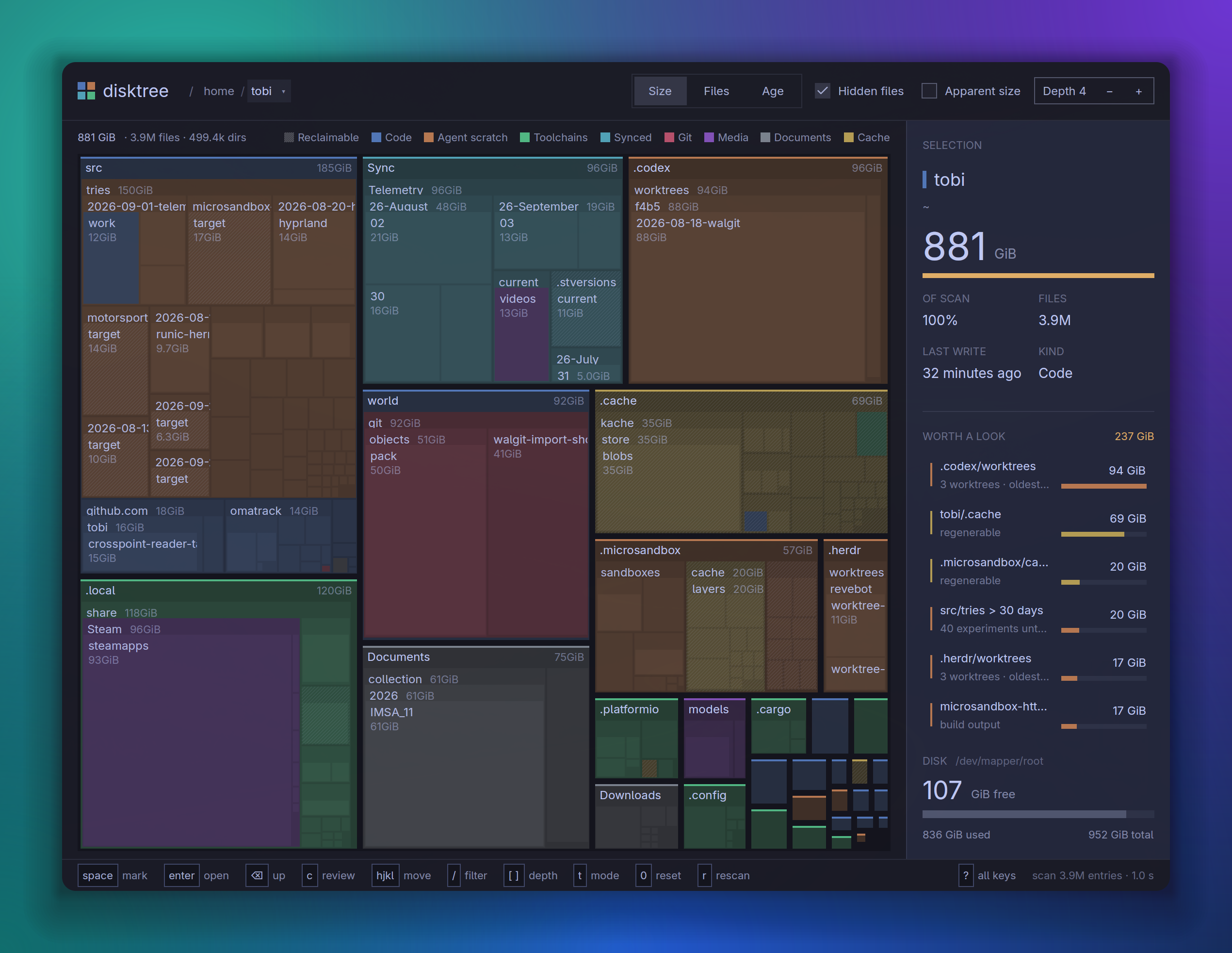
DiskTree este o aplicație grafică de utilizare a discului care transformă un arbore de directoare într-o hartă termică: o mozaică imbricată în care aria comunică utilizarea stocării. În loc să citești un total de folder după altul, poți vedea care regiuni domină. De acolo, poți naviga în ele și construi o listă scurtă pentru o inspecție mai atentă.

Creat de Tobias Lütke, proiectul tobi/disktree este licențiat MIT și scris în Rust. Folosește cadrul grafic GPUI prin gpui-omarchy. Omarchy este contextul desktop original, dar versiunea v0.10.1 include compilări pentru Linux, macOS și Windows. Acest ghid se concentrează pe Linux.
DiskTree scanează și vizualizează mai întâi stocarea. Poți apoi naviga pe hartă și marca candidații pentru o revizuire separată. Doar după acea revizuire pot fi mutate elementele selectate în Coș sau șterse permanent. Această secvență separă descoperirea de angajament: interfața organizează ce să inspectezi. Utilizatorul identifică în continuare cine deține datele și de ce contează. De asemenea, trebuie să decidă dacă pot fi recuperate.
📝 Notă: Acest articol se bazează pe descrierile din v0.10.1, publicată pe 25 septembrie 2026. Deoarece proiectul se mișcă rapid, verifică cea mai recentă versiune și documentația etichetată înainte de a urma instrucțiunile sensibile la versiune.
Cum să citești Treemap-ul
Gândește-te la rădăcina scanării ca la un depozit. Directoarele sunt camere care pot conține camere mai mici, în timp ce fișierele ocupă spațiu pe podea în interiorul lor. Zoom-ul într-un director este ca și cum ai intra într-o cameră: vizualizarea câștigă detalii fără a schimba ierarhia. Interfața redă aceste camere ca dreptunghiuri imbricate, făcând proporțiile lor vizibile.
                  WAREHOUSE = SCAN ROOT
                       /home/user
┌─────────────────────────────────────────────────────────────┐
│                                                             │
│  projects/ [BLUE]                     media/ [GREEN]         │
│  ┌────────────────────────────────┐  ┌───────────────────┐  │
│  │                                │  │                   │  │
│  │  build/                        │  │  videos/          │  │
│  │  ┌──────────────────────────┐  │  │                   │  │
│  │  │ / / / / / / / / / / / /  │  │  │                   │  │
│  │  │ / / Worth inspecting / / │  │  │                   │  │
│  │  │ / / / / / / / / / / / /  │  │  │                   │  │
│  │  │ / / / / / / / / / / / /  │  │  │                   │  │
│  │  └──────────────────────────┘  │  └───────────────────┘  │
│  │                                │                         │
│  │  src/                          │  .cache/ [PURPLE]       │
│  │  ┌──────────────────────────┐  │  ┌───────────────────┐  │
│  │  │ Source files             │  │  │ / / / / / / / / / │  │
│  │  └──────────────────────────┘  │  │ / Inspect first / │  │
│  │                                │  └───────────────────┘  │
│  └────────────────────────────────┘                         │
│                                                             │
└─────────────────────────────────────────────────────────────┘

        ZOOM → Walk into a room to see its contents.
În vizualizarea Size implicită, aria plăcii reprezintă utilizarea alocată a discului. Pe Linux, DiskTree calculează aceasta ca st_blocks × 512, aliniindu-se cu du și reflectând în general spațiul recuperabil mai bine decât lungimea logică. Apparent size este acea lungime logică în bytes—valoarea afișată de ls -l—și este disponibilă ca o comutare separată.
❗ Important: Un total DiskTree poate diferi de lungimea în bytes afișată de ls -l fără ca oricare dintre ele să fie greșit. Confirmă dacă Size sau Apparent size este activ înainte de a compara totalurile.
Culoarea adaugă un alt strat.
- Culorile largi identifică tipuri de conținut, în timp ce nuanțele mai ușoare indică imbricare mai profundă.
- Hașura diagonală marchează conținutul potențial recuperabil, cum ar fi unele cache-uri sau rezultate de compilare.
- Ambra evidențiază selecțiile, acțiunile primare sau spațiul recuperabil în funcție de context.
Aceste clasificări sunt euristice: hașura restrânge zona de inspecție, dar nu rezolvă decizia.
Mai multe reguli ale sistemului de fișiere afectează totalurile. DiskTree include intrări ascunse în mod implicit, deci directoare precum ~/.cache nu sunt omise. Nu urmărește symlink-uri—referințe la alte căi—în mod implicit, și numără datele hardlink-ate o singură dată chiar și atunci când mai multe nume le indică. Consultă secțiunea “What it measures” din README-ul etichetat pentru detalii de implementare.
Interfața plasează pista de navigare și controalele de vizualizare în partea de sus. Totalurile scanării, filtrul activ și legenda se află direct mai jos. Mozaicul ocupă zona principală. Panoul lateral arată selecția curentă și candidații “Worth a look”. De asemenea, urmărește elementele marcate și compară spațiul liber curent cu cel proiectat. O breadcrumb este pista de cale care arată locația ta și te permite să te miști în sus sau lateral prin ierarhie.
Înainte de instalare: Verificați dacă mediul dvs. se potrivește
Compilarea Linux a DiskTree are trei porți practice:
- Alegeți arhiva de versiune pentru arhitectura mașinii: x86_64 sau aarch64.
- Rulați-o într-o sesiune grafică Wayland sau X11—sistemele de afișaj Linux prin care aplicațiile desktop deschid ferestre.
- Utilizați grafică pe care GPUI o poate conduce prin Vulkan, interfața grafică necesară pentru stiva UI a aplicației.
Un desktop Linux grafic local furnizează în mod obișnuit sesiunea de afișaj, deși compatibilitatea grafică rămâne importantă. O mașină cu desktop la distanță poate furniza și una, dar stiva sa de imagine și grafică necesită confirmare. Un VPS standard accesat doar prin SSH este diferit: accesul shell și root nu creează o sesiune de afișaj sau grafică compatibilă.

❗ Important: Accesul root rezolvă problemele de permisiuni; nu furnizează o sesiune grafică sau grafică compatibilă. Dacă mașina este doar SSH, opriți-vă aici și continuați la Unde se potrivește DiskTree—și unde nu se potrivește în loc să instalați DiskTree.
Arhiva pregătită nu necesită un lanț de instrumente Rust. Rust 1.97 sau mai nou se aplică doar compilărilor din sursă. Odată ce compatibilitatea arhitecturii, afișajului și graficii sunt confirmate, versiunea pregătită este cea mai puțin obositoare rută documentată.
Căile de instalare documentate cel mai simplu

Pentru calea pentru începători, deschideți cea mai recentă versiune GitHub și alegeți arhiva Linux x86_64 sau aarch64. Despachetați-o, apoi intrați în directorul extras. De acolo, rulați instalatorul inclus:
./install.sh
În mod implicit, scriptul instalează ~/.local/bin/disktree fără acces root și adaugă o intrare de desktop și o pictogramă sub ~/.local/share.
Dacă instalatorul raportează că ~/.local/bin lipsește din PATH-ul shell-ului curent, intrarea de desktop poate funcționa în continuare. Până când actualizați configurația shell-ului, utilizați calea completă a binarului:
~/.local/bin/disktree
Aceasta ar trebui să deschidă DiskTree atunci când cerințele grafice sunt prezente; nu schimbă permanent PATH-ul shell-ului.
Pe Arch sau Omarchy, Arch User Repository oferă o rută mai scurtă. Cu un ajutor AUR deja configurat, instalați pachetul disktree-bin menținut de utilizatori:
yay -S disktree-bin
Aceasta instalează versiunea DiskTree actualmente pachetată în AUR.
📝 Notă: Pachetele AUR pot rămâne în urmă versiunilor upstream. Pe 28 septembrie 2026, disktree-bin era încă listat ca 0.10.0-1, în timp ce cea mai recentă versiune GitHub era v0.10.1. Verificați ambele pagini înainte de a descrie pachetul ca fiind actual.
Compilarea din sursă este alternativa avansată și necesită Rust 1.97 sau mai nou. Următoarele comenzi clonează depozitul și rulează ținta de instalare:
git clone https://github.com/tobi/disktree
cd disktree
make install
Aceasta compilează DiskTree local și o instalează sub ~/.local în mod implicit. Arhiva de versiune evită acest pas de compilare.
Patru moduri de a porni DiskTree

Aceste comenzi sunt alternative, nu o secvență. Cu excepția –help, ele deschid o fereastră grafică în loc să producă un raport în terminal. Pentru a utiliza rădăcina de scanare implicită—directorul de top pe care DiskTree îl inspectează—porniți aplicația fără o cale:
disktree
DiskTree ar trebui să deschidă o fereastră interactivă cu directorul home al utilizatorului ca rădăcină de scanare.
Pentru o primă privire limitată, oferiți DiskTree un director pe care îl dețineți și înțelegeți. Acest exemplu folosește ~/.cache, pe care o puteți înlocui cu o altă cale:
disktree ~/.cache
Fereastra rezultată este limitată la acel arbore, ceea ce face gramatica vizuală mai ușor de învățat.
Pentru a extinde domeniul de aplicare la volumul care conține directorul home, utilizați opțiunea documentată disk:
disktree --disk
Aceasta nu înseamnă „scanează fiecare disk.” Scanarea rămâne în mod normal pe un singur volum și exclude alte montări și pseudo-sisteme de fișiere. Directoarele care nu pot fi citite sunt raportate mai degrabă decât estimate. Rezultatul este mai larg decât o scanare focalizată, dar nu ține cont de fiecare locație montată.
Pentru referința opțiunilor curente, cereți versiunii instalate ajutor:
disktree --help
Spre deosebire de comenzile de scanare, aceasta tipărește opțiunile curente în terminal—mai fiabil decât o listă de steaguri copiată, pe măsură ce proiectul evoluează.
De la Blocuri Mari la o Listă de Curățare
Începeți cu directorul focalizat și evaluați proporția înainte de a lua în considerare ștergerea. Cea mai mare regiune arată unde se află cea mai mare parte a utilizării alocate din rădăcina scanării, nu de ce există datele. Poate reprezenta un cache sau un director de construire. Ar putea conține în schimb descărcări sau un proiect vechi. Deplasați-vă în regiunea cu roata de derulare, sau selectați-o și apăsați Enter.

Utilizați urmele de navigare pentru a păstra contextul pe măsură ce vă deplasați mai adânc. Aceasta arată calea de la rădăcina scanării la vizualizarea curentă și vă permite să săriți la un părinte sau frate. Apăsați Backspace sau Esc pentru a merge un nivel mai sus. Un subdirector supradimensionat poate arăta foarte diferit odată ce aplicația sau proiectul părinte devine clar.
Dacă mozaicul este aglomerat, apăsați / și tastați o parte dintr-un nume pentru a evidenția potriviri. Acest filtru nici nu schimbă rădăcina scanării nici nu elimină nimic. Începeți revizuirea panoului lateral cu calea selectată și dimensiunea sau cota acesteia. Apoi verificați numărul de fișiere și informațiile de ultimă scriere. Pentru o verificare Git, panoul poate afișa, de asemenea, modificări, ascunzișuri sau commit-uri neimplicate. Aceste detalii pot transforma un director aparent vechi în muncă unică.
“Merită o privire” este cel mai bine utilizat ca o coadă de navigare: aduce articole mari, plauzibil recuperabile în vedere, astfel încât să vă puteți verifica contextul în treemap și panoul lateral. Odată ce un candidat aparține listei de curățare, utilizați Space sau X pentru a-l marca. Cifra spațiului liber proiectat se actualizează, dar ștergerea așteaptă în continuare revizuire.
Apăsați c când lista de curățare este gată pentru revizuire. Utilizați ? pentru referința completă a tastelor în loc să memorați fiecare control. În acest moment, fluxul de lucru se mută de la explorare către o alegere de angajament explicit:
Reversible inspection
Choose scope → Scan → Inspect/zoom → Mark → Review projected free space ⚠ → Commit
Trash / delete → Verification
Rescan
Marcarea Este o Previzualizare; Ștergerea Este o Decizie Separată
Marcajele rămân editabile. Dacă marcați un director părinte, DiskTree absoarbe marcajele deja existente în interiorul acestuia, iar copiii din acel director părinte nu pot fi păstrați sau numărați separat din nou. Aceasta previne ca intrările imbricate să gonească cifra spațiului liber proiectat, care se bazează pe utilizarea alocată marcată.

Ecranul de revizuire este punctul de angajament. Inspectați fiecare cale, demarcați orice incert și comparați spațiul liber curent cu cifra post-ștergere proiectată. Puneți patru întrebări:
- Ce aplicație sau proiect deține aceste date?
- Ați confirmat că poate fi regenerat?
- Un depozit conține modificări, ascunzări sau lucrări neîncărcate?
- Există o copie de siguranță utilizabilă, iar instrumentul de curățare al aplicației proprietare ar fi mai sigur?
⚠️ Avertisment: „Merită o privire”, hașurare sau o marcă identifică un candidat—nu permisiune de a-l șterge. Memoriile cache pot fi regenerabile, în timp ce depozitele pot conține lucrări unice. Magazinele de pachete, jurnalele și memoriile cache gestionate pot fi mai bine curățate prin intermediul instrumentelor lor proprietare.
Cele două opțiuni de angajament sunt substanțial diferite. Mutare în Coș este destinată să mențină articolele recuperabile până când Coșul este gol, dar Coșul nu este o copie de siguranță. Ștergere permanentă are semantica rm -rf și necesită confirmare explicită. DiskTree apoi rescaneaza și raportează câștigul real de spațiu liber, care poate diferi de proiecție.
Proiectul documentează, de asemenea, gărzi de refuz pentru ținte de risc ridicat. DiskTree refuză rădăcina sistemului de fișiere, rădăcina scanării și directorul home al utilizatorului. De asemenea, protejează punctele de montare, directoarele care le conțin și arborii sistemului numite. Symlink-urile sunt deconectate mai degrabă decât urmate. Aceste controale reduc pericolele evidente; ele nu fac ștergerea arbitrară sigură. Consultați secțiunea “Ce refuză să facă” din documentația etichetată pentru lista actuală.
Unde se potrivește DiskTree—și unde nu
DiskTree se potrivește pe stații de lucru Linux și mașini de dezvoltator unde explorarea spațială clarifică proporțiile de stocare. Desktopurile Omarchy sau Arch se încadrează în mod natural în acel grup. O sesiune grafică la distanță compatibilă poate funcționa și ea. Tabelul contrastează aceste medii cu mașinile headless, care nu au o sesiune de desktop grafică, și cu joburile automate.
Decizia privind mediul este simplă:
| Mediu | Potrivire | Motiv / direcție următoare |
|---|---|---|
| 🖥️ Desktop Linux grafic local | Potrivire bună condiționată | Confirmați arhitectura și suportul Vulkan, apoi utilizați DiskTree pentru inspectare interactivă. |
| 🐧 Desktop Omarchy/Arch | Potrivire bună condiționată | Se potrivește cu fluxul de lucru original al proiectului, sub rezerva verificărilor grafice și versiunilor de pachete. |
| 🌐 Sesiune grafică la distanță compatibilă | Potrivire posibilă | Confirmați suportul Wayland/X11 și Vulkan pe imaginea exactă înainte de a vă baza pe ea. |
| ⌨️ VPS standard doar SSH | Potrivire slabă | Utilizați un flux de lucru de utilizare a discului nativ pentru terminal în loc să adăugați un desktop pentru un singur analizor. |
| ⚙️ Joburi de automatizare sau non-interactive | Potrivire slabă | Alegeți raportarea scriptabilă și controale de curățare în loc de un flux de revizuire GUI. |
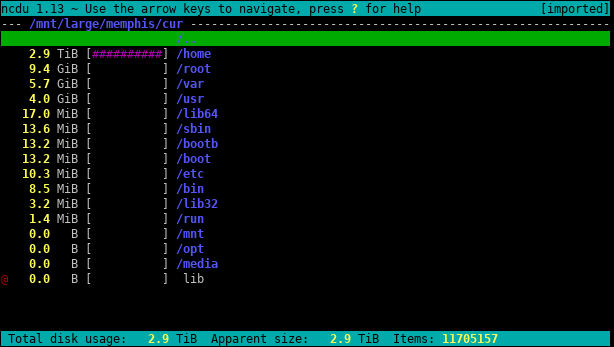
Pentru sisteme doar shell, du oferă linia de bază ubiquitară din linia de comandă. dust prezintă utilizarea discului într-o vizualizare modernă în stil arbore, în timp ce ncdu oferă un browser terminal interactiv. Toate trei se potrivesc cu modelul de acces fără a necesita o stivă grafică.
| Dust | Ncdu |
|---|---|
|
|
| Sursă: Demonstrație proiect Dust, GitHub. | Sursă: Capturi de ecran Ncdu, site oficial Ncdu. |

📝 Notă: Un AlexHost Ubuntu Remote Desktop VPS se încadrează în categoria de găzduire corectă deoarece oferă acces grafic.
Alegeți DiskTree pentru inspectare spațială printr-o GUI compatibilă. Alegeți o cale nativă pentru terminal atunci când accesul este doar shell sau fluxul de lucru trebuie să fie automatizat.
O Hartă Înainte de un Buton de Ștergere
Un avertisment de disc plin nu trebuie să conducă direct la primul element mare. În schimb, mapează proporția, inspectează proprietatea și contextul, marchează candidații, revizuiește consecințele, angajează-te deliberat și rescaneaza. DiskTree este o hartă și un ajutor decizional, nu un verdict automat despre ștergerea sigură.
Dacă acest flux de lucru se potrivește, începe cu cea mai recentă versiune GitHub și README-ul oficial deoarece proiectul se schimbă rapid. Indiferent dacă stocarea este locală sau găzduită, alege un instrument de diagnostic care se potrivește cu modul în care accesezi mașina.