Отворен билет
  +373 79 600002
  Чат на живо в Telegram
  Често задавани въпроси
  български
 English
  Русский
  Română
  Deutsch
  Français
  Türkçe
  Español
  Português
  Українська
  Polski
  Indonesia
  中文 (中国)






































































































































 от всички хостинг услуги









DiskTree Обяснено: Визуализиране на това, което консумира вашето хранилище
Когато “Диск пълен” не ви казва какво е важно
Свободното място редко изчезва в една спретната папка. Кешовете на пакети и изходът на компилация могат да заемат един клон на машина за разработка. Изтеглени медии, логове на приложения и стари хранилища могат да седят в други. Предупреждението за капацитет потвърждава налягането, но не кой клон заслужава внимание първо—или дали съдържанието му е разходимо.

Числово списание може да отговори на този въпрос, но сравняването на пътища и суми изисква концентрация. Пространствена карта предоставя друг поглед: една преголяма област се откроява срещу по-малките, така че първата задача става приоритизация, а не аритметика. Числата все още имат значение. Картата прави техните пропорции по-лесни за виждане.
Този поглед помага на потребителите на Linux десктоп и разработчиците, както и на операторите, които решават дали графичен инструмент за съхранение принадлежи на хостирана машина. Това ръководство обяснява визуалния език на DiskTree, документираните му начални пътища на Linux и където той—и не—се вписва. Първо, претъпканото дърво на директориите се нуждае от карта.
Какво е DiskTree — и какво не е
DiskTree е графично приложение за използване на дисково пространство, което превръща дърво на директориите в treemap: вложена мозайка, в която площта съобщава използването на хранилище. Вместо да четете един общ размер на папка след друг, можете да видите кои региони доминират. От там можете да навигирате в тях и да съставите списък за по-внимателна проверка.

Създаден от Tobias Lütke, проектът tobi/disktree е MIT-лицензиран и написан на Rust. Той използва графичната рамка GPUI чрез gpui-omarchy. Omarchy е неговият оригинален десктоп контекст, но издание v0.10.1 включва Linux, macOS и Windows компилации. Това ръководство се фокусира на Linux.
DiskTree първо сканира и визуализира хранилището. След това можете да навигирате картата и да отбележите кандидати за отделна проверка. Само след тази проверка избраните елементи могат да бъдат преместени в Кошче или премахнати окончателно. Тази последователност разделя откритието от ангажимента: интерфейсът организира какво да се провери. Потребителят все още определя кой притежава данните и защо е важно. Те също трябва да решат дали могат да бъдат възстановени.
📝 Забележка: Тази статия основава своите описания на v0.10.1, публикувано на 25 септември 2026 г. Тъй като проектът се движи бързо, проверете последното издание и неговата маркирана документация, преди да следвате инструкции, чувствителни към версията.
Как да четете Treemap
Мислете за сканирания корен като хранилище. Директориите са стаи, които могат да съдържат по-малки стаи, докато файловете заемат място на пода в тях. Увеличаването на директория е като влизане в една стая: изгледът придобива детайли без да променя йерархията. Интерфейсът визуализира тези стаи като вложени правоъгълници, което прави техните пропорции видими.
                  WAREHOUSE = SCAN ROOT
                       /home/user
┌─────────────────────────────────────────────────────────────┐
│                                                             │
│  projects/ [BLUE]                     media/ [GREEN]         │
│  ┌────────────────────────────────┐  ┌───────────────────┐  │
│  │                                │  │                   │  │
│  │  build/                        │  │  videos/          │  │
│  │  ┌──────────────────────────┐  │  │                   │  │
│  │  │ / / / / / / / / / / / /  │  │  │                   │  │
│  │  │ / / Worth inspecting / / │  │  │                   │  │
│  │  │ / / / / / / / / / / / /  │  │  │                   │  │
│  │  │ / / / / / / / / / / / /  │  │  │                   │  │
│  │  └──────────────────────────┘  │  └───────────────────┘  │
│  │                                │                         │
│  │  src/                          │  .cache/ [PURPLE]       │
│  │  ┌──────────────────────────┐  │  ┌───────────────────┐  │
│  │  │ Source files             │  │  │ / / / / / / / / / │  │
│  │  └──────────────────────────┘  │  │ / Inspect first / │  │
│  │                                │  └───────────────────┘  │
│  └────────────────────────────────┘                         │
│                                                             │
└─────────────────────────────────────────────────────────────┘

        ZOOM → Walk into a room to see its contents.
В изгледа Size по подразбиране, площта на плочката представлява разпределено използване на диска. На Linux, DiskTree изчислява това като st_blocks × 512, което е в съответствие с du и обикновено отразява рекламируемото пространство по-добре от логическата дължина. Видимия размер е тази логическа дължина в байтове—стойността, показана от ls -l—и е налична като отделен превключвател.
❗ Важно: Общо число на DiskTree може да се различава от дължината в байтове, показана от ls -l, без нито един от тях да е грешен. Потвърдете дали Size или Apparent size е активен преди да сравнявате общите числа.
Цветът добавя още един слой.
- Широките цветове идентифицират видове съдържание, докато по-светлите нюанси показват по-дълбока вложеност.
- Диагоналното щриховане отбелязва потенциално рекламируемо съдържание, като някои кешове или изходи от компилация.
- Амбърът подчертава селекции, основни действия или рекламируемо пространство според контекста.
Тези класификации са евристични: щриховането стеснява областта на проверка, но не решава окончателно.
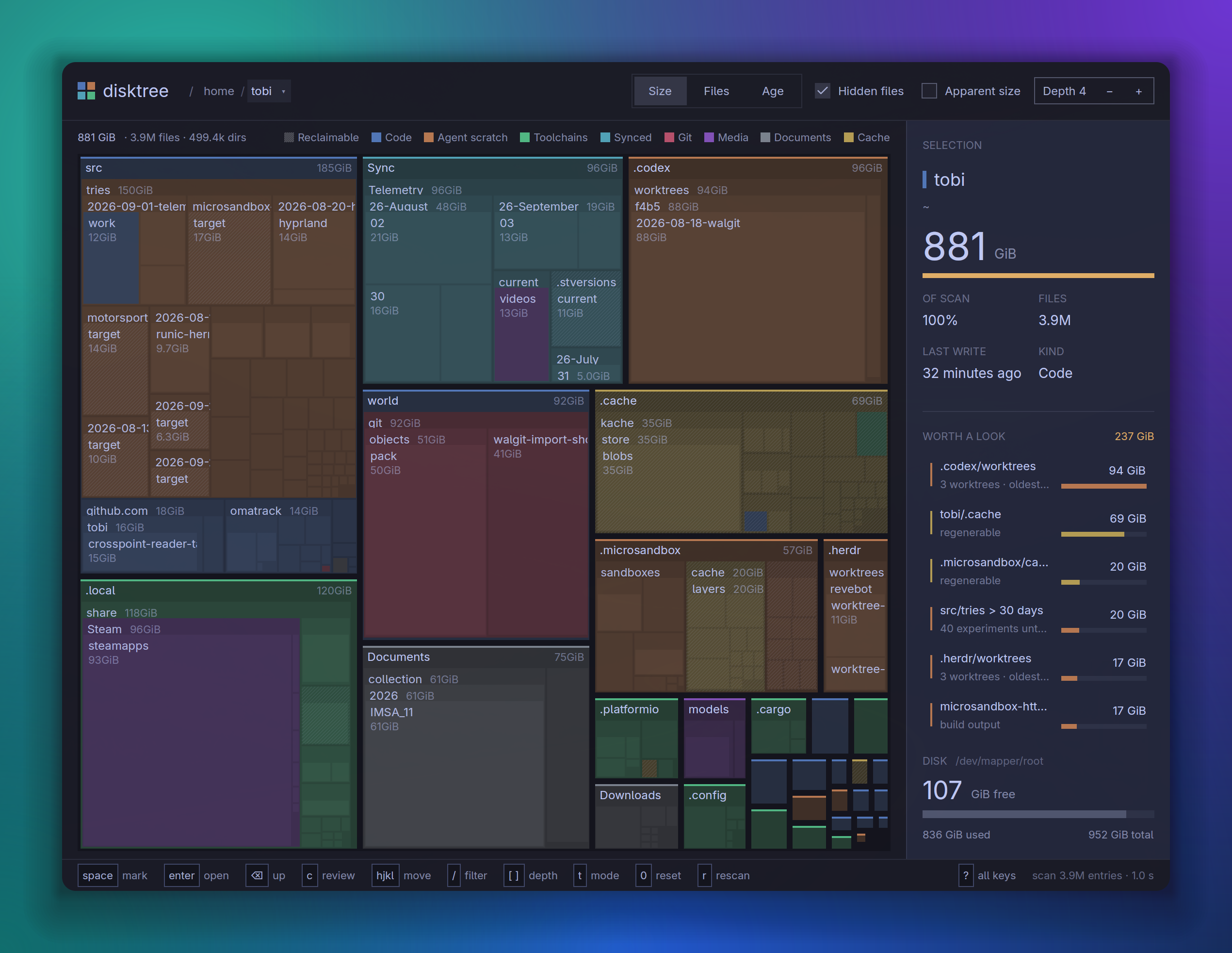
Няколко правила на файловата система влияят на общите числа. DiskTree включва скрити записи по подразбиране, така че директории като ~/.cache не се пропускат. Той не следва символни връзки—препратки към други пътища—по подразбиране, и брои твърдо свързаните данни само веднъж, дори когато няколко имена сочат към тях. Вижте раздела “What it measures” на маркирания README за детайли на реализацията.
Интерфейсът поставя пътната следа и контролите на изгледа в горната част. Общите числа на сканирането, активния филтър и легендата се намират директно по-долу. Мозайката заема основната площ. Страничният панел показва текущата селекция и кандидати “Worth a look”. Той също така проследява маркирани елементи и сравнява текущото със прогнозираното свободно пространство. Пътна следа е пътната следа, която показва вашето местоположение и ви позволява да се движите нагоре или встрани през йерархията.
Преди инсталирането: Проверете дали вашата среда е подходяща
Linux версията на DiskTree има три практически изисквания:
- Изберете архива на издаването за архитектурата на машината: x86_64 или aarch64.
- Стартирайте го в графична сесия Wayland или X11—Linux системите за дисплей, чрез които се отварят прозорци на настолните приложения.
- Използвайте графика, която GPUI може да управлява чрез Vulkan, графичния интерфейс, необходим за UI стека на приложението.
Локален графичен Linux работен плот обикновено осигурява сесията на дисплея, въпреки че съвместимостта на графиката все още е важна. Машина с отдалечен работен плот също може да осигури един, но нейния образ и графичен стек трябва да бъдат потвърдени. Стандартен VPS, достъпен само чрез SSH, е различен: достъпът до shell и root не създават сесия на дисплея или съвместима графика.

❗ Важно: Достъпът до root решава проблемите с разрешенията; той не осигурява графична сесия или съвместима графика. Ако машината е само SSH, спрете тук и продължете към Където DiskTree е подходящ—и където не е вместо да инсталирате DiskTree.
Предварително събраният архив не се нуждае от Rust toolchain. Rust 1.97 или по-нов се прилага само за издания от източник. След като архитектурата, дисплеят и поддръжката на графиката са потвърдени, предварително събраното издание е най-малко обременяващия документиран маршрут.
Най-простите документирани пътища за инсталация

За начинаещите, отворете последното издание на GitHub и изберете архива x86_64 или aarch64 Linux. Разпакувайте го, след това влезте в извлеченото директория. От там стартирайте вградения инсталатор:
./install.sh
По подразбиране скриптът инсталира ~/.local/bin/disktree без root достъп и добавя входа на работния плот и икона под ~/.local/share.
Ако инсталаторът съобщи, че ~/.local/bin липсва от текущия PATH на shell-а, входът на работния плот все още може да работи. Докато не актуализирате конфигурацията на shell-а, използвайте пълния път на бинарния файл:
~/.local/bin/disktree
Това трябва да отвори DiskTree, когато графичните изисквания са налице; не променя PATH на shell-а постоянно.
На Arch или Omarchy, Arch User Repository предлага по-кратък маршрут. С вече конфигуриран AUR помощник, инсталирайте поддържания от потребителя пакет disktree-bin:
yay -S disktree-bin
Това инсталира версията на DiskTree, която е в момента пакетирана в AUR.
📝 Забележка: AUR пакетите могат да изостават от upstream издания. На 28 септември 2026 г., disktree-bin все още беше посочен като 0.10.0-1, докато последното издание на GitHub беше v0.10.1. Проверете двете страни, преди да описвате пакета като текущ.
Компилирането от източник е напредналата алтернатива и изисква Rust 1.97 или по-нов. Следните команди клонират хранилището и стартират неговата цел за инсталация:
git clone https://github.com/tobi/disktree
cd disktree
make install
Това компилира DiskTree локално и го инсталира под ~/.local по подразбиране. Архивът на издание избягва тази стъпка на компилиране.
Четири начина за стартиране на DiskTree

Тези команди са алтернативи, а не последователност. С изключение на –help, те отварят графичен прозорец вместо да произвеждат терминален отчет. За използване на корена на сканиране по подразбиране—горната директория, която DiskTree проверява—стартирайте приложението без пътека:
disktree
DiskTree трябва да отвори интерактивен прозорец с домашната директория на потребителя като корен на сканиране.
За ограничен първи поглед, дайте на DiskTree директория, която притежавате и разбирате. Този пример използва ~/.cache, който можете да замените с друг път:
disktree ~/.cache
Полученият прозорец е ограничен до това дърво, което улеснява научаването на визуалната граматика.
За разширяване на обхвата до тома, съдържащ домашната директория, използвайте документираната опция за диск:
disktree --disk
Това не означава “сканирай всеки диск.” Сканирането обикновено остава на един том и изключва други монтирания и псевдо-файлови системи. Нечетливите директории се докладват вместо да се оценяват. Резултатът е по-широк от фокусирано сканиране, но не отчита всяко монтирано място.
За справка с текущите опции, попросете инсталираната версия за помощ:
disktree --help
За разлика от командите за сканиране, това отпечатва текущите опции в терминала—по-надежно от копиран списък с флагове, тъй като проектът се развива.
От големи блокове към списък за почистване
Започнете с фокусирания директорий и оцените пропорцията, преди да разглеждате премахване. Най-голямата област показва къде се намира повечето от използваното пространство на корена на сканирането, а не защо данните съществуват. Това може да представлява кеш или директорий за компилиране. Вместо това може да съдържа изтегляния или стар проект. Преместете се в областта с колелото на мишката или я изберете и натиснете Enter.

Използвайте пътеката с пътни знаци, за да запазите контекст, докато се движите по-дълбоко. Тя показва пътя от корена на сканирането до текущия изглед и ви позволява да скочите към родител или събрат. Натиснете Backspace или Esc, за да отидете нагоре едно ниво. Преразмерен поддиректорий може да изглежда много различно, след като неговото родително приложение или проект станат ясни.
Ако мозайката е претъпкана, натиснете / и въведете част от име, за да маркирате съвпадения. Този филтър нито променя корена на сканирането, нито премахва нищо. Започнете прегледа на страничния панел с избрания път и неговия размер или дял. След това проверете броя на файловете и информацията за последното писане. За Git изтегляне, панелът може също да показва промени, скривалища или неизпратени ангажименти. Тези детайли могат да превърнат привидно стар директорий в уникална работа.
„Струва си да се разгледа” се използва най-добре като опашка за навигация: тя привежда големи, вероятно възстановими елементи в поглед, така че да можете да проверите техния контекст в мозайката и страничния панел. След като кандидат попадне в списъка за почистване, използвайте Space или X, за да го маркирате. Фигурата на свободното пространство се актуализира, но премахването все още чака преглед.
Натиснете c, когато списъкът за почистване е готов за преглед. Използвайте ? за пълния справочник на клавишите вместо да запомняте всеки контрол. На този етап работният процес се движи от изследване към явен избор на ангажимент:
Reversible inspection
Choose scope → Scan → Inspect/zoom → Mark → Review projected free space ⚠ → Commit
Trash / delete → Verification
Rescan
Маркирането е преглед; премахването е отделно решение
Маркировките остават редактируеми. Ако маркирате родителска директория, DiskTree абсорбира маркировките вече вътре в нея, и детелите в този родител не могат да бъдат отделно запазени или преброени отново. Това предотвратява вложените записи да надуят прогнозната фигура на свободното място, която се основава на маркирана разпределена употреба.

Екранът за преглед е контролната точка на ангажимента. Проверете всеки път, премахнете маркировката от всичко несигурно и сравнете текущото свободно място с прогнозната фигура след премахване. Задайте четири въпроса:
- Кое приложение или проект притежава тези данни?
- Потвърдили ли сте, че могат да бъдат възстановени?
- Съдържа ли хранилище промени, скрити промени или непотиснато работа?
- Има ли използваемо резервно копие и би ли инструментът за почистване на собственото приложение бил по-безопасен?
⚠️ Предупреждение: “Струва си да се погледне”, щриховка или маркировка идентифицира кандидат—не разрешение да го премахнете. Кешовете могат да бъдат възстановими, докато хранилищата могат да съдържат уникална работа. Хранилища на пакети, дневници и управлявани кешове могат да бъдат по-добре почистени чрез техните собствени инструменти.
Двата избора на ангажимент са материално различни. Преместване в кошче е предназначено да запази елементите възстановими до кошчето да бъде изпразнено, но кошчето не е резервно копие. Трайно изтриване има семантика на rm -rf и изисква явно потвърждение. DiskTree след това преканира и докладва действителния прираст на свободното място, който може да се различава от прогнозата.
Проектът също така документира охранителни мерки за отказ за високорискови цели. DiskTree отказва корена на файловата система, корена на сканирането и началната директория на потребителя. Той също защитава точките на монтиране, директориите, които ги съдържат, и наименувани системни дървета. Символните връзки се разкачват, а не следват. Тези контроли намаляват очевидните опасности; те не правят произволното премахване безопасно. Вижте раздела “What it refuses to do” на маркираната документация на GitHub за текущия списък.
Където DiskTree се вписва—и където не
DiskTree се вписва в Linux работни станции и машини на разработчици, където пространственото изследване уточнява пропорциите на съхранението. Omarchy или Arch десктопи естествено попадат в тази група. Съвместима отдалечена графична сесия също може да работи. Таблицата контрастира тези среди с headless машини, които нямат графична десктоп сесия, и с автоматизирани задачи.
Решението за средата е просто:
| Среда | Съответствие | Причина / следваща посока |
|---|---|---|
| 🖥️ Локален графичен Linux десктоп | Добро условно съответствие | Потвърдете архитектурата и поддръжката на Vulkan, след това използвайте DiskTree за интерактивно инспектиране. |
| 🐧 Omarchy/Arch десктоп | Добро условно съответствие | Съответства на оригиналния работен процес на проекта, при условие на проверки на графиката и версията на пакета. |
| 🌐 Съвместима отдалечена графична сесия | Възможно съответствие | Потвърдете поддръжката на Wayland/X11 и Vulkan на точния образ, преди да разчитате на него. |
| ⌨️ Стандартен SSH-only VPS | Лошо съответствие | Използвайте работен процес за дисково използване, роден в терминал, вместо да добавяте десктоп за един анализатор. |
| ⚙️ Автоматизация или неинтерактивни задачи | Лошо съответствие | Изберете скриптируеми отчети и контроли за почистване, вместо работен процес на преглед на GUI. |
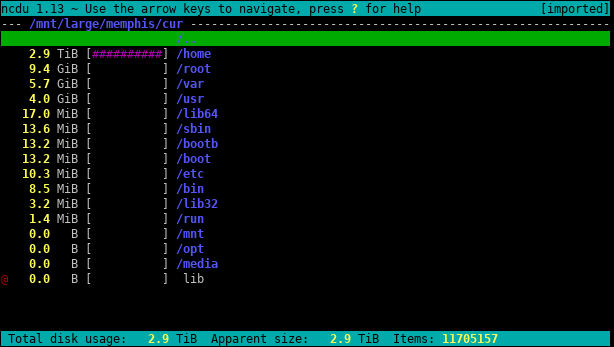
За системи само с shell, du осигурява вездесъщата команднолинейна базова линия. dust представя дисковото използване в модерен изглед в стил дърво, докато ncdu предлага интерактивен браузър на терминала. И трите съответстват на модела на достъп без да се изисква графичен стек.
| Dust | Ncdu |
|---|---|
|
|
| Източник: Демо на Dust проект, GitHub. | Източник: Снимки на екрана на Ncdu, официален уебсайт на Ncdu. |

📝 Забележка: AlexHost Ubuntu Remote Desktop VPS попада в правилната категория на хостване, защото осигурява графичен достъп.
Изберете DiskTree за пространствено инспектиране чрез съвместим GUI. Изберете път, роден в терминал, когато достъпът е само shell или работният процес трябва да бъде автоматизиран.
Карта преди бутон за изтриване
Предупреждението за пълен диск не трябва да води директно до първия голям елемент. Вместо това, картирайте пропорциите, проверете собствеността и контекста, отбележете кандидатите, преглеждайте последствията, ангажирайте се съзнателно и преканирайте. DiskTree е карта и помощник при вземане на решения, а не автоматичен вердикт за безопасното изтриване.
Ако този работен процес е подходящ, започнете с последното издание на GitHub и официалния README, тъй като проектът се променя бързо. Независимо дали хранилището е локално или хостирано, изберете диагностичен инструмент, който отговаря на начина, по който получавате достъп до машината.