Açık Bilet
  +373 79 600002
  Telegram Canlı Sohbet
  S.S.S
S.S.S  Türkçe
 English
  Русский
  Română
  Deutsch
  Français
  Español
  Português
  Українська
  български
  Polski
  Indonesia
  中文 (中国)





































































































































 tasarruf edin









DiskTree Açıklaması: Depolama Alanınızı Neyin Tükettiğini Görselleştirme
“Disk Full” Uyarısı Gerçekten Önemli Olanı Söylemediğinde
Boş alan nadiren tek bir düzenli klasöre kaybolur. Paket önbellekleri ve derleme çıktısı, bir geliştirme makinesinin bir dalında yer kaplar. İndirilen medya, uygulama günlükleri ve eski depolar diğerlerinde oturabilir. Kapasite uyarısı baskıyı doğrular, ancak hangi dalın ilk dikkat alması gerektiğini veya içeriğinin atılabilir olup olmadığını söylemez.

Sayısal bir liste bu soruyu cevaplayabilir, ancak yolları ve toplamları karşılaştırmak konsantrasyon gerektirir. Mekansal bir harita başka bir görünüm sağlar: bir aşırı boyutlu bölge daha küçük olanların karşısında öne çıkar, bu nedenle ilk görev aritmetik yerine önceliklendirme haline gelir. Sayılar hala önemlidir. Harita oranlarını görmesi daha kolay hale getirir.
Bu görünüm Linux masaüstü kullanıcılarına ve geliştiricilere, ayrıca barındırılan bir makineye grafik depolama aracının ait olup olmadığına karar veren operatörlere yardımcı olur. Bu kılavuz DiskTree’nin görsel dilini, belgelenen Linux başlangıç yollarını ve nerede uygun olduğunu—ve olmadığını—açıklar. İlk olarak, kalabalık dizin ağacının bir haritaya ihtiyacı vardır.
DiskTree Nedir—ve Nedir Değildir
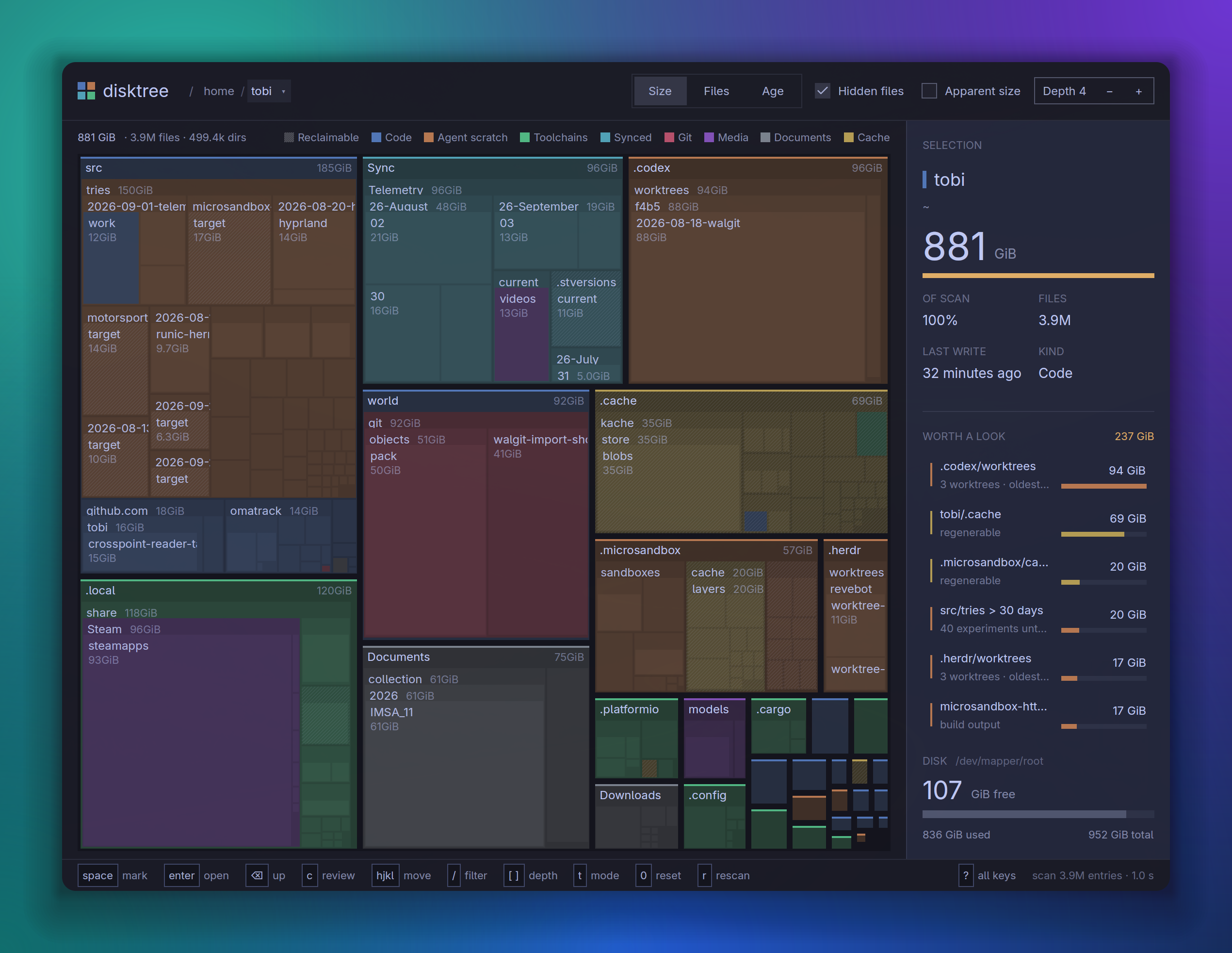
DiskTree, bir dizin ağacını treemap‘e dönüştüren grafik bir disk kullanımı uygulamasıdır: alan depolama kullanımını iletişim kuran iç içe geçmiş bir mozaiktir. Bir klasör toplamından diğerine okumak yerine, hangi bölgelerin baskın olduğunu görebilirsiniz. Oradan, onlara gidebilir ve daha yakından inceleme için bir kısa liste oluşturabilirsiniz.

Tobias Lütke tarafından oluşturulan tobi/disktree projesi MIT-lisanslı ve Rust ile yazılmıştır. GPUI grafik çerçevesini gpui-omarchy aracılığıyla kullanır. Omarchy orijinal masaüstü bağlamıdır, ancak v0.10.1 sürümü Linux, macOS ve Windows derlemeleri içerir. Bu kılavuz Linux’a odaklanmıştır.
DiskTree önce depolamayı tarar ve görselleştirir. Daha sonra haritada gezinebilir ve ayrı bir inceleme için adayları işaretleyebilirsiniz. Yalnızca bu incelemeden sonra seçilen öğeler Çöp Kutusu’na taşınabilir veya kalıcı olarak kaldırılabilir. Bu sıra keşfi taahhüttan ayırır: arayüz neyi inceleyeceğini düzenler. Kullanıcı yine de verilerin sahibini ve neden önemli olduğunu belirler. Ayrıca kurtarılıp kurtarılamayacağına karar vermeleri gerekir.
📝 Not: Bu makale açıklamalarını v0.10.1‘e dayandırmaktadır; 25 Eylül 2026’da yayınlanmıştır. Proje hızlı hareket ettiğinden, sürüme duyarlı talimatları takip etmeden önce en son sürümü ve etiketli belgelerini kontrol edin.
Treemap Nasıl Okunur
Tarama kökünü bir depo olarak düşünün. Dizinler daha küçük odaları içerebilen odalardır, dosyalar ise içlerindeki zemin alanını işgal eder. Bir dizine yakınlaşmak bir odaya girmek gibidir: görünüm hiyerarşiyi değiştirmeden ayrıntı kazanır. Arayüz bu odaları iç içe geçmiş dikdörtgenler olarak işler ve oranlarını görünür kılar.
                  WAREHOUSE = SCAN ROOT
                       /home/user
┌─────────────────────────────────────────────────────────────┐
│                                                             │
│  projects/ [BLUE]                     media/ [GREEN]         │
│  ┌────────────────────────────────┐  ┌───────────────────┐  │
│  │                                │  │                   │  │
│  │  build/                        │  │  videos/          │  │
│  │  ┌──────────────────────────┐  │  │                   │  │
│  │  │ / / / / / / / / / / / /  │  │  │                   │  │
│  │  │ / / Worth inspecting / / │  │  │                   │  │
│  │  │ / / / / / / / / / / / /  │  │  │                   │  │
│  │  │ / / / / / / / / / / / /  │  │  │                   │  │
│  │  └──────────────────────────┘  │  └───────────────────┘  │
│  │                                │                         │
│  │  src/                          │  .cache/ [PURPLE]       │
│  │  ┌──────────────────────────┐  │  ┌───────────────────┐  │
│  │  │ Source files             │  │  │ / / / / / / / / / │  │
│  │  └──────────────────────────┘  │  │ / Inspect first / │  │
│  │                                │  └───────────────────┘  │
│  └────────────────────────────────┘                         │
│                                                             │
└─────────────────────────────────────────────────────────────┘

        ZOOM → Walk into a room to see its contents.
Varsayılan Boyut görünümünde, karo alanı ayrılan disk kullanımını temsil eder. Linux’ta DiskTree bunu st_blocks × 512 olarak hesaplar, du ile uyumlu ve genellikle mantıksal uzunluktan daha iyi geri kazanılabilir alanı yansıtır. Görünen boyut bu mantıksal bayt uzunluğudur—ls -l tarafından gösterilen değer—ve ayrı bir geçiş olarak mevcuttur.
❗ Önemli: Bir DiskTree toplamı ls -l tarafından gösterilen bayt uzunluğundan farklı olabilir, ikisi de yanlış olmadan. Toplamları karşılaştırmadan önce Boyut veya Görünen boyut hangisinin etkin olduğunu doğrulayın.
Renk başka bir katman ekler.
- Geniş renkler içerik türlerini tanımlarken, daha açık tonlar daha derin iç içe geçmeyi gösterir.
- Çapraz tarama, bazı önbellekler veya derleme çıktısı gibi potansiyel olarak geri kazanılabilir içeriği işaretler.
- Kehribar, seçimleri, birincil eylemleri veya bağlama göre geri kazanılabilir alanı vurgular.
Bu sınıflandırmalar buluşsal yöntemdir: tarama inceleme alanını daraltır ancak kararı kesinleştirmez.
Birkaç dosya sistemi kuralı toplamları etkiler. DiskTree varsayılan olarak gizli girişleri içerir, bu nedenle ~/.cache gibi dizinler atlanmaz. Varsayılan olarak sembolik bağlantıları—diğer yollara yapılan başvuruları—izlemez ve birkaç ad ona işaret etse bile sert bağlantılı verileri yalnızca bir kez sayar. Uygulama ayrıntıları için etiketli README’nin “Ölçtüğü şey” bölümüne bakın.
Arayüz, içerik haritası izi ve görünüm denetimlerini en üste yerleştirir. Tarama toplamları, etkin filtre ve açıklama doğrudan aşağıda yer alır. Mozaik ana alanı işgal eder. Yan panel geçerli seçimi ve “Bakılmaya değer” adaylarını gösterir. Ayrıca işaretli öğeleri izler ve mevcut boş alanı öngörülen boş alanla karşılaştırır. İçerik haritası izi, konumunuzu gösteren ve hiyerarşi içinde yukarı veya yanlara hareket etmenizi sağlayan yol izleridir.
Kurulum Öncesi: Ortamınızın Uygun Olup Olmadığını Kontrol Edin
DiskTree’nin Linux derlemesinin üç pratik gereksinimi vardır:
- Makinenin mimarisi için yayın arşivini seçin: x86_64 veya aarch64.
- Bunu bir Wayland veya X11 grafik oturumunun içinde çalıştırın—masaüstü uygulamalarının pencereleri açtığı Linux görüntüleme sistemleri.
- GPUI’nin Vulkan aracılığıyla yönetebileceği grafikleri kullanın; uygulamanın UI yığını tarafından gerekli olan grafik arayüzü.
Yerel bir grafik Linux masaüstü yaygın olarak görüntüleme oturumu sağlar, ancak grafik uyumluluğu yine de önemlidir. Uzak masaüstü makinesi de bir tane sağlayabilir, ancak görüntü ve grafik yığını onaylanması gerekir. Yalnızca SSH aracılığıyla erişilen standart bir VPS farklıdır: shell ve root erişimi bir görüntüleme oturumu veya uyumlu grafikleri oluşturmaz.

❗ Önemli: Root erişimi izin sorunlarını çözer; grafik oturum veya uyumlu grafikleri sağlamaz. Makine yalnızca SSH ise, burada durun ve DiskTree’yi kurmak yerine DiskTree’nin Uygun Olduğu Yerler—ve Olmadığı Yerler bölümüne devam edin.
Önceden derlenmiş arşiv Rust araç zinciri gerektirmez. Rust 1.97 veya daha yeni sürümü yalnızca kaynak derlemeleri için geçerlidir. Mimari, görüntüleme ve grafik desteği onaylandıktan sonra, önceden derlenmiş yayın en az zahmetli belgelenmiş rotadır.
En Basit Belgelenen Kurulum Yolları

Başlangıç yolu için, en son GitHub sürümünü açın ve x86_64 veya aarch64 Linux arşivini seçin. Paketi açın, ardından çıkarılan dizine girin. Oradan, paketlenmiş yükleyiciyi çalıştırın:
./install.sh
Varsayılan olarak, komut dosyası ~/.local/bin/disktree öğesini root erişimi olmadan yükler ve ~/.local/share altında bir masaüstü girişi ve simgesi ekler.
Yükleyici, ~/.local/bin öğesinin geçerli kabuğun PATH öğesinde eksik olduğunu bildirirse, masaüstü girişi yine de çalışabilir. Kabuk yapılandırmasını güncelleyene kadar, ikili dosyanın tam yolunu kullanın:
~/.local/bin/disktree
Grafik gereksinimler mevcut olduğunda bu, DiskTree’yi açmalıdır; kabuğun PATH öğesini kalıcı olarak değiştirmez.
Arch veya Omarchy’de, Arch Kullanıcı Deposu daha kısa bir rota sunar. Zaten yapılandırılmış bir AUR yardımcısı ile, kullanıcı tarafından yönetilen disktree-bin paketini yükleyin:
yay -S disktree-bin
Bu, şu anda AUR’da paketlenen DiskTree sürümünü yükler.
📝 Not: AUR paketleri yukarı akış sürümlerinden geride kalabilir. 28 Eylül 2026’de disktree-bin hala 0.10.0-1 olarak listelenirken, GitHub’ın en son sürümü v0.10.1 idi. Paketi güncel olarak tanımlamadan önce her iki sayfayı da doğrulayın.
Kaynaktan derleme, gelişmiş alternatiftir ve Rust 1.97 veya daha yenisini gerektirir. Aşağıdaki komutlar depoyu klonlar ve yükleme hedefini çalıştırır:
git clone https://github.com/tobi/disktree
cd disktree
make install
Bu, DiskTree’yi yerel olarak derler ve varsayılan olarak ~/.local altına yükler. Sürüm arşivi bu derleme adımını önler.
DiskTree’i Başlatmanın Dört Yolu

Bu komutlar bir dizi değil, alternatiflerdir. –help hariç, terminal raporu üretmek yerine grafik bir pencere açarlar. Varsayılan tarama kökünü (DiskTree’nin incelediği en üst dizin) kullanmak için uygulamayı bir yol olmadan başlatın:
disktree
DiskTree, tarama kökü olarak kullanıcının ana dizini ile etkileşimli bir pencere açmalıdır.
Sınırlı bir ilk bakış için DiskTree’ye sahip olduğunuz ve anladığınız bir dizin verin. Bu örnek ~/.cache kullanır, bunu başka bir yol ile değiştirebilirsiniz:
disktree ~/.cache
Ortaya çıkan pencere bu ağaçla sınırlıdır, bu da görsel dilbilgisini öğrenmeyi kolaylaştırır.
Kapsamı ana dizini içeren birime genişletmek için belgelenen disk seçeneğini kullanın:
disktree --disk
Bu “her diski tara” anlamına gelmez. Tarama normalde bir birimde kalır ve diğer bağlantıları ve sözde dosya sistemlerini hariç tutar. Okunamayan dizinler tahmin edilmek yerine raporlanır. Sonuç, odaklanmış bir taramadan daha geniştir ancak her bağlantılı konumu hesaba katmaz.
Geçerli seçenek başvurusu için yüklü sürümden yardım isteyin:
disktree --help
Tarama komutlarından farklı olarak, bu geçerli seçenekleri terminalde yazdırır—proje geliştikçe kopyalanan bir bayrak listesinden daha güvenilirdir.
Büyük Bloklardan Temizlik Kısa Listesine
Odaklanmış dizinle başlayın ve kaldırmayı düşünmeden önce oranı değerlendirin. En büyük bölge, tarama kökünün ayrılan kullanımının çoğunun nerede olduğunu gösterir, verilerin neden var olduğunu değil. Bir önbellek veya derleme dizinini temsil edebilir. Bunun yerine indirmeleri veya eski bir projeyi içerebilir. Fare tekerleğiyle bölgeye gidin veya seçin ve Enter tuşuna basın.

Daha derine gittikçe bağlamı korumak için içerik haritasını kullanın. Tarama kökünden geçerli görünüme kadar olan yolu gösterir ve bir üst öğeye veya kardeş öğeye atlamanızı sağlar. Bir seviye yukarı gitmek için Backspace veya Esc tuşuna basın. Aşırı boyutlu bir alt dizin, üst uygulaması veya projesi netleştikten sonra çok farklı görünebilir.
Mozaik kalabalıksa, / tuşuna basın ve eşleşmeleri vurgulamak için bir adın bir kısmını yazın. Bu filtre tarama kökünü değiştirmez veya hiçbir şeyi kaldırmaz. Seçili yol ve boyutu veya payı ile yan panel incelemesine başlayın. Ardından dosya sayısını ve son yazma bilgisini kontrol edin. Bir Git çıkışı için panel ayrıca değişiklikleri, gizli depoları veya itilmemiş işlemeleri gösterebilir. Bu ayrıntılar görünüşte eski bir dizini benzersiz çalışmaya dönüştürebilir.
“Bakılmaya değer” en iyi şekilde bir gezinti kuyruğu olarak kullanılır: büyük, makul şekilde geri kazanılabilir öğeleri görünüme getirir, böylece bunların bağlamını ağaç haritasında ve yan panelde kontrol edebilirsiniz. Bir aday kısa listeye ait olduğunda, Space veya X tuşunu kullanarak işaretleyin. Öngörülen boş alan rakamı güncellenir, ancak kaldırma yine de incelemeyi bekler.
Kısa liste incelemeye hazır olduğunda c tuşuna basın. Her denetimi ezberlemek yerine tam anahtar referansı için ? tuşunu kullanın. Bu noktada, iş akışı keşiften açık bir işleme seçimine doğru hareket eder:
Reversible inspection
Choose scope → Scan → Inspect/zoom → Mark → Review projected free space ⚠ → Commit
Trash / delete → Verification
Rescan
İşaretleme Bir Önizlemedir; Kaldırma Ayrı Bir Karardır
İşaretler düzenlenebilir. Bir üst dizini işaretlerseniz, DiskTree içindeki işaretleri absorbe eder ve bu üst dizin içindeki alt öğeler ayrı olarak tutulmaz veya yeniden sayılmaz. Bu, iç içe geçmiş girdilerin, işaretli ayrılan kullanıma dayalı olan öngörülen boş alan rakamını şişirmesini önler.

İnceleme ekranı taahhüt kontrol noktasıdır. Her yolu inceleyin, belirsiz olanları işaretten çıkarın ve mevcut boş alanı kaldırma sonrası öngörülen rakamla karşılaştırın. Dört soruyu sorun:
- Bu verilerin sahibi hangi uygulama veya projedir?
- Bunun yeniden oluşturulabileceğini doğruladınız mı?
- Bir depo değişiklikleri, gizli alanları veya gönderilmemiş çalışmalar içeriyor mu?
- Kullanılabilir bir yedek var mı ve sahibi uygulamanın temizleme aracı daha güvenli olur mu?
⚠️ Uyarı: “Bakılmaya değer,” tarama veya bir işaret bir adayı tanımlar—kaldırmak için izin değildir. Önbellekler yeniden oluşturulabilir olabilirken, depolar benzersiz çalışmalar içerebilir. Paket depoları, günlükler ve yönetilen önbellekler, sahibi araçlar aracılığıyla daha iyi temizlenebilir.
İki taahhüt seçeneği maddi olarak farklıdır. Çöpe Taşı, öğeleri Çöp boşaltılana kadar kurtarılabilir tutmak için tasarlanmıştır, ancak Çöp bir yedek değildir. Kalıcı olarak sil rm -rf semantiğine sahiptir ve açık onay gerektirir. DiskTree daha sonra yeniden tarar ve gerçek boş alan kazancını bildirir; bu, öngörüden farklı olabilir.
Proje ayrıca yüksek riskli hedefler için reddetme korumaları belgeler. DiskTree dosya sistemi kökünü, tarama kökünü ve kullanıcının ev dizinini reddeder. Ayrıca bağlama noktalarını, bunları içeren dizinleri ve adlandırılmış sistem ağaçlarını korur. Sembolik bağlantılar takip edilmek yerine bağlantısı kesilir. Bu denetimler açık tehlikeleri azaltır; bunlar keyfi kaldırmayı güvenli yapmaz. Mevcut liste için etiketli belgelerin “Reddettiği şeyler” bölümüne bakın.
DiskTree’nin Uygun Olduğu Yerler—ve Olmadığı Yerler
DiskTree, mekansal keşif depolama oranlarını açıklığa kavuşturduğu Linux iş istasyonları ve geliştirici makinelerine uyar. Omarchy veya Arch masaüstleri doğal olarak bu gruba girer. Uyumlu bir uzak grafik oturumu da çalışabilir. Tablo bu ortamları grafik masaüstü oturumunun olmadığı başsız makineler ve otomatik işlerle karşılaştırır.
Ortam kararı basittir:
| Ortam | Uyum | Neden / Sonraki Yön |
|---|---|---|
| 🖥️ Yerel grafik Linux masaüstü | İyi koşullu uyum | Mimarisini ve Vulkan desteğini doğrulayın, ardından etkileşimli inceleme için DiskTree’yi kullanın. |
| 🐧 Omarchy/Arch masaüstü | İyi koşullu uyum | Projenin orijinal iş akışıyla eşleşir, grafik ve paket sürümü kontrolleri yapılması şartıyla. |
| 🌐 Uyumlu uzak grafik oturumu | Olası uyum | Buna güvenmeden önce tam görüntüde Wayland/X11 ve Vulkan desteğini doğrulayın. |
| ⌨️ Standart SSH-only VPS | Zayıf uyum | Bir analizci için masaüstü eklemek yerine terminal-native disk-kullanım iş akışını kullanın. |
| ⚙️ Otomasyon veya etkileşimsiz işler | Zayıf uyum | GUI inceleme akışı yerine komut dosyası yapılabilir raporlama ve temizleme kontrolleri seçin. |
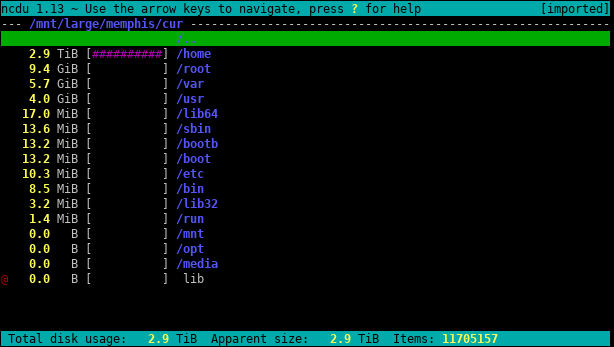
Yalnızca shell sistemleri için, du her yerde bulunan komut satırı temelini sağlar. dust disk kullanımını modern ağaç tarzı görünümde sunarken, ncdu etkileşimli bir terminal tarayıcısı sunmaktadır. Üçü de grafik yığını gerektirmeden erişim modeliyle eşleşir.
| Dust | Ncdu |
|---|---|
|
|
| Kaynak: Dust proje demosu, GitHub. | Kaynak: Ncdu ekran görüntüleri, resmi Ncdu web sitesi. |

📝 Not: Bir AlexHost Ubuntu Remote Desktop VPS grafik erişim sağladığı için doğru barındırılan kategoriye girer.
Uyumlu bir GUI aracılığıyla mekansal inceleme için DiskTree’yi seçin. Erişim yalnızca shell olduğunda veya iş akışı otomatikleştirilmesi gerektiğinde terminal-native yolu seçin.
Silme Düğmesinden Önce Bir Harita
Tam disk uyarısı doğrudan ilk büyük öğeye yol açmak zorunda değildir. Bunun yerine, oranı haritala, sahipliği ve bağlamı incele, adayları işaretle, sonuçları gözden geçir, kasıtlı olarak taahhüt et ve yeniden tara. DiskTree bir harita ve karar yardımcısıdır, güvenli silme hakkında otomatik bir karar değildir.
Bu iş akışı uygunsa, en son GitHub sürümü ve resmi README ile başla çünkü proje hızla değişiyor. Depolama yerel veya barındırılmış olsun, makineye nasıl eriştiğinizle eşleşen bir tanı aracı seç.