Buka Tiket
  +373 79 600002
  Obrolan Langsung Telegram
  F.A.Q
F.A.Q  Indonesia
 English
  Русский
  Română
  Deutsch
  Français
  Türkçe
  Español
  Português
  Українська
  български
  中文 (中国)






































































































































 untuk semua layanan hosting









DiskTree Dijelaskan: Memvisualisasikan Apa yang Memakan Penyimpanan Anda
Ketika “Disk Full” Tidak Memberitahu Apa yang Penting
Ruang bebas jarang hilang ke dalam satu folder yang rapi. Cache paket dan output build mungkin menempati satu cabang mesin pengembangan. Media yang diunduh, log aplikasi, dan repositori lama mungkin berada di cabang lainnya. Peringatan kapasitas mengkonfirmasi tekanan, tetapi bukan cabang mana yang layak mendapat perhatian terlebih dahulu—atau apakah isinya dapat dibuang.

Daftar numerik dapat menjawab pertanyaan itu, tetapi membandingkan path dan total memerlukan konsentrasi. Peta spasial memberikan pandangan lain: satu wilayah yang terlalu besar menonjol dibandingkan dengan yang lebih kecil, sehingga tugas pertama menjadi prioritas daripada aritmatika. Angka-angka masih penting. Peta membuat proporsinya lebih mudah dilihat.
Pandangan itu membantu pengguna desktop Linux dan pengembang, serta operator yang memutuskan apakah alat penyimpanan grafis termasuk pada mesin yang dihosting. Panduan ini menjelaskan bahasa visual DiskTree, path awal Linux yang terdokumentasi, dan di mana—dan tidak—cocok. Pertama, pohon direktori yang ramai membutuhkan peta.
Apa itu DiskTree—dan Apa yang Bukan
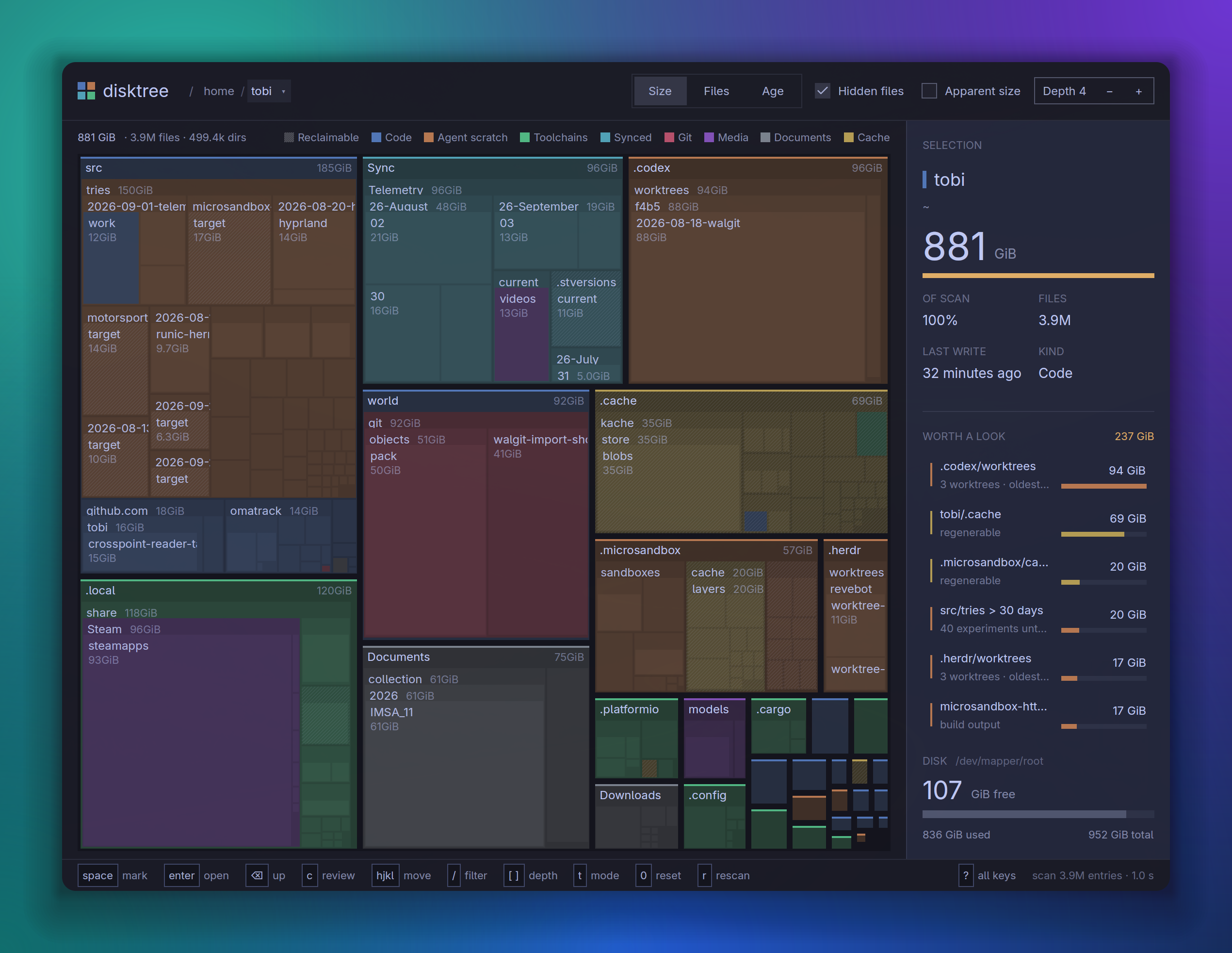
DiskTree adalah aplikasi penggunaan disk grafis yang mengubah pohon direktori menjadi treemap: mozaik bersarang di mana area mengomunikasikan penggunaan penyimpanan. Alih-alih membaca satu total folder demi folder, Anda dapat melihat wilayah mana yang mendominasi. Dari sana, Anda dapat menavigasi ke dalamnya dan membuat daftar singkat untuk inspeksi lebih dekat.

Dibuat oleh Tobias Lütke, proyek tobi/disktree adalah MIT-licensed dan ditulis dalam Rust. Ini menggunakan kerangka kerja grafis GPUI melalui gpui-omarchy. Omarchy adalah konteks desktop aslinya, tetapi rilis v0.10.1 mencakup build Linux, macOS, dan Windows. Panduan ini tetap fokus pada Linux.
DiskTree pertama-tama memindai dan memvisualisasikan penyimpanan. Anda kemudian dapat menavigasi peta dan menandai kandidat untuk tinjauan terpisah. Hanya setelah tinjauan itu item yang dipilih dapat dipindahkan ke Trash atau dihapus secara permanen. Urutan ini memisahkan penemuan dari komitmen: antarmuka mengorganisir apa yang harus diperiksa. Pengguna masih mengidentifikasi siapa pemilik data dan mengapa hal itu penting. Mereka juga harus memutuskan apakah itu dapat dipulihkan.
📝 Catatan: Artikel ini mendasarkan deskripsinya pada v0.10.1, dipublikasikan 25 September 2026. Karena proyek bergerak cepat, periksa rilis terbaru dan dokumentasi yang ditandainya sebelum mengikuti instruksi yang sensitif terhadap versi.
Cara Membaca Treemap
Anggap scan root sebagai gudang. Direktori adalah ruangan yang dapat berisi ruangan lebih kecil, sementara file menempati ruang lantai di dalamnya. Zoom ke direktori seperti berjalan masuk ke satu ruangan: tampilan mendapat detail tanpa mengubah hierarki. Antarmuka merender ruangan-ruangan ini sebagai persegi panjang bersarang, membuat proporsinya terlihat.
                  WAREHOUSE = SCAN ROOT
                       /home/user
┌─────────────────────────────────────────────────────────────┐
│                                                             │
│  projects/ [BLUE]                     media/ [GREEN]         │
│  ┌────────────────────────────────┐  ┌───────────────────┐  │
│  │                                │  │                   │  │
│  │  build/                        │  │  videos/          │  │
│  │  ┌──────────────────────────┐  │  │                   │  │
│  │  │ / / / / / / / / / / / /  │  │  │                   │  │
│  │  │ / / Worth inspecting / / │  │  │                   │  │
│  │  │ / / / / / / / / / / / /  │  │  │                   │  │
│  │  │ / / / / / / / / / / / /  │  │  │                   │  │
│  │  └──────────────────────────┘  │  └───────────────────┘  │
│  │                                │                         │
│  │  src/                          │  .cache/ [PURPLE]       │
│  │  ┌──────────────────────────┐  │  ┌───────────────────┐  │
│  │  │ Source files             │  │  │ / / / / / / / / / │  │
│  │  └──────────────────────────┘  │  │ / Inspect first / │  │
│  │                                │  └───────────────────┘  │
│  └────────────────────────────────┘                         │
│                                                             │
└─────────────────────────────────────────────────────────────┘

        ZOOM → Walk into a room to see its contents.
Di tampilan Size default, area tile mewakili penggunaan disk yang dialokasikan. Di Linux, DiskTree menghitungnya sebagai st_blocks × 512, selaras dengan du dan umumnya mencerminkan ruang yang dapat dipulihkan lebih baik daripada panjang logis. Apparent size adalah panjang byte logis itu—nilai yang ditampilkan oleh ls -l—dan tersedia sebagai toggle terpisah.
❗ Penting: Total DiskTree dapat berbeda dari panjang byte yang ditampilkan oleh ls -l tanpa salah satu pun salah. Konfirmasi apakah Size atau Apparent size aktif sebelum membandingkan total.
Warna menambah lapisan lain.
- Warna luas mengidentifikasi jenis konten, sementara nuansa lebih terang menunjukkan penyarangan lebih dalam.
- Garis diagonal menandai konten yang berpotensi dapat dipulihkan, seperti beberapa cache atau output build.
- Amber menyoroti pilihan, tindakan utama, atau ruang yang dapat dipulihkan sesuai konteks.
Klasifikasi ini bersifat heuristik: garis mempersempit area inspeksi tetapi tidak menyelesaikan keputusan.
Beberapa aturan filesystem mempengaruhi total. DiskTree menyertakan entri tersembunyi secara default, jadi direktori seperti ~/.cache tidak dihilangkan. Ini tidak mengikuti symlink—referensi ke path lain—secara default, dan menghitung data hardlinked hanya sekali meskipun beberapa nama menunjuk ke sana. Lihat README yang ditandai di bagian “What it measures” untuk detail implementasi.
Antarmuka menempatkan jejak breadcrumb dan kontrol tampilan di bagian atas. Total scan, filter aktif, dan legenda duduk langsung di bawah. Mosaic menempati area utama. Panel samping menampilkan pilihan saat ini dan kandidat “Worth a look”. Ini juga melacak item yang ditandai dan membandingkan ruang bebas saat ini dengan yang diproyeksikan. Breadcrumb adalah jejak path yang menunjukkan lokasi Anda dan memungkinkan Anda bergerak naik atau menyamping melalui hierarki.
Sebelum Menginstal: Periksa Apakah Lingkungan Anda Sesuai
Build Linux DiskTree memiliki tiga gerbang praktis:
- Pilih arsip rilis untuk arsitektur mesin: x86_64 atau aarch64.
- Jalankan di dalam sesi grafis Wayland atau X11—sistem tampilan Linux tempat aplikasi desktop membuka jendela.
- Gunakan grafis yang dapat didorong GPUI melalui Vulkan, antarmuka grafis yang diperlukan oleh tumpukan UI aplikasi.
Desktop Linux grafis lokal umumnya menyediakan sesi tampilan, meskipun kompatibilitas grafis tetap penting. Mesin desktop jarak jauh juga dapat menyediakannya, tetapi tumpukan gambar dan grafiknya perlu dikonfirmasi. VPS standar yang hanya dapat diakses melalui SSH berbeda: akses shell dan root tidak membuat sesi tampilan atau grafis yang kompatibel.

❗ Penting: Akses root menyelesaikan masalah izin; itu tidak menyediakan sesi grafis atau grafis yang kompatibel. Jika mesin hanya SSH, berhenti di sini dan lanjutkan ke Di Mana DiskTree Cocok—dan Di Mana Tidak alih-alih menginstal DiskTree.
Arsip pra-bangun tidak memerlukan toolchain Rust. Rust 1.97 atau lebih baru hanya berlaku untuk build sumber. Setelah arsitektur, tampilan, dan dukungan grafis dikonfirmasi, rilis pra-bangun adalah rute terdokumentasi yang paling ringan.
Jalur Instalasi Terdokumentasi Paling Sederhana

Untuk jalur pemula, buka rilis GitHub terbaru dan pilih arsip Linux x86_64 atau aarch64. Buka paketnya, lalu masuk ke direktori yang diekstrak. Dari sana, jalankan penginstal bundel:
./install.sh
Secara default, skrip menginstal ~/.local/bin/disktree tanpa akses root dan menambahkan entri desktop dan ikon di bawah ~/.local/share.
Jika penginstal melaporkan bahwa ~/.local/bin hilang dari PATH shell saat ini, entri desktop mungkin masih berfungsi. Sampai Anda memperbarui konfigurasi shell, gunakan jalur lengkap biner:
~/.local/bin/disktree
Ini harus membuka DiskTree ketika persyaratan grafis ada; itu tidak mengubah PATH shell secara permanen.
Di Arch atau Omarchy, Arch User Repository menawarkan rute yang lebih pendek. Dengan pembantu AUR yang sudah dikonfigurasi, instal paket disktree-bin yang dirawat pengguna:
yay -S disktree-bin
Ini menginstal versi DiskTree yang saat ini dikemas di AUR.
📝 Catatan: Paket AUR dapat tertinggal dari rilis upstream. Pada 28 September 2026, disktree-bin masih terdaftar sebagai 0.10.0-1, sementara rilis terbaru GitHub adalah v0.10.1. Verifikasi kedua halaman sebelum mendeskripsikan paket sebagai terkini.
Membangun dari sumber adalah alternatif lanjutan dan memerlukan Rust 1.97 atau lebih baru. Perintah berikut mengkloning repositori dan menjalankan target instalasinya:
git clone https://github.com/tobi/disktree
cd disktree
make install
Ini mengompilasi DiskTree secara lokal dan menginstalnya di bawah ~/.local secara default. Arsip rilis menghindari langkah build ini.
Empat Cara untuk Memulai DiskTree

Perintah-perintah ini adalah alternatif, bukan urutan. Kecuali untuk –help, mereka membuka jendela grafis daripada menghasilkan laporan terminal. Untuk menggunakan akar pemindaian default—direktori teratas yang DiskTree periksa—mulai aplikasi tanpa jalur:
disktree
DiskTree harus membuka jendela interaktif dengan direktori home pengguna sebagai akar pemindaian.
Untuk pandangan pertama yang terbatas, berikan DiskTree direktori yang Anda miliki dan pahami. Contoh ini menggunakan ~/.cache, yang dapat Anda ganti dengan jalur lain:
disktree ~/.cache
Jendela yang dihasilkan terbatas pada pohon itu, membuat tata bahasa visual lebih mudah dipelajari.
Untuk memperluas cakupan ke volume yang berisi direktori home, gunakan opsi disk yang didokumentasikan:
disktree --disk
Ini tidak berarti “pindai setiap disk.” Pemindaian biasanya tetap pada satu volume dan mengecualikan mount dan pseudo-filesystem lainnya. Direktori yang tidak dapat dibaca dilaporkan daripada diperkirakan. Hasilnya lebih luas daripada pemindaian yang terfokus tetapi tidak memperhitungkan setiap lokasi yang dipasang.
Untuk referensi opsi saat ini, minta versi yang terinstal untuk bantuan:
disktree --help
Tidak seperti perintah pemindaian, ini mencetak opsi saat ini di terminal—lebih andal daripada daftar flag yang disalin karena proyek berkembang.
Dari Blok Besar ke Daftar Pembersihan
Mulai dengan direktori yang terfokus dan nilai proporsi sebelum mempertimbangkan penghapusan. Wilayah terbesar menunjukkan di mana sebagian besar penggunaan yang dialokasikan akar pemindaian berada, bukan mengapa data ada. Ini mungkin mewakili cache atau direktori build. Ini malah bisa berisi unduhan atau proyek lama. Bergerak ke wilayah dengan roda gulir, atau pilih dan tekan Enter.

Gunakan jejak breadcrumb untuk mempertahankan konteks saat Anda bergerak lebih dalam. Ini menunjukkan jalur dari akar pemindaian ke tampilan saat ini dan memungkinkan Anda melompat ke induk atau saudara. Tekan Backspace atau Esc untuk naik satu level. Subdirektori yang terlalu besar dapat terlihat sangat berbeda setelah aplikasi induk atau proyek menjadi jelas.
Jika mosaik ramai, tekan / dan ketik bagian dari nama untuk menyoroti kecocokan. Filter ini tidak mengubah akar pemindaian atau menghapus apa pun. Mulai tinjauan panel samping dengan jalur yang dipilih dan ukuran atau bagiannya. Kemudian periksa jumlah file dan informasi penulisan terakhir. Untuk checkout Git, panel juga dapat menampilkan perubahan, stash, atau commit yang belum didorong. Detail tersebut dapat mengubah direktori yang tampaknya lama menjadi pekerjaan unik.
“Layak dilihat” paling baik digunakan sebagai antrian navigasi: ini membawa item besar yang dapat dipulihkan ke tampilan sehingga Anda dapat memeriksa konteksnya di treemap dan panel samping. Setelah kandidat termasuk dalam daftar shortlist, gunakan Space atau X untuk menandainya. Angka ruang bebas yang diproyeksikan diperbarui, tetapi penghapusan masih menunggu tinjauan.
Tekan c ketika daftar shortlist siap untuk ditinjau. Gunakan ? untuk referensi kunci lengkap daripada menghafal setiap kontrol. Pada titik ini, alur kerja bergerak dari eksplorasi menuju pilihan komitmen yang eksplisit:
Reversible inspection
Choose scope → Scan → Inspect/zoom → Mark → Review projected free space ⚠ → Commit
Trash / delete → Verification
Rescan
Penandaan Adalah Pratinjau; Penghapusan Adalah Keputusan Terpisah
Tanda tetap dapat diedit. Jika Anda menandai direktori induk, DiskTree menyerap tanda yang sudah ada di dalamnya, dan anak-anak dalam induk tersebut tidak dapat disimpan atau dihitung secara terpisah lagi. Ini mencegah entri bersarang dari menggembungkan angka ruang bebas yang diproyeksikan, yang didasarkan pada penggunaan alokasi yang ditandai.

Layar tinjauan adalah titik komitmen. Periksa setiap jalur, hapus tanda dari apa pun yang tidak pasti, dan bandingkan ruang bebas saat ini dengan angka pasca-penghapusan yang diproyeksikan. Tanyakan empat pertanyaan:
- Aplikasi atau proyek mana yang memiliki data ini?
- Apakah Anda telah mengonfirmasi bahwa data dapat dihasilkan kembali?
- Apakah repositori berisi perubahan, stash, atau pekerjaan yang belum didorong?
- Apakah ada cadangan yang dapat digunakan, dan apakah alat pembersihan aplikasi pemilik akan lebih aman?
⚠️ Peringatan: “Layak dilihat,” penetasan, atau tanda mengidentifikasi kandidat—bukan izin untuk menghapusnya. Cache dapat dihasilkan kembali, sementara repositori dapat berisi pekerjaan unik. Penyimpanan paket, jurnal, dan cache terkelola mungkin lebih baik dibersihkan melalui alat pemiliknya.
Dua pilihan komitmen secara material berbeda. Pindahkan ke Trash dimaksudkan untuk menjaga item tetap dapat dipulihkan hingga Trash dikosongkan, tetapi Trash bukan cadangan. Hapus secara permanen memiliki semantik rm -rf dan memerlukan konfirmasi eksplisit. DiskTree kemudian memindai ulang dan melaporkan keuntungan ruang bebas aktual, yang mungkin berbeda dari proyeksi.
Proyek ini juga mendokumentasikan penjaga penolakan untuk target berisiko tinggi. DiskTree menolak akar sistem file, akar pemindaian, dan direktori rumah pengguna. Ini juga melindungi titik pemasangan, direktori yang memuatnya, dan pohon sistem bernama. Symlink dilepas daripada diikuti. Kontrol ini mengurangi bahaya yang jelas; mereka tidak membuat penghapusan arbitrer aman. Lihat dokumentasi yang ditandai bagian “Apa yang ditolaknya” untuk daftar saat ini.
Tempat DiskTree Cocok—dan Tempat Tidak Cocok
DiskTree cocok untuk workstation Linux dan mesin developer di mana eksplorasi spasial memperjelas proporsi penyimpanan. Desktop Omarchy atau Arch secara alami termasuk dalam kelompok tersebut. Sesi grafis jarak jauh yang kompatibel juga dapat berfungsi. Tabel ini membandingkan lingkungan ini dengan mesin headless, yang tidak memiliki sesi desktop grafis, dan dengan pekerjaan otomatis.
Keputusan lingkungan sangat mudah:
| Lingkungan | Kesesuaian | Alasan / arah selanjutnya |
|---|---|---|
| 🖥️ Desktop Linux grafis lokal | Kesesuaian bersyarat baik | Konfirmasi arsitektur dan dukungan Vulkan, kemudian gunakan DiskTree untuk inspeksi interaktif. |
| 🐧 Desktop Omarchy/Arch | Kesesuaian bersyarat baik | Ini sesuai dengan alur kerja asli proyek, tergantung pada pemeriksaan grafis dan versi paket. |
| 🌐 Sesi grafis jarak jauh yang kompatibel | Kesesuaian yang mungkin | Konfirmasi dukungan Wayland/X11 dan Vulkan pada gambar yang tepat sebelum mengandalkannya. |
| ⌨️ VPS SSH-only standar | Kesesuaian buruk | Gunakan alur kerja disk-usage native terminal alih-alih menambahkan desktop untuk satu analis. |
| ⚙️ Pekerjaan otomasi atau non-interaktif | Kesesuaian buruk | Pilih pelaporan yang dapat ditulis skrip dan kontrol pembersihan daripada alur tinjauan GUI. |
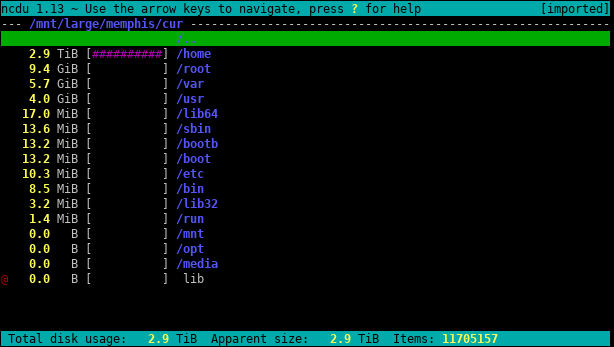
Untuk sistem shell-only, du menyediakan baseline command-line yang ada di mana-mana. dust menyajikan penggunaan disk dalam tampilan pohon gaya modern, sementara ncdu menawarkan browser terminal interaktif. Ketiganya cocok dengan model akses tanpa memerlukan stack grafis.
| Dust | Ncdu |
|---|---|
|
|
| Sumber: Demo proyek Dust, GitHub. | Sumber: Tangkapan layar Ncdu, situs web resmi Ncdu. |

📝 Catatan: AlexHost Ubuntu Remote Desktop VPS termasuk dalam kategori hosted yang tepat karena menyediakan akses grafis.
Pilih DiskTree untuk inspeksi spasial melalui GUI yang kompatibel. Pilih jalur native terminal ketika akses hanya shell atau alur kerja harus otomatis.
Peta Sebelum Tombol Hapus
Peringatan disk penuh tidak perlu langsung mengarah ke item terbesar pertama. Sebaliknya, petakan proporsi, periksa kepemilikan dan konteks, tandai kandidat, tinjau konsekuensinya, komit dengan sengaja, dan pindai ulang. DiskTree adalah peta dan alat bantu keputusan, bukan putusan otomatis tentang penghapusan yang aman.
Jika alur kerja itu sesuai, mulai dengan rilis GitHub terbaru dan README resmi karena proyek berkembang dengan cepat. Baik penyimpanan lokal atau hosted, pilih alat diagnostik yang sesuai dengan cara Anda mengakses mesin.