Bilet otwarty
  +373 79 600002
  Czat na żywo w Telegramie
  F.A.Q
F.A.Q  Polski
 English
  Русский
  Română
  Deutsch
  Français
  Türkçe
  Español
  Português
  Українська
  български
  Indonesia
  中文 (中国)






































































































































 na wszystkich usługach hostingowych









DiskTree Wyjaśnione: Wizualizacja tego, co zajmuje Twoją pamięć masową
Gdy “Dysk pełny” nie mówi ci, co naprawdę ważne
Wolne miejsce rzadko znika w jednym schludnym folderze. Pamięci podręczne pakietów i wynik kompilacji mogą zajmować jedną gałąź maszyny deweloperskiej. Pobrane media, dzienniki aplikacji i stare repozytoria mogą znajdować się w innych. Ostrzeżenie o pojemności potwierdza nacisk, ale nie wskazuje, która gałąź zasługuje na uwagę w pierwszej kolejności—ani czy jej zawartość jest zbędna.

Numeryczne zestawienie może odpowiedzieć na to pytanie, ale porównywanie ścieżek i sum wymaga koncentracji. Mapa przestrzenna oferuje inny widok: jeden powiększony region wyróżnia się na tle mniejszych, więc pierwsze zadanie staje się priorytetyzacją, a nie arytmetyką. Liczby nadal mają znaczenie. Mapa ułatwia dostrzeżenie ich proporcji.
Ten widok pomaga użytkownikom Linux na pulpitach i programistom, a także operatorom decydującym, czy graficzne narzędzie do zarządzania magazynem powinno znaleźć się na hostowanej maszynie. Ten przewodnik wyjaśnia język wizualny DiskTree, jego udokumentowane ścieżki startowe Linux oraz gdzie się sprawdza—i gdzie się nie sprawdza. Najpierw zaśmiecone drzewo katalogów potrzebuje mapy.
Czym jest DiskTree — i czym nie jest
DiskTree to graficzna aplikacja do analizy użycia dysku, która zamienia drzewo katalogów w treemap: zagnieżdżoną mozaikę, w której obszar komunikuje użycie magazynu. Zamiast czytać jeden total folderu za drugim, możesz zobaczyć, które regiony dominują. Stamtąd możesz się w nich nawigować i stworzyć listę do bliższej inspekcji.

Projekt tobi/disktree stworzony przez Tobiasa Lütke’a jest licencjonowany na MIT i napisany w Rust. Używa graficznego frameworka GPUI poprzez gpui-omarchy. Omarchy to jego oryginalny kontekst desktopowy, ale wydanie v0.10.1 zawiera buildy dla Linux, macOS i Windows. Ten przewodnik skupia się na Linux.
DiskTree najpierw skanuje i wizualizuje magazyn. Następnie możesz nawigować mapę i oznaczać kandydatów do osobnej przeglądu. Dopiero po tej przeglądu wybrane elementy mogą być przeniesione do Kosza lub trwale usunięte. Ta sekwencja oddziela odkrywanie od zaangażowania: interfejs organizuje co inspekcjonować. Użytkownik nadal identyfikuje, kto jest właścicielem danych i dlaczego to ma znaczenie. Musi również zdecydować, czy można je odzyskać.
📝 Uwaga: Ten artykuł opiera swoje opisy na v0.10.1, opublikowanej 25 września 2026. Ponieważ projekt rozwija się szybko, sprawdź najnowsze wydanie i jego dokumentację ze znacznikami przed wykonaniem instrukcji wrażliwych na wersję.
Jak czytać Treemap
Pomyśl o korzeniu skanowania jako magazynie. Katalogi to pokoje, które mogą zawierać mniejsze pokoje, podczas gdy pliki zajmują przestrzeń podłogi w ich wnętrzu. Powiększenie katalogu to jak wejście do jednego pokoju: widok zyskuje szczegóły bez zmiany hierarchii. Interfejs renderuje te pokoje jako zagnieżdżone prostokąty, czyniąc ich proporcje widocznymi.
                  WAREHOUSE = SCAN ROOT
                       /home/user
┌─────────────────────────────────────────────────────────────┐
│                                                             │
│  projects/ [BLUE]                     media/ [GREEN]         │
│  ┌────────────────────────────────┐  ┌───────────────────┐  │
│  │                                │  │                   │  │
│  │  build/                        │  │  videos/          │  │
│  │  ┌──────────────────────────┐  │  │                   │  │
│  │  │ / / / / / / / / / / / /  │  │  │                   │  │
│  │  │ / / Worth inspecting / / │  │  │                   │  │
│  │  │ / / / / / / / / / / / /  │  │  │                   │  │
│  │  │ / / / / / / / / / / / /  │  │  │                   │  │
│  │  └──────────────────────────┘  │  └───────────────────┘  │
│  │                                │                         │
│  │  src/                          │  .cache/ [PURPLE]       │
│  │  ┌──────────────────────────┐  │  ┌───────────────────┐  │
│  │  │ Source files             │  │  │ / / / / / / / / / │  │
│  │  └──────────────────────────┘  │  │ / Inspect first / │  │
│  │                                │  └───────────────────┘  │
│  └────────────────────────────────┘                         │
│                                                             │
└─────────────────────────────────────────────────────────────┘

        ZOOM → Walk into a room to see its contents.
W domyślnym widoku Size obszar kafelka reprezentuje przydzieloną przestrzeń dyskową. Na Linux DiskTree oblicza to jako st_blocks × 512, wyrównując się z du i generalnie lepiej odzwierciedlając odzyskiwalną przestrzeń niż długość logiczna. Apparent size to ta logiczna długość bajtów—wartość pokazana przez ls -l—i jest dostępna jako osobny przełącznik.
❗ Ważne: Suma DiskTree może różnić się od długości bajtów pokazanej przez ls -l bez tego, że którakolwiek byłaby błędna. Potwierdź, czy Size czy Apparent size jest aktywny przed porównaniem sum.
Kolor dodaje kolejną warstwę.
- Szerokie kolory identyfikują rodzaje zawartości, podczas gdy jaśniejsze odcienie wskazują głębsze zagnieżdżenie.
- Ukośne kreskowanie oznacza potencjalnie odzyskiwalną zawartość, taką jak niektóre pamięci podręczne lub dane wyjściowe kompilacji.
- Bursztynowy wyróżnia zaznaczenia, główne działania lub odzyskiwalną przestrzeń w zależności od kontekstu.
Te klasyfikacje są heurystyczne: kreskowanie zawęża obszar inspekcji, ale nie rozstrzyga decyzji.
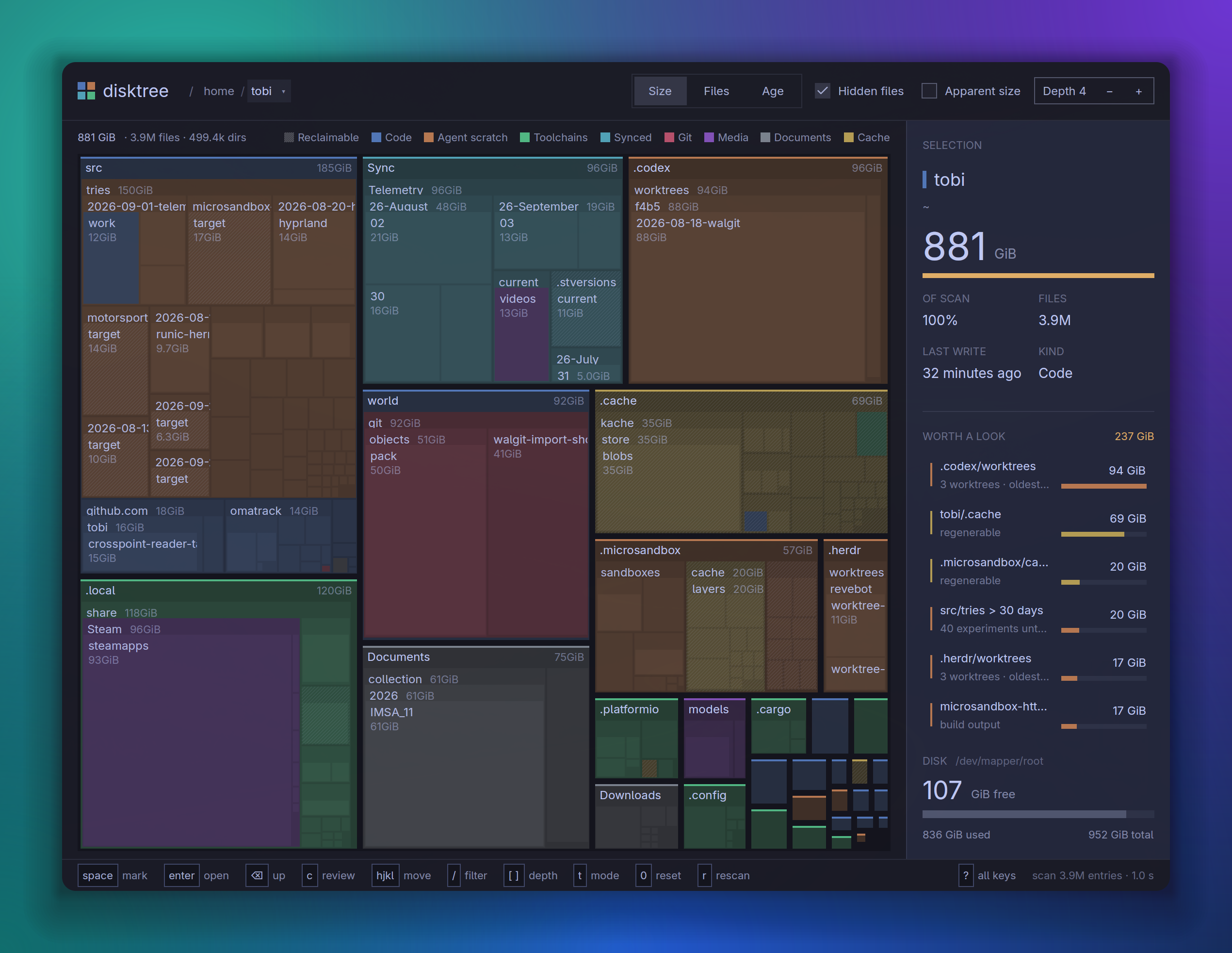
Kilka reguł systemu plików wpływa na sumy. DiskTree domyślnie zawiera ukryte wpisy, więc katalogi takie jak ~/.cache nie są pomijane. Domyślnie nie podąża za dowiązaniami symbolicznymi—odwołaniami do innych ścieżek—i liczy dane dowiązane twardą tylko raz, nawet gdy kilka nazw na nie wskazuje. Zapoznaj się z sekcją “What it measures” w tagowanym README, aby uzyskać szczegóły implementacji.
Interfejs umieszcza ścieżkę stron i kontrolki widoku na górze. Sumy skanowania, aktywny filtr i legenda znajdują się bezpośrednio poniżej. Mozaika zajmuje główny obszar. Panel boczny pokazuje bieżące zaznaczenie i kandydatów “Worth a look”. Śledzi również zaznaczone elementy i porównuje bieżącą z przewidywaną wolną przestrzenią. Ścieżka stron to ścieżka, która pokazuje twoją lokalizację i pozwala poruszać się w górę lub na boki przez hierarchię.
Przed instalacją: Sprawdź, czy Twoje środowisko się nadaje
Kompilacja DiskTree dla Linuksa ma trzy praktyczne wymagania:
- Wybierz archiwum wydania dla architektury maszyny: x86_64 lub aarch64.
- Uruchom je w sesji graficznej Wayland lub X11—systemach wyświetlania Linuksa, przez które otwierają się okna aplikacji desktopowych.
- Użyj grafiki, którą GPUI może obsługiwać przez Vulkan, interfejs graficzny wymagany przez stos UI aplikacji.
Lokalny graficzny pulpit Linuksa zwykle zapewnia sesję wyświetlania, chociaż kompatybilność grafiki nadal ma znaczenie. Maszyna pulpitu zdalnego może również ją zapewnić, ale jej stos obrazu i grafiki wymaga potwierdzenia. Standardowy VPS dostępny tylko przez SSH to coś innego: dostęp do powłoki i roota nie tworzy sesji wyświetlania ani kompatybilnej grafiki.

❗ Ważne: Dostęp roota rozwiązuje problemy z uprawnieniami; nie zapewnia sesji graficznej ani kompatybilnej grafiki. Jeśli maszyna jest dostępna tylko przez SSH, zatrzymaj się tutaj i przejdź do Gdzie DiskTree się nadaje—i gdzie się nie nadaje zamiast instalować DiskTree.
Wstępnie skompilowane archiwum nie wymaga zestawu narzędzi Rust. Rust 1.97 lub nowszy dotyczy tylko kompilacji ze źródła. Po potwierdzeniu obsługi architektury, wyświetlania i grafiki, wstępnie skompilowane wydanie jest najmniej uciążliwą udokumentowaną ścieżką.
Najprostsze udokumentowane ścieżki instalacji

Aby rozpocząć, otwórz najnowsze wydanie GitHub i wybierz archiwum Linux x86_64 lub aarch64. Rozpakuj je, a następnie wejdź do rozpakowanego katalogu. Stamtąd uruchom dołączony instalator:
./install.sh
Domyślnie skrypt instaluje ~/.local/bin/disktree bez dostępu root i dodaje wpis pulpitu oraz ikonę w ~/.local/share.
Jeśli instalator zgłosi, że ~/.local/bin brakuje w PATH bieżącej powłoki, wpis pulpitu może nadal działać. Dopóki nie zaktualizujesz konfiguracji powłoki, użyj pełnej ścieżki do pliku binarnego:
~/.local/bin/disktree
Powinno to otworzyć DiskTree, gdy wymagania graficzne są spełnione; nie zmienia to trwale PATH powłoki.
Na Arch lub Omarchy Arch User Repository oferuje krótszą trasę. Mając już skonfigurowany pomocnik AUR, zainstaluj utrzymywany przez użytkownika pakiet disktree-bin:
yay -S disktree-bin
To instaluje wersję DiskTree aktualnie spakowaną w AUR.
📝 Uwaga: Pakiety AUR mogą być opóźnione w stosunku do wydań upstream. 28 września 2026 roku disktree-bin był nadal wymieniony jako 0.10.0-1, podczas gdy najnowsze wydanie GitHub to v0.10.1. Sprawdź obie strony przed opisaniem pakietu jako aktualnego.
Budowanie ze źródła to zaawansowana alternatywa i wymaga Rust 1.97 lub nowszego. Następujące polecenia klonują repozytorium i uruchamiają jego cel instalacji:
git clone https://github.com/tobi/disktree
cd disktree
make install
To kompiluje DiskTree lokalnie i instaluje go w ~/.local domyślnie. Archiwum wydania unika tego kroku budowania.
Cztery sposoby uruchomienia DiskTree

Te polecenia są alternatywami, a nie sekwencją. Z wyjątkiem –help, otwierają okno graficzne zamiast generować raport terminalowy. Aby użyć domyślnego katalogu skanowania — głównego katalogu, który DiskTree przeskanuje — uruchom aplikację bez ścieżki:
disktree
DiskTree powinien otworzyć interaktywne okno z katalogiem domowym użytkownika jako katalogiem skanowania.
Aby uzyskać ograniczony wstępny przegląd, podaj DiskTree katalog, który posiadasz i rozumiesz. Ten przykład używa ~/.cache, który możesz zastąpić inną ścieżką:
disktree ~/.cache
Wynikowe okno jest ograniczone do tego drzewa, co ułatwia naukę gramatyki wizualnej.
Aby rozszerzyć zakres na wolumin zawierający katalog domowy, użyj udokumentowanej opcji dysku:
disktree --disk
To nie oznacza „skanuj każdy dysk”. Skanowanie zwykle pozostaje na jednym woluminie i wyklucza inne montaże i pseudo-systemy plików. Nieczytelne katalogi są raportowane zamiast szacowane. Wynik jest szerszy niż skanowanie ukierunkowane, ale nie uwzględnia każdej zamontowanej lokalizacji.
Aby uzyskać bieżące odniesienie opcji, poproś zainstalowaną wersję o pomoc:
disktree --help
W przeciwieństwie do poleceń skanowania, to drukuje bieżące opcje w terminalu — bardziej niezawodne niż skopiowana lista flag, ponieważ projekt się rozwija.
Od Dużych Bloków do Listy Czyszczenia
Zacznij od ukierunkowanego katalogu i oceń proporcje przed rozważeniem usunięcia. Największy region pokazuje, gdzie znajduje się większość przydzielonego użycia katalogu skanowania, a nie dlaczego dane istnieją. Może to reprezentować katalog pamięci podręcznej lub kompilacji. Zamiast tego może zawierać pobrane pliki lub stary projekt. Przejdź do regionu za pomocą kółka myszy lub zaznacz go i naciśnij Enter.

Użyj ścieżki nawigacyjnej, aby zachować kontekst podczas przechodzenia głębiej. Pokazuje ona ścieżkę od katalogu skanowania do bieżącego widoku i pozwala przejść do elementu nadrzędnego lub równorzędnego. Naciśnij Backspace lub Esc, aby przejść o jeden poziom wyżej. Powiększony podkatalog może wyglądać zupełnie inaczej, gdy stanie się jasne, jaka aplikacja lub projekt go zawiera.
Jeśli mozaika jest zatłoczona, naciśnij / i wpisz część nazwy, aby wyróżnić dopasowania. Ten filtr nie zmienia katalogu skanowania ani nic nie usuwa. Zacznij przegląd panelu bocznego od wybranej ścieżki i jej rozmiaru lub udziału. Następnie sprawdź liczbę plików i informacje o ostatnim zapisie. W przypadku repozytorium Git panel może również pokazywać zmiany, schowki lub niepushowane commity. Te szczegóły mogą zamienić pozornie stary katalog w unikalne prace.
“Warte uwagi” najlepiej używać jako kolejki nawigacyjnej: przynosi duże, potencjalnie odzyskiwalne elementy do widoku, abyś mógł sprawdzić ich kontekst w mapie drzewa i panelu bocznym. Gdy kandydat trafi na listę czyszczenia, użyj Space lub X, aby go oznaczyć. Liczba wolnego miejsca do projektu się aktualizuje, ale usunięcie wciąż czeka na przegląd.
Naciśnij c, gdy lista czyszczenia będzie gotowa do przeglądu. Użyj ? dla pełnego odnośnika klawiszy zamiast zapamiętywania każdej kontroli. W tym momencie przepływ pracy przechodzi od eksploracji do wyraźnego wyboru zatwierdzenia:
Reversible inspection
Choose scope → Scan → Inspect/zoom → Mark → Review projected free space ⚠ → Commit
Trash / delete → Verification
Rescan
Oznaczanie to podgląd; usunięcie to osobna decyzja
Oznaczenia pozostają edytowalne. Jeśli oznaczysz katalog nadrzędny, DiskTree wchłania oznaczenia już w nim zawarte, a elementy podrzędne w tym katalogu nie mogą być osobno zachowywane ani liczone ponownie. Zapobiega to temu, aby zagnieżdżone wpisy zawyżały prognozowaną liczbę wolnego miejsca, która opiera się na oznaczonym użyciu przydzielonego miejsca.

Ekran przeglądu to punkt zatwierdzenia. Sprawdź każdą ścieżkę, usuń oznaczenia wszystkiego, co jest niepewne, i porównaj bieżące wolne miejsce z prognozowaną liczbą po usunięciu. Zadaj cztery pytania:
- Która aplikacja lub projekt jest właścicielem tych danych?
- Potwierdziłeś, że można je regenerować?
- Czy repozytorium zawiera zmiany, schowki lub niepushowaną pracę?
- Czy istnieje użyteczna kopia zapasowa i czy narzędzie czyszczące aplikacji właściciela byłoby bezpieczniejsze?
⚠️ Ostrzeżenie: „Warte uwagi”, kreskowanie lub oznaczenie identyfikuje kandydata — nie pozwolenie na jego usunięcie. Pamięci podręczne mogą być regenerowalne, podczas gdy repozytoria mogą zawierać unikatową pracę. Magazyny pakietów, dzienniki i zarządzane pamięci podręczne mogą być lepiej czyszczone za pomocą narzędzi ich właścicieli.
Dwie opcje zatwierdzenia są zasadniczo różne. Przenieś do Kosza ma na celu zachowanie elementów jako możliwych do odzyskania do czasu opróżnienia Kosza, ale Kosz nie jest kopią zapasową. Usuń trwale ma semantykę rm -rf i wymaga wyraźnego potwierdzenia. DiskTree następnie ponownie skanuje i raportuje rzeczywisty zysk wolnego miejsca, który może różnić się od prognozy.
Projekt dokumentuje również ochrony przed odmową dla celów wysokiego ryzyka. DiskTree odmawia dostępu do głównego katalogu systemu plików, katalogu skanowania i katalogu domowego użytkownika. Chroni również punkty montowania, katalogi je zawierające i nazwane drzewa systemowe. Dowiązania symboliczne są odłączane zamiast być śledzone. Te kontrole zmniejszają oczywiste zagrożenia; nie czynią dowolnego usunięcia bezpiecznym. Zapoznaj się z sekcją „Co odmawia robić” w dokumentacji z tagami, aby uzyskać aktualną listę.
Gdzie DiskTree się sprawdza—i gdzie się nie sprawdza
DiskTree sprawdza się na stacjach roboczych Linux i maszynach deweloperskich, gdzie eksploracja przestrzenna wyjaśnia proporcje magazynowania. Pulpity Omarchy lub Arch naturalnie wpadają w tę grupę. Kompatybilna zdalna sesja graficzna również może działać. Tabela zestawia te środowiska z maszynami bezgłowymi, które nie mają sesji graficznego pulpitu, oraz z zadaniami zautomatyzowanymi.
Decyzja dotycząca środowiska jest prosta:
| Środowisko | Dopasowanie | Powód / następny kierunek |
|---|---|---|
| 🖥️ Lokalny graficzny pulpit Linux | Dobre warunkowe dopasowanie | Potwierdź architekturę i obsługę Vulkan, a następnie użyj DiskTree do interaktywnej inspekcji. |
| 🐧 Pulpit Omarchy/Arch | Dobre warunkowe dopasowanie | Odpowiada pierwotnemu przepływowi pracy projektu, z zastrzeżeniem kontroli grafiki i wersji pakietów. |
| 🌐 Kompatybilna zdalna sesja graficzna | Możliwe dopasowanie | Potwierdź obsługę Wayland/X11 i Vulkan na dokładnym obrazie przed poleganiem na nim. |
| ⌨️ Standardowy VPS tylko SSH | Słabe dopasowanie | Użyj przepływu pracy opartego na terminalu zamiast dodawać pulpit dla jednego analizatora. |
| ⚙️ Automatyzacja lub zadania nieinteraktywne | Słabe dopasowanie | Wybierz raporty skryptowe i kontrole czyszczenia zamiast przepływu przeglądu GUI. |
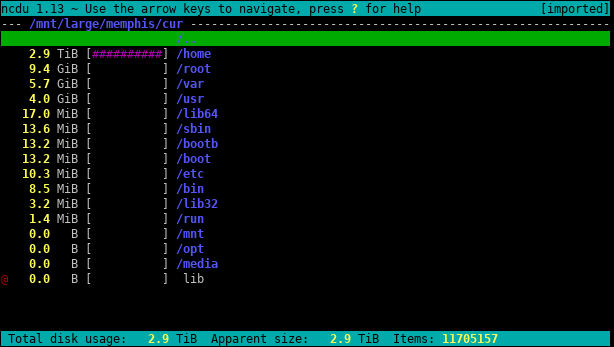
W systemach tylko powłokowych du zapewnia wszechobecną linię bazową wiersza poleceń. dust przedstawia użycie dysku w nowoczesnym widoku w stylu drzewa, podczas gdy ncdu oferuje interaktywną przeglądarkę terminala. Wszystkie trzy pasują do modelu dostępu bez konieczności stosu graficznego.
| Dust | Ncdu |
|---|---|
|
|
| Źródło: Demo projektu Dust, GitHub. | Źródło: Zrzuty ekranu Ncdu, oficjalna strona Ncdu. |

📝 Uwaga: AlexHost Ubuntu Remote Desktop VPS wchodzi w odpowiednią kategorię hostowaną, ponieważ zapewnia dostęp graficzny.
Wybierz DiskTree do inspekcji przestrzennej za pośrednictwem kompatybilnego GUI. Wybierz ścieżkę natywną dla terminala, gdy dostęp jest tylko powłokowy lub przepływ pracy musi być zautomatyzowany.
Mapa Przed Przyciskiem Usuwania
Ostrzeżenie o pełnym dysku nie musi prowadzić bezpośrednio do pierwszego dużego elementu. Zamiast tego zmapuj proporcje, sprawdź własność i kontekst, oznacz kandydatów, przejrzyj konsekwencje, podejmij świadomą decyzję i ponownie skanuj. DiskTree to mapa i narzędzie wspomagające decyzje, a nie automatyczny werdykt dotyczący bezpiecznego usunięcia.
Jeśli ten przepływ pracy Ci odpowiada, zacznij od najnowszego wydania GitHub i oficjalnego README, ponieważ projekt szybko się zmienia. Niezależnie od tego, czy magazyn jest lokalny czy hostowany, wybierz narzędzie diagnostyczne, które pasuje do sposobu, w jaki uzyskujesz dostęp do maszyny.