Billete abierto
  +373 79 600002
  Chat en directo de Telegram
  F.A.Q
F.A.Q  Español
 English
  Русский
  Română
  Deutsch
  Français
  Türkçe
  Português
  Українська
  български
  Polski
  Indonesia
  中文 (中国)






































































































































 en todos los servicios de hosting









DiskTree Explicado: Visualizando Qué Consume Tu Almacenamiento
Cuando “Disco Lleno” No Te Dice Lo Que Importa
El espacio libre raramente desaparece en una única carpeta ordenada. Los cachés de paquetes y la salida de compilación pueden ocupar una rama de una máquina de desarrollo. Los medios descargados, los registros de aplicaciones y los repositorios antiguos pueden estar en otros. Una advertencia de capacidad confirma la presión, pero no qué rama merece atención primero, ni si su contenido es desechable.

Un listado numérico puede responder esa pregunta, pero comparar rutas y totales requiere concentración. Un mapa espacial proporciona otra vista: una región de tamaño excesivo se destaca contra las más pequeñas, por lo que la primera tarea se convierte en priorización en lugar de aritmética. Los números siguen siendo importantes. El mapa facilita ver sus proporciones.
Esta vista ayuda a los usuarios de escritorio Linux y desarrolladores, así como a los operadores que deciden si una herramienta de almacenamiento gráfica pertenece a una máquina alojada. Esta guía explica el lenguaje visual de DiskTree, sus rutas de inicio de Linux documentadas, y dónde sí y dónde no encaja. Primero, el árbol de directorios abarrotado necesita un mapa.
Qué es DiskTree—y qué no es
DiskTree es una aplicación gráfica de uso de disco que convierte un árbol de directorios en un treemap: un mosaico anidado en el que el área comunica el uso de almacenamiento. En lugar de leer un total de carpeta tras otro, puedes ver qué regiones dominan. A partir de ahí, puedes navegar en ellas y crear una lista corta para una inspección más cercana.

Creado por Tobias Lütke, el proyecto tobi/disktree tiene licencia MIT y está escrito en Rust. Utiliza el framework gráfico GPUI a través de gpui-omarchy. Omarchy es su contexto de escritorio original, pero la versión v0.10.1 incluye compilaciones para Linux, macOS y Windows. Esta guía se enfoca en Linux.
DiskTree primero escanea y visualiza el almacenamiento. Luego puedes navegar el mapa y marcar candidatos para una revisión separada. Solo después de esa revisión se pueden mover los elementos seleccionados a la Papelera o eliminarse permanentemente. Esta secuencia separa el descubrimiento del compromiso: la interfaz organiza qué inspeccionar. El usuario aún identifica quién es propietario de los datos y por qué importa. También debe decidir si se puede recuperar.
📝 Nota: Este artículo basa sus descripciones en v0.10.1, publicada el 25 de septiembre de 2026. Debido a que el proyecto se está moviendo rápidamente, consulta la última versión y su documentación etiquetada antes de seguir instrucciones sensibles a la versión.
Cómo leer el Treemap
Piensa en la raíz del escaneo como un almacén. Los directorios son salas que pueden contener salas más pequeñas, mientras que los archivos ocupan espacio en el piso dentro de ellas. Hacer zoom en un directorio es como entrar en una sala: la vista gana detalle sin cambiar la jerarquía. La interfaz renderiza estas salas como rectángulos anidados, haciendo visibles sus proporciones.
                  WAREHOUSE = SCAN ROOT
                       /home/user
┌─────────────────────────────────────────────────────────────┐
│                                                             │
│  projects/ [BLUE]                     media/ [GREEN]         │
│  ┌────────────────────────────────┐  ┌───────────────────┐  │
│  │                                │  │                   │  │
│  │  build/                        │  │  videos/          │  │
│  │  ┌──────────────────────────┐  │  │                   │  │
│  │  │ / / / / / / / / / / / /  │  │  │                   │  │
│  │  │ / / Worth inspecting / / │  │  │                   │  │
│  │  │ / / / / / / / / / / / /  │  │  │                   │  │
│  │  │ / / / / / / / / / / / /  │  │  │                   │  │
│  │  └──────────────────────────┘  │  └───────────────────┘  │
│  │                                │                         │
│  │  src/                          │  .cache/ [PURPLE]       │
│  │  ┌──────────────────────────┐  │  ┌───────────────────┐  │
│  │  │ Source files             │  │  │ / / / / / / / / / │  │
│  │  └──────────────────────────┘  │  │ / Inspect first / │  │
│  │                                │  └───────────────────┘  │
│  └────────────────────────────────┘                         │
│                                                             │
└─────────────────────────────────────────────────────────────┘

        ZOOM → Walk into a room to see its contents.
En la vista de tamaño predeterminada, el área del mosaico representa uso de disco asignado. En Linux, DiskTree calcula esto como st_blocks × 512, alineándose con du y generalmente reflejando mejor el espacio recuperable que la longitud lógica. El tamaño aparente es esa longitud de byte lógica—el valor mostrado por ls -l—y está disponible como un interruptor separado.
❗ Importante: Un total de DiskTree puede diferir de la longitud de byte mostrada por ls -l sin que ninguno de los dos sea incorrecto. Confirma si Tamaño o Tamaño aparente está activo antes de comparar totales.
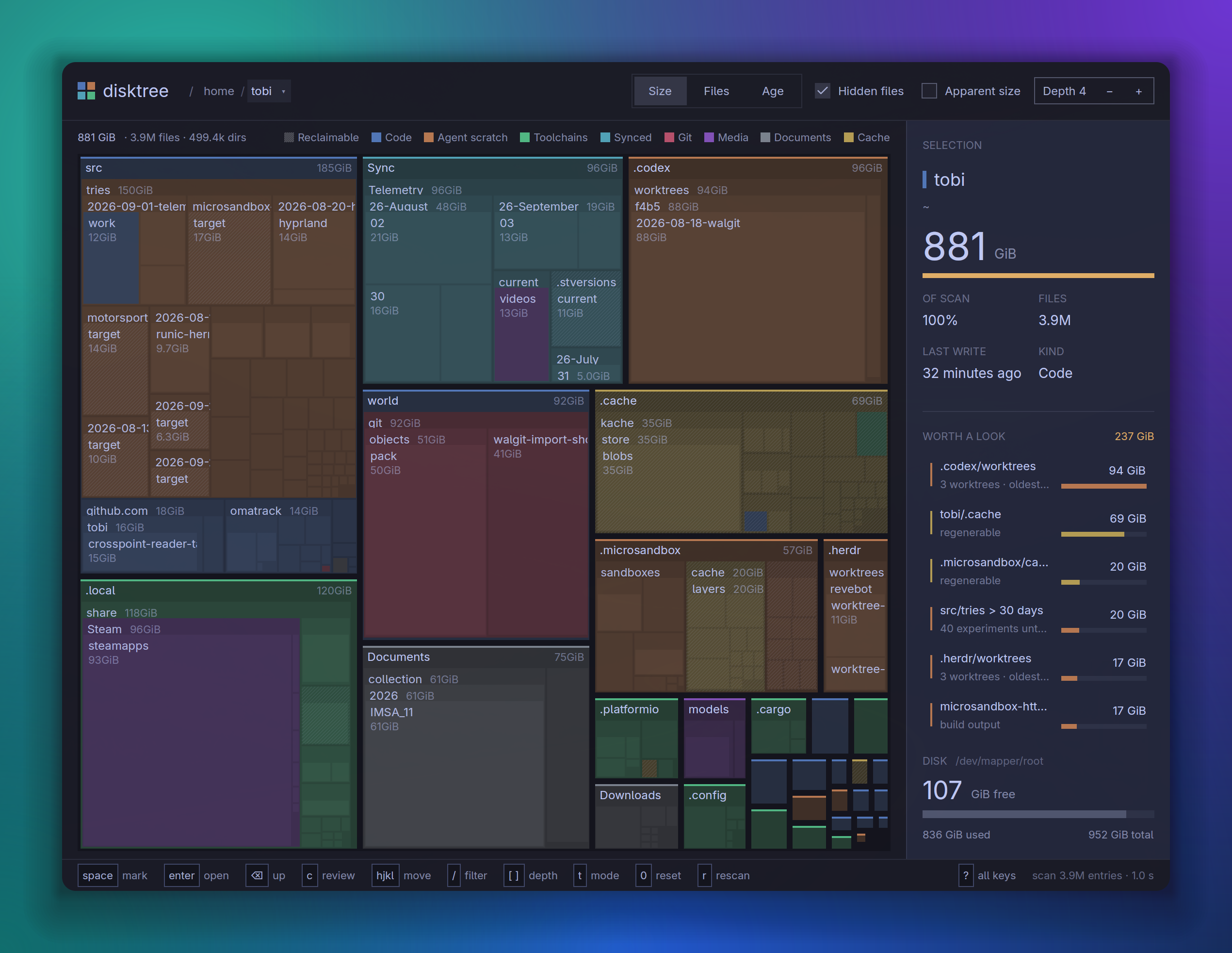
El color añade otra capa.
- Los colores amplios identifican tipos de contenido, mientras que los tonos más claros indican anidamiento más profundo.
- El rayado diagonal marca contenido potencialmente recuperable, como algunos cachés o salida de compilación.
- El ámbar destaca selecciones, acciones primarias, o espacio recuperable según el contexto.
Estas clasificaciones son heurísticas: el rayado estrecha el área de inspección pero no resuelve la decisión.
Varias reglas del sistema de archivos afectan los totales. DiskTree incluye entradas ocultas de forma predeterminada, por lo que directorios como ~/.cache no se omiten. No sigue enlaces simbólicos—referencias a otras rutas—de forma predeterminada, y cuenta datos vinculados físicamente solo una vez incluso cuando varios nombres apuntan a él. Consulta la sección “What it measures” (Qué mide) del README etiquetado para detalles de implementación.
La interfaz coloca la ruta de navegación y los controles de vista en la parte superior. Los totales del escaneo, el filtro activo y la leyenda se encuentran directamente debajo. El mosaico ocupa el área principal. El panel lateral muestra la selección actual y candidatos de “Vale la pena mirar”. También rastrea elementos marcados y compara el espacio libre actual con el proyectado. Una ruta de navegación es el rastro de ruta que muestra tu ubicación y te permite moverte hacia arriba o hacia los lados a través de la jerarquía.
Antes de instalar: Verifica si tu entorno es compatible
La compilación de Linux de DiskTree tiene tres puertas prácticas:
- Elige el archivo de lanzamiento para la arquitectura de la máquina: x86_64 o aarch64.
- Ejecútalo dentro de una sesión gráfica Wayland o X11—los sistemas de visualización de Linux a través de los cuales las aplicaciones de escritorio abren ventanas.
- Usa gráficos que GPUI pueda controlar a través de Vulkan, la interfaz gráfica requerida por la pila de UI de la aplicación.
Un escritorio Linux gráfico local comúnmente proporciona la sesión de visualización, aunque la compatibilidad de gráficos sigue siendo importante. Una máquina de escritorio remoto también puede proporcionar una, pero su pila de imagen y gráficos necesita confirmación. Un VPS estándar al que se accede solo a través de SSH es diferente: el acceso shell y root no crean una sesión de visualización o gráficos compatibles.

❗ Importante: El acceso root resuelve problemas de permisos; no proporciona una sesión gráfica o gráficos compatibles. Si la máquina es solo SSH, detente aquí y continúa con Dónde encaja DiskTree—y dónde no en lugar de instalar DiskTree.
El archivo precompilado no necesita una cadena de herramientas Rust. Rust 1.97 o más reciente se aplica solo a compilaciones desde el código fuente. Una vez que se confirme la arquitectura, la visualización y la compatibilidad de gráficos, la versión precompilada es la ruta documentada menos gravosa.
Las rutas de instalación documentadas más simples

Para la ruta para principiantes, abre la última versión de GitHub y elige el archivo Linux x86_64 o aarch64. Desempaquétalo y luego entra en el directorio extraído. Desde allí, ejecuta el instalador incluido:
./install.sh
Por defecto, el script instala ~/.local/bin/disktree sin acceso root y añade una entrada de escritorio e icono en ~/.local/share.
Si el instalador reporta que ~/.local/bin falta del PATH del shell actual, la entrada de escritorio aún puede funcionar. Hasta que actualices la configuración del shell, usa la ruta completa del binario:
~/.local/bin/disktree
Esto debería abrir DiskTree cuando los requisitos gráficos estén presentes; no cambia el PATH del shell de forma permanente.
En Arch u Omarchy, el Arch User Repository ofrece una ruta más corta. Con un auxiliar AUR ya configurado, instala el paquete disktree-bin mantenido por el usuario:
yay -S disktree-bin
Esto instala la versión de DiskTree actualmente empaquetada en el AUR.
📝 Nota: Los paquetes AUR pueden retrasarse respecto a las versiones upstream. El 28 de septiembre de 2026, disktree-bin seguía listado como 0.10.0-1, mientras que la última versión de GitHub era v0.10.1. Verifica ambas páginas antes de describir el paquete como actual.
Compilar desde el código fuente es la alternativa avanzada y requiere Rust 1.97 o más nuevo. Los siguientes comandos clonan el repositorio y ejecutan su objetivo de instalación:
git clone https://github.com/tobi/disktree
cd disktree
make install
Esto compila DiskTree localmente e lo instala en ~/.local por defecto. El archivo de versión evita este paso de compilación.
Cuatro formas de iniciar DiskTree

Estos comandos son alternativas, no una secuencia. Excepto por –help, abren una ventana gráfica en lugar de producir un informe de terminal. Para usar la raíz de escaneo predeterminada—el directorio superior que DiskTree inspecciona—inicia la aplicación sin una ruta:
disktree
DiskTree debería abrir una ventana interactiva con el directorio de inicio del usuario como raíz de escaneo.
Para una primera mirada limitada, dale a DiskTree un directorio que poseas y entiendas. Este ejemplo usa ~/.cache, que puedes reemplazar con otra ruta:
disktree ~/.cache
La ventana resultante se limita a ese árbol, haciendo que la gramática visual sea más fácil de aprender.
Para ampliar el alcance al volumen que contiene el directorio de inicio, usa la opción de disco documentada:
disktree --disk
Esto no significa “escanear cada disco”. El escaneo normalmente se mantiene en un volumen y excluye otros montajes y pseudo-sistemas de archivos. Los directorios ilegibles se reportan en lugar de estimarse. El resultado es más amplio que un escaneo enfocado pero no cuenta para cada ubicación montada.
Para la referencia de opciones actual, pídele a la versión instalada ayuda:
disktree --help
A diferencia de los comandos de escaneo, esto imprime las opciones actuales en la terminal—más confiable que una lista de banderas copiada a medida que el proyecto evoluciona.
De Bloques Grandes a una Lista de Limpieza
Comienza con el directorio enfocado y evalúa la proporción antes de considerar la eliminación. La región más grande muestra dónde se encuentra la mayor parte del uso asignado de la raíz de escaneo, no por qué existen los datos. Puede representar un directorio de caché o compilación. Podría contener descargas o un proyecto antiguo. Muévete dentro de la región con la rueda de desplazamiento, o selecciónala y presiona Enter.

Usa la ruta de navegación para mantener el contexto mientras te mueves más profundamente. Muestra la ruta desde la raíz de escaneo hasta la vista actual y te permite saltar a un elemento principal o hermano. Presiona Backspace o Esc para subir un nivel. Un subdirectorio de tamaño excesivo puede verse muy diferente una vez que se aclara su aplicación principal o proyecto.
Si el mosaico está abarrotado, presiona / y escribe parte de un nombre para resaltar coincidencias. Este filtro no cambia la raíz de escaneo ni elimina nada. Comienza la revisión del panel lateral con la ruta seleccionada y su tamaño o proporción. Luego verifica el recuento de archivos e información de última escritura. Para un checkout de Git, el panel también puede mostrar cambios, almacenamientos o commits no enviados. Esos detalles pueden convertir un directorio aparentemente antiguo en trabajo único.
“Vale la pena echar un vistazo” se usa mejor como una cola de navegación: trae elementos grandes y potencialmente recuperables a la vista para que puedas verificar su contexto en el mapa de árbol y el panel lateral. Una vez que un candidato pertenece a la lista de limpieza, usa Space o X para marcarlo. La cifra de espacio libre proyectado se actualiza, pero la eliminación aún espera revisión.
Presiona c cuando la lista de limpieza esté lista para revisión. Usa ? para la referencia de teclas completa en lugar de memorizar cada control. En este punto, el flujo de trabajo se mueve de la exploración hacia una opción de confirmación explícita:
Reversible inspection
Choose scope → Scan → Inspect/zoom → Mark → Review projected free space ⚠ → Commit
Trash / delete → Verification
Rescan
Marcar es una vista previa; la eliminación es una decisión separada
Las marcas permanecen editables. Si marca un directorio padre, DiskTree absorbe las marcas ya dentro de él, y los elementos secundarios dentro de ese padre no pueden mantenerse o contarse por separado nuevamente. Esto evita que las entradas anidadas inflen la cifra de espacio libre proyectado, que se basa en el uso asignado marcado.

La pantalla de revisión es el punto de control de compromiso. Inspeccione cada ruta, desmarque cualquier cosa incierta y compare el espacio libre actual con la cifra de post-eliminación proyectada. Hágase cuatro preguntas:
- ¿Qué aplicación o proyecto posee estos datos?
- ¿Ha confirmado que se puede regenerar?
- ¿Contiene un repositorio cambios, cachés o trabajo no enviado?
- ¿Existe una copia de seguridad utilizable, y sería más segura la herramienta de limpieza de la aplicación propietaria?
⚠️ Advertencia: “Vale la pena echar un vistazo”, sombreado o una marca identifica un candidato, no permiso para eliminarlo. Los cachés pueden ser regenerables, mientras que los repositorios pueden contener trabajo único. Los almacenes de paquetes, diarios y cachés administrados pueden limpiarse mejor a través de sus herramientas propietarias.
Las dos opciones de confirmación son materialmente diferentes. Mover a la papelera está destinado a mantener los elementos recuperables hasta que se vacíe la papelera, pero la papelera no es una copia de seguridad. Eliminar permanentemente tiene semántica rm -rf y requiere confirmación explícita. DiskTree luego reescanea e informa la ganancia de espacio libre real, que puede diferir de la proyección.
El proyecto también documenta guardias de rechazo para objetivos de alto riesgo. DiskTree rechaza la raíz del sistema de archivos, la raíz del escaneo y el directorio de inicio del usuario. También protege puntos de montaje, directorios que los contienen y árboles de sistema nombrados. Los enlaces simbólicos se desvinculan en lugar de seguirse. Estos controles reducen peligros obvios; no hacen que la eliminación arbitraria sea segura. Consulte la sección “Lo que se niega a hacer” de la documentación etiquetada para la lista actual.
Dónde encaja DiskTree—y dónde no
DiskTree encaja en estaciones de trabajo Linux y máquinas de desarrolladores donde la exploración espacial aclara las proporciones de almacenamiento. Los escritorios Omarchy o Arch caen naturalmente en ese grupo. Una sesión gráfica remota compatible también puede funcionar. La tabla contrasta estos entornos con máquinas headless, que carecen de una sesión de escritorio gráfico, y con trabajos automatizados.
La decisión del entorno es directa:
| Entorno | Encaje | Razón / siguiente dirección |
|---|---|---|
| 🖥️ Escritorio Linux gráfico local | Encaje condicional bueno | Confirma la arquitectura y compatibilidad con Vulkan, luego usa DiskTree para inspección interactiva. |
| 🐧 Escritorio Omarchy/Arch | Encaje condicional bueno | Coincide con el flujo de trabajo original del proyecto, sujeto a verificaciones de gráficos y versión de paquetes. |
| 🌐 Sesión gráfica remota compatible | Encaje posible | Confirma compatibilidad con Wayland/X11 y Vulkan en la imagen exacta antes de depender de ella. |
| ⌨️ VPS estándar solo SSH | Encaje pobre | Usa un flujo de trabajo de uso de disco nativo de terminal en lugar de agregar un escritorio para un analizador. |
| ⚙️ Automatización o trabajos no interactivos | Encaje pobre | Elige controles de limpieza y reportes programables en lugar de un flujo de revisión GUI. |
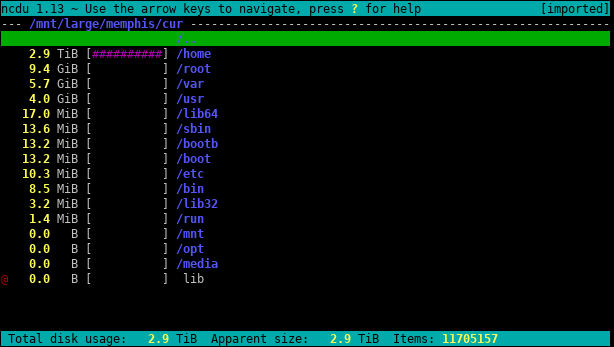
Para sistemas solo shell, du proporciona la línea de base de línea de comandos ubicua. dust presenta el uso de disco en una vista de árbol moderna, mientras que ncdu ofrece un navegador de terminal interactivo. Los tres coinciden con el modelo de acceso sin requerir una pila gráfica.
| Dust | Ncdu |
|---|---|
|
|
| Fuente: Demostración del proyecto Dust, GitHub. | Fuente: Capturas de pantalla de Ncdu, sitio web oficial de Ncdu. |

📝 Nota: Un VPS de escritorio remoto Ubuntu de AlexHost cae en la categoría alojada correcta porque proporciona acceso gráfico.
Elige DiskTree para inspección espacial a través de una GUI compatible. Elige una ruta nativa de terminal cuando el acceso es solo shell o el flujo de trabajo debe ser automatizado.
Un Mapa Antes de un Botón de Eliminar
Una advertencia de disco lleno no necesariamente debe llevar directamente al primer elemento grande. En su lugar, mapea la proporción, inspecciona la propiedad y el contexto, marca candidatos, revisa las consecuencias, confirma deliberadamente y vuelve a escanear. DiskTree es un mapa y una ayuda para la toma de decisiones, no un veredicto automático sobre la eliminación segura.
Si ese flujo de trabajo te conviene, comienza con la última versión de GitHub y el README oficial porque el proyecto está cambiando rápidamente. Ya sea que el almacenamiento sea local u hospedado, elige una herramienta de diagnóstico que se adapte a cómo accedes a la máquina.