Buka Tiket
  +373 79 600002
  Obrolan Langsung Telegram
  F.A.Q
F.A.Q  Indonesia
 English
  Русский
  Română
  Deutsch
  Français
  Türkçe
  Español
  Português
  Українська
  български
  中文 (中国)






































































































































 untuk semua layanan hosting






Cara Menginstal OpenJDK di Ubuntu 22.04: Panduan Lengkap Langkah demi Langkah
Java tetap menjadi salah satu bahasa pemrograman yang paling banyak digunakan di dunia, mendukung segalanya mulai dari aplikasi enterprise dan pengembangan Android hingga pipeline big data dan microservices. Inti dari setiap lingkungan pengembangan Java adalah Java Development Kit (JDK) — dan OpenJDK adalah implementasi standar emas, gratis, dan open-source yang dipercaya oleh para developer di seluruh dunia.
Panduan ini memandu Anda melalui setiap langkah instalasi, konfigurasi, dan pengujian OpenJDK di Ubuntu 22.04 LTS, baik Anda bekerja di mesin lokal maupun server berbasis cloud. Jika Anda menjalankan proyek di paket VPS Hosting dari AlexHost, Anda akan mendapatkan manfaat dari penyimpanan bertenaga NVMe untuk kompilasi Java yang lebih cepat, akses root penuh untuk konfigurasi tanpa batasan, dan perlindungan DDoS tingkat enterprise untuk menjaga keamanan aplikasi Anda.
Mengapa Menggunakan OpenJDK di Ubuntu 22.04?
OpenJDK (Open Java Development Kit) adalah implementasi referensi resmi dari Java SE (Standard Edition). Tidak seperti alternatif proprietary, OpenJDK:
- Sepenuhnya gratis dan open-source — tanpa biaya lisensi atau pembatasan penggunaan
- Dipelihara secara aktif — didukung oleh Oracle, Red Hat, Amazon, dan komunitas yang lebih luas
- Sepenuhnya kompatibel — dengan hampir semua framework Java termasuk Spring Boot, Quarkus, Micronaut, dan Apache Maven
- Tersedia dalam beberapa versi LTS — termasuk OpenJDK 11 dan OpenJDK 17, keduanya didukung secara native di repositori resmi Ubuntu 22.04
Ubuntu 22.04 LTS (Jammy Jellyfish) adalah OS dasar yang ideal untuk pengembangan Java karena siklus dukungan jangka panjangnya, stabilitas, dan ketersediaan paket yang sangat baik. Padukan dengan lingkungan VPS Hosting berkinerja tinggi, dan Anda memiliki platform Java siap produksi sejak hari pertama.


Prasyarat
Sebelum memulai, pastikan Anda memiliki hal-hal berikut:
- Server atau VPS yang menjalankan Ubuntu 22.04 LTS
- Akun pengguna dengan hak sudo (atau akses root)
- Koneksi internet yang aktif
- Keakraban dasar dengan baris perintah Linux
> Tips AlexHost: Semua paket VPS AlexHost hadir dengan Ubuntu 22.04 sebagai image OS yang tersedia, akses root penuh, dan SSH diaktifkan secara default — menjadikannya sempurna untuk jenis pengaturan ini.
Langkah 1: Perbarui dan Tingkatkan Sistem Anda
Sebelum menginstal perangkat lunak baru apa pun, sangat penting untuk menyegarkan indeks paket Anda dan menerapkan semua peningkatan yang tertunda. Ini mencegah konflik dependensi dan memastikan Anda bekerja dengan versi paket sistem terbaru dan paling aman.
Buka terminal dan jalankan dua perintah berikut:
sudo apt update
sudo apt upgrade -y
sudo apt update— Mengambil daftar paket terbaru dari semua repositori yang dikonfigurasisudo apt upgrade -y— Meningkatkan semua paket yang terinstal ke versi terbaru yang tersedia
Tunggu hingga proses selesai sebelum melanjutkan. Jika peningkatan kernel disertakan, Anda mungkin diminta untuk melakukan reboot — lakukan jika diperlukan.
Langkah 2: Periksa Versi OpenJDK yang Tersedia
Repositori resmi Ubuntu 22.04 mencakup beberapa versi OpenJDK. Untuk melihat daftar lengkap versi yang tersedia sebelum menginstal, jalankan:
sudo apt search openjdkIni akan mengembalikan daftar semua paket OpenJDK yang dapat diinstal. Yang paling relevan yang akan Anda temui adalah:
| Paket | Deskripsi |
|---|---|
openjdk-11-jdk | OpenJDK 11 — Long-Term Support (LTS) |
openjdk-17-jdk | OpenJDK 17 — LTS terbaru per Ubuntu 22.04 |
openjdk-18-jdk | OpenJDK 18 — Rilis jangka pendek |
openjdk-11-jre | Java Runtime Environment saja (tanpa compiler) |
openjdk-17-jre | Java Runtime Environment saja (tanpa compiler) |
JDK vs JRE — Apa Perbedaannya?
- JDK (Java Development Kit): Mencakup compiler Java (
javac), debugger, dan semua alat pengembangan. Instal ini jika Anda menulis atau mengompilasi kode Java. - JRE (Java Runtime Environment): Hanya mencakup apa yang diperlukan untuk *menjalankan* aplikasi Java yang telah dikompilasi. Instal ini jika Anda mendeploy aplikasi tetapi tidak mengembangkannya.
Untuk tujuan pengembangan, selalu instal paket JDK.
Langkah 3: Instal OpenJDK
Opsi A — Instal OpenJDK 11 (LTS)
OpenJDK 11 adalah rilis Long-Term Support yang masih banyak digunakan di lingkungan enterprise dan diperlukan oleh banyak framework dan alat legacy.
sudo apt install openjdk-11-jdk -yOpsi B — Instal OpenJDK 17 (LTS yang Direkomendasikan)
OpenJDK 17 adalah versi LTS yang saat ini direkomendasikan untuk proyek baru. Ini mencakup peningkatan performa yang signifikan, fitur bahasa baru (records, sealed classes, pattern matching), dan keamanan yang ditingkatkan dibandingkan OpenJDK 11.
sudo apt install openjdk-17-jdk -yOpsi C — Instal Kedua Versi
Anda dapat menginstal beberapa versi OpenJDK secara berdampingan dan beralih di antara keduanya sesuai kebutuhan (dibahas di Langkah 5):
sudo apt install openjdk-11-jdk openjdk-17-jdk -yAPT akan secara otomatis menyelesaikan dan menginstal semua dependensi yang diperlukan.
Langkah 4: Verifikasi Instalasi
Setelah instalasi selesai, konfirmasikan bahwa Java telah terinstal dengan benar dengan memeriksa versinya:
java -versionOutput yang diharapkan untuk OpenJDK 17:
openjdk version "17.0.x" 2023-xx-xx
OpenJDK Runtime Environment (build 17.0.x+xx-Ubuntu-xubuntu1)
OpenJDK 64-Bit Server VM (build 17.0.x+xx-Ubuntu-xubuntu1, mixed mode, sharing)
Juga verifikasi bahwa compiler Java tersedia:
javac -versionOutput yang diharapkan:
javac 17.0.xJika kedua perintah mengembalikan informasi versi tanpa kesalahan, instalasi OpenJDK Anda berhasil.
Langkah 5: Konfigurasi Versi Java Default (Beberapa Instalasi)
Jika Anda telah menginstal lebih dari satu versi OpenJDK, alat update-alternatives Ubuntu memungkinkan Anda menentukan versi mana yang digunakan secara default di seluruh sistem.
Jalankan perintah berikut:
sudo update-alternatives --config javaAnda akan melihat output yang mirip dengan ini:
There are 2 choices for the alternative java (providing /usr/bin/java).

  Selection    Path                                         Priority   Status
------------------------------------------------------------
* 0            /usr/lib/jvm/java-17-openjdk-amd64/bin/java   1711      auto mode
  1            /usr/lib/jvm/java-11-openjdk-amd64/bin/java   1111      manual mode
  2            /usr/lib/jvm/java-17-openjdk-amd64/bin/java   1711      manual mode

Press <enter> to keep the current choice[*], or type selection number:
Ketik nomor yang sesuai dengan versi default yang Anda inginkan dan tekan Enter. Anda juga dapat menjalankan perintah yang sama untuk javac untuk mengatur compiler default:
sudo update-alternatives --config javacLangkah 6: Atur Variabel Lingkungan JAVA_HOME
Banyak aplikasi berbasis Java, alat build (Maven, Gradle), dan server aplikasi (Tomcat, WildFly) bergantung pada variabel lingkungan JAVA_HOME untuk menemukan instalasi JDK. Mengaturnya dengan benar adalah langkah konfigurasi yang kritis.
Temukan Path Instalasi JDK Anda
Pertama, identifikasi path yang tepat ke JDK yang terinstal:
sudo update-alternatives --list javaIni akan menghasilkan output seperti:
/usr/lib/jvm/java-17-openjdk-amd64/bin/javaPath JAVA_HOME Anda adalah segalanya sebelum /bin/java, jadi dalam kasus ini: /usr/lib/jvm/java-17-openjdk-amd64
Atur JAVA_HOME untuk Pengguna Saat Ini
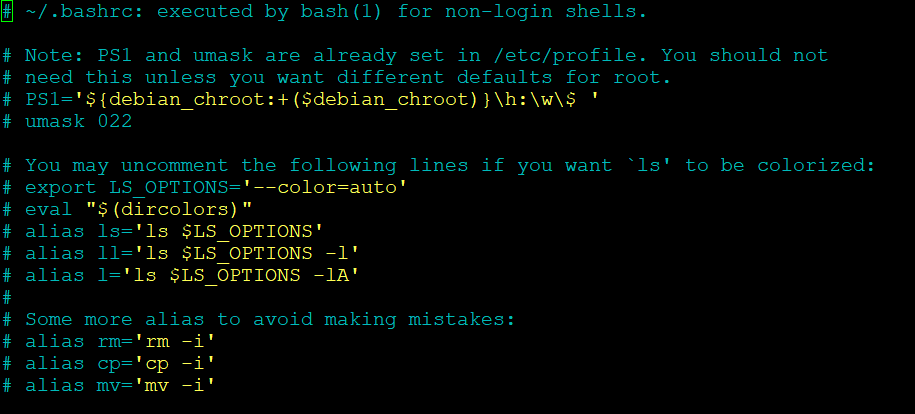
Untuk mengatur JAVA_HOME hanya untuk pengguna Anda saat ini, edit file .bashrc:
nano ~/.bashrcGulir ke bagian bawah file dan tambahkan baris berikut (sesuaikan nomor versi sesuai kebutuhan):
# Java Environment Variables
export JAVA_HOME=/usr/lib/jvm/java-17-openjdk-amd64
export PATH=$PATH:$JAVA_HOME/bin
Simpan file (Ctrl + O, lalu Enter) dan keluar (Ctrl + X). Terapkan perubahan ke sesi Anda saat ini:
source ~/.bashrcAtur JAVA_HOME untuk Seluruh Sistem (Semua Pengguna)
Untuk membuat JAVA_HOME tersedia bagi semua pengguna di sistem, edit /etc/environment sebagai gantinya:
sudo nano /etc/environmentTambahkan baris berikut:
JAVA_HOME="/usr/lib/jvm/java-17-openjdk-amd64"Simpan dan tutup file, lalu muat ulang:
source /etc/environmentVerifikasi JAVA_HOME Telah Diatur dengan Benar
echo $JAVA_HOMEOutput yang diharapkan:
/usr/lib/jvm/java-17-openjdk-amd64Langkah 7: Uji Instalasi Java Anda dengan Program Contoh
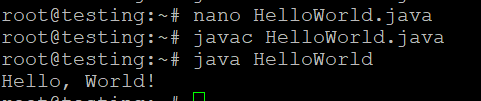
Cara terbaik untuk mengonfirmasi semuanya berfungsi dari awal hingga akhir adalah dengan menulis, mengompilasi, dan menjalankan program Java sederhana.
Buat File Sumber
nano HelloWorld.javaTambahkan Kode Java
public class HelloWorld {
    public static void main(String[] args) {
        System.out.println("Hello, World! OpenJDK is working correctly.");
    }
}
Simpan file dan keluar dari editor.
Kompilasi Program
Gunakan compiler Java (javac) untuk mengompilasi file sumber menjadi bytecode:
javac HelloWorld.javaIni menghasilkan file HelloWorld.class di direktori yang sama. Jika Anda tidak melihat kesalahan, kompilasi berhasil.
Jalankan Program
Eksekusi program yang telah dikompilasi menggunakan runtime Java:
java HelloWorldOutput yang diharapkan:
Hello, World! OpenJDK is working correctly.Selamat — instalasi OpenJDK Anda di Ubuntu 22.04 berfungsi penuh!
Langkah 8: Perbarui OpenJDK Secara Berkala
Patch keamanan dan perbaikan bug dirilis secara rutin untuk OpenJDK. Untuk menjaga instalasi Anda tetap terkini, jalankan secara berkala:
sudo apt update && sudo apt upgrade -yManajer paket APT Ubuntu akan secara otomatis menyertakan pembaruan OpenJDK ketika tersedia di repositori resmi.
Bonus: Menjalankan Aplikasi Java dalam Produksi di AlexHost
Setelah lingkungan pengembangan Anda disiapkan, Anda mungkin ingin mendeploy aplikasi Java Anda di lingkungan produksi. Berikut beberapa rekomendasi:
Pilih Infrastruktur Hosting yang Tepat
- VPS Hosting — Ideal untuk menjalankan microservices Spring Boot, REST API, dan aplikasi web Java ringan. Akses root penuh memungkinkan Anda mengonfigurasi ukuran heap JVM, pengaturan garbage collection, dan sumber daya sistem secara presisi.
- Dedicated Servers — Terbaik untuk aplikasi Java dengan lalu lintas tinggi, sistem enterprise berskala besar, atau aplikasi yang memerlukan sumber daya CPU dan RAM maksimum tanpa berbagi.
- GPU Hosting — Sempurna untuk beban kerja machine learning berbasis Java atau pipeline pemrosesan data yang mendapat manfaat dari akselerasi GPU.
Amankan Aplikasi Anda
- Instal sertifikat SSL/TLS untuk mengenkripsi lalu lintas ke aplikasi web Java Anda. AlexHost menawarkan SSL Certificates untuk semua paket hosting, memungkinkan HTTPS dengan konfigurasi minimal.
- Gunakan reverse proxy (NGINX atau Apache) di depan server aplikasi Java Anda (Tomcat, Jetty, atau Spring Boot tertanam) untuk keamanan dan performa yang lebih baik.
Gunakan Control Panel untuk Manajemen yang Lebih Mudah
Jika Anda lebih suka pendekatan berbasis GUI untuk mengelola lingkungan server Anda, pertimbangkan VPS dengan cPanel atau jelajahi VPS Control Panels lainnya yang tersedia di AlexHost untuk menyederhanakan administrasi server bersama deployment Java Anda.
Pemecahan Masalah Umum
java: command not found setelah instalasi
Ini biasanya berarti binary tidak ada di PATH Anda. Jalankan:
export PATH=$PATH:/usr/lib/jvm/java-17-openjdk-amd64/binKemudian tambahkan baris ini secara permanen ke ~/.bashrc.
JAVA_HOME tidak dikenali oleh Maven atau Gradle
Pastikan JAVA_HOME menunjuk ke direktori root JDK (bukan subdirektori bin). Verifikasi dengan:
ls $JAVA_HOME/bin/javacJika file ada, path sudah benar.
Versi Java yang salah sedang digunakan
Gunakan update-alternatives --config java (Langkah 5) untuk beralih ke versi yang benar, lalu verifikasi dengan java -version.
Kesalahan izin ditolak
Pastikan Anda menggunakan sudo untuk perintah tingkat sistem dan bahwa pengguna Anda memiliki izin yang sesuai di server.
Ringkasan
Berikut adalah referensi cepat untuk semua yang dibahas dalam panduan ini:
| Langkah | Perintah | Tujuan |
|---|---|---|
| Perbarui sistem | sudo apt update && sudo apt upgrade -y | Pastikan sistem terkini |
| Cari versi | sudo apt search openjdk | Temukan paket OpenJDK yang tersedia |
| Instal JDK 17 | sudo apt install openjdk-17-jdk -y | Instal OpenJDK 17 LTS |
| Verifikasi Java | java -version | Konfirmasi instalasi |
| Atur versi default | sudo update-alternatives --config java | Pilih JDK default |
| Atur JAVA_HOME | Edit ~/.bashrc atau /etc/environment | Konfigurasi variabel lingkungan |
| Uji instalasi | javac HelloWorld.java && java HelloWorld | Validasi dari awal hingga akhir |
Kesimpulan
Menginstal OpenJDK di Ubuntu 22.04 adalah proses yang mudah yang memberi Anda lingkungan pengembangan Java yang kuat dan siap produksi tanpa biaya lisensi. Dengan mengikuti panduan ini, Anda telah:
- Memperbarui sistem Anda dan menginstal OpenJDK 11 atau 17 dari repositori resmi Ubuntu
- Memverifikasi instalasi dan mengonfigurasi versi Java default
- Mengatur variabel lingkungan
JAVA_HOMEuntuk kompatibilitas dengan alat build dan server aplikasi - Berhasil mengompilasi dan mengeksekusi program Java untuk mengonfirmasi semuanya berfungsi
Baik Anda membangun Spring Boot API, microservice berbasis Gradle, atau aplikasi pemrosesan data, menjalankannya di platform VPS Hosting AlexHost berkinerja tinggi memastikan penyimpanan NVMe cepat untuk kecepatan kompilasi, uptime yang andal, dan fitur keamanan yang layak didapatkan aplikasi Java Anda.