Ticket öffnen
  +373 79 600002
  Telegramm Live Chat
  Häufige Fragen
  Deutsch
 English
  Русский
  Română
  Français
  Türkçe
  Español
  Português
  Українська
  български
  Polski
  Indonesia
  中文 (中国)






































































































































 bei allen Hosting-Diensten






Wie man OpenJDK auf Ubuntu 22.04 installiert: Eine vollständige Schritt-für-Schritt-Anleitung
Java bleibt eine der meistgenutzten Programmiersprachen der Welt und treibt alles an – von Unternehmensanwendungen und Android-Entwicklung bis hin zu Big-Data-Pipelines und Microservices. Das Herzstück jeder Java-Entwicklungsumgebung ist das Java Development Kit (JDK) — und OpenJDK ist die goldene Standardimplementierung, kostenlos, Open-Source und weltweit von Entwicklern vertraut.
Dieser Leitfaden führt Sie durch jeden Schritt der Installation, Konfiguration und des Testens von OpenJDK auf Ubuntu 22.04 LTS, egal ob Sie auf einem lokalen Rechner oder einem cloudbasierten Server arbeiten. Wenn Sie Ihre Projekte auf einem VPS Hosting-Plan von AlexHost betreiben, profitieren Sie von NVMe-gestütztem Speicher für schnellere Java-Kompilierung, vollem Root-Zugriff für uneingeschränkte Konfiguration und unternehmensgerechtem DDoS-Schutz, um Ihre Anwendungen sicher zu halten.
Warum OpenJDK auf Ubuntu 22.04 verwenden?
OpenJDK (Open Java Development Kit) ist die offizielle Referenzimplementierung von Java SE (Standard Edition). Im Gegensatz zu proprietären Alternativen ist OpenJDK:
- Vollständig kostenlos und Open-Source — keine Lizenzgebühren oder Nutzungsbeschränkungen
- Aktiv gepflegt — unterstützt von Oracle, Red Hat, Amazon und der breiteren Community
- Vollständig kompatibel — mit praktisch allen Java-Frameworks einschließlich Spring Boot, Quarkus, Micronaut und Apache Maven
- In mehreren LTS-Versionen verfügbar — einschließlich OpenJDK 11 und OpenJDK 17, die beide nativ in den offiziellen Repositories von Ubuntu 22.04 unterstützt werden
Ubuntu 22.04 LTS (Jammy Jellyfish) ist ein ideales Basis-Betriebssystem für die Java-Entwicklung aufgrund seines Langzeit-Support-Lebenszyklus, seiner Stabilität und hervorragenden Paketverfügbarkeit. Kombinieren Sie es mit einer leistungsstarken VPS Hosting-Umgebung, und Sie haben vom ersten Tag an eine produktionsreife Java-Plattform.


Voraussetzungen
Bevor Sie beginnen, stellen Sie sicher, dass Sie Folgendes haben:
- Einen Server oder VPS mit Ubuntu 22.04 LTS
- Ein Benutzerkonto mit sudo-Rechten (oder Root-Zugriff)
- Eine aktive Internetverbindung
- Grundlegende Kenntnisse der Linux-Befehlszeile
> AlexHost-Tipp: Alle AlexHost VPS-Pläne werden mit Ubuntu 22.04 als verfügbarem OS-Image, vollem Root-Zugriff und standardmäßig aktiviertem SSH geliefert — was sie perfekt für diese Art von Einrichtung macht.
Schritt 1: System aktualisieren und upgraden
Bevor Sie neue Software installieren, ist es wichtig, Ihren Paketindex zu aktualisieren und alle ausstehenden Upgrades anzuwenden. Dies verhindert Abhängigkeitskonflikte und stellt sicher, dass Sie mit den neuesten und sichersten Versionen der Systempakete arbeiten.
Öffnen Sie ein Terminal und führen Sie die folgenden zwei Befehle aus:
sudo apt update
sudo apt upgrade -y
sudo apt update— Ruft die neuesten Paketlisten aus allen konfigurierten Repositories absudo apt upgrade -y— Aktualisiert alle installierten Pakete auf ihre neuesten verfügbaren Versionen
Warten Sie, bis der Vorgang abgeschlossen ist, bevor Sie fortfahren. Wenn ein Kernel-Upgrade enthalten ist, werden Sie möglicherweise zum Neustart aufgefordert — tun Sie dies bei Bedarf.
Schritt 2: Verfügbare OpenJDK-Versionen prüfen
Die offiziellen Repositories von Ubuntu 22.04 enthalten mehrere Versionen von OpenJDK. Um die vollständige Liste der verfügbaren Versionen vor der Installation anzuzeigen, führen Sie aus:
sudo apt search openjdkDies gibt eine Liste aller installierbaren OpenJDK-Pakete zurück. Die relevantesten, die Sie antreffen werden, sind:
| Paket | Beschreibung |
|---|---|
openjdk-11-jdk | OpenJDK 11 — Long-Term Support (LTS) |
openjdk-17-jdk | OpenJDK 17 — Neuestes LTS für Ubuntu 22.04 |
openjdk-18-jdk | OpenJDK 18 — Kurzfristige Version |
openjdk-11-jre | Nur Java Runtime Environment (kein Compiler) |
openjdk-17-jre | Nur Java Runtime Environment (kein Compiler) |
JDK vs JRE — Was ist der Unterschied?
- JDK (Java Development Kit): Enthält den Java-Compiler (
javac), Debugger und alle Entwicklungswerkzeuge. Installieren Sie dies, wenn Sie Java-Code schreiben oder kompilieren. - JRE (Java Runtime Environment): Enthält nur das, was zum *Ausführen* vorkompilierter Java-Anwendungen benötigt wird. Installieren Sie dies, wenn Sie eine Anwendung bereitstellen, aber nicht entwickeln.
Für Entwicklungszwecke installieren Sie immer das JDK-Paket.
Schritt 3: OpenJDK installieren
Option A — OpenJDK 11 installieren (LTS)
OpenJDK 11 ist eine Long-Term-Support-Version, die in Unternehmensumgebungen weit verbreitet ist und von vielen Legacy-Frameworks und -Tools benötigt wird.
sudo apt install openjdk-11-jdk -yOption B — OpenJDK 17 installieren (Empfohlenes LTS)
OpenJDK 17 ist die aktuell empfohlene LTS-Version für neue Projekte. Es enthält erhebliche Leistungsverbesserungen, neue Sprachfunktionen (Records, versiegelte Klassen, Pattern Matching) und verbesserte Sicherheit gegenüber OpenJDK 11.
sudo apt install openjdk-17-jdk -yOption C — Beide Versionen installieren
Sie können mehrere Versionen von OpenJDK nebeneinander installieren und bei Bedarf zwischen ihnen wechseln (behandelt in Schritt 5):
sudo apt install openjdk-11-jdk openjdk-17-jdk -yAPT löst automatisch alle erforderlichen Abhängigkeiten auf und installiert sie.
Schritt 4: Die Installation überprüfen
Sobald die Installation abgeschlossen ist, bestätigen Sie, dass Java korrekt installiert ist, indem Sie die Version prüfen:
java -versionErwartete Ausgabe für OpenJDK 17:
openjdk version "17.0.x" 2023-xx-xx
OpenJDK Runtime Environment (build 17.0.x+xx-Ubuntu-xubuntu1)
OpenJDK 64-Bit Server VM (build 17.0.x+xx-Ubuntu-xubuntu1, mixed mode, sharing)
Überprüfen Sie auch, ob der Java-Compiler verfügbar ist:
javac -versionErwartete Ausgabe:
javac 17.0.xWenn beide Befehle Versionsinformationen ohne Fehler zurückgeben, ist Ihre OpenJDK-Installation erfolgreich.
Schritt 5: Standard-Java-Version konfigurieren (mehrere Installationen)
Wenn Sie mehr als eine Version von OpenJDK installiert haben, ermöglicht Ihnen Ubuntus update-alternatives-Tool zu definieren, welche Version standardmäßig systemweit verwendet wird.
Führen Sie den folgenden Befehl aus:
sudo update-alternatives --config javaSie sehen eine Ausgabe ähnlich dieser:
There are 2 choices for the alternative java (providing /usr/bin/java).

  Selection    Path                                         Priority   Status
------------------------------------------------------------
* 0            /usr/lib/jvm/java-17-openjdk-amd64/bin/java   1711      auto mode
  1            /usr/lib/jvm/java-11-openjdk-amd64/bin/java   1111      manual mode
  2            /usr/lib/jvm/java-17-openjdk-amd64/bin/java   1711      manual mode

Press <enter> to keep the current choice[*], or type selection number:
Geben Sie die Nummer ein, die Ihrer bevorzugten Standardversion entspricht, und drücken Sie Enter. Sie können denselben Befehl auch für javac ausführen, um den Standard-Compiler festzulegen:
sudo update-alternatives --config javacSchritt 6: Die Umgebungsvariable JAVA_HOME setzen
Viele Java-basierte Anwendungen, Build-Tools (Maven, Gradle) und Anwendungsserver (Tomcat, WildFly) verlassen sich auf die JAVA_HOME-Umgebungsvariable, um die JDK-Installation zu finden. Sie korrekt zu setzen ist ein kritischer Konfigurationsschritt.
Ihren JDK-Installationspfad finden
Identifizieren Sie zunächst den genauen Pfad zu Ihrem installierten JDK:
sudo update-alternatives --list javaDies gibt etwas wie folgt aus:
/usr/lib/jvm/java-17-openjdk-amd64/bin/javaIhr JAVA_HOME-Pfad ist alles vor /bin/java, also in diesem Fall: /usr/lib/jvm/java-17-openjdk-amd64
JAVA_HOME für den aktuellen Benutzer setzen
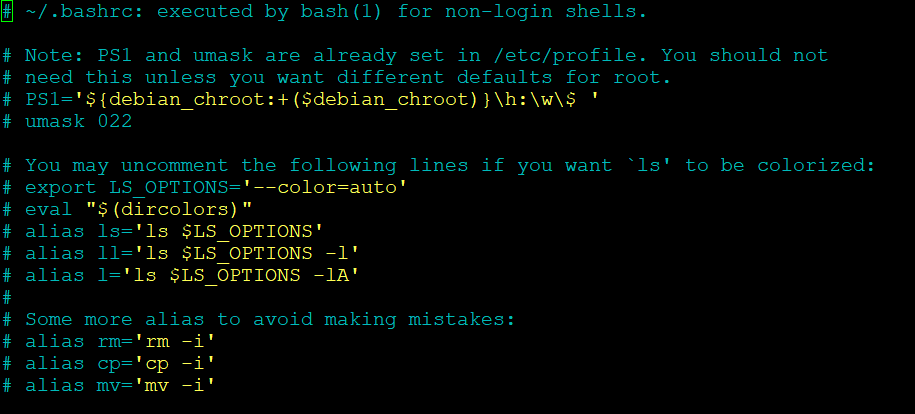
Um JAVA_HOME nur für Ihren aktuellen Benutzer zu setzen, bearbeiten Sie die .bashrc-Datei:
nano ~/.bashrcScrollen Sie zum Ende der Datei und fügen Sie die folgenden Zeilen hinzu (passen Sie die Versionsnummer bei Bedarf an):
# Java Environment Variables
export JAVA_HOME=/usr/lib/jvm/java-17-openjdk-amd64
export PATH=$PATH:$JAVA_HOME/bin
Speichern Sie die Datei (Ctrl + O, dann Enter) und beenden Sie (Ctrl + X). Wenden Sie die Änderungen auf Ihre aktuelle Sitzung an:
source ~/.bashrcJAVA_HOME systemweit setzen (alle Benutzer)
Um JAVA_HOME für alle Benutzer auf dem System verfügbar zu machen, bearbeiten Sie stattdessen /etc/environment:
sudo nano /etc/environmentFügen Sie die folgende Zeile hinzu:
JAVA_HOME="/usr/lib/jvm/java-17-openjdk-amd64"Speichern und schließen Sie die Datei, dann laden Sie sie neu:
source /etc/environmentÜberprüfen, ob JAVA_HOME korrekt gesetzt ist
echo $JAVA_HOMEErwartete Ausgabe:
/usr/lib/jvm/java-17-openjdk-amd64Schritt 7: Ihre Java-Installation mit einem Beispielprogramm testen
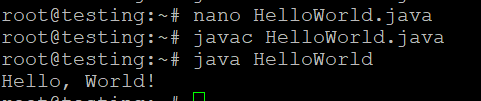
Der beste Weg, um zu bestätigen, dass alles von Anfang bis Ende funktioniert, ist ein einfaches Java-Programm zu schreiben, zu kompilieren und auszuführen.
Die Quelldatei erstellen
nano HelloWorld.javaDen Java-Code hinzufügen
public class HelloWorld {
    public static void main(String[] args) {
        System.out.println("Hello, World! OpenJDK is working correctly.");
    }
}
Speichern Sie die Datei und beenden Sie den Editor.
Das Programm kompilieren
Verwenden Sie den Java-Compiler (javac), um die Quelldatei in Bytecode zu kompilieren:
javac HelloWorld.javaDies erzeugt eine HelloWorld.class-Datei im selben Verzeichnis. Wenn keine Fehler angezeigt werden, war die Kompilierung erfolgreich.
Das Programm ausführen
Führen Sie das kompilierte Programm mit der Java-Laufzeitumgebung aus:
java HelloWorldErwartete Ausgabe:
Hello, World! OpenJDK is working correctly.Herzlichen Glückwunsch — Ihre OpenJDK-Installation auf Ubuntu 22.04 ist voll funktionsfähig!
Schritt 8: OpenJDK aktuell halten
Sicherheits-Patches und Fehlerbehebungen werden regelmäßig für OpenJDK veröffentlicht. Um Ihre Installation aktuell zu halten, führen Sie regelmäßig aus:
sudo apt update && sudo apt upgrade -yUbuntus APT-Paketmanager wird OpenJDK-Updates automatisch einschließen, wenn sie in den offiziellen Repositories verfügbar werden.
Bonus: Java-Anwendungen in der Produktion auf AlexHost betreiben
Sobald Ihre Entwicklungsumgebung eingerichtet ist, möchten Sie möglicherweise Ihre Java-Anwendungen in einer Produktionsumgebung bereitstellen. Hier sind einige Empfehlungen:
Die richtige Hosting-Infrastruktur wählen
- VPS Hosting — Ideal für den Betrieb von Spring Boot-Microservices, REST APIs und leichtgewichtigen Java-Webanwendungen. Voller Root-Zugriff ermöglicht es Ihnen, JVM-Heap-Größen, Garbage-Collection-Einstellungen und Systemressourcen präzise zu konfigurieren.
- Dedicated Servers — Am besten geeignet für Java-Anwendungen mit hohem Datenverkehr, große Unternehmenssysteme oder Anwendungen, die maximale CPU- und RAM-Ressourcen ohne gemeinsame Nutzung erfordern.
- GPU Hosting — Perfekt für Java-basierte Machine-Learning-Workloads oder Datenverarbeitungs-Pipelines, die von GPU-Beschleunigung profitieren.
Ihre Anwendung absichern
- Installieren Sie ein SSL/TLS-Zertifikat, um den Datenverkehr zu Ihrer Java-Webanwendung zu verschlüsseln. AlexHost bietet SSL-Zertifikate für alle Hosting-Pläne an und ermöglicht HTTPS mit minimaler Konfiguration.
- Verwenden Sie einen Reverse-Proxy (NGINX oder Apache) vor Ihrem Java-Anwendungsserver (Tomcat, Jetty oder eingebettetes Spring Boot) für verbesserte Sicherheit und Leistung.
Ein Control Panel für einfachere Verwaltung verwenden
Wenn Sie einen GUI-basierten Ansatz zur Verwaltung Ihrer Serverumgebung bevorzugen, erwägen Sie einen VPS mit cPanel oder erkunden Sie andere VPS Control Panels, die auf AlexHost verfügbar sind, um die Serververwaltung neben Ihren Java-Deployments zu vereinfachen.
Häufige Probleme beheben
java: command not found nach der Installation
Dies bedeutet normalerweise, dass die Binärdatei nicht in Ihrem PATH ist. Führen Sie aus:
export PATH=$PATH:/usr/lib/jvm/java-17-openjdk-amd64/binFügen Sie diese Zeile dann dauerhaft zu ~/.bashrc hinzu.
JAVA_HOME wird von Maven oder Gradle nicht erkannt
Stellen Sie sicher, dass JAVA_HOME auf das JDK-Stammverzeichnis zeigt (nicht auf das bin-Unterverzeichnis). Überprüfen Sie mit:
ls $JAVA_HOME/bin/javacWenn die Datei existiert, ist der Pfad korrekt.
Falsche Java-Version wird verwendet
Verwenden Sie update-alternatives --config java (Schritt 5), um zur richtigen Version zu wechseln, und überprüfen Sie dann mit java -version.
Fehler wegen fehlender Berechtigungen
Stellen Sie sicher, dass Sie sudo für Befehle auf Systemebene verwenden und dass Ihr Benutzer die entsprechenden Berechtigungen auf dem Server hat.
Zusammenfassung
Hier ist eine Kurzreferenz für alles, was in diesem Leitfaden behandelt wurde:
| Schritt | Befehl | Zweck |
|---|---|---|
| System aktualisieren | sudo apt update && sudo apt upgrade -y | Sicherstellen, dass das System aktuell ist |
| Versionen suchen | sudo apt search openjdk | Verfügbare OpenJDK-Pakete finden |
| JDK 17 installieren | sudo apt install openjdk-17-jdk -y | OpenJDK 17 LTS installieren |
| Java überprüfen | java -version | Installation bestätigen |
| Standardversion setzen | sudo update-alternatives --config java | Standard-JDK auswählen |
| JAVA_HOME setzen | ~/.bashrc oder /etc/environment bearbeiten | Umgebungsvariable konfigurieren |
| Installation testen | javac HelloWorld.java && java HelloWorld | End-to-End validieren |
Fazit
Die Installation von OpenJDK auf Ubuntu 22.04 ist ein unkomplizierter Prozess, der Ihnen eine leistungsstarke, produktionsreife Java-Entwicklungsumgebung ohne Lizenzkosten bietet. Durch das Befolgen dieses Leitfadens haben Sie:
- Ihr System aktualisiert und OpenJDK 11 oder 17 aus den offiziellen Repositories von Ubuntu installiert
- Die Installation überprüft und die Standard-Java-Version konfiguriert
- Die
JAVA_HOME-Umgebungsvariable für die Kompatibilität mit Build-Tools und Anwendungsservern gesetzt - Ein Java-Programm erfolgreich kompiliert und ausgeführt, um zu bestätigen, dass alles funktioniert
Ob Sie eine Spring Boot API, einen Gradle-basierten Microservice oder eine Datenverarbeitungsanwendung erstellen — der Betrieb auf einer leistungsstarken AlexHost VPS Hosting-Plattform gewährleistet schnellen NVMe-Speicher für Kompilierungsgeschwindigkeit, zuverlässige Betriebszeit und die Sicherheitsfunktionen, die Ihre Java-Anwendungen verdienen.