Billete abierto
  +373 79 600002
  Chat en directo de Telegram
  F.A.Q
F.A.Q  Español
 English
  Русский
  Română
  Deutsch
  Français
  Türkçe
  Português
  Українська
  български
  Polski
  Indonesia
  中文 (中国)






































































































































 en todos los servicios de hosting






Cómo instalar OpenJDK en Ubuntu 22.04: una guía completa paso a paso
Java sigue siendo uno de los lenguajes de programación más utilizados en el mundo, impulsando desde aplicaciones empresariales y desarrollo Android hasta pipelines de big data y microservicios. En el corazón de cualquier entorno de desarrollo Java se encuentra el Java Development Kit (JDK) — y OpenJDK es la implementación de referencia gratuita y de código abierto de estándar de oro en la que confían los desarrolladores de todo el mundo.
Esta guía te lleva a través de cada paso de la instalación, configuración y prueba de OpenJDK en Ubuntu 22.04 LTS, ya sea que estés trabajando en una máquina local o en un servidor basado en la nube. Si estás ejecutando tus proyectos en un plan de VPS Hosting de AlexHost, te beneficiarás del almacenamiento NVMe para una compilación Java más rápida, acceso root completo para una configuración sin restricciones y protección DDoS de nivel empresarial para mantener tus aplicaciones seguras.
¿Por qué usar OpenJDK en Ubuntu 22.04?
OpenJDK (Open Java Development Kit) es la implementación de referencia oficial de Java SE (Standard Edition). A diferencia de las alternativas propietarias, OpenJDK es:
- Completamente gratuito y de código abierto — sin tarifas de licencia ni restricciones de uso
- Mantenido activamente — respaldado por Oracle, Red Hat, Amazon y la comunidad en general
- Totalmente compatible — con prácticamente todos los frameworks Java, incluyendo Spring Boot, Quarkus, Micronaut y Apache Maven
- Disponible en múltiples versiones LTS — incluyendo OpenJDK 11 y OpenJDK 17, ambas compatibles de forma nativa en los repositorios oficiales de Ubuntu 22.04
Ubuntu 22.04 LTS (Jammy Jellyfish) es un sistema operativo base ideal para el desarrollo Java debido a su ciclo de soporte a largo plazo, estabilidad y excelente disponibilidad de paquetes. Combínalo con un entorno de VPS Hosting de alto rendimiento, y tendrás una plataforma Java lista para producción desde el primer día.


Requisitos previos
Antes de comenzar, asegúrate de tener lo siguiente:
- Un servidor o VPS con Ubuntu 22.04 LTS
- Una cuenta de usuario con privilegios sudo (o acceso root)
- Una conexión a internet activa
- Familiaridad básica con la línea de comandos de Linux
> Consejo de AlexHost: Todos los planes VPS de AlexHost incluyen Ubuntu 22.04 como imagen de sistema operativo disponible, acceso root completo y SSH habilitado por defecto — lo que los hace perfectos para este tipo de configuración.
Paso 1: Actualizar y mejorar tu sistema
Antes de instalar cualquier software nuevo, es esencial actualizar el índice de paquetes y aplicar todas las actualizaciones pendientes. Esto evita conflictos de dependencias y garantiza que estés trabajando con las versiones más recientes y seguras de los paquetes del sistema.
Abre una terminal y ejecuta los siguientes dos comandos:
sudo apt update
sudo apt upgrade -y
sudo apt update— Obtiene las listas de paquetes más recientes de todos los repositorios configuradossudo apt upgrade -y— Actualiza todos los paquetes instalados a sus versiones más recientes disponibles
Espera a que el proceso se complete antes de continuar. Si se incluye una actualización del kernel, es posible que se te solicite reiniciar — hazlo si es necesario.
Paso 2: Verificar las versiones de OpenJDK disponibles
Los repositorios oficiales de Ubuntu 22.04 incluyen varias versiones de OpenJDK. Para ver la lista completa de versiones disponibles antes de instalar, ejecuta:
sudo apt search openjdkEsto devolverá una lista de todos los paquetes OpenJDK instalables. Los más relevantes que encontrarás son:
| Paquete | Descripción |
|---|---|
openjdk-11-jdk | OpenJDK 11 — Soporte a Largo Plazo (LTS) |
openjdk-17-jdk | OpenJDK 17 — LTS más reciente en Ubuntu 22.04 |
openjdk-18-jdk | OpenJDK 18 — Versión de corto plazo |
openjdk-11-jre | Solo Java Runtime Environment (sin compilador) |
openjdk-17-jre | Solo Java Runtime Environment (sin compilador) |
JDK vs JRE — ¿Cuál es la diferencia?
- JDK (Java Development Kit): Incluye el compilador Java (
javac), depurador y todas las herramientas de desarrollo. Instala esto si estás escribiendo o compilando código Java. - JRE (Java Runtime Environment): Incluye solo lo necesario para *ejecutar* aplicaciones Java precompiladas. Instala esto si estás desplegando una aplicación pero no desarrollándola.
Para propósitos de desarrollo, instala siempre el paquete JDK.
Paso 3: Instalar OpenJDK
Opción A — Instalar OpenJDK 11 (LTS)
OpenJDK 11 es una versión de Soporte a Largo Plazo que sigue siendo ampliamente utilizada en entornos empresariales y es requerida por muchos frameworks y herramientas heredadas.
sudo apt install openjdk-11-jdk -yOpción B — Instalar OpenJDK 17 (LTS recomendado)
OpenJDK 17 es la versión LTS actualmente recomendada para nuevos proyectos. Incluye mejoras significativas de rendimiento, nuevas características del lenguaje (records, clases selladas, coincidencia de patrones) y seguridad mejorada sobre OpenJDK 11.
sudo apt install openjdk-17-jdk -yOpción C — Instalar ambas versiones
Puedes instalar múltiples versiones de OpenJDK en paralelo y cambiar entre ellas según sea necesario (cubierto en el Paso 5):
sudo apt install openjdk-11-jdk openjdk-17-jdk -yAPT resolverá e instalará automáticamente todas las dependencias requeridas.
Paso 4: Verificar la instalación
Una vez que la instalación se complete, confirma que Java está correctamente instalado verificando la versión:
java -versionSalida esperada para OpenJDK 17:
openjdk version "17.0.x" 2023-xx-xx
OpenJDK Runtime Environment (build 17.0.x+xx-Ubuntu-xubuntu1)
OpenJDK 64-Bit Server VM (build 17.0.x+xx-Ubuntu-xubuntu1, mixed mode, sharing)
También verifica que el compilador Java esté disponible:
javac -versionSalida esperada:
javac 17.0.xSi ambos comandos devuelven información de versión sin errores, tu instalación de OpenJDK fue exitosa.
Paso 5: Configurar la versión de Java predeterminada (múltiples instalaciones)
Si has instalado más de una versión de OpenJDK, la herramienta update-alternatives de Ubuntu te permite definir qué versión se usa de forma predeterminada en todo el sistema.
Ejecuta el siguiente comando:
sudo update-alternatives --config javaVerás una salida similar a esta:
There are 2 choices for the alternative java (providing /usr/bin/java).

  Selection    Path                                         Priority   Status
------------------------------------------------------------
* 0            /usr/lib/jvm/java-17-openjdk-amd64/bin/java   1711      auto mode
  1            /usr/lib/jvm/java-11-openjdk-amd64/bin/java   1111      manual mode
  2            /usr/lib/jvm/java-17-openjdk-amd64/bin/java   1711      manual mode

Press <enter> to keep the current choice[*], or type selection number:
Escribe el número correspondiente a tu versión predeterminada preferida y presiona Enter. También puedes ejecutar el mismo comando para javac para establecer el compilador predeterminado:
sudo update-alternatives --config javacPaso 6: Establecer la variable de entorno JAVA_HOME
Muchas aplicaciones basadas en Java, herramientas de compilación (Maven, Gradle) y servidores de aplicaciones (Tomcat, WildFly) dependen de la variable de entorno JAVA_HOME para localizar la instalación del JDK. Configurarla correctamente es un paso de configuración crítico.
Encontrar la ruta de instalación del JDK
Primero, identifica la ruta exacta a tu JDK instalado:
sudo update-alternatives --list javaEsto generará algo como:
/usr/lib/jvm/java-17-openjdk-amd64/bin/javaTu ruta JAVA_HOME es todo lo que está antes de /bin/java, así que en este caso: /usr/lib/jvm/java-17-openjdk-amd64
Establecer JAVA_HOME para el usuario actual
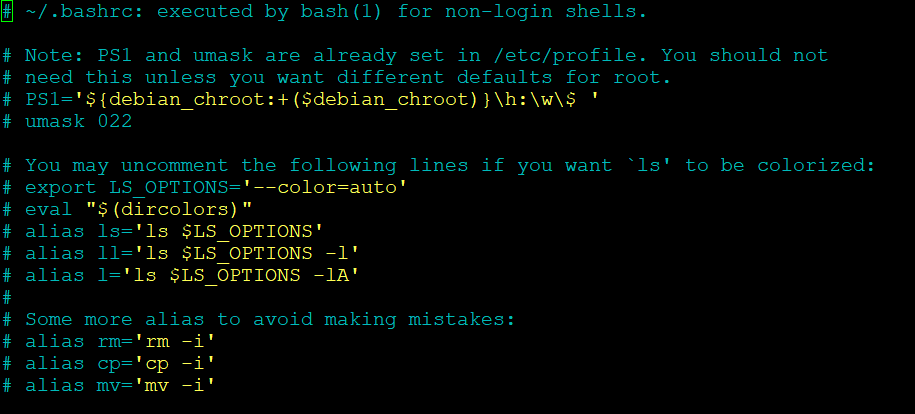
Para establecer JAVA_HOME solo para tu usuario actual, edita el archivo .bashrc:
nano ~/.bashrcDesplázate hasta el final del archivo y agrega las siguientes líneas (ajusta el número de versión según sea necesario):
# Java Environment Variables
export JAVA_HOME=/usr/lib/jvm/java-17-openjdk-amd64
export PATH=$PATH:$JAVA_HOME/bin
Guarda el archivo (Ctrl + O, luego Enter) y sal (Ctrl + X). Aplica los cambios a tu sesión actual:
source ~/.bashrcEstablecer JAVA_HOME para todo el sistema (todos los usuarios)
Para hacer que JAVA_HOME esté disponible para todos los usuarios del sistema, edita /etc/environment en su lugar:
sudo nano /etc/environmentAgrega la siguiente línea:
JAVA_HOME="/usr/lib/jvm/java-17-openjdk-amd64"Guarda y cierra el archivo, luego recárgalo:
source /etc/environmentVerificar que JAVA_HOME está configurado correctamente
echo $JAVA_HOMESalida esperada:
/usr/lib/jvm/java-17-openjdk-amd64Paso 7: Probar tu instalación de Java con un programa de ejemplo
La mejor manera de confirmar que todo funciona de extremo a extremo es escribir, compilar y ejecutar un programa Java simple.
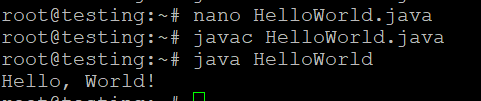
Crear el archivo fuente
nano HelloWorld.javaAgregar el código Java
public class HelloWorld {
    public static void main(String[] args) {
        System.out.println("Hello, World! OpenJDK is working correctly.");
    }
}
Guarda el archivo y sal del editor.
Compilar el programa
Usa el compilador Java (javac) para compilar el archivo fuente en bytecode:
javac HelloWorld.javaEsto genera un archivo HelloWorld.class en el mismo directorio. Si no ves errores, la compilación fue exitosa.
Ejecutar el programa
Ejecuta el programa compilado usando el runtime de Java:
java HelloWorldSalida esperada:
Hello, World! OpenJDK is working correctly.¡Felicitaciones — tu instalación de OpenJDK en Ubuntu 22.04 es completamente funcional!
Paso 8: Mantener OpenJDK actualizado
Los parches de seguridad y correcciones de errores se publican regularmente para OpenJDK. Para mantener tu instalación actualizada, ejecuta periódicamente:
sudo apt update && sudo apt upgrade -yEl gestor de paquetes APT de Ubuntu incluirá automáticamente las actualizaciones de OpenJDK cuando estén disponibles en los repositorios oficiales.
Bonus: Ejecutar aplicaciones Java en producción en AlexHost
Una vez que tu entorno de desarrollo esté configurado, es posible que desees desplegar tus aplicaciones Java en un entorno de producción. Aquí hay algunas recomendaciones:
Elige la infraestructura de hosting adecuada
- VPS Hosting — Ideal para ejecutar microservicios Spring Boot, REST APIs y aplicaciones web Java ligeras. El acceso root completo te permite configurar tamaños de heap de JVM, configuraciones de recolección de basura y recursos del sistema con precisión.
- Dedicated Servers — Mejor para aplicaciones Java de alto tráfico, sistemas empresariales a gran escala o aplicaciones que requieren el máximo de recursos CPU y RAM sin compartir.
- GPU Hosting — Perfecto para cargas de trabajo de aprendizaje automático basadas en Java o pipelines de procesamiento de datos que se benefician de la aceleración GPU.
Asegura tu aplicación
- Instala un certificado SSL/TLS para cifrar el tráfico hacia tu aplicación web Java. AlexHost ofrece SSL Certificates para todos los planes de hosting, habilitando HTTPS con una configuración mínima.
- Usa un proxy inverso (NGINX o Apache) frente a tu servidor de aplicaciones Java (Tomcat, Jetty o Spring Boot embebido) para mayor seguridad y rendimiento.
Usa un panel de control para una gestión más sencilla
Si prefieres un enfoque basado en GUI para gestionar tu entorno de servidor, considera un VPS con cPanel o explora otros VPS Control Panels disponibles en AlexHost para simplificar la administración del servidor junto con tus despliegues Java.
Solución de problemas comunes
java: command not found después de la instalación
Esto generalmente significa que el binario no está en tu PATH. Ejecuta:
export PATH=$PATH:/usr/lib/jvm/java-17-openjdk-amd64/binLuego agrega esta línea permanentemente a ~/.bashrc.
JAVA_HOME no reconocido por Maven o Gradle
Asegúrate de que JAVA_HOME apunte al directorio raíz del JDK (no al subdirectorio bin). Verifica con:
ls $JAVA_HOME/bin/javacSi el archivo existe, la ruta es correcta.
Se está usando la versión incorrecta de Java
Usa update-alternatives --config java (Paso 5) para cambiar a la versión correcta, luego verifica con java -version.
Errores de permiso denegado
Asegúrate de usar sudo para comandos a nivel del sistema y que tu usuario tenga los permisos apropiados en el servidor.
Resumen
Aquí hay una referencia rápida de todo lo cubierto en esta guía:
| Paso | Comando | Propósito |
|---|---|---|
| Actualizar sistema | sudo apt update && sudo apt upgrade -y | Asegurar que el sistema esté actualizado |
| Buscar versiones | sudo apt search openjdk | Encontrar paquetes OpenJDK disponibles |
| Instalar JDK 17 | sudo apt install openjdk-17-jdk -y | Instalar OpenJDK 17 LTS |
| Verificar Java | java -version | Confirmar instalación |
| Establecer versión predeterminada | sudo update-alternatives --config java | Elegir JDK predeterminado |
| Establecer JAVA_HOME | Editar ~/.bashrc o /etc/environment | Configurar variable de entorno |
| Probar instalación | javac HelloWorld.java && java HelloWorld | Validar de extremo a extremo |
Conclusión
Instalar OpenJDK en Ubuntu 22.04 es un proceso sencillo que te proporciona un entorno de desarrollo Java potente y listo para producción sin costo de licencia. Siguiendo esta guía, has:
- Actualizado tu sistema e instalado OpenJDK 11 o 17 desde los repositorios oficiales de Ubuntu
- Verificado la instalación y configurado la versión de Java predeterminada
- Establecido la variable de entorno
JAVA_HOMEpara compatibilidad con herramientas de compilación y servidores de aplicaciones - Compilado y ejecutado exitosamente un programa Java para confirmar que todo funciona
Ya sea que estés construyendo una API Spring Boot, un microservicio basado en Gradle o una aplicación de procesamiento de datos, ejecutarlo en una plataforma de VPS Hosting de AlexHost de alto rendimiento garantiza almacenamiento NVMe rápido para velocidad de compilación, tiempo de actividad confiable y las características de seguridad que tus aplicaciones Java merecen.