Открыть тикет
  +373 79 600002
  Телеграм-чат в реальном времени
  Часто задаваемые вопросы
  Русский
 English
  Română
  Deutsch
  Français
  Türkçe
  Español
  Português
  Українська
  български
  Polski
  Indonesia
  中文 (中国)






































































































































 на всех хостинговых услугах






Как установить OpenJDK на Ubuntu 22.04: Полное пошаговое руководство
Java по-прежнему остаётся одним из наиболее широко используемых языков программирования в мире, обеспечивая работу всего — от корпоративных приложений и разработки под Android до конвейеров обработки больших данных и микросервисов. В основе любой среды разработки Java лежит Java Development Kit (JDK) — и OpenJDK является золотым стандартом, бесплатной реализацией с открытым исходным кодом, которой доверяют разработчики по всему миру.
Это руководство проведёт вас через каждый шаг установки, настройки и тестирования OpenJDK на Ubuntu 22.04 LTS, независимо от того, работаете ли вы на локальной машине или облачном сервере. Если вы запускаете свои проекты на тарифном плане VPS Hosting от AlexHost, вы получите преимущества хранилища на базе NVMe для более быстрой компиляции Java, полный root-доступ для неограниченной настройки и корпоративную защиту от DDoS для обеспечения безопасности ваших приложений.
Почему стоит использовать OpenJDK на Ubuntu 22.04?
OpenJDK (Open Java Development Kit) — это официальная эталонная реализация Java SE (Standard Edition). В отличие от проприетарных альтернатив, OpenJDK:
- Полностью бесплатен и имеет открытый исходный код — никаких лицензионных сборов или ограничений использования
- Активно поддерживается — при поддержке Oracle, Red Hat, Amazon и более широкого сообщества
- Полностью совместим — практически со всеми Java-фреймворками, включая Spring Boot, Quarkus, Micronaut и Apache Maven
- Доступен в нескольких LTS-версиях — включая OpenJDK 11 и OpenJDK 17, оба из которых нативно поддерживаются в официальных репозиториях Ubuntu 22.04
Ubuntu 22.04 LTS (Jammy Jellyfish) является идеальной базовой ОС для разработки на Java благодаря долгосрочному циклу поддержки, стабильности и отличной доступности пакетов. В сочетании с высокопроизводительной средой VPS Hosting вы получаете готовую к производственному использованию платформу Java с первого дня.


Предварительные требования
Прежде чем начать, убедитесь, что у вас есть следующее:
- Сервер или VPS под управлением Ubuntu 22.04 LTS
- Учётная запись пользователя с привилегиями sudo (или root-доступом)
- Активное подключение к интернету
- Базовые знания командной строки Linux
> Совет AlexHost: Все тарифные планы AlexHost VPS поставляются с Ubuntu 22.04 в качестве доступного образа ОС, полным root-доступом и включённым по умолчанию SSH — что делает их идеальными для подобной настройки.
Шаг 1: Обновление системы
Перед установкой любого нового программного обеспечения необходимо обновить индекс пакетов и применить все ожидающие обновления. Это предотвращает конфликты зависимостей и гарантирует, что вы работаете с последними, наиболее защищёнными версиями системных пакетов.
Откройте терминал и выполните следующие две команды:
sudo apt update
sudo apt upgrade -y
sudo apt update— Загружает последние списки пакетов из всех настроенных репозиториевsudo apt upgrade -y— Обновляет все установленные пакеты до их новейших доступных версий
Дождитесь завершения процесса, прежде чем продолжить. Если включено обновление ядра, вам может быть предложено перезагрузиться — сделайте это при необходимости.
Шаг 2: Проверка доступных версий OpenJDK
Официальные репозитории Ubuntu 22.04 включают несколько версий OpenJDK. Чтобы просмотреть полный список доступных версий перед установкой, выполните:
sudo apt search openjdkЭто вернёт список всех устанавливаемых пакетов OpenJDK. Наиболее актуальные из них:
| Пакет | Описание |
|---|---|
openjdk-11-jdk | OpenJDK 11 — Long-Term Support (LTS) |
openjdk-17-jdk | OpenJDK 17 — Последняя LTS-версия для Ubuntu 22.04 |
openjdk-18-jdk | OpenJDK 18 — Краткосрочный выпуск |
openjdk-11-jre | Только Java Runtime Environment (без компилятора) |
openjdk-17-jre | Только Java Runtime Environment (без компилятора) |
JDK и JRE — в чём разница?
- JDK (Java Development Kit): Включает компилятор Java (
javac), отладчик и все инструменты разработки. Устанавливайте его, если вы пишете или компилируете код на Java. - JRE (Java Runtime Environment): Включает только то, что необходимо для *запуска* предварительно скомпилированных Java-приложений. Устанавливайте его, если вы развёртываете приложение, но не разрабатываете его.
Для целей разработки всегда устанавливайте пакет JDK.
Шаг 3: Установка OpenJDK
Вариант A — Установка OpenJDK 11 (LTS)
OpenJDK 11 — это выпуск с долгосрочной поддержкой, который по-прежнему широко используется в корпоративных средах и требуется многими устаревшими фреймворками и инструментами.
sudo apt install openjdk-11-jdk -yВариант B — Установка OpenJDK 17 (Рекомендуемая LTS)
OpenJDK 17 — это текущая рекомендуемая LTS-версия для новых проектов. Она включает значительные улучшения производительности, новые языковые функции (записи, запечатанные классы, сопоставление с образцом) и улучшенную безопасность по сравнению с OpenJDK 11.
sudo apt install openjdk-17-jdk -yВариант C — Установка обеих версий
Вы можете установить несколько версий OpenJDK параллельно и переключаться между ними по мере необходимости (описано в шаге 5):
sudo apt install openjdk-11-jdk openjdk-17-jdk -yAPT автоматически разрешит и установит все необходимые зависимости.
Шаг 4: Проверка установки
После завершения установки убедитесь, что Java правильно установлена, проверив версию:
java -versionОжидаемый вывод для OpenJDK 17:
openjdk version "17.0.x" 2023-xx-xx
OpenJDK Runtime Environment (build 17.0.x+xx-Ubuntu-xubuntu1)
OpenJDK 64-Bit Server VM (build 17.0.x+xx-Ubuntu-xubuntu1, mixed mode, sharing)
Также убедитесь, что компилятор Java доступен:
javac -versionОжидаемый вывод:
javac 17.0.xЕсли обе команды возвращают информацию о версии без ошибок, установка OpenJDK выполнена успешно.
Шаг 5: Настройка версии Java по умолчанию (несколько установок)
Если у вас установлено более одной версии OpenJDK, инструмент update-alternatives в Ubuntu позволяет определить, какая версия используется по умолчанию в масштабе всей системы.
Выполните следующую команду:
sudo update-alternatives --config javaВы увидите вывод, аналогичный следующему:
There are 2 choices for the alternative java (providing /usr/bin/java).

  Selection    Path                                         Priority   Status
------------------------------------------------------------
* 0            /usr/lib/jvm/java-17-openjdk-amd64/bin/java   1711      auto mode
  1            /usr/lib/jvm/java-11-openjdk-amd64/bin/java   1111      manual mode
  2            /usr/lib/jvm/java-17-openjdk-amd64/bin/java   1711      manual mode

Press <enter> to keep the current choice[*], or type selection number:
Введите номер, соответствующий предпочтительной версии по умолчанию, и нажмите Enter. Вы также можете выполнить ту же команду для javac, чтобы установить компилятор по умолчанию:
sudo update-alternatives --config javacШаг 6: Установка переменной среды JAVA_HOME
Многие Java-приложения, инструменты сборки (Maven, Gradle) и серверы приложений (Tomcat, WildFly) используют переменную среды JAVA_HOME для определения местоположения установки JDK. Правильная её настройка является критически важным шагом конфигурации.
Определение пути установки JDK
Сначала определите точный путь к установленному JDK:
sudo update-alternatives --list javaЭто выведет что-то вроде:
/usr/lib/jvm/java-17-openjdk-amd64/bin/javaВаш путь JAVA_HOME — это всё, что стоит перед /bin/java, то есть в данном случае: /usr/lib/jvm/java-17-openjdk-amd64
Установка JAVA_HOME для текущего пользователя
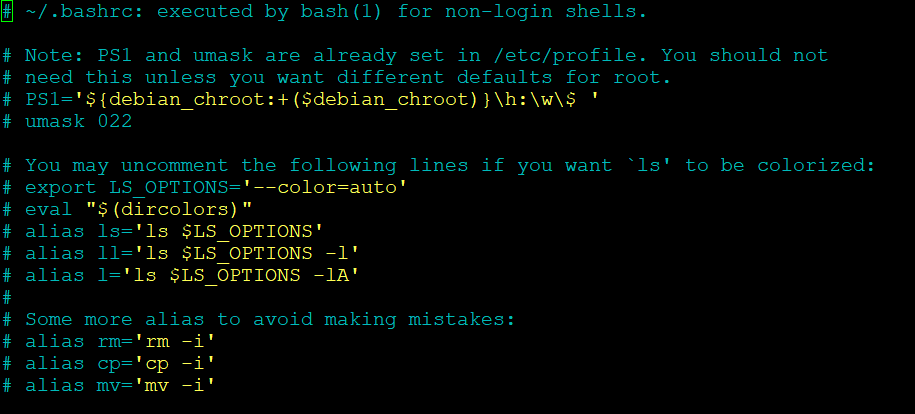
Чтобы установить JAVA_HOME только для текущего пользователя, отредактируйте файл .bashrc:
nano ~/.bashrcПрокрутите до конца файла и добавьте следующие строки (при необходимости скорректируйте номер версии):
# Java Environment Variables
export JAVA_HOME=/usr/lib/jvm/java-17-openjdk-amd64
export PATH=$PATH:$JAVA_HOME/bin
Сохраните файл (Ctrl + O, затем Enter) и выйдите (Ctrl + X). Примените изменения к текущему сеансу:
source ~/.bashrcУстановка JAVA_HOME для всей системы (все пользователи)
Чтобы сделать JAVA_HOME доступным для всех пользователей системы, отредактируйте вместо этого /etc/environment:
sudo nano /etc/environmentДобавьте следующую строку:
JAVA_HOME="/usr/lib/jvm/java-17-openjdk-amd64"Сохраните и закройте файл, затем перезагрузите его:
source /etc/environmentПроверка правильности установки JAVA_HOME
echo $JAVA_HOMEОжидаемый вывод:
/usr/lib/jvm/java-17-openjdk-amd64Шаг 7: Тестирование установки Java с помощью примера программы
Лучший способ убедиться, что всё работает от начала до конца, — написать, скомпилировать и запустить простую программу на Java.
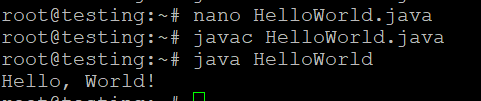
Создание исходного файла
nano HelloWorld.javaДобавление кода Java
public class HelloWorld {
    public static void main(String[] args) {
        System.out.println("Hello, World! OpenJDK is working correctly.");
    }
}
Сохраните файл и выйдите из редактора.
Компиляция программы
Используйте компилятор Java (javac) для компиляции исходного файла в байт-код:
javac HelloWorld.javaЭто создаёт файл HelloWorld.class в том же каталоге. Если вы не видите ошибок, компиляция прошла успешно.
Запуск программы
Выполните скомпилированную программу с помощью среды выполнения Java:
java HelloWorldОжидаемый вывод:
Hello, World! OpenJDK is working correctly.Поздравляем — ваша установка OpenJDK на Ubuntu 22.04 полностью функциональна!
Шаг 8: Поддержание OpenJDK в актуальном состоянии
Патчи безопасности и исправления ошибок для OpenJDK выпускаются регулярно. Чтобы поддерживать установку в актуальном состоянии, периодически выполняйте:
sudo apt update && sudo apt upgrade -yМенеджер пакетов APT в Ubuntu автоматически включает обновления OpenJDK, когда они становятся доступными в официальных репозиториях.
Бонус: Запуск Java-приложений в производственной среде на AlexHost
После настройки среды разработки вы можете захотеть развернуть свои Java-приложения в производственной среде. Вот несколько рекомендаций:
Выбор подходящей хостинговой инфраструктуры
- VPS Hosting — Идеально подходит для запуска микросервисов Spring Boot, REST API и лёгких Java веб-приложений. Полный root-доступ позволяет точно настраивать размеры кучи JVM, параметры сборки мусора и системные ресурсы.
- Выделенные серверы — Лучший выбор для высоконагруженных Java-приложений, крупномасштабных корпоративных систем или приложений, требующих максимальных ресурсов CPU и RAM без совместного использования.
- GPU Hosting — Идеально подходит для рабочих нагрузок машинного обучения на Java или конвейеров обработки данных, которые выигрывают от ускорения GPU.
Защита вашего приложения
- Установите SSL/TLS-сертификат для шифрования трафика к вашему Java веб-приложению. AlexHost предлагает SSL-сертификаты для всех тарифных планов хостинга, обеспечивая HTTPS с минимальной настройкой.
- Используйте обратный прокси (NGINX или Apache) перед вашим сервером приложений Java (Tomcat, Jetty или встроенный Spring Boot) для повышения безопасности и производительности.
Использование панели управления для упрощения администрирования
Если вы предпочитаете графический подход к управлению серверной средой, рассмотрите VPS с cPanel или изучите другие панели управления VPS, доступные на AlexHost, чтобы упростить администрирование сервера наряду с развёртыванием Java-приложений.
Устранение распространённых проблем
java: command not found после установки
Обычно это означает, что бинарный файл отсутствует в вашем PATH. Выполните:
export PATH=$PATH:/usr/lib/jvm/java-17-openjdk-amd64/binЗатем постоянно добавьте эту строку в ~/.bashrc.
JAVA_HOME не распознаётся Maven или Gradle
Убедитесь, что JAVA_HOME указывает на корневой каталог JDK (а не на подкаталог bin). Проверьте с помощью:
ls $JAVA_HOME/bin/javacЕсли файл существует, путь указан верно.
Используется неправильная версия Java
Используйте update-alternatives --config java (шаг 5) для переключения на правильную версию, затем проверьте с помощью java -version.
Ошибки отказа в доступе
Убедитесь, что вы используете sudo для команд системного уровня и что ваш пользователь имеет соответствующие разрешения на сервере.
Итоги
Вот краткий справочник по всему, что рассматривается в этом руководстве:
| Шаг | Команда | Назначение |
|---|---|---|
| Обновление системы | sudo apt update && sudo apt upgrade -y | Убедиться, что система актуальна |
| Поиск версий | sudo apt search openjdk | Найти доступные пакеты OpenJDK |
| Установка JDK 17 | sudo apt install openjdk-17-jdk -y | Установить OpenJDK 17 LTS |
| Проверка Java | java -version | Подтвердить установку |
| Установка версии по умолчанию | sudo update-alternatives --config java | Выбрать JDK по умолчанию |
| Установка JAVA_HOME | Редактировать ~/.bashrc или /etc/environment | Настроить переменную среды |
| Тестирование установки | javac HelloWorld.java && java HelloWorld | Проверить работу от начала до конца |
Заключение
Установка OpenJDK на Ubuntu 22.04 — это простой процесс, который даёт вам мощную, готовую к производственному использованию среду разработки Java без каких-либо лицензионных затрат. Следуя этому руководству, вы:
- Обновили систему и установили OpenJDK 11 или 17 из официальных репозиториев Ubuntu
- Проверили установку и настроили версию Java по умолчанию
- Установили переменную среды
JAVA_HOMEдля совместимости с инструментами сборки и серверами приложений - Успешно скомпилировали и выполнили программу на Java, чтобы убедиться в правильной работе всего
Независимо от того, создаёте ли вы Spring Boot API, микросервис на основе Gradle или приложение для обработки данных, запуск его на высокопроизводительной платформе VPS Hosting от AlexHost обеспечивает быстрое хранилище NVMe для скорости компиляции, надёжную работоспособность и функции безопасности, которых заслуживают ваши Java-приложения.