Відкритий квиток
  +373 79 600002
  Telegram Онлайн-чат
  Часті запитання
  Українська
 English
  Русский
  Română
  Deutsch
  Français
  Türkçe
  Español
  Português
  български
  Polski
  Indonesia
  中文 (中国)






































































































































 на всіх хостингових послугах






Як встановити OpenJDK на Ubuntu 22.04: Повний покроковий посібник
Java залишається однією з найпоширеніших мов програмування у світі, що використовується в корпоративних додатках, розробці під Android, конвеєрах обробки великих даних та мікросервісах. В основі будь-якого середовища розробки Java лежить Java Development Kit (JDK) — а OpenJDK є золотим стандартом, безкоштовною реалізацією з відкритим вихідним кодом, якій довіряють розробники по всьому світу.
Цей посібник проведе вас через кожен крок встановлення, налаштування та тестування OpenJDK на Ubuntu 22.04 LTS, незалежно від того, чи працюєте ви на локальній машині або хмарному сервері. Якщо ви запускаєте свої проєкти на плані VPS Hosting від AlexHost, ви отримаєте переваги від сховища на базі NVMe для швидшої компіляції Java, повного root-доступу для необмеженого налаштування та корпоративного захисту від DDoS для безпеки ваших додатків.
Чому варто використовувати OpenJDK на Ubuntu 22.04?
OpenJDK (Open Java Development Kit) — це офіційна еталонна реалізація Java SE (Standard Edition). На відміну від пропрієтарних альтернатив, OpenJDK є:
- Повністю безкоштовним та з відкритим вихідним кодом — без ліцензійних зборів або обмежень використання
- Активно підтримуваним — за підтримки Oracle, Red Hat, Amazon та ширшої спільноти
- Повністю сумісним — практично з усіма Java-фреймворками, включаючи Spring Boot, Quarkus, Micronaut та Apache Maven
- Доступним у кількох LTS-версіях — включаючи OpenJDK 11 та OpenJDK 17, обидві з яких нативно підтримуються в офіційних репозиторіях Ubuntu 22.04
Ubuntu 22.04 LTS (Jammy Jellyfish) є ідеальною базовою ОС для розробки на Java завдяки своєму довгостроковому циклу підтримки, стабільності та відмінній доступності пакетів. Поєднайте її з високопродуктивним середовищем VPS Hosting, і ви отримаєте готову до виробництва платформу Java з першого дня.


Передумови
Перш ніж почати, переконайтеся, що у вас є наступне:
- Сервер або VPS під управлінням Ubuntu 22.04 LTS
- Обліковий запис користувача з привілеями sudo (або root-доступом)
- Активне підключення до інтернету
- Базове знайомство з командним рядком Linux
> Порада AlexHost: Усі плани AlexHost VPS постачаються з Ubuntu 22.04 як доступним образом ОС, повним root-доступом та SSH, увімкненим за замовчуванням — що робить їх ідеальними для такого типу налаштування.
Крок 1: Оновлення системи
Перед встановленням будь-якого нового програмного забезпечення необхідно оновити індекс пакетів та застосувати всі очікувані оновлення. Це запобігає конфліктам залежностей та гарантує, що ви працюєте з найновішими, найбезпечнішими версіями системних пакетів.
Відкрийте термінал та виконайте наступні дві команди:
sudo apt update
sudo apt upgrade -y
sudo apt update— Отримує останні списки пакетів з усіх налаштованих репозиторіївsudo apt upgrade -y— Оновлює всі встановлені пакети до їх найновіших доступних версій
Зачекайте завершення процесу перед тим, як продовжити. Якщо включено оновлення ядра, вам може бути запропоновано перезавантажитися — зробіть це за необхідності.
Крок 2: Перевірка доступних версій OpenJDK
Офіційні репозиторії Ubuntu 22.04 включають кілька версій OpenJDK. Щоб переглянути повний список доступних версій перед встановленням, виконайте:
sudo apt search openjdkЦе поверне список усіх пакетів OpenJDK, доступних для встановлення. Найбільш релевантні з них:
| Пакет | Опис |
|---|---|
openjdk-11-jdk | OpenJDK 11 — Довгострокова підтримка (LTS) |
openjdk-17-jdk | OpenJDK 17 — Остання LTS-версія для Ubuntu 22.04 |
openjdk-18-jdk | OpenJDK 18 — Короткостроковий випуск |
openjdk-11-jre | Лише Java Runtime Environment (без компілятора) |
openjdk-17-jre | Лише Java Runtime Environment (без компілятора) |
JDK проти JRE — у чому різниця?
- JDK (Java Development Kit): Включає компілятор Java (
javac), відладчик та всі інструменти розробки. Встановіть це, якщо ви пишете або компілюєте код Java. - JRE (Java Runtime Environment): Включає лише те, що необхідно для *запуску* попередньо скомпільованих Java-додатків. Встановіть це, якщо ви розгортаєте додаток, але не розробляєте його.
Для цілей розробки завжди встановлюйте пакет JDK.
Крок 3: Встановлення OpenJDK
Варіант A — Встановлення OpenJDK 11 (LTS)
OpenJDK 11 — це випуск з довгостроковою підтримкою, який залишається широко використовуваним у корпоративних середовищах та є обов’язковим для багатьох застарілих фреймворків і інструментів.
sudo apt install openjdk-11-jdk -yВаріант B — Встановлення OpenJDK 17 (Рекомендована LTS)
OpenJDK 17 — це поточна рекомендована LTS-версія для нових проєктів. Вона включає значні покращення продуктивності, нові мовні функції (записи, запечатані класи, зіставлення шаблонів) та покращену безпеку порівняно з OpenJDK 11.
sudo apt install openjdk-17-jdk -yВаріант C — Встановлення обох версій
Ви можете встановити кілька версій OpenJDK паралельно та перемикатися між ними за потреби (розглянуто в Кроці 5):
sudo apt install openjdk-11-jdk openjdk-17-jdk -yAPT автоматично вирішить та встановить усі необхідні залежності.
Крок 4: Перевірка встановлення
Після завершення встановлення підтвердьте, що Java правильно встановлена, перевіривши версію:
java -versionОчікуваний результат для OpenJDK 17:
openjdk version "17.0.x" 2023-xx-xx
OpenJDK Runtime Environment (build 17.0.x+xx-Ubuntu-xubuntu1)
OpenJDK 64-Bit Server VM (build 17.0.x+xx-Ubuntu-xubuntu1, mixed mode, sharing)
Також перевірте доступність компілятора Java:
javac -versionОчікуваний результат:
javac 17.0.xЯкщо обидві команди повертають інформацію про версію без помилок, ваше встановлення OpenJDK успішне.
Крок 5: Налаштування версії Java за замовчуванням (кілька встановлень)
Якщо ви встановили більше однієї версії OpenJDK, інструмент update-alternatives Ubuntu дозволяє визначити, яка версія використовується за замовчуванням у всій системі.
Виконайте наступну команду:
sudo update-alternatives --config javaВи побачите результат, подібний до цього:
There are 2 choices for the alternative java (providing /usr/bin/java).

  Selection    Path                                         Priority   Status
------------------------------------------------------------
* 0            /usr/lib/jvm/java-17-openjdk-amd64/bin/java   1711      auto mode
  1            /usr/lib/jvm/java-11-openjdk-amd64/bin/java   1111      manual mode
  2            /usr/lib/jvm/java-17-openjdk-amd64/bin/java   1711      manual mode

Press <enter> to keep the current choice[*], or type selection number:
Введіть номер, що відповідає вашій бажаній версії за замовчуванням, та натисніть Enter. Ви також можете виконати ту саму команду для javac, щоб встановити компілятор за замовчуванням:
sudo update-alternatives --config javacКрок 6: Встановлення змінної середовища JAVA_HOME
Багато Java-додатків, інструментів збірки (Maven, Gradle) та серверів додатків (Tomcat, WildFly) покладаються на змінну середовища JAVA_HOME для визначення місця встановлення JDK. Правильне налаштування є критичним кроком конфігурації.
Знайдіть шлях встановлення JDK
Спочатку визначте точний шлях до вашого встановленого JDK:
sudo update-alternatives --list javaЦе виведе щось на кшталт:
/usr/lib/jvm/java-17-openjdk-amd64/bin/javaВаш шлях JAVA_HOME — це все до /bin/java, тому в цьому випадку: /usr/lib/jvm/java-17-openjdk-amd64
Встановлення JAVA_HOME для поточного користувача
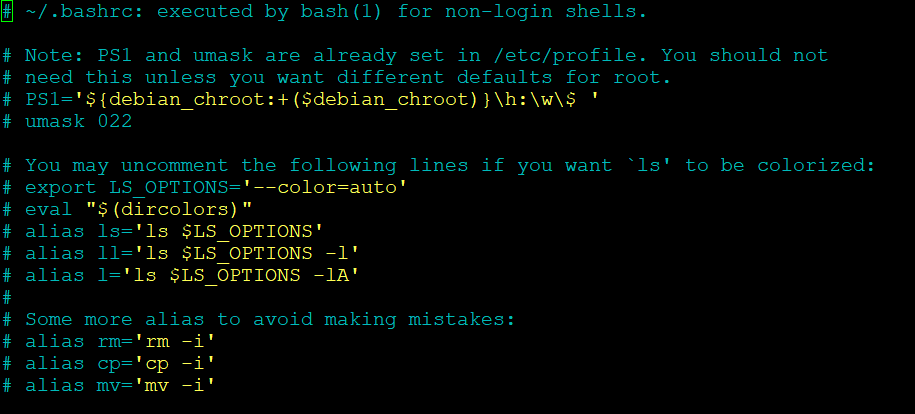
Щоб встановити JAVA_HOME лише для вашого поточного користувача, відредагуйте файл .bashrc:
nano ~/.bashrcПрокрутіть до кінця файлу та додайте наступні рядки (за потреби відкоригуйте номер версії):
# Java Environment Variables
export JAVA_HOME=/usr/lib/jvm/java-17-openjdk-amd64
export PATH=$PATH:$JAVA_HOME/bin
Збережіть файл (Ctrl + O, потім Enter) та вийдіть (Ctrl + X). Застосуйте зміни до вашого поточного сеансу:
source ~/.bashrcВстановлення JAVA_HOME для всієї системи (всі користувачі)
Щоб зробити JAVA_HOME доступним для всіх користувачів системи, відредагуйте натомість /etc/environment:
sudo nano /etc/environmentДодайте наступний рядок:
JAVA_HOME="/usr/lib/jvm/java-17-openjdk-amd64"Збережіть та закрийте файл, потім перезавантажте його:
source /etc/environmentПеревірте правильність встановлення JAVA_HOME
echo $JAVA_HOMEОчікуваний результат:
/usr/lib/jvm/java-17-openjdk-amd64Крок 7: Тестування встановлення Java за допомогою зразка програми
Найкращий спосіб підтвердити, що все працює від початку до кінця, — це написати, скомпілювати та запустити просту Java-програму.
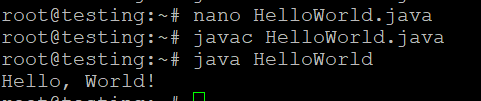
Створіть вихідний файл
nano HelloWorld.javaДодайте код Java
public class HelloWorld {
    public static void main(String[] args) {
        System.out.println("Hello, World! OpenJDK is working correctly.");
    }
}
Збережіть файл та вийдіть з редактора.
Скомпілюйте програму
Використовуйте компілятор Java (javac) для компіляції вихідного файлу в байт-код:
javac HelloWorld.javaЦе генерує файл HelloWorld.class в тому самому каталозі. Якщо ви не бачите помилок, компіляція пройшла успішно.
Запустіть програму
Виконайте скомпільовану програму за допомогою середовища виконання Java:
java HelloWorldОчікуваний результат:
Hello, World! OpenJDK is working correctly.Вітаємо — ваше встановлення OpenJDK на Ubuntu 22.04 повністю функціональне!
Крок 8: Підтримання OpenJDK в актуальному стані
Патчі безпеки та виправлення помилок регулярно випускаються для OpenJDK. Щоб підтримувати ваше встановлення актуальним, періодично виконуйте:
sudo apt update && sudo apt upgrade -yМенеджер пакетів APT Ubuntu автоматично включатиме оновлення OpenJDK, коли вони стануть доступними в офіційних репозиторіях.
Бонус: Запуск Java-додатків у виробництві на AlexHost
Після налаштування середовища розробки ви можете захотіти розгорнути свої Java-додатки у виробничому середовищі. Ось кілька рекомендацій:
Виберіть правильну хостингову інфраструктуру
- VPS Hosting — Ідеально підходить для запуску мікросервісів Spring Boot, REST API та легких Java веб-додатків. Повний root-доступ дозволяє точно налаштувати розміри купи JVM, параметри збирання сміття та системні ресурси.
- Dedicated Servers — Найкраще підходить для Java-додатків з високим трафіком, великомасштабних корпоративних систем або додатків, що потребують максимальних ресурсів CPU та RAM без спільного використання.
- GPU Hosting — Ідеально підходить для робочих навантажень машинного навчання на Java або конвеєрів обробки даних, що отримують переваги від прискорення GPU.
Захистіть свій додаток
- Встановіть сертифікат SSL/TLS для шифрування трафіку до вашого Java веб-додатку. AlexHost пропонує SSL Certificates для всіх планів хостингу, що дозволяє увімкнути HTTPS з мінімальним налаштуванням.
- Використовуйте зворотний проксі (NGINX або Apache) перед вашим сервером Java-додатків (Tomcat, Jetty або вбудований Spring Boot) для покращення безпеки та продуктивності.
Використовуйте панель керування для зручного управління
Якщо ви надаєте перевагу підходу на основі GUI для управління серверним середовищем, розгляньте VPS з cPanel або ознайомтеся з іншими VPS Control Panels, доступними на AlexHost, щоб спростити адміністрування сервера разом із вашими Java-розгортаннями.
Усунення поширених проблем
java: command not found після встановлення
Зазвичай це означає, що двійковий файл відсутній у вашому PATH. Виконайте:
export PATH=$PATH:/usr/lib/jvm/java-17-openjdk-amd64/binПотім постійно додайте цей рядок до ~/.bashrc.
JAVA_HOME не розпізнається Maven або Gradle
Переконайтеся, що JAVA_HOME вказує на кореневий каталог JDK (а не на підкаталог bin). Перевірте за допомогою:
ls $JAVA_HOME/bin/javacЯкщо файл існує, шлях правильний.
Використовується неправильна версія Java
Використовуйте update-alternatives --config java (Крок 5) для перемикання на правильну версію, потім перевірте за допомогою java -version.
Помилки відмови в доступі
Переконайтеся, що ви використовуєте sudo для команд системного рівня та що ваш користувач має відповідні дозволи на сервері.
Підсумок
Ось короткий довідник по всьому, що розглянуто в цьому посібнику:
| Крок | Команда | Призначення |
|---|---|---|
| Оновлення системи | sudo apt update && sudo apt upgrade -y | Переконатися, що система актуальна |
| Пошук версій | sudo apt search openjdk | Знайти доступні пакети OpenJDK |
| Встановлення JDK 17 | sudo apt install openjdk-17-jdk -y | Встановити OpenJDK 17 LTS |
| Перевірка Java | java -version | Підтвердити встановлення |
| Встановлення версії за замовчуванням | sudo update-alternatives --config java | Вибрати JDK за замовчуванням |
| Встановлення JAVA_HOME | Редагувати ~/.bashrc або /etc/environment | Налаштувати змінну середовища |
| Тестування встановлення | javac HelloWorld.java && java HelloWorld | Перевірити від початку до кінця |
Висновок
Встановлення OpenJDK на Ubuntu 22.04 — це простий процес, який надає вам потужне, готове до виробництва середовище розробки Java без жодних ліцензійних витрат. Дотримуючись цього посібника, ви:
- Оновили систему та встановили OpenJDK 11 або 17 з офіційних репозиторіїв Ubuntu
- Перевірили встановлення та налаштували версію Java за замовчуванням
- Встановили змінну середовища
JAVA_HOMEдля сумісності з інструментами збірки та серверами додатків - Успішно скомпілювали та виконали Java-програму для підтвердження правильної роботи
Незалежно від того, чи ви створюєте Spring Boot API, мікросервіс на основі Gradle або додаток для обробки даних, запуск його на високопродуктивній платформі VPS Hosting AlexHost забезпечує швидке сховище NVMe для швидкості компіляції, надійний час безвідмовної роботи та функції безпеки, яких заслуговують ваші Java-додатки.