Bilet deschis
  +373 79 600002
  Telegramă Chat live
  F.A.Q
F.A.Q  Română
 English
  Русский
  Deutsch
  Français
  Türkçe
  Español
  Português
  Українська
  български
  Polski
  Indonesia
  中文 (中国)






































































































































 la toate serviciile de găzduire






Cum să Instalezi OpenJDK pe Ubuntu 22.04: Un Ghid Complet Pas cu Pas
Java rămâne unul dintre cele mai utilizate limbaje de programare din lume, alimentând totul, de la aplicații enterprise și dezvoltare Android până la pipeline-uri de date mari și microservicii. La baza oricărui mediu de dezvoltare Java se află Java Development Kit (JDK) — iar OpenJDK este implementarea gratuită, open-source de referință, de aur, de încredere pentru dezvoltatori la nivel global.
Acest ghid vă ghidează prin fiecare pas al instalării, configurării și testării OpenJDK pe Ubuntu 22.04 LTS, indiferent dacă lucrați pe o mașină locală sau pe un server bazat pe cloud. Dacă rulați proiectele dvs. pe un plan de VPS Hosting de la AlexHost, veți beneficia de stocare NVMe pentru compilare Java mai rapidă, acces root complet pentru configurare nerestricționată și protecție DDoS de nivel enterprise pentru a vă menține aplicațiile în siguranță.
De ce să utilizați OpenJDK pe Ubuntu 22.04?
OpenJDK (Open Java Development Kit) este implementarea oficială de referință a Java SE (Standard Edition). Spre deosebire de alternativele proprietare, OpenJDK este:
- Complet gratuit și open-source — fără taxe de licențiere sau restricții de utilizare
- Menținut activ — susținut de Oracle, Red Hat, Amazon și comunitatea mai largă
- Complet compatibil — cu practic toate framework-urile Java, inclusiv Spring Boot, Quarkus, Micronaut și Apache Maven
- Disponibil în mai multe versiuni LTS — inclusiv OpenJDK 11 și OpenJDK 17, ambele suportate nativ în depozitele oficiale ale Ubuntu 22.04
Ubuntu 22.04 LTS (Jammy Jellyfish) este un OS de bază ideal pentru dezvoltarea Java datorită ciclului său de suport pe termen lung, stabilității și disponibilității excelente a pachetelor. Combinați-l cu un mediu de VPS Hosting de înaltă performanță și veți avea o platformă Java pregătită pentru producție din prima zi.


Cerințe preliminare
Înainte de a începe, asigurați-vă că aveți următoarele:
- Un server sau VPS care rulează Ubuntu 22.04 LTS
- Un cont de utilizator cu privilegii sudo (sau acces root)
- O conexiune activă la internet
- Familiaritate de bază cu linia de comandă Linux
> Sfat AlexHost: Toate planurile VPS AlexHost sunt livrate cu Ubuntu 22.04 ca imagine OS disponibilă, acces root complet și SSH activat implicit — făcându-le perfecte pentru acest tip de configurare.
Pasul 1: Actualizați și îmbunătățiți sistemul dvs.
Înainte de a instala orice software nou, este esențial să reîmprospătați indexul pachetelor și să aplicați toate actualizările în așteptare. Aceasta previne conflictele de dependențe și asigură că lucrați cu cele mai recente și mai sigure versiuni ale pachetelor de sistem.
Deschideți un terminal și rulați următoarele două comenzi:
sudo apt update
sudo apt upgrade -y
sudo apt update— Preia cele mai recente liste de pachete din toate depozitele configuratesudo apt upgrade -y— Actualizează toate pachetele instalate la cele mai noi versiuni disponibile
Așteptați finalizarea procesului înainte de a continua. Dacă este inclusă o actualizare de kernel, este posibil să fiți solicitat să reporniți — faceți acest lucru dacă este necesar.
Pasul 2: Verificați versiunile OpenJDK disponibile
Depozitele oficiale ale Ubuntu 22.04 includ mai multe versiuni de OpenJDK. Pentru a vedea lista completă a versiunilor disponibile înainte de instalare, rulați:
sudo apt search openjdkAceasta va returna o listă cu toate pachetele OpenJDK instalabile. Cele mai relevante pe care le veți întâlni sunt:
| Pachet | Descriere |
|---|---|
openjdk-11-jdk | OpenJDK 11 — Suport pe Termen Lung (LTS) |
openjdk-17-jdk | OpenJDK 17 — Cel mai recent LTS pentru Ubuntu 22.04 |
openjdk-18-jdk | OpenJDK 18 — Versiune pe termen scurt |
openjdk-11-jre | Doar Java Runtime Environment (fără compilator) |
openjdk-17-jre | Doar Java Runtime Environment (fără compilator) |
JDK vs JRE — Care este diferența?
- JDK (Java Development Kit): Include compilatorul Java (
javac), debugger-ul și toate instrumentele de dezvoltare. Instalați aceasta dacă scrieți sau compilați cod Java. - JRE (Java Runtime Environment): Include doar ceea ce este necesar pentru a *rula* aplicații Java precompilate. Instalați aceasta dacă implementați o aplicație, dar nu o dezvoltați.
În scopuri de dezvoltare, instalați întotdeauna pachetul JDK.
Pasul 3: Instalați OpenJDK
Opțiunea A — Instalați OpenJDK 11 (LTS)
OpenJDK 11 este o versiune cu Suport pe Termen Lung care rămâne utilizată pe scară largă în mediile enterprise și este necesară pentru multe framework-uri și instrumente moștenite.
sudo apt install openjdk-11-jdk -yOpțiunea B — Instalați OpenJDK 17 (LTS Recomandat)
OpenJDK 17 este versiunea LTS curentă recomandată pentru proiecte noi. Include îmbunătățiri semnificative de performanță, noi caracteristici de limbaj (records, clase sigilate, potrivire de tipare) și securitate îmbunătățită față de OpenJDK 11.
sudo apt install openjdk-17-jdk -yOpțiunea C — Instalați ambele versiuni
Puteți instala mai multe versiuni de OpenJDK una lângă alta și puteți comuta între ele după cum este necesar (acoperit în Pasul 5):
sudo apt install openjdk-11-jdk openjdk-17-jdk -yAPT va rezolva și instala automat toate dependențele necesare.
Pasul 4: Verificați instalarea
Odată ce instalarea este finalizată, confirmați că Java este instalat corect verificând versiunea:
java -versionRezultat așteptat pentru OpenJDK 17:
openjdk version "17.0.x" 2023-xx-xx
OpenJDK Runtime Environment (build 17.0.x+xx-Ubuntu-xubuntu1)
OpenJDK 64-Bit Server VM (build 17.0.x+xx-Ubuntu-xubuntu1, mixed mode, sharing)
Verificați, de asemenea, că compilatorul Java este disponibil:
javac -versionRezultat așteptat:
javac 17.0.xDacă ambele comenzi returnează informații despre versiune fără erori, instalarea dvs. OpenJDK a avut succes.
Pasul 5: Configurați versiunea Java implicită (instalări multiple)
Dacă ați instalat mai mult de o versiune de OpenJDK, instrumentul update-alternatives al Ubuntu vă permite să definiți care versiune este utilizată implicit la nivel de sistem.
Rulați următoarea comandă:
sudo update-alternatives --config javaVeți vedea un rezultat similar cu acesta:
There are 2 choices for the alternative java (providing /usr/bin/java).

  Selection    Path                                         Priority   Status
------------------------------------------------------------
* 0            /usr/lib/jvm/java-17-openjdk-amd64/bin/java   1711      auto mode
  1            /usr/lib/jvm/java-11-openjdk-amd64/bin/java   1111      manual mode
  2            /usr/lib/jvm/java-17-openjdk-amd64/bin/java   1711      manual mode

Press <enter> to keep the current choice[*], or type selection number:
Tastați numărul corespunzător versiunii implicite preferate și apăsați Enter. Puteți rula, de asemenea, aceeași comandă pentru javac pentru a seta compilatorul implicit:
sudo update-alternatives --config javacPasul 6: Setați variabila de mediu JAVA_HOME
Multe aplicații bazate pe Java, instrumente de build (Maven, Gradle) și servere de aplicații (Tomcat, WildFly) se bazează pe variabila de mediu JAVA_HOME pentru a localiza instalarea JDK. Setarea corectă a acesteia este un pas critic de configurare.
Găsiți calea de instalare a JDK
Mai întâi, identificați calea exactă către JDK-ul instalat:
sudo update-alternatives --list javaAceasta va produce ceva de genul:
/usr/lib/jvm/java-17-openjdk-amd64/bin/javaCalea dvs. JAVA_HOME este tot ceea ce se află înainte de /bin/java, deci în acest caz: /usr/lib/jvm/java-17-openjdk-amd64
Setați JAVA_HOME pentru utilizatorul curent
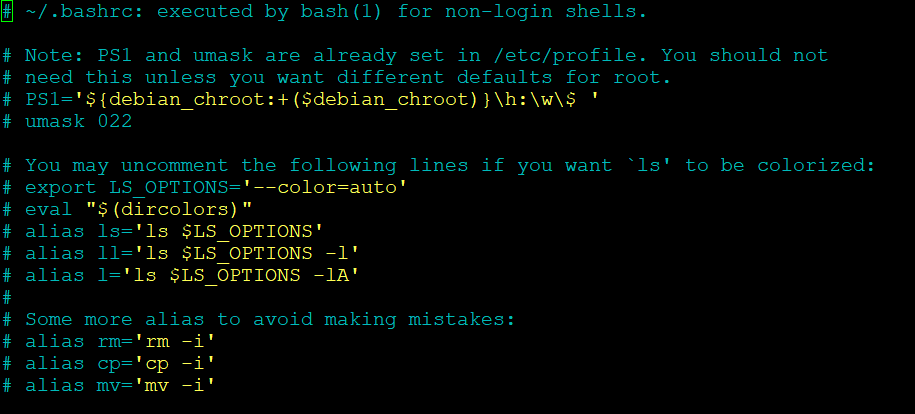
Pentru a seta JAVA_HOME doar pentru utilizatorul dvs. curent, editați fișierul .bashrc:
nano ~/.bashrcDerulați până la sfârșitul fișierului și adăugați următoarele linii (ajustați numărul versiunii după cum este necesar):
# Java Environment Variables
export JAVA_HOME=/usr/lib/jvm/java-17-openjdk-amd64
export PATH=$PATH:$JAVA_HOME/bin
Salvați fișierul (Ctrl + O, apoi Enter) și ieșiți (Ctrl + X). Aplicați modificările sesiunii dvs. curente:
source ~/.bashrcSetați JAVA_HOME la nivel de sistem (toți utilizatorii)
Pentru a face JAVA_HOME disponibil tuturor utilizatorilor de pe sistem, editați în schimb /etc/environment:
sudo nano /etc/environmentAdăugați următoarea linie:
JAVA_HOME="/usr/lib/jvm/java-17-openjdk-amd64"Salvați și închideți fișierul, apoi reîncărcați-l:
source /etc/environmentVerificați că JAVA_HOME este setat corect
echo $JAVA_HOMERezultat așteptat:
/usr/lib/jvm/java-17-openjdk-amd64Pasul 7: Testați instalarea Java cu un program exemplu
Cel mai bun mod de a confirma că totul funcționează de la un capăt la altul este să scrieți, compilați și rulați un program Java simplu.
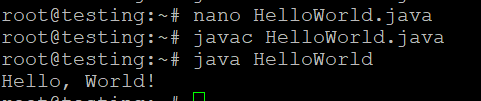
Creați fișierul sursă
nano HelloWorld.javaAdăugați codul Java
public class HelloWorld {
    public static void main(String[] args) {
        System.out.println("Hello, World! OpenJDK is working correctly.");
    }
}
Salvați fișierul și ieșiți din editor.
Compilați programul
Utilizați compilatorul Java (javac) pentru a compila fișierul sursă în bytecode:
javac HelloWorld.javaAceasta generează un fișier HelloWorld.class în același director. Dacă nu vedeți erori, compilarea a avut succes.
Rulați programul
Executați programul compilat folosind runtime-ul Java:
java HelloWorldRezultat așteptat:
Hello, World! OpenJDK is working correctly.Felicitări — instalarea dvs. OpenJDK pe Ubuntu 22.04 este complet funcțională!
Pasul 8: Mențineți OpenJDK actualizat
Patch-urile de securitate și remedierile de erori sunt lansate regulat pentru OpenJDK. Pentru a menține instalarea dvs. actualizată, rulați periodic:
sudo apt update && sudo apt upgrade -yManagerul de pachete APT al Ubuntu va include automat actualizările OpenJDK când acestea devin disponibile în depozitele oficiale.
Bonus: Rularea aplicațiilor Java în producție pe AlexHost
Odată ce mediul dvs. de dezvoltare este configurat, poate doriți să implementați aplicațiile dvs. Java într-un mediu de producție. Iată câteva recomandări:
Alegeți infrastructura de hosting potrivită
- VPS Hosting — Ideal pentru rularea microserviciilor Spring Boot, API-urilor REST și aplicațiilor web Java ușoare. Accesul root complet vă permite să configurați dimensiunile heap JVM, setările de colectare a gunoiului și resursele de sistem cu precizie.
- Servere Dedicate — Cel mai bun pentru aplicații Java cu trafic ridicat, sisteme enterprise la scară largă sau aplicații care necesită resurse maxime de CPU și RAM fără partajare.
- GPU Hosting — Perfect pentru sarcini de lucru de machine learning bazate pe Java sau pipeline-uri de procesare a datelor care beneficiază de accelerare GPU.
Securizați-vă aplicația
- Instalați un certificat SSL/TLS pentru a cripta traficul către aplicația dvs. web Java. AlexHost oferă Certificate SSL pentru toate planurile de hosting, activând HTTPS cu configurare minimă.
- Utilizați un proxy invers (NGINX sau Apache) în fața serverului dvs. de aplicații Java (Tomcat, Jetty sau Spring Boot încorporat) pentru securitate și performanță îmbunătățite.
Utilizați un panou de control pentru management mai ușor
Dacă preferați o abordare bazată pe GUI pentru gestionarea mediului dvs. de server, luați în considerare un VPS cu cPanel sau explorați alte Panouri de Control VPS disponibile pe AlexHost pentru a simplifica administrarea serverului alături de implementările dvs. Java.
Depanarea problemelor comune
java: command not found după instalare
Aceasta înseamnă de obicei că binarul nu se află în PATH. Rulați:
export PATH=$PATH:/usr/lib/jvm/java-17-openjdk-amd64/binApoi adăugați această linie permanent în ~/.bashrc.
JAVA_HOME nerecunoscut de Maven sau Gradle
Asigurați-vă că JAVA_HOME indică directorul rădăcină al JDK (nu subdirectorul bin). Verificați cu:
ls $JAVA_HOME/bin/javacDacă fișierul există, calea este corectă.
Versiunea Java greșită utilizată
Utilizați update-alternatives --config java (Pasul 5) pentru a comuta la versiunea corectă, apoi verificați cu java -version.
Erori de permisiune refuzată
Asigurați-vă că utilizați sudo pentru comenzile la nivel de sistem și că utilizatorul dvs. are permisiunile corespunzătoare pe server.
Rezumat
Iată o referință rapidă pentru tot ce a fost acoperit în acest ghid:
| Pas | Comandă | Scop |
|---|---|---|
| Actualizați sistemul | sudo apt update && sudo apt upgrade -y | Asigurați că sistemul este actualizat |
| Căutați versiuni | sudo apt search openjdk | Găsiți pachetele OpenJDK disponibile |
| Instalați JDK 17 | sudo apt install openjdk-17-jdk -y | Instalați OpenJDK 17 LTS |
| Verificați Java | java -version | Confirmați instalarea |
| Setați versiunea implicită | sudo update-alternatives --config java | Alegeți JDK implicit |
| Setați JAVA_HOME | Editați ~/.bashrc sau /etc/environment | Configurați variabila de mediu |
| Testați instalarea | javac HelloWorld.java && java HelloWorld | Validați de la un capăt la altul |
Concluzie
Instalarea OpenJDK pe Ubuntu 22.04 este un proces simplu care vă oferă un mediu de dezvoltare Java puternic, pregătit pentru producție, la zero costuri de licențiere. Urmând acest ghid, ați:
- Actualizat sistemul și instalat OpenJDK 11 sau 17 din depozitele oficiale ale Ubuntu
- Verificat instalarea și configurat versiunea Java implicită
- Setat variabila de mediu
JAVA_HOMEpentru compatibilitate cu instrumentele de build și serverele de aplicații - Compilat și executat cu succes un program Java pentru a confirma că totul funcționează
Indiferent dacă construiți un API Spring Boot, un microserviciu bazat pe Gradle sau o aplicație de procesare a datelor, rularea acestuia pe o platformă de VPS Hosting AlexHost de înaltă performanță asigură stocare NVMe rapidă pentru viteza de compilare, uptime fiabil și funcțiile de securitate pe care aplicațiile dvs. Java le merită.