Açık Bilet
  +373 79 600002
  Telegram Canlı Sohbet
  S.S.S
S.S.S  Türkçe
 English
  Русский
  Română
  Deutsch
  Français
  Español
  Português
  Українська
  български
  Polski
  Indonesia
  中文 (中国)





































































































































 tasarruf edin






Ubuntu 22.04’te OpenJDK Nasıl Kurulur: Eksiksiz Adım Adım Kılavuz
Java, kurumsal uygulamalar ve Android geliştirmeden büyük veri işlem hatları ve mikro hizmetlere kadar her şeyi destekleyen, dünyada en yaygın kullanılan programlama dillerinden biri olmaya devam etmektedir. Her Java geliştirme ortamının merkezinde Java Development Kit (JDK) bulunmaktadır — ve OpenJDK, dünya genelinde geliştiriciler tarafından güvenilen altın standart, ücretsiz, açık kaynaklı uygulamadır.
Bu kılavuz, ister yerel bir makinede ister bulut tabanlı bir sunucuda çalışıyor olun, Ubuntu 22.04 LTS üzerinde OpenJDK’yı kurma, yapılandırma ve test etmenin her adımını ele almaktadır. Projelerinizi AlexHost’un VPS Hosting planında çalıştırıyorsanız, daha hızlı Java derlemesi için NVMe destekli depolama, kısıtlamasız yapılandırma için tam root erişimi ve uygulamalarınızı güvende tutmak için kurumsal düzeyde DDoS korumasından yararlanacaksınız.
Ubuntu 22.04’te Neden OpenJDK Kullanılmalı?
OpenJDK (Open Java Development Kit), Java SE’nin (Standart Sürüm) resmi referans uygulamasıdır. Tescilli alternatiflerin aksine, OpenJDK:
- Tamamen ücretsiz ve açık kaynaklıdır — lisans ücreti veya kullanım kısıtlaması yoktur
- Aktif olarak bakımı yapılmaktadır — Oracle, Red Hat, Amazon ve daha geniş topluluk tarafından desteklenmektedir
- Tam uyumludur — Spring Boot, Quarkus, Micronaut ve Apache Maven dahil neredeyse tüm Java çerçeveleriyle
- Birden fazla LTS sürümünde mevcuttur — Ubuntu 22.04’ün resmi depolarında yerel olarak desteklenen OpenJDK 11 ve OpenJDK 17 dahil
Ubuntu 22.04 LTS (Jammy Jellyfish), uzun vadeli destek yaşam döngüsü, kararlılığı ve mükemmel paket kullanılabilirliği nedeniyle Java geliştirme için ideal bir temel işletim sistemidir. Bunu yüksek performanslı bir VPS Hosting ortamıyla birleştirin ve ilk günden itibaren üretime hazır bir Java platformuna sahip olursunuz.


Ön Koşullar
Başlamadan önce aşağıdakilere sahip olduğunuzdan emin olun:
- Ubuntu 22.04 LTS çalıştıran bir sunucu veya VPS
- sudo ayrıcalıklarına sahip bir kullanıcı hesabı (veya root erişimi)
- Aktif bir internet bağlantısı
- Linux komut satırına temel aşinalık
> AlexHost İpucu: Tüm AlexHost VPS planları, mevcut bir işletim sistemi görüntüsü olarak Ubuntu 22.04 ile birlikte gelir, tam root erişimine sahiptir ve varsayılan olarak SSH etkinleştirilmiştir — bu da onları bu tür kurulumlar için mükemmel kılar.
Adım 1: Sisteminizi Güncelleyin ve Yükseltin
Herhangi bir yeni yazılım yüklemeden önce, paket dizininizi yenilemek ve bekleyen tüm yükseltmeleri uygulamak çok önemlidir. Bu, bağımlılık çakışmalarını önler ve sistem paketlerinin en son, en güvenli sürümleriyle çalıştığınızı garanti eder.
Bir terminal açın ve aşağıdaki iki komutu çalıştırın:
sudo apt update
sudo apt upgrade -y
sudo apt update— Yapılandırılmış tüm depolardan en son paket listelerini getirirsudo apt upgrade -y— Yüklü tüm paketleri mevcut en yeni sürümlerine yükseltir
Devam etmeden önce işlemin tamamlanmasını bekleyin. Bir çekirdek yükseltmesi dahilse, yeniden başlatmanız istenebilir — gerekirse bunu yapın.
Adım 2: Mevcut OpenJDK Sürümlerini Kontrol Edin
Ubuntu 22.04’ün resmi depoları OpenJDK’nın birkaç sürümünü içermektedir. Yüklemeden önce mevcut sürümlerin tam listesini görmek için şunu çalıştırın:
sudo apt search openjdkBu, yüklenebilir tüm OpenJDK paketlerinin bir listesini döndürecektir. Karşılaşacağınız en ilgili olanlar şunlardır:
| Paket | Açıklama |
|---|---|
openjdk-11-jdk | OpenJDK 11 — Uzun Vadeli Destek (LTS) |
openjdk-17-jdk | OpenJDK 17 — Ubuntu 22.04 itibarıyla en son LTS |
openjdk-18-jdk | OpenJDK 18 — Kısa vadeli sürüm |
openjdk-11-jre | Yalnızca Java Runtime Environment (derleyici yok) |
openjdk-17-jre | Yalnızca Java Runtime Environment (derleyici yok) |
JDK ile JRE Arasındaki Fark Nedir?
- JDK (Java Development Kit): Java derleyicisini (
javac), hata ayıklayıcıyı ve tüm geliştirme araçlarını içerir. Java kodu yazıyor veya derliyorsanız bunu yükleyin. - JRE (Java Runtime Environment): Yalnızca önceden derlenmiş Java uygulamalarını *çalıştırmak* için gerekli olanları içerir. Bir uygulamayı geliştirmeden dağıtıyorsanız bunu yükleyin.
Geliştirme amaçları için her zaman JDK paketini yükleyin.
Adım 3: OpenJDK’yı Yükleyin
Seçenek A — OpenJDK 11’i Yükleyin (LTS)
OpenJDK 11, kurumsal ortamlarda yaygın olarak kullanılmaya devam eden ve birçok eski çerçeve ve araç tarafından gerektirilen bir Uzun Vadeli Destek sürümüdür.
sudo apt install openjdk-11-jdk -ySeçenek B — OpenJDK 17’yi Yükleyin (Önerilen LTS)
OpenJDK 17, yeni projeler için önerilen güncel LTS sürümüdür. OpenJDK 11’e kıyasla önemli performans iyileştirmeleri, yeni dil özellikleri (kayıtlar, mühürlü sınıflar, desen eşleştirme) ve gelişmiş güvenlik içermektedir.
sudo apt install openjdk-17-jdk -ySeçenek C — Her İki Sürümü de Yükleyin
OpenJDK’nın birden fazla sürümünü yan yana yükleyebilir ve gerektiğinde aralarında geçiş yapabilirsiniz (Adım 5’te ele alınmaktadır):
sudo apt install openjdk-11-jdk openjdk-17-jdk -yAPT, gerekli tüm bağımlılıkları otomatik olarak çözecek ve yükleyecektir.
Adım 4: Kurulumu Doğrulayın
Kurulum tamamlandıktan sonra, sürümü kontrol ederek Java’nın doğru şekilde yüklendiğini onaylayın:
java -versionOpenJDK 17 için beklenen çıktı:
openjdk version "17.0.x" 2023-xx-xx
OpenJDK Runtime Environment (build 17.0.x+xx-Ubuntu-xubuntu1)
OpenJDK 64-Bit Server VM (build 17.0.x+xx-Ubuntu-xubuntu1, mixed mode, sharing)
Ayrıca Java derleyicisinin mevcut olduğunu doğrulayın:
javac -versionBeklenen çıktı:
javac 17.0.xHer iki komut da hata olmaksızın sürüm bilgisi döndürüyorsa, OpenJDK kurulumunuz başarılıdır.
Adım 5: Varsayılan Java Sürümünü Yapılandırın (Birden Fazla Kurulum)
Birden fazla OpenJDK sürümü yüklediyseniz, Ubuntu’nun update-alternatives aracı, sistem genelinde varsayılan olarak hangi sürümün kullanılacağını tanımlamanıza olanak tanır.
Aşağıdaki komutu çalıştırın:
sudo update-alternatives --config javaBuna benzer bir çıktı göreceksiniz:
There are 2 choices for the alternative java (providing /usr/bin/java).

  Selection    Path                                         Priority   Status
------------------------------------------------------------
* 0            /usr/lib/jvm/java-17-openjdk-amd64/bin/java   1711      auto mode
  1            /usr/lib/jvm/java-11-openjdk-amd64/bin/java   1111      manual mode
  2            /usr/lib/jvm/java-17-openjdk-amd64/bin/java   1711      manual mode

Press <enter> to keep the current choice[*], or type selection number:
Tercih ettiğiniz varsayılan sürüme karşılık gelen numarayı yazın ve Enter‘a basın. Varsayılan derleyiciyi ayarlamak için aynı komutu javac için de çalıştırabilirsiniz:
sudo update-alternatives --config javacAdım 6: JAVA_HOME Ortam Değişkenini Ayarlayın
Birçok Java tabanlı uygulama, derleme aracı (Maven, Gradle) ve uygulama sunucusu (Tomcat, WildFly), JDK kurulumunu bulmak için JAVA_HOME ortam değişkenine güvenir. Bunu doğru şekilde ayarlamak kritik bir yapılandırma adımıdır.
JDK Kurulum Yolunuzu Bulun
Önce, yüklü JDK’nızın tam yolunu belirleyin:
sudo update-alternatives --list javaBu, şuna benzer bir çıktı verecektir:
/usr/lib/jvm/java-17-openjdk-amd64/bin/javaJAVA_HOME yolunuz, /bin/java‘dan önceki her şeydir, dolayısıyla bu durumda: /usr/lib/jvm/java-17-openjdk-amd64
Mevcut Kullanıcı için JAVA_HOME’u Ayarlayın
Yalnızca mevcut kullanıcınız için JAVA_HOME‘u ayarlamak için .bashrc dosyasını düzenleyin:
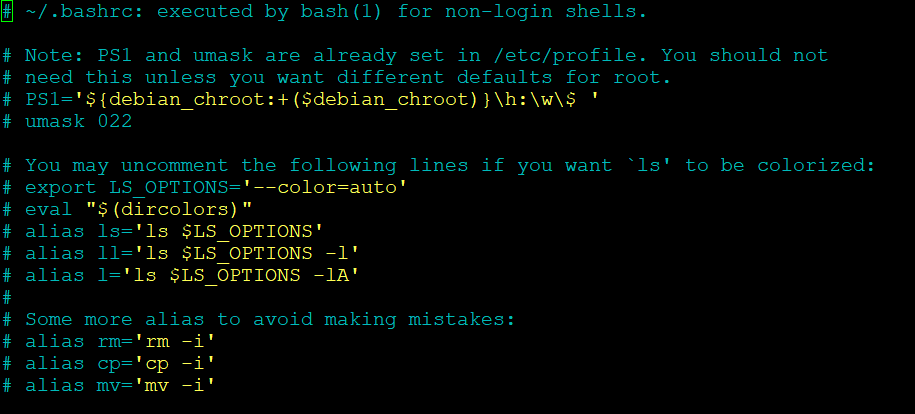
nano ~/.bashrcDosyanın en altına gidin ve aşağıdaki satırları ekleyin (sürüm numarasını gerektiği gibi ayarlayın):
# Java Environment Variables
export JAVA_HOME=/usr/lib/jvm/java-17-openjdk-amd64
export PATH=$PATH:$JAVA_HOME/bin
Dosyayı kaydedin (Ctrl + O, ardından Enter) ve çıkın (Ctrl + X). Değişiklikleri mevcut oturumunuza uygulayın:
source ~/.bashrcJAVA_HOME’u Sistem Genelinde Ayarlayın (Tüm Kullanıcılar)
JAVA_HOME‘u sistemdeki tüm kullanıcılar için kullanılabilir kılmak için bunun yerine /etc/environment‘ı düzenleyin:
sudo nano /etc/environmentAşağıdaki satırı ekleyin:
JAVA_HOME="/usr/lib/jvm/java-17-openjdk-amd64"Dosyayı kaydedin ve kapatın, ardından yeniden yükleyin:
source /etc/environmentJAVA_HOME’un Doğru Ayarlandığını Doğrulayın
echo $JAVA_HOMEBeklenen çıktı:
/usr/lib/jvm/java-17-openjdk-amd64Adım 7: Örnek Bir Programla Java Kurulumunuzu Test Edin
Her şeyin uçtan uca çalıştığını doğrulamanın en iyi yolu, basit bir Java programı yazmak, derlemek ve çalıştırmaktır.
Kaynak Dosyayı Oluşturun
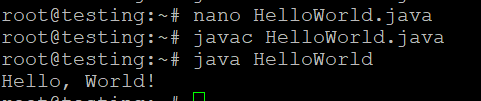
nano HelloWorld.javaJava Kodunu Ekleyin
public class HelloWorld {
    public static void main(String[] args) {
        System.out.println("Hello, World! OpenJDK is working correctly.");
    }
}
Dosyayı kaydedin ve düzenleyiciden çıkın.
Programı Derleyin
Kaynak dosyayı bayt koduna derlemek için Java derleyicisini (javac) kullanın:
javac HelloWorld.javaBu, aynı dizinde bir HelloWorld.class dosyası oluşturur. Herhangi bir hata görmüyorsanız, derleme başarılı olmuştur.
Programı Çalıştırın
Derlenmiş programı Java çalışma zamanını kullanarak çalıştırın:
java HelloWorldBeklenen çıktı:
Hello, World! OpenJDK is working correctly.Tebrikler — Ubuntu 22.04 üzerindeki OpenJDK kurulumunuz tamamen işlevseldir!
Adım 8: OpenJDK’yı Güncel Tutun
OpenJDK için güvenlik yamaları ve hata düzeltmeleri düzenli olarak yayınlanmaktadır. Kurulumunuzu güncel tutmak için periyodik olarak şunu çalıştırın:
sudo apt update && sudo apt upgrade -yUbuntu’nun APT paket yöneticisi, resmi depolarda kullanılabilir hale geldiklerinde OpenJDK güncellemelerini otomatik olarak dahil edecektir.
Bonus: AlexHost’ta Java Uygulamalarını Üretimde Çalıştırma
Geliştirme ortamınız kurulduktan sonra, Java uygulamalarınızı bir üretim ortamında dağıtmak isteyebilirsiniz. İşte birkaç öneri:
Doğru Hosting Altyapısını Seçin
- VPS Hosting — Spring Boot mikro hizmetleri, REST API’leri ve hafif Java web uygulamaları çalıştırmak için idealdir. Tam root erişimi, JVM yığın boyutlarını, çöp toplama ayarlarını ve sistem kaynaklarını tam olarak yapılandırmanıza olanak tanır.
- Dedicated Servers — Yüksek trafikli Java uygulamaları, büyük ölçekli kurumsal sistemler veya paylaşım olmaksızın maksimum CPU ve RAM kaynağı gerektiren uygulamalar için en iyisidir.
- GPU Hosting — GPU hızlandırmasından yararlanan Java tabanlı makine öğrenimi iş yükleri veya veri işleme hatları için mükemmeldir.
Uygulamanızı Güvence Altına Alın
- Java web uygulamanıza gelen trafiği şifrelemek için bir SSL/TLS sertifikası yükleyin. AlexHost, tüm hosting planları için minimum yapılandırmayla HTTPS’yi etkinleştiren SSL Sertifikaları sunmaktadır.
- Gelişmiş güvenlik ve performans için Java uygulama sunucunuzun (Tomcat, Jetty veya gömülü Spring Boot) önüne bir ters proxy (NGINX veya Apache) kullanın.
Daha Kolay Yönetim için Bir Kontrol Paneli Kullanın
Sunucu ortamınızı yönetmek için GUI tabanlı bir yaklaşımı tercih ediyorsanız, Java dağıtımlarınızın yanı sıra sunucu yönetimini basitleştirmek için AlexHost’ta mevcut olan cPanel’li VPS‘yi veya diğer VPS Kontrol Panellerini keşfetmeyi düşünün.
Yaygın Sorunların Giderilmesi
Kurulumdan sonra java: command not found
Bu genellikle ikili dosyanın PATH‘ınızda olmadığı anlamına gelir. Şunu çalıştırın:
export PATH=$PATH:/usr/lib/jvm/java-17-openjdk-amd64/binArdından bu satırı kalıcı olarak ~/.bashrc‘a ekleyin.
Maven veya Gradle tarafından tanınmayan JAVA_HOME
JAVA_HOME‘ın JDK kök dizinine işaret ettiğinden emin olun (bin alt dizinine değil). Şununla doğrulayın:
ls $JAVA_HOME/bin/javacDosya mevcutsa, yol doğrudur.
Yanlış Java sürümü kullanılıyor
Doğru sürüme geçmek için update-alternatives --config java‘ı (Adım 5) kullanın, ardından java -version ile doğrulayın.
İzin reddedildi hataları
Sistem düzeyindeki komutlar için sudo kullandığınızdan ve kullanıcınızın sunucuda uygun izinlere sahip olduğundan emin olun.
Özet
Bu kılavuzda ele alınan her şey için hızlı bir referans:
| Adım | Komut | Amaç |
|---|---|---|
| Sistemi güncelle | sudo apt update && sudo apt upgrade -y | Sistemin güncel olduğundan emin ol |
| Sürümleri ara | sudo apt search openjdk | Mevcut OpenJDK paketlerini bul |
| JDK 17’yi yükle | sudo apt install openjdk-17-jdk -y | OpenJDK 17 LTS’yi yükle |
| Java’yı doğrula | java -version | Kurulumu onayla |
| Varsayılan sürümü ayarla | sudo update-alternatives --config java | Varsayılan JDK’yı seç |
| JAVA_HOME’u ayarla | ~/.bashrc veya /etc/environment‘ı düzenle | Ortam değişkenini yapılandır |
| Kurulumu test et | javac HelloWorld.java && java HelloWorld | Uçtan uca doğrula |
Sonuç
Ubuntu 22.04’e OpenJDK yüklemek, sıfır lisans maliyetiyle güçlü, üretime hazır bir Java geliştirme ortamı sağlayan basit bir süreçtir. Bu kılavuzu takip ederek:
- Sisteminizi güncellediniz ve Ubuntu’nun resmi depolarından OpenJDK 11 veya 17’yi yüklediniz
- Kurulumu doğruladınız ve varsayılan Java sürümünü yapılandırdınız
- Derleme araçları ve uygulama sunucularıyla uyumluluk için
JAVA_HOMEortam değişkenini ayarladınız - Her şeyin çalıştığını onaylamak için bir Java programını başarıyla derleyip çalıştırdınız
İster bir Spring Boot API’si, ister Gradle tabanlı bir mikro hizmet, ister bir veri işleme uygulaması geliştiriyor olun, bunu yüksek performanslı bir AlexHost VPS Hosting platformunda çalıştırmak, derleme hızı için hızlı NVMe depolama, güvenilir çalışma süresi ve Java uygulamalarınızın hak ettiği güvenlik özelliklerini garanti eder.