Billet ouvert
  +373 79 600002
  Chat en direct Telegram
  F.A.Q
F.A.Q  Français
 English
  Русский
  Română
  Deutsch
  Türkçe
  Español
  Português
  Українська
  български
  Polski
  Indonesia
  中文 (中国)






































































































































 sur tous les services d'hébergement






Comment installer OpenJDK sur Ubuntu 22.04 : un guide complet étape par étape
Java reste l’un des langages de programmation les plus utilisés au monde, alimentant tout, des applications d’entreprise et du développement Android aux pipelines de big data et aux microservices. Au cœur de tout environnement de développement Java se trouve le Java Development Kit (JDK) — et OpenJDK est l’implémentation gratuite et open-source de référence, reconnue comme la meilleure par les développeurs du monde entier.
Ce guide vous accompagne à travers chaque étape d’installation, de configuration et de test d’OpenJDK sur Ubuntu 22.04 LTS, que vous travailliez sur une machine locale ou un serveur basé dans le cloud. Si vous exécutez vos projets sur un plan d’Hébergement VPS d’AlexHost, vous bénéficierez d’un stockage NVMe pour une compilation Java plus rapide, d’un accès root complet pour une configuration sans restriction, et d’une protection DDoS de niveau entreprise pour sécuriser vos applications.
Pourquoi utiliser OpenJDK sur Ubuntu 22.04 ?
OpenJDK (Open Java Development Kit) est l’implémentation de référence officielle de Java SE (Standard Edition). Contrairement aux alternatives propriétaires, OpenJDK est :
- Entièrement gratuit et open-source — aucun frais de licence ni restriction d’utilisation
- Activement maintenu — soutenu par Oracle, Red Hat, Amazon et la communauté au sens large
- Entièrement compatible — avec pratiquement tous les frameworks Java, notamment Spring Boot, Quarkus, Micronaut et Apache Maven
- Disponible en plusieurs versions LTS — notamment OpenJDK 11 et OpenJDK 17, tous deux nativement pris en charge dans les dépôts officiels d’Ubuntu 22.04
Ubuntu 22.04 LTS (Jammy Jellyfish) est un système d’exploitation de base idéal pour le développement Java grâce à son cycle de support à long terme, sa stabilité et son excellente disponibilité de paquets. Associez-le à un environnement d’Hébergement VPS haute performance, et vous disposez d’une plateforme Java prête pour la production dès le premier jour.


Prérequis
Avant de commencer, assurez-vous de disposer des éléments suivants :
- Un serveur ou VPS exécutant Ubuntu 22.04 LTS
- Un compte utilisateur avec des privilèges sudo (ou accès root)
- Une connexion Internet active
- Une connaissance de base de la ligne de commande Linux
> Conseil AlexHost : Tous les plans VPS AlexHost sont livrés avec Ubuntu 22.04 comme image OS disponible, un accès root complet et SSH activé par défaut — ce qui les rend parfaits pour ce type de configuration.
Étape 1 : Mettre à jour et mettre à niveau votre système
Avant d’installer tout nouveau logiciel, il est essentiel d’actualiser votre index de paquets et d’appliquer toutes les mises à niveau en attente. Cela évite les conflits de dépendances et garantit que vous travaillez avec les versions les plus récentes et les plus sécurisées des paquets système.
Ouvrez un terminal et exécutez les deux commandes suivantes :
sudo apt update
sudo apt upgrade -y
sudo apt update— Récupère les dernières listes de paquets depuis tous les dépôts configuréssudo apt upgrade -y— Met à niveau tous les paquets installés vers leurs dernières versions disponibles
Attendez que le processus se termine avant de continuer. Si une mise à niveau du noyau est incluse, vous pourriez être invité à redémarrer — faites-le si nécessaire.
Étape 2 : Vérifier les versions OpenJDK disponibles
Les dépôts officiels d’Ubuntu 22.04 incluent plusieurs versions d’OpenJDK. Pour voir la liste complète des versions disponibles avant l’installation, exécutez :
sudo apt search openjdkCela retournera une liste de tous les paquets OpenJDK installables. Les plus pertinents que vous rencontrerez sont :
| Paquet | Description |
|---|---|
openjdk-11-jdk | OpenJDK 11 — Support à Long Terme (LTS) |
openjdk-17-jdk | OpenJDK 17 — Dernière version LTS pour Ubuntu 22.04 |
openjdk-18-jdk | OpenJDK 18 — Version à court terme |
openjdk-11-jre | Environnement d’exécution Java uniquement (sans compilateur) |
openjdk-17-jre | Environnement d’exécution Java uniquement (sans compilateur) |
JDK vs JRE — Quelle est la différence ?
- JDK (Java Development Kit) : Inclut le compilateur Java (
javac), le débogueur et tous les outils de développement. Installez-le si vous écrivez ou compilez du code Java. - JRE (Java Runtime Environment) : Inclut uniquement ce qui est nécessaire pour *exécuter* des applications Java précompilées. Installez-le si vous déployez une application sans la développer.
À des fins de développement, installez toujours le paquet JDK.
Étape 3 : Installer OpenJDK
Option A — Installer OpenJDK 11 (LTS)
OpenJDK 11 est une version à support à long terme qui reste largement utilisée dans les environnements d’entreprise et est requise par de nombreux frameworks et outils hérités.
sudo apt install openjdk-11-jdk -yOption B — Installer OpenJDK 17 (LTS recommandé)
OpenJDK 17 est la version LTS actuellement recommandée pour les nouveaux projets. Elle inclut des améliorations significatives des performances, de nouvelles fonctionnalités du langage (records, classes scellées, correspondance de motifs) et une sécurité renforcée par rapport à OpenJDK 11.
sudo apt install openjdk-17-jdk -yOption C — Installer les deux versions
Vous pouvez installer plusieurs versions d’OpenJDK côte à côte et basculer entre elles selon vos besoins (abordé à l’étape 5) :
sudo apt install openjdk-11-jdk openjdk-17-jdk -yAPT résoudra et installera automatiquement toutes les dépendances requises.
Étape 4 : Vérifier l’installation
Une fois l’installation terminée, confirmez que Java est correctement installé en vérifiant la version :
java -versionSortie attendue pour OpenJDK 17 :
openjdk version "17.0.x" 2023-xx-xx
OpenJDK Runtime Environment (build 17.0.x+xx-Ubuntu-xubuntu1)
OpenJDK 64-Bit Server VM (build 17.0.x+xx-Ubuntu-xubuntu1, mixed mode, sharing)
Vérifiez également que le compilateur Java est disponible :
javac -versionSortie attendue :
javac 17.0.xSi les deux commandes retournent des informations de version sans erreurs, votre installation d’OpenJDK est réussie.
Étape 5 : Configurer la version Java par défaut (installations multiples)
Si vous avez installé plus d’une version d’OpenJDK, l’outil update-alternatives d’Ubuntu vous permet de définir quelle version est utilisée par défaut à l’échelle du système.
Exécutez la commande suivante :
sudo update-alternatives --config javaVous verrez une sortie similaire à celle-ci :
There are 2 choices for the alternative java (providing /usr/bin/java).

  Selection    Path                                         Priority   Status
------------------------------------------------------------
* 0            /usr/lib/jvm/java-17-openjdk-amd64/bin/java   1711      auto mode
  1            /usr/lib/jvm/java-11-openjdk-amd64/bin/java   1111      manual mode
  2            /usr/lib/jvm/java-17-openjdk-amd64/bin/java   1711      manual mode

Press <enter> to keep the current choice[*], or type selection number:
Tapez le numéro correspondant à votre version par défaut préférée et appuyez sur Entrée. Vous pouvez également exécuter la même commande pour javac afin de définir le compilateur par défaut :
sudo update-alternatives --config javacÉtape 6 : Définir la variable d’environnement JAVA_HOME
De nombreuses applications basées sur Java, outils de construction (Maven, Gradle) et serveurs d’applications (Tomcat, WildFly) s’appuient sur la variable d’environnement JAVA_HOME pour localiser l’installation du JDK. La configurer correctement est une étape de configuration critique.
Trouver le chemin d’installation de votre JDK
Tout d’abord, identifiez le chemin exact vers votre JDK installé :
sudo update-alternatives --list javaCela produira quelque chose comme :
/usr/lib/jvm/java-17-openjdk-amd64/bin/javaVotre chemin JAVA_HOME est tout ce qui précède /bin/java, donc dans ce cas : /usr/lib/jvm/java-17-openjdk-amd64
Définir JAVA_HOME pour l’utilisateur actuel
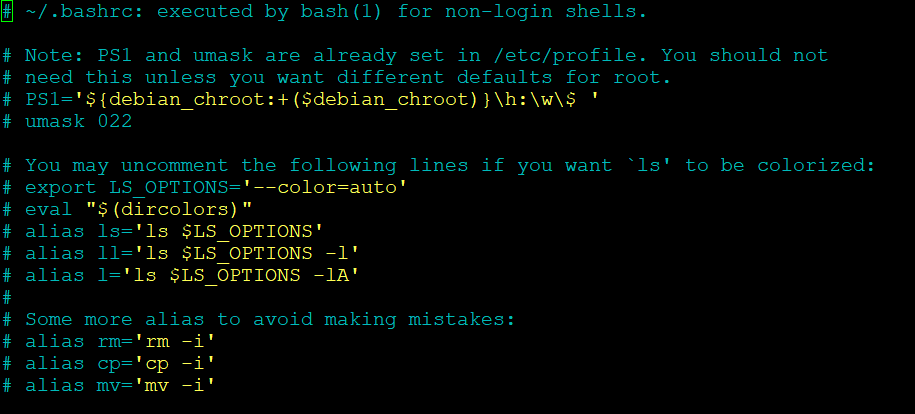
Pour définir JAVA_HOME uniquement pour votre utilisateur actuel, modifiez le fichier .bashrc :
nano ~/.bashrcFaites défiler jusqu’au bas du fichier et ajoutez les lignes suivantes (ajustez le numéro de version si nécessaire) :
# Java Environment Variables
export JAVA_HOME=/usr/lib/jvm/java-17-openjdk-amd64
export PATH=$PATH:$JAVA_HOME/bin
Enregistrez le fichier (Ctrl + O, puis Enter) et quittez (Ctrl + X). Appliquez les modifications à votre session actuelle :
source ~/.bashrcDéfinir JAVA_HOME à l’échelle du système (tous les utilisateurs)
Pour rendre JAVA_HOME disponible à tous les utilisateurs du système, modifiez plutôt /etc/environment :
sudo nano /etc/environmentAjoutez la ligne suivante :
JAVA_HOME="/usr/lib/jvm/java-17-openjdk-amd64"Enregistrez et fermez le fichier, puis rechargez-le :
source /etc/environmentVérifier que JAVA_HOME est correctement défini
echo $JAVA_HOMESortie attendue :
/usr/lib/jvm/java-17-openjdk-amd64Étape 7 : Tester votre installation Java avec un programme exemple
La meilleure façon de confirmer que tout fonctionne de bout en bout est d’écrire, compiler et exécuter un programme Java simple.
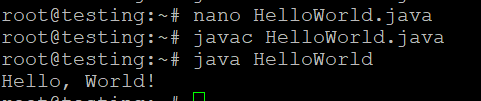
Créer le fichier source
nano HelloWorld.javaAjouter le code Java
public class HelloWorld {
    public static void main(String[] args) {
        System.out.println("Hello, World! OpenJDK is working correctly.");
    }
}
Enregistrez le fichier et quittez l’éditeur.
Compiler le programme
Utilisez le compilateur Java (javac) pour compiler le fichier source en bytecode :
javac HelloWorld.javaCela génère un fichier HelloWorld.class dans le même répertoire. Si vous ne voyez aucune erreur, la compilation a réussi.
Exécuter le programme
Exécutez le programme compilé à l’aide du runtime Java :
java HelloWorldSortie attendue :
Hello, World! OpenJDK is working correctly.Félicitations — votre installation d’OpenJDK sur Ubuntu 22.04 est entièrement fonctionnelle !
Étape 8 : Maintenir OpenJDK à jour
Des correctifs de sécurité et des corrections de bugs sont régulièrement publiés pour OpenJDK. Pour maintenir votre installation à jour, exécutez périodiquement :
sudo apt update && sudo apt upgrade -yLe gestionnaire de paquets APT d’Ubuntu inclura automatiquement les mises à jour d’OpenJDK lorsqu’elles seront disponibles dans les dépôts officiels.
Bonus : Exécuter des applications Java en production sur AlexHost
Une fois votre environnement de développement configuré, vous souhaiterez peut-être déployer vos applications Java dans un environnement de production. Voici quelques recommandations :
Choisir la bonne infrastructure d’hébergement
- Hébergement VPS — Idéal pour exécuter des microservices Spring Boot, des API REST et des applications web Java légères. L’accès root complet vous permet de configurer précisément les tailles de tas JVM, les paramètres de collecte des déchets et les ressources système.
- Serveurs Dédiés — Idéal pour les applications Java à fort trafic, les systèmes d’entreprise à grande échelle ou les applications nécessitant un maximum de ressources CPU et RAM sans partage.
- Hébergement GPU — Parfait pour les charges de travail de machine learning basées sur Java ou les pipelines de traitement de données qui bénéficient de l’accélération GPU.
Sécuriser votre application
- Installez un certificat SSL/TLS pour chiffrer le trafic vers votre application web Java. AlexHost propose des Certificats SSL pour tous les plans d’hébergement, permettant HTTPS avec une configuration minimale.
- Utilisez un proxy inverse (NGINX ou Apache) devant votre serveur d’applications Java (Tomcat, Jetty ou Spring Boot embarqué) pour une sécurité et des performances améliorées.
Utiliser un panneau de contrôle pour une gestion plus facile
Si vous préférez une approche basée sur une interface graphique pour gérer votre environnement serveur, envisagez un VPS avec cPanel ou explorez d’autres Panneaux de Contrôle VPS disponibles sur AlexHost pour simplifier l’administration du serveur parallèlement à vos déploiements Java.
Résolution des problèmes courants
java: command not found après l’installation
Cela signifie généralement que le binaire n’est pas dans votre PATH. Exécutez :
export PATH=$PATH:/usr/lib/jvm/java-17-openjdk-amd64/binPuis ajoutez cette ligne de façon permanente à ~/.bashrc.
JAVA_HOME non reconnu par Maven ou Gradle
Assurez-vous que JAVA_HOME pointe vers le répertoire racine du JDK (pas le sous-répertoire bin). Vérifiez avec :
ls $JAVA_HOME/bin/javacSi le fichier existe, le chemin est correct.
Mauvaise version Java utilisée
Utilisez update-alternatives --config java (Étape 5) pour basculer vers la version correcte, puis vérifiez avec java -version.
Erreurs de permission refusée
Assurez-vous d’utiliser sudo pour les commandes au niveau système et que votre utilisateur dispose des autorisations appropriées sur le serveur.
Résumé
Voici une référence rapide pour tout ce qui est couvert dans ce guide :
| Étape | Commande | Objectif |
|---|---|---|
| Mettre à jour le système | sudo apt update && sudo apt upgrade -y | S’assurer que le système est à jour |
| Rechercher les versions | sudo apt search openjdk | Trouver les paquets OpenJDK disponibles |
| Installer JDK 17 | sudo apt install openjdk-17-jdk -y | Installer OpenJDK 17 LTS |
| Vérifier Java | java -version | Confirmer l’installation |
| Définir la version par défaut | sudo update-alternatives --config java | Choisir le JDK par défaut |
| Définir JAVA_HOME | Modifier ~/.bashrc ou /etc/environment | Configurer la variable d’environnement |
| Tester l’installation | javac HelloWorld.java && java HelloWorld | Valider de bout en bout |
Conclusion
L’installation d’OpenJDK sur Ubuntu 22.04 est un processus simple qui vous offre un environnement de développement Java puissant et prêt pour la production sans aucun coût de licence. En suivant ce guide, vous avez :
- Mis à jour votre système et installé OpenJDK 11 ou 17 depuis les dépôts officiels d’Ubuntu
- Vérifié l’installation et configuré la version Java par défaut
- Défini la variable d’environnement
JAVA_HOMEpour la compatibilité avec les outils de construction et les serveurs d’applications - Compilé et exécuté avec succès un programme Java pour confirmer que tout fonctionne
Que vous construisiez une API Spring Boot, un microservice basé sur Gradle ou une application de traitement de données, l’exécuter sur une plateforme d’Hébergement VPS AlexHost haute performance garantit un stockage NVMe rapide pour la vitesse de compilation, une disponibilité fiable et les fonctionnalités de sécurité que vos applications Java méritent.