Buka Tiket
  +373 79 600002
  Obrolan Langsung Telegram
  F.A.Q
F.A.Q  Indonesia
 English
  Русский
  Română
  Deutsch
  Français
  Türkçe
  Español
  Português
  Українська
  български
  中文 (中国)






































































































































 untuk semua layanan hosting






Cara Menginstal CloudPanel di Ubuntu & Debian VPS
CloudPanel adalah panel kontrol server gratis dan open-source yang dirancang untuk lingkungan VPS berkinerja tinggi. Berbeda dengan panel berat seperti cPanel atau Plesk, panel ini dibangun di atas tumpukan teknologi ringan — Nginx, PHP-FPM, dan MySQL 8.0 atau MariaDB — yang dirancang untuk meminimalkan overhead sumber daya sekaligus menghadirkan kemampuan manajemen server tingkat enterprise.
Panduan ini memandu Anda melalui instalasi CloudPanel yang lengkap dan siap produksi di Ubuntu 22.04 atau Debian 11, mencakup persyaratan sistem, pemilihan mesin database, verifikasi checksum SHA-256, dan konfigurasi akses pasca-instalasi.

Apa Itu CloudPanel dan Mengapa Menggunakannya di VPS
CloudPanel (CE — Community Edition) adalah panel kontrol modern yang berjalan sepenuhnya di infrastruktur server Anda sendiri. Ini bukan produk SaaS, yang berarti tidak ada biaya lisensi per situs, tidak ada vendor lock-in, dan tidak ada ketergantungan eksternal pada uptime platform pihak ketiga.
Arsitektur intinya dibangun di atas tiga pilar:
- Manajemen web server: Dukungan native untuk Nginx dengan template virtual host yang telah dikonfigurasi sebelumnya dan dioptimalkan untuk WordPress, Node.js, Python, dan situs statis.
- Manajemen database: GUI terintegrasi untuk membuat, memodifikasi, dan menghapus database MySQL atau MariaDB, mengelola pengguna, dan menyesuaikan hak akses — tanpa memerlukan akses CLI langsung.
- Isolasi pengguna dan izin: Setiap situs berjalan di bawah pengguna sistem tersendiri dengan izin file yang terisolasi, mengurangi dampak dari satu aplikasi yang terkompromi.
Kemampuan tambahan mencakup otomatisasi SSL Let’s Encrypt, pergantian versi PHP per situs (dari PHP 7.1 hingga 8.3), manajemen akses SSH/SFTP, integrasi Varnish Cache, dukungan Redis dan Memcached, serta manajer firewall bawaan yang didukung oleh UFW.
CloudPanel vs. Panel Kontrol Lainnya
Sebelum berkomitmen pada panel kontrol apa pun, ada baiknya memahami bagaimana CloudPanel memposisikan dirinya dibandingkan alternatif paling umum di ruang VPS yang dikelola sendiri.
| Fitur | CloudPanel | cPanel/WHM | Plesk | Webmin/Virtualmin |
|---|---|---|---|---|
| Biaya lisensi | Gratis (CE) | Berbayar (mulai ~$20/bln) | Berbayar (mulai ~$12/bln) | Gratis |
| RAM minimum | 2 GB | 1 GB (disarankan 4 GB) | 1 GB (disarankan 2 GB) | 512 MB |
| Web server | Nginx (utama) | Apache (utama) | Apache atau Nginx | Apache (utama) |
| Pergantian versi PHP | Per situs, GUI | Per akun, GUI | Per domain, GUI | Manual/CLI |
| Let’s Encrypt | Bawaan, otomatis | Bawaan | Bawaan | Berbasis plugin |
| Aplikasi Node.js / Python | Dukungan native | Terbatas | Berbasis ekstensi | Manual |
| Manajemen multi-server | Tidak | Ya (WHM) | Ya (Plesk Obsidian) | Tidak |
| Jejak sumber daya | Sangat rendah | Tinggi | Sedang | Rendah |
| Target pengguna | Developer, sysadmin | Penyedia shared hosting | Agensi, reseller | Pengguna Linux tingkat lanjut |
Keunggulan kompetitif terkuat CloudPanel adalah lisensi tanpa biaya yang dikombinasikan dengan tumpukan teknologi yang benar-benar modern. Pada paket VPS Hosting dengan RAM 2–4 GB, panel ini berjalan secara efisien tanpa menghabiskan sebagian besar memori yang tersedia hanya untuk menjaga panel itu sendiri tetap beroperasi — masalah nyata dengan cPanel pada server entry-level.
Persyaratan Sistem
CloudPanel v2 secara resmi mendukung distribusi berikut:
- Ubuntu 22.04 LTS (direkomendasikan untuk sebagian besar deployment produksi)
- Debian 11 (Bullseye)
Persyaratan hardware minimum:
- vCPU: 1 core (disarankan 2+ untuk beban kerja produksi)
- RAM: Minimum 2 GB (disarankan 4 GB jika menjalankan beberapa situs atau aplikasi Node.js/Python)
- Disk: Minimum 10 GB (SSD sangat disarankan; NVMe untuk database yang intensif I/O)
- Jaringan: Alamat IP publik statis
Penting: CloudPanel harus diinstal pada server bersih yang baru disediakan. Menjalankan installer pada sistem yang sudah memiliki Apache, Nginx, MySQL, atau panel kontrol lain yang terinstal akan menyebabkan konflik port dan kegagalan instalasi. Selalu mulai dari image OS minimal.
Jika Anda menggunakan paket entry-level yang terbatas, verifikasi alokasi sumber daya Anda sebelum melanjutkan. Pool PHP-FPM, proses worker Nginx, dan mesin database panel bersama-sama mengonsumsi sekitar 400–600 MB RAM saat idle pada instalasi bersih.
Langkah 1: Masuk ke VPS Anda melalui SSH
Hubungkan ke server Anda sebagai pengguna root. Jika server Anda menggunakan autentikasi kata sandi:
ssh root@yourIpAddressJika Anda telah mengonfigurasi autentikasi berbasis kunci SSH (sangat direkomendasikan untuk server produksi apa pun), perintahnya adalah:
ssh -i /path/to/your/private_key root@yourIpAddressGanti yourIpAddress dengan alamat IPv4 publik server Anda yang sebenarnya. Setelah masuk, verifikasi bahwa Anda menjalankan versi OS yang benar:
lsb_release -aLangkah 2: Perbarui Sistem dan Instal Prasyarat
Sebelum menjalankan skrip installer apa pun, perbarui sistem sepenuhnya dan pastikan utilitas yang diperlukan tersedia:
apt update && apt -y upgrade && apt -y install curl wget sudoLangkah ini tidak opsional. Installer CloudPanel mengambil paket dari repositori eksternal dan memerlukan curl untuk unduhan, wget sebagai fetcher cadangan, dan sudo untuk eskalasi hak akses dalam skrip instalasi. Menjalankan installer pada sistem yang sudah usang dapat mengakibatkan konflik dependensi, terutama seputar versi libssl pada Debian 11.
Tips pro: Setelah upgrade, jika pembaruan kernel diterapkan, reboot server sebelum melanjutkan:
rebootHubungkan kembali melalui SSH setelah sekitar 60 detik.
Langkah 3: Pilih Mesin Database Anda
CloudPanel mendukung tiga backend database. Pilihan Anda di sini bersifat permanen selama masa instalasi ini — migrasi antar mesin database setelah instalasi memerlukan instalasi ulang penuh dan migrasi data. Pilih dengan cermat.
MySQL 8.0
MySQL 8.0 adalah pilihan default dan yang paling banyak didukung. Ini menawarkan dukungan JSON yang superior, fungsi window, dan peningkatan performa InnoDB. Ini adalah pilihan yang direkomendasikan untuk WordPress, Laravel, dan sebagian besar aplikasi PHP.
MariaDB 10.11
MariaDB 10.11 adalah rilis long-term support (LTS) dengan kompatibilitas Galera Cluster yang kuat dan performa yang sedikit lebih baik pada beban kerja tertentu yang banyak melakukan penulisan. Ini adalah pilihan yang lebih disukai jika Anda berencana menjalankan replikasi Galera atau jika tumpukan aplikasi Anda secara eksplisit memerlukan MariaDB.
MariaDB 10.6
MariaDB 10.6 adalah rilis LTS yang lebih lama. Ini cocok jika Anda memigrasikan aplikasi yang sudah ada dari lingkungan lama yang sudah menjalankan MariaDB 10.6 dan Anda perlu menghindari masalah kompatibilitas skema selama migrasi.
Langkah 4: Jalankan Installer CloudPanel
Ketiga perintah installer menggunakan file skrip yang sama. Checksum SHA-256 diverifikasi sebelum eksekusi — ini adalah langkah keamanan kritis yang memastikan skrip yang diunduh tidak telah dimanipulasi atau rusak dalam perjalanan.
Instal dengan MySQL 8.0
curl -sS https://installer.cloudpanel.io/ce/v2/install.sh -o install.sh;
echo "3c30168958264ced81ca9b58dbc55b4d28585d9066b9da085f2b130ae91c50f6 install.sh" |
sha256sum -c && sudo bash install.sh
Instal dengan MariaDB 10.11
curl -sS https://installer.cloudpanel.io/ce/v2/install.sh -o install.sh;
echo "3c30168958264ced81ca9b58dbc55b4d28585d9066b9da085f2b130ae91c50f6 install.sh" |
sha256sum -c && sudo DB_ENGINE=MARIADB_10.11 bash install.sh
Instal dengan MariaDB 10.6
curl -sS https://installer.cloudpanel.io/ce/v2/install.sh -o install.sh;
echo "3c30168958264ced81ca9b58dbc55b4d28585d9066b9da085f2b130ae91c50f6 install.sh" |
sha256sum -c && sudo DB_ENGINE=MARIADB_10.6 bash install.sh
Memahami verifikasi checksum: Perintah sha256sum -c menghitung hash SHA-256 dari file install.sh yang diunduh dan membandingkannya dengan nilai yang diharapkan yang disediakan secara inline. Jika hash tidak cocok, rantai perintah berhenti dan installer tidak pernah dieksekusi. Ini melindungi dari serangan man-in-the-middle dan unduhan yang rusak. Jika Anda melihat pesan FAILED dari sha256sum, jangan lanjutkan — unduh ulang skrip dan verifikasi koneksi jaringan Anda.
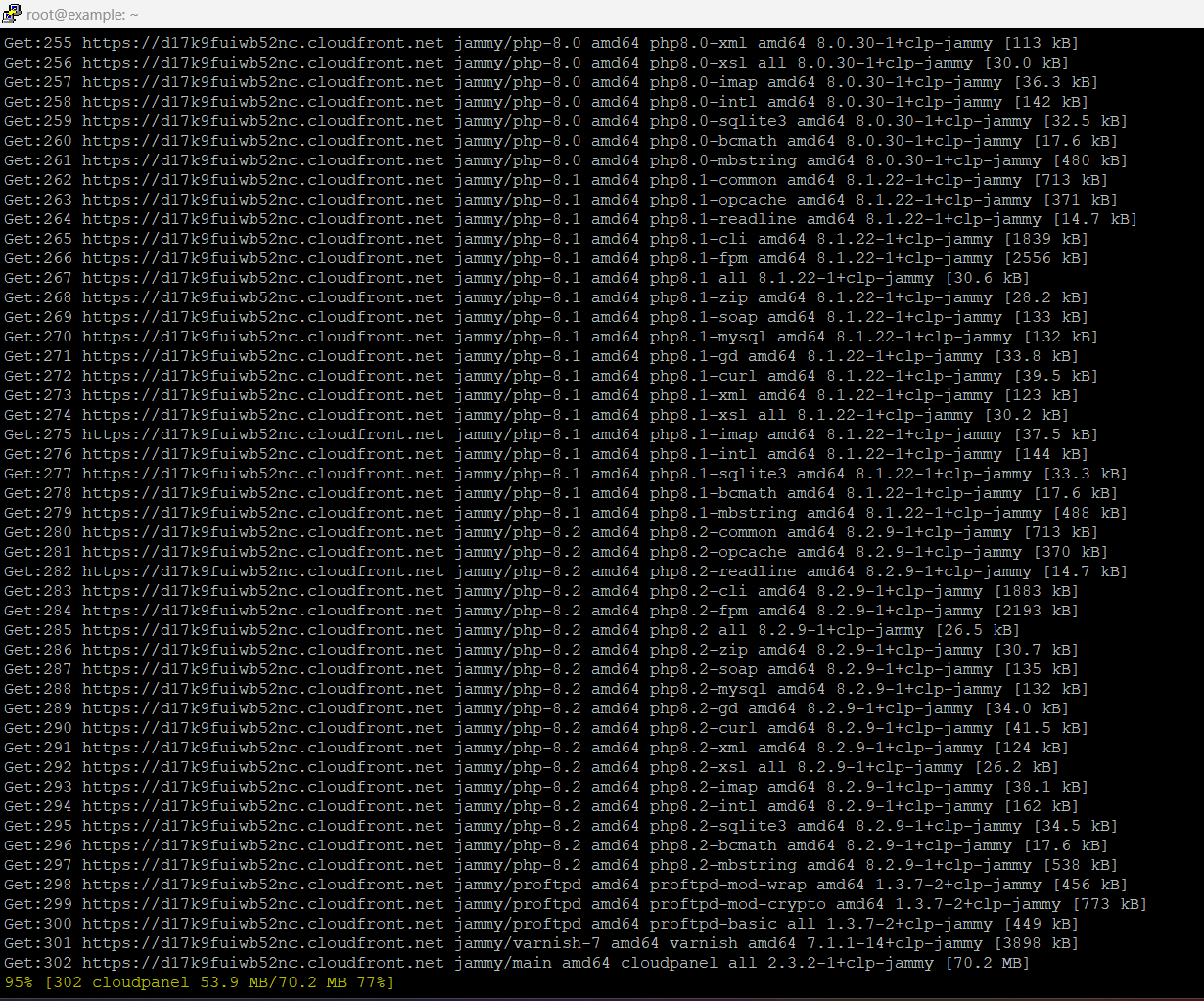
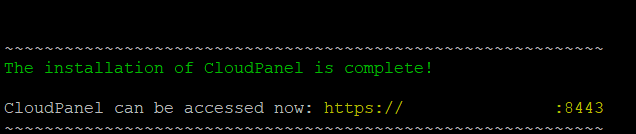
Proses instalasi membutuhkan waktu sekitar 10–20 menit tergantung pada kecepatan CPU server Anda, RAM, dan throughput jaringan ke repositori paket. Installer akan:
- Mengonfigurasi repositori APT untuk Nginx, PHP, dan mesin database yang dipilih
- Menginstal dan mengonfigurasi semua paket sistem yang diperlukan
- Menyiapkan database SQLite internal CloudPanel untuk konfigurasi panel
- Mengonfigurasi aturan firewall UFW (port 22, 80, 443, 8443)
- Menghasilkan sertifikat TLS self-signed untuk antarmuka manajemen panel
- Memulai semua layanan sistem yang diperlukan
Langkah 5: Akses Antarmuka Web CloudPanel
Setelah installer selesai dengan sukses, akses panel melalui browser Anda menggunakan HTTPS pada port 8443:
https://yourIpAddress:8443Browser Anda akan menampilkan peringatan sertifikat TLS karena panel menggunakan sertifikat self-signed secara default. Ini adalah perilaku yang diharapkan. Lanjutkan melewati peringatan (di Chrome: “Advanced” > “Proceed to yourIpAddress”).
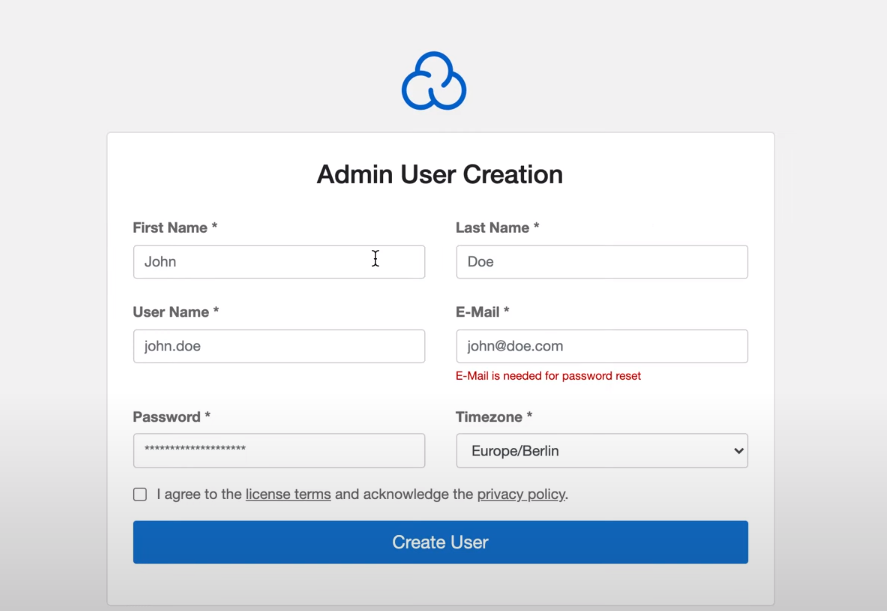
Pengaturan pertama kali: Anda akan diminta untuk membuat akun administrator awal. Berikan:
- Nama pengguna (hindari menggunakan
adminatauroot— pilih sesuatu yang tidak mudah ditebak) - Alamat email yang valid
- Kata sandi yang kuat (minimal 16 karakter, huruf campuran, angka, dan simbol)
- Terima ketentuan lisensi dan kebijakan privasi
Setelah menyelesaikan formulir ini, Anda akan diarahkan ke dashboard CloudPanel.
Pasca-Instalasi: Langkah Konfigurasi Kritis
Installer membuat CloudPanel berjalan, tetapi server yang siap produksi memerlukan beberapa langkah penguatan dan konfigurasi tambahan.
Ganti Sertifikat Self-Signed
Antarmuka manajemen pada port 8443 menggunakan sertifikat self-signed. Untuk menggantinya dengan sertifikat tepercaya, tambahkan domain yang mengarah ke IP server Anda, buat situs di CloudPanel untuk domain tersebut, terbitkan sertifikat Let’s Encrypt untuknya, lalu konfigurasikan CloudPanel untuk menggunakan sertifikat tersebut untuk antarmuka panel di bawah Admin Area > SSL/TLS.
Untuk situs yang dihosting di belakang panel, CloudPanel mengotomatiskan penerbitan Let’s Encrypt per situs. Jika Anda memerlukan sertifikat extended validation atau organization-validated, pertimbangkan solusi SSL Certificates yang didedikasikan.
Konfigurasikan Firewall
Manajer firewall bawaan CloudPanel (wrapper UFW) dapat diakses di bawah Admin Area > Security. Secara default, ini membuka port 22 (SSH), 80 (HTTP), 443 (HTTPS), dan 8443 (CloudPanel UI). Batasi port 8443 ke alamat IP kantor atau rumah Anda menggunakan aturan allowlist IP — ini adalah salah satu langkah paling efektif yang dapat Anda ambil untuk mengurangi permukaan serangan pada antarmuka manajemen.
Siapkan Backup Otomatis
CloudPanel menyertakan bagian konfigurasi backup di bawah Admin Area > Backups. Konfigurasikan tujuan backup jarak jauh (AWS S3, Wasabi, atau penyimpanan kompatibel S3 apa pun) untuk file situs dan database. Jangan hanya mengandalkan backup lokal — kegagalan disk atau rm -rf yang tidak disengaja akan menghancurkan data dan backup Anda secara bersamaan.
Perkuat SSH
Nonaktifkan autentikasi SSH berbasis kata sandi jika Anda belum melakukannya:
sed -i 's/^PasswordAuthentication yes/PasswordAuthentication no/' /etc/ssh/sshd_config
systemctl restart sshd
Pastikan kunci publik SSH Anda ada di /root/.ssh/authorized_keys sebelum menjalankan perintah ini.
Kesalahan Instalasi Umum dan Cara Memperbaikinya
Error: sha256sum: WARNING: 1 computed checksum did NOT match
Skrip yang diunduh rusak atau checksum dalam dokumentasi telah diperbarui. Jalankan ulang perintah curl untuk mengunduh ulang skrip, dan verifikasi checksum yang diharapkan terhadap dokumentasi resmi CloudPanel sebelum melanjutkan.
Error: Port 8443 tidak dapat dijangkau setelah instalasi
Periksa apakah UFW memblokir port: ufw status. Jika UFW tidak aktif, firewall bukan masalahnya — periksa apakah layanan CloudPanel berjalan: systemctl status clp. Juga verifikasi bahwa firewall eksternal atau security group penyedia hosting Anda (jika berlaku) mengizinkan lalu lintas masuk pada TCP 8443.
Error: E: Package 'nginx' has no installation candidate'
Ini biasanya terjadi ketika cache APT sistem sudah usang atau versi OS tidak didukung. Konfirmasi bahwa Anda menjalankan Ubuntu 22.04 atau Debian 11 dengan lsb_release -a dan jalankan ulang apt update sebelum installer.
Error: Installer keluar dengan konflik MySQL/MariaDB
Ini terjadi ketika instalasi MySQL atau MariaDB sebelumnya ada di server. Installer CloudPanel tidak dirancang untuk meningkatkan versi atau hidup berdampingan dengan instalasi database yang sudah ada. Sediakan server baru.
Skalabilitas Melampaui Satu Instance CloudPanel
CloudPanel dirancang sebagai panel kontrol single-server. Ini tidak mendukung manajemen multi-server atau horizontal scaling secara native. Untuk tim yang melampaui kapasitas satu VPS, perkembangan tipikal adalah:
- Vertical scaling: Tingkatkan ke VPS yang lebih besar atau pindah ke paket Dedicated Servers untuk isolasi hardware penuh, performa I/O yang dapat diprediksi, dan tidak ada efek noisy-neighbor.
- Pemisahan database: Pindahkan instance MySQL/MariaDB ke server database khusus dan arahkan situs CloudPanel ke host jarak jauh. Ini didukung secara native dalam konfigurasi situs CloudPanel.
- Offloading object storage: Offload aset statis dan unggahan media ke object storage kompatibel S3 untuk mengurangi I/O disk lokal dan menyederhanakan cakupan backup.
- Beban kerja GPU: Jika tumpukan aplikasi Anda mencakup inferensi machine learning, pemrosesan gambar, atau transcoding video, lingkungan GPU Hosting menangani beban kerja tersebut tanpa membebani web server.
Untuk tim yang mengelola beberapa situs klien, sistem multi-pengguna CloudPanel memungkinkan Anda membuat akun pengguna terisolasi per klien, masing-masing hanya dengan akses ke situs dan database mereka sendiri — alternatif praktis untuk membayar tingkat reseller hosting pada platform Shared Web Hosting.
Jika Anda memerlukan lingkungan panel dengan cPanel secara khusus — untuk kompatibilitas dengan alur kerja klien yang sudah ada atau migrasi dari host lain — VPS with cPanel adalah konfigurasi terpisah yang dibuat khusus yang menangani lisensi dan integrasi cPanel.
Daftar Periksa Keputusan Sebelum Mulai Beroperasi
Gunakan daftar periksa ini untuk mengonfirmasi bahwa instalasi CloudPanel Anda siap produksi:
- [ ] OS adalah Ubuntu 22.04 atau Debian 11 pada image minimal yang bersih
- [ ] Semua paket sistem diperbarui sebelum menjalankan installer
- [ ] Checksum SHA-256 berhasil diverifikasi sebelum eksekusi skrip
- [ ] Mesin database dipilih berdasarkan persyaratan aplikasi (bukan asumsi default)
- [ ] Akun administrator menggunakan nama pengguna yang tidak mudah ditebak dan kata sandi yang kuat
- [ ] Port 8443 dibatasi ke alamat IP tepercaya melalui aturan firewall CloudPanel
- [ ] Autentikasi kata sandi SSH dinonaktifkan; autentikasi berbasis kunci dikonfirmasi berfungsi
- [ ] Sertifikat Let’s Encrypt diterbitkan untuk semua domain yang dihosting
- [ ] Tujuan backup jarak jauh dikonfigurasi dan backup pertama diverifikasi
- [ ] Pemantauan atau peringatan uptime dikonfigurasi (mis., UptimeRobot, Netdata, atau Prometheus)
Pertanyaan yang Sering Diajukan
Apakah CloudPanel sepenuhnya gratis, termasuk untuk penggunaan komersial?
Ya. CloudPanel Community Edition dirilis di bawah lisensi MIT dan gratis untuk penggunaan pribadi dan komersial tanpa biaya per situs atau per domain. Tidak ada tingkat berbayar — versi CE adalah satu-satunya versi.
Bisakah saya menginstal CloudPanel di server yang sudah ada yang sudah menjalankan situs web?
Tidak. Installer memerlukan lingkungan OS yang bersih. Menginstal CloudPanel di server dengan instalasi Nginx, Apache, MySQL, atau PHP yang sudah ada akan menyebabkan konflik. Migrasikan situs Anda ke server baru yang disediakan khusus untuk CloudPanel.
Apa yang terjadi jika verifikasi checksum SHA-256 gagal?
Operator && dalam perintah instalasi memastikan perintah bash install.sh hanya dieksekusi jika sha256sum -c keluar dengan kode sukses. Ketidakcocokan checksum akan menghentikan eksekusi sebelum installer berjalan. Unduh ulang skrip dan bandingkan hash yang diharapkan dengan repositori GitHub resmi CloudPanel.
Apakah CloudPanel mendukung hosting email?
CloudPanel tidak menyertakan mail server bawaan. Untuk email produksi, gunakan layanan Email Hosting yang didedikasikan atau deploy tumpukan mail terpisah (Postfix + Dovecot + Rspamd) di server atau alamat IP yang berbeda untuk menghindari masalah deliverability yang disebabkan oleh reputasi IP bersama.
Bagaimana cara memperbarui CloudPanel setelah instalasi?
CloudPanel dapat diperbarui melalui UI Admin Area di bawah Admin Area > CloudPanel > Update, atau melalui CLI menggunakan clpctl cloudpanel:update. Selalu tinjau changelog sebelum memperbarui di produksi dan ambil snapshot server penuh atau backup segera sebelumnya.