Ticket öffnen
  +373 79 600002
  Telegramm Live Chat
  Häufige Fragen
  Deutsch
 English
  Русский
  Română
  Français
  Türkçe
  Español
  Português
  Українська
  български
  Polski
  Indonesia
  中文 (中国)






































































































































 bei allen Hosting-Diensten






So installieren Sie CloudPanel auf Ubuntu & Debian VPS
CloudPanel ist ein kostenloses Open-Source-Server-Kontrollpanel, das für leistungsstarke VPS-Umgebungen entwickelt wurde. Im Gegensatz zu schwergewichtigen Panels wie cPanel oder Plesk basiert es auf einem leichtgewichtigen Technologie-Stack — Nginx, PHP-FPM und entweder MySQL 8.0 oder MariaDB — der darauf ausgelegt ist, den Ressourcenverbrauch zu minimieren und gleichzeitig Server-Management-Funktionen auf Enterprise-Niveau bereitzustellen.
Diese Anleitung führt Sie durch eine vollständige, produktionsreife Installation von CloudPanel auf Ubuntu 22.04 oder Debian 11 und behandelt Systemanforderungen, Auswahl der Datenbank-Engine, SHA-256-Prüfsummenverifizierung und Konfiguration des Zugriffs nach der Installation.

Was ist CloudPanel und warum sollte man es auf einem VPS verwenden?
CloudPanel (CE — Community Edition) ist ein modernes Kontrollpanel, das vollständig auf Ihrer eigenen Server-Infrastruktur läuft. Es ist kein SaaS-Produkt, was bedeutet, dass es keine Lizenzgebühren pro Website, keine Anbieterbindung und keine externe Abhängigkeit von der Betriebszeit einer Drittanbieter-Plattform gibt.
Seine Kernarchitektur basiert auf drei Säulen:
- Webserver-Verwaltung: Native Unterstützung für Nginx mit vorkonfigurierten Virtual-Host-Vorlagen, die für WordPress, Node.js, Python und statische Websites optimiert sind.
- Datenbankverwaltung: Integrierte GUI zum Erstellen, Ändern und Löschen von MySQL- oder MariaDB-Datenbanken, zur Verwaltung von Benutzern und zur Anpassung von Berechtigungen — ohne direkten CLI-Zugriff.
- Benutzer- und Berechtigungsisolierung: Jede Website läuft unter einem eigenen Systembenutzer mit isolierten Dateiberechtigungen, was den Schadensradius einer einzelnen kompromittierten Anwendung reduziert.
Weitere Funktionen umfassen Let’s Encrypt SSL-Automatisierung, PHP-Versionswechsel pro Website (von PHP 7.1 bis 8.3), SSH/SFTP-Zugriffsverwaltung, Varnish Cache-Integration, Redis- und Memcached-Unterstützung sowie einen integrierten Firewall-Manager auf Basis von UFW.
CloudPanel vs. andere Kontrollpanels
Bevor Sie sich für ein Kontrollpanel entscheiden, lohnt es sich zu verstehen, wie sich CloudPanel gegenüber den gängigsten Alternativen im Bereich selbstverwalteter VPS positioniert.
| Funktion | CloudPanel | cPanel/WHM | Plesk | Webmin/Virtualmin |
|---|---|---|---|---|
| Lizenzkosten | Kostenlos (CE) | Kostenpflichtig (ab ~$20/Monat) | Kostenpflichtig (ab ~$12/Monat) | Kostenlos |
| Minimaler RAM | 2 GB | 1 GB (4 GB empfohlen) | 1 GB (2 GB empfohlen) | 512 MB |
| Webserver | Nginx (primär) | Apache (primär) | Apache oder Nginx | Apache (primär) |
| PHP-Versionswechsel | Pro Website, GUI | Pro Account, GUI | Pro Domain, GUI | Manuell/CLI |
| Let’s Encrypt | Integriert, automatisiert | Integriert | Integriert | Plugin-basiert |
| Node.js / Python Apps | Native Unterstützung | Eingeschränkt | Erweiterungsbasiert | Manuell |
| Multi-Server-Verwaltung | Nein | Ja (WHM) | Ja (Plesk Obsidian) | Nein |
| Ressourcenverbrauch | Sehr gering | Hoch | Mittel | Gering |
| Zielgruppe | Entwickler, Sysadmins | Shared-Hosting-Anbieter | Agenturen, Reseller | Fortgeschrittene Linux-Benutzer |
CloudPanels größter Wettbewerbsvorteil ist die kostenlose Lizenzierung in Kombination mit einem wirklich modernen Stack. Auf einem VPS Hosting-Plan mit 2–4 GB RAM läuft es effizient, ohne den Großteil des verfügbaren Speichers allein für den Betrieb des Panels zu verbrauchen — ein echtes Problem bei cPanel auf Einstiegsservern.
Systemanforderungen
CloudPanel v2 unterstützt offiziell die folgenden Distributionen:
- Ubuntu 22.04 LTS (empfohlen für die meisten Produktivumgebungen)
- Debian 11 (Bullseye)
Minimale Hardware-Anforderungen:
- vCPU: 1 Core (2+ empfohlen für Produktions-Workloads)
- RAM: Mindestens 2 GB (4 GB empfohlen bei mehreren Websites oder einer Node.js/Python-Anwendung)
- Festplatte: Mindestens 10 GB (SSD dringend empfohlen; NVMe für I/O-intensive Datenbanken)
- Netzwerk: Eine statische öffentliche IP-Adresse
Wichtig: CloudPanel muss auf einem sauberen, frisch bereitgestellten Server installiert werden. Das Ausführen des Installers auf einem System, auf dem bereits Apache, Nginx, MySQL oder ein anderes Kontrollpanel installiert ist, führt zu Port-Konflikten und Installationsfehlern. Beginnen Sie immer mit einem minimalen OS-Image.
Wenn Sie einen eingeschränkten Einstiegsplan verwenden, überprüfen Sie Ihre Ressourcenzuweisung, bevor Sie fortfahren. Die PHP-FPM-Pools, Nginx-Worker-Prozesse und die Datenbank-Engine des Panels verbrauchen zusammen bei einer sauberen Installation im Leerlauf ungefähr 400–600 MB RAM.
Schritt 1: Melden Sie sich über SSH bei Ihrem VPS an
Verbinden Sie sich als Root-Benutzer mit Ihrem Server. Wenn Ihr Server Passwort-Authentifizierung verwendet:
ssh root@yourIpAddressWenn Sie SSH-Schlüssel-basierte Authentifizierung konfiguriert haben (für jeden Produktionsserver dringend empfohlen), lautet der Befehl:
ssh -i /path/to/your/private_key root@yourIpAddressErsetzen Sie yourIpAddress durch die tatsächliche öffentliche IPv4-Adresse Ihres Servers. Überprüfen Sie nach der Anmeldung, ob Sie die richtige OS-Version verwenden:
lsb_release -aSchritt 2: System aktualisieren und Voraussetzungen installieren
Bevor Sie ein Installer-Skript ausführen, bringen Sie das System vollständig auf den neuesten Stand und stellen Sie sicher, dass die erforderlichen Dienstprogramme vorhanden sind:
apt update && apt -y upgrade && apt -y install curl wget sudoDieser Schritt ist nicht optional. Der CloudPanel-Installer lädt Pakete aus externen Repositories herunter und benötigt curl für den Download, wget als Fallback-Downloader und sudo für die Rechteerweiterung innerhalb des Installationsskripts. Das Ausführen des Installers auf einem veralteten System kann zu Abhängigkeitskonflikten führen, insbesondere bei libssl-Versionen auf Debian 11.
Profi-Tipp: Wenn nach dem Upgrade ein Kernel-Update angewendet wurde, starten Sie den Server neu, bevor Sie fortfahren:
rebootVerbinden Sie sich nach ungefähr 60 Sekunden erneut über SSH.
Schritt 3: Wählen Sie Ihre Datenbank-Engine
CloudPanel unterstützt drei Datenbank-Backends. Ihre Wahl ist für die Lebensdauer dieser Installation dauerhaft — die Migration zwischen Datenbank-Engines nach der Installation erfordert eine vollständige Neuinstallation und Datenmigration. Wählen Sie bewusst.
MySQL 8.0
MySQL 8.0 ist die Standardoption und die am weitesten verbreitete. Sie bietet überlegene JSON-Unterstützung, Window-Funktionen und verbesserte InnoDB-Leistung. Es ist die empfohlene Wahl für WordPress, Laravel und die meisten PHP-Anwendungen.
MariaDB 10.11
MariaDB 10.11 ist ein Long-Term-Support (LTS)-Release mit starker Galera-Cluster-Kompatibilität und etwas besserer Leistung bei bestimmten schreibintensiven Workloads. Es ist die bevorzugte Wahl, wenn Sie Galera-Replikation betreiben möchten oder Ihr Anwendungs-Stack explizit MariaDB erfordert.
MariaDB 10.6
MariaDB 10.6 ist ein älteres LTS-Release. Es ist geeignet, wenn Sie eine bestehende Anwendung aus einer Legacy-Umgebung migrieren, die bereits MariaDB 10.6 verwendete, und Sie Schema-Kompatibilitätsprobleme während der Migration vermeiden möchten.
Schritt 4: CloudPanel-Installer ausführen
Alle drei Installer-Befehle verwenden dieselbe Skriptdatei. Die SHA-256-Prüfsumme wird vor der Ausführung verifiziert — dies ist ein kritischer Sicherheitsschritt, der sicherstellt, dass das heruntergeladene Skript nicht manipuliert oder während der Übertragung beschädigt wurde.
Installation mit MySQL 8.0
curl -sS https://installer.cloudpanel.io/ce/v2/install.sh -o install.sh;
echo "3c30168958264ced81ca9b58dbc55b4d28585d9066b9da085f2b130ae91c50f6 install.sh" |
sha256sum -c && sudo bash install.sh
Installation mit MariaDB 10.11
curl -sS https://installer.cloudpanel.io/ce/v2/install.sh -o install.sh;
echo "3c30168958264ced81ca9b58dbc55b4d28585d9066b9da085f2b130ae91c50f6 install.sh" |
sha256sum -c && sudo DB_ENGINE=MARIADB_10.11 bash install.sh
Installation mit MariaDB 10.6
curl -sS https://installer.cloudpanel.io/ce/v2/install.sh -o install.sh;
echo "3c30168958264ced81ca9b58dbc55b4d28585d9066b9da085f2b130ae91c50f6 install.sh" |
sha256sum -c && sudo DB_ENGINE=MARIADB_10.6 bash install.sh
Erläuterung der Prüfsummenverifizierung: Der Befehl sha256sum -c berechnet einen SHA-256-Hash der heruntergeladenen Datei install.sh und vergleicht ihn mit dem inline angegebenen Erwartungswert. Wenn die Hashes nicht übereinstimmen, stoppt die Befehlskette und der Installer wird nie ausgeführt. Dies schützt vor Man-in-the-Middle-Angriffen und beschädigten Downloads. Wenn Sie eine FAILED-Meldung von sha256sum sehen, fahren Sie nicht fort — laden Sie das Skript erneut herunter und überprüfen Sie Ihre Netzwerkverbindung.
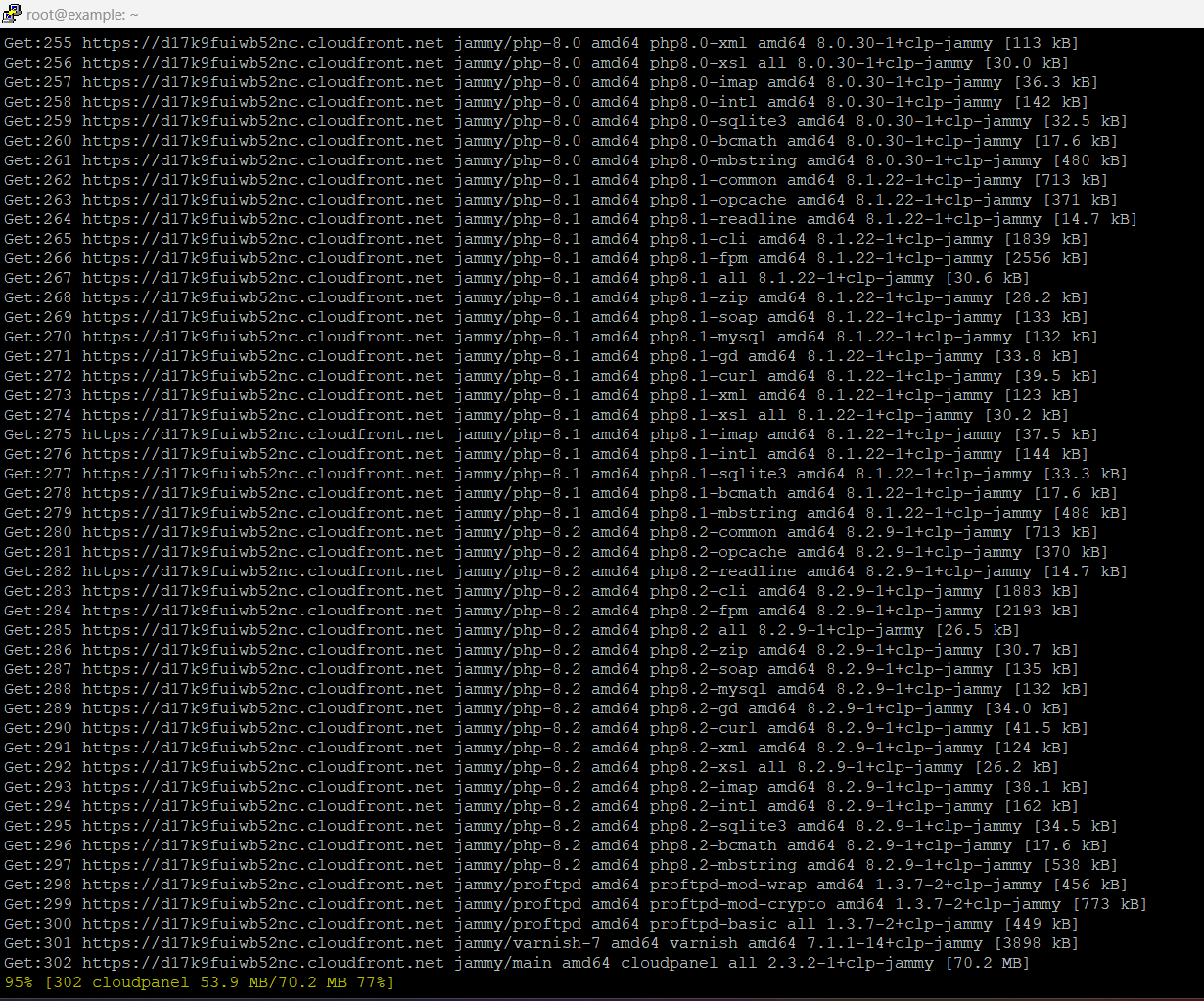
Der Installationsprozess dauert je nach CPU-Geschwindigkeit, RAM und Netzwerkdurchsatz zu den Paket-Repositories Ihres Servers ungefähr 10–20 Minuten. Der Installer wird:
- APT-Repositories für Nginx, PHP und die ausgewählte Datenbank-Engine konfigurieren
- Alle erforderlichen Systempakete installieren und konfigurieren
- CloudPanels interne SQLite-Datenbank für die Panel-Konfiguration einrichten
- UFW-Firewall-Regeln konfigurieren (Ports 22, 80, 443, 8443)
- Ein selbstsigniertes TLS-Zertifikat für die Verwaltungsoberfläche des Panels generieren
- Alle erforderlichen Systemdienste starten
Schritt 5: Zugriff auf die CloudPanel-Weboberfläche
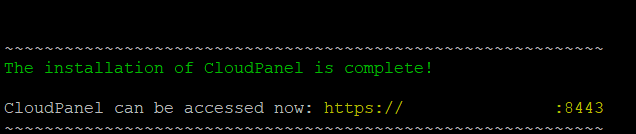
Sobald der Installer erfolgreich abgeschlossen ist, greifen Sie über Ihren Browser mit HTTPS auf Port 8443 auf das Panel zu:
https://yourIpAddress:8443Ihr Browser zeigt eine TLS-Zertifikatswarnung an, da das Panel standardmäßig ein selbstsigniertes Zertifikat verwendet. Dies ist ein erwartetes Verhalten. Fahren Sie trotz der Warnung fort (in Chrome: „Erweitert” > „Weiter zu IhreIPAdresse”).
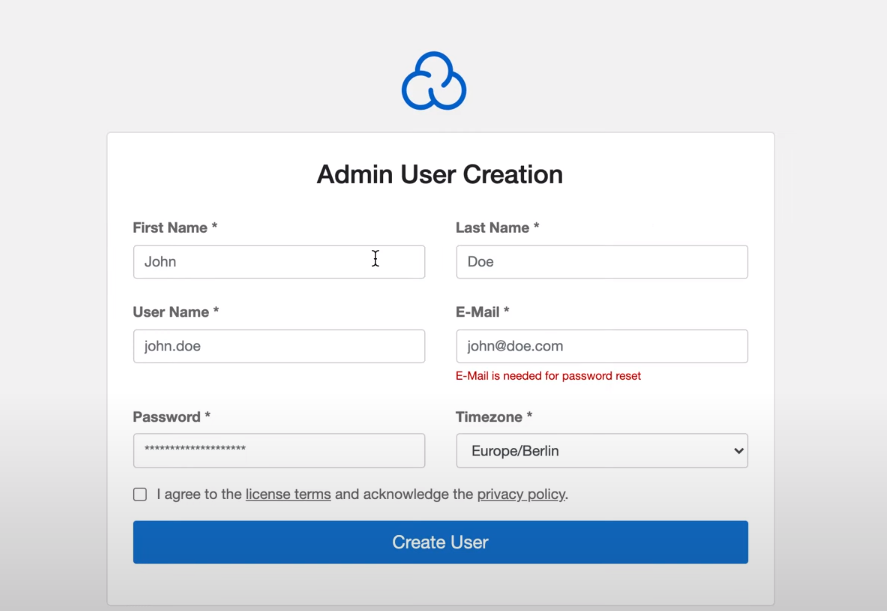
Ersteinrichtung: Sie werden aufgefordert, das erste Administratorkonto zu erstellen. Geben Sie an:
- Einen Benutzernamen (vermeiden Sie
adminoderroot— wählen Sie etwas Unnaheliegendes) - Eine gültige E-Mail-Adresse
- Ein starkes Passwort (mindestens 16 Zeichen, gemischte Groß-/Kleinschreibung, Zahlen und Symbole)
- Akzeptieren Sie die Lizenzbedingungen und die Datenschutzrichtlinie
Nach dem Ausfüllen dieses Formulars werden Sie zum CloudPanel-Dashboard weitergeleitet.
Nach der Installation: Kritische Konfigurationsschritte
Der Installer bringt CloudPanel zum Laufen, aber ein produktionsreifer Server erfordert mehrere zusätzliche Härtungs- und Konfigurationsschritte.
Selbstsigniertes Zertifikat ersetzen
Die Verwaltungsoberfläche auf Port 8443 verwendet ein selbstsigniertes Zertifikat. Um es durch ein vertrauenswürdiges Zertifikat zu ersetzen, fügen Sie eine Domain hinzu, die auf die IP Ihres Servers zeigt, erstellen Sie eine Website in CloudPanel für diese Domain, stellen Sie ein Let’s Encrypt-Zertifikat dafür aus und konfigurieren Sie dann CloudPanel so, dass dieses Zertifikat für die Panel-Oberfläche unter Admin Area > SSL/TLS verwendet wird.
Für Websites, die hinter dem Panel gehostet werden, automatisiert CloudPanel die Let’s Encrypt-Ausstellung pro Website. Wenn Sie erweiterte Validierungs- oder organisationsvalidierte Zertifikate benötigen, sollten Sie eine dedizierte SSL Certificates-Lösung in Betracht ziehen.
Firewall konfigurieren
CloudPanels integrierter Firewall-Manager (UFW-Wrapper) ist unter Admin Area > Security zugänglich. Standardmäßig öffnet er die Ports 22 (SSH), 80 (HTTP), 443 (HTTPS) und 8443 (CloudPanel UI). Beschränken Sie Port 8443 auf Ihre Büro- oder Heim-IP-Adresse mithilfe einer IP-Allowlist-Regel — dies ist einer der effektivsten Schritte, die Sie unternehmen können, um die Angriffsfläche der Verwaltungsoberfläche zu reduzieren.
Automatisierte Backups einrichten
CloudPanel enthält einen Backup-Konfigurationsbereich unter Admin Area > Backups. Konfigurieren Sie Remote-Backup-Ziele (AWS S3, Wasabi oder einen S3-kompatiblen Speicher) sowohl für Website-Dateien als auch für Datenbanken. Verlassen Sie sich nicht allein auf lokale Backups — ein Festplattenausfall oder ein versehentliches rm -rf zerstört sowohl Ihre Daten als auch Ihr Backup gleichzeitig.
SSH absichern
Deaktivieren Sie die passwortbasierte SSH-Authentifizierung, falls Sie dies noch nicht getan haben:
sed -i 's/^PasswordAuthentication yes/PasswordAuthentication no/' /etc/ssh/sshd_config
systemctl restart sshd
Stellen Sie sicher, dass Ihr öffentlicher SSH-Schlüssel in /root/.ssh/authorized_keys vorhanden ist, bevor Sie diesen Befehl ausführen.
Häufige Installationsfehler und deren Behebung
Fehler: sha256sum: WARNING: 1 computed checksum did NOT match
Das heruntergeladene Skript ist beschädigt oder die Prüfsumme in der Dokumentation wurde aktualisiert. Führen Sie den Befehl curl erneut aus, um das Skript neu herunterzuladen, und überprüfen Sie die erwartete Prüfsumme anhand der offiziellen CloudPanel-Dokumentation, bevor Sie fortfahren.
Fehler: Port 8443 ist nach der Installation nicht erreichbar
Überprüfen Sie, ob UFW den Port blockiert: ufw status. Wenn UFW inaktiv ist, ist die Firewall nicht das Problem — überprüfen Sie, ob der CloudPanel-Dienst läuft: systemctl status clp. Überprüfen Sie außerdem, ob die externe Firewall oder Sicherheitsgruppe Ihres Hosting-Anbieters (falls zutreffend) eingehenden Datenverkehr auf TCP 8443 zulässt.
Fehler: E: Package 'nginx' has no installation candidate'
Dies tritt typischerweise auf, wenn der APT-Cache des Systems veraltet ist oder die OS-Version nicht unterstützt wird. Bestätigen Sie, dass Sie Ubuntu 22.04 oder Debian 11 mit lsb_release -a ausführen, und führen Sie apt update vor dem Installer erneut aus.
Fehler: Installer beendet sich mit einem MySQL/MariaDB-Konflikt
Dies geschieht, wenn eine frühere MySQL- oder MariaDB-Installation auf dem Server vorhanden ist. Der CloudPanel-Installer ist nicht dafür ausgelegt, bestehende Datenbankinstallationen zu aktualisieren oder mit ihnen zu koexistieren. Stellen Sie einen neuen Server bereit.
Skalierung über eine einzelne CloudPanel-Instanz hinaus
CloudPanel ist als Einzelserver-Kontrollpanel konzipiert. Es unterstützt nativ keine Multi-Server-Verwaltung oder horizontale Skalierung. Für Teams, die über einen einzelnen VPS hinauswachsen, ist die typische Entwicklung:
- Vertikale Skalierung: Upgrade auf einen größeren VPS oder Wechsel zu einem Dedicated Servers-Plan für vollständige Hardware-Isolierung, vorhersehbare I/O-Leistung und keine Noisy-Neighbor-Effekte.
- Datenbanktrennung: Verschieben Sie die MySQL/MariaDB-Instanz auf einen dedizierten Datenbankserver und verweisen Sie die CloudPanel-Websites auf den Remote-Host. Dies wird nativ in der CloudPanel-Website-Konfiguration unterstützt.
- Object-Storage-Auslagerung: Lagern Sie statische Assets und Medien-Uploads auf S3-kompatiblen Object-Storage aus, um die lokale Festplatten-I/O zu reduzieren und den Backup-Umfang zu vereinfachen.
- GPU-Workloads: Wenn Ihr Anwendungs-Stack Machine-Learning-Inferenz, Bildverarbeitung oder Video-Transcoding umfasst, übernimmt eine GPU Hosting-Umgebung diese Workloads, ohne den Webserver zu belasten.
Für Teams, die mehrere Kunden-Websites verwalten, ermöglicht CloudPanels Multi-User-System die Erstellung isolierter Benutzerkonten pro Kunde, jeweils mit Zugriff nur auf ihre eigenen Websites und Datenbanken — eine praktische Alternative zur Zahlung für einen Reseller-Hosting-Tarif auf einer Shared Web Hosting-Plattform.
Wenn Sie speziell eine Panel-Umgebung mit cPanel benötigen — für die Kompatibilität mit bestehenden Kunden-Workflows oder die Migration von einem anderen Host — ist VPS with cPanel eine separate, zweckgebundene Konfiguration, die cPanel-Lizenzierung und -Integration übernimmt.
Entscheidungs-Checkliste vor dem Go-Live
Verwenden Sie diese Checkliste, um zu bestätigen, dass Ihre CloudPanel-Installation produktionsreif ist:
- [ ] OS ist Ubuntu 22.04 oder Debian 11 auf einem sauberen, minimalen Image
- [ ] Alle Systempakete vor dem Ausführen des Installers aktualisiert
- [ ] SHA-256-Prüfsumme erfolgreich vor der Skriptausführung verifiziert
- [ ] Datenbank-Engine basierend auf Anwendungsanforderungen ausgewählt (nicht nach Standardannahme)
- [ ] Administratorkonto verwendet einen nicht offensichtlichen Benutzernamen und ein starkes Passwort
- [ ] Port 8443 über CloudPanel-Firewall-Regeln auf vertrauenswürdige IP-Adressen beschränkt
- [ ] SSH-Passwort-Authentifizierung deaktiviert; schlüsselbasierte Authentifizierung als funktionierend bestätigt
- [ ] Let’s Encrypt-Zertifikate für alle gehosteten Domains ausgestellt
- [ ] Remote-Backup-Ziel konfiguriert und erstes Backup verifiziert
- [ ] Monitoring oder Uptime-Benachrichtigung konfiguriert (z. B. UptimeRobot, Netdata oder Prometheus)
Häufig gestellte Fragen
Ist CloudPanel vollständig kostenlos, auch für kommerzielle Nutzung?
Ja. CloudPanel Community Edition wird unter der MIT-Lizenz veröffentlicht und ist für den persönlichen und kommerziellen Einsatz ohne Website- oder Domain-Gebühren kostenlos. Es gibt keine kostenpflichtige Stufe — die CE-Version ist die einzige Version.
Kann ich CloudPanel auf einem bestehenden Server installieren, auf dem bereits Websites laufen?
Nein. Der Installer erfordert eine saubere OS-Umgebung. Die Installation von CloudPanel auf einem Server mit bestehenden Nginx-, Apache-, MySQL- oder PHP-Installationen führt zu Konflikten. Migrieren Sie Ihre Websites auf einen neuen Server, der speziell für CloudPanel bereitgestellt wurde.
Was passiert, wenn die SHA-256-Prüfsummenverifizierung fehlschlägt?
Der Operator && im Installationsbefehl stellt sicher, dass der Befehl bash install.sh nur ausgeführt wird, wenn sha256sum -c mit einem Erfolgscode beendet wird. Eine Prüfsummen-Nichtübereinstimmung stoppt die Ausführung, bevor der Installer läuft. Laden Sie das Skript erneut herunter und vergleichen Sie den erwarteten Hash mit dem offiziellen CloudPanel-GitHub-Repository.
Unterstützt CloudPanel E-Mail-Hosting?
CloudPanel enthält keinen integrierten Mail-Server. Für produktiven E-Mail-Betrieb verwenden Sie einen dedizierten Email Hosting-Dienst oder stellen Sie einen separaten Mail-Stack (Postfix + Dovecot + Rspamd) auf einem anderen Server oder einer anderen IP-Adresse bereit, um Zustellbarkeitsprobleme durch gemeinsam genutzte IP-Reputation zu vermeiden.
Wie aktualisiere ich CloudPanel nach der Installation?
CloudPanel kann über die Admin-Area-Benutzeroberfläche unter Admin Area > CloudPanel > Update oder über die CLI mit clpctl cloudpanel:update aktualisiert werden. Überprüfen Sie immer das Changelog, bevor Sie in der Produktion aktualisieren, und erstellen Sie unmittelbar davor einen vollständigen Server-Snapshot oder ein Backup.