Bilet deschis
  +373 79 600002
  Telegramă Chat live
  F.A.Q
F.A.Q  Română
 English
  Русский
  Deutsch
  Français
  Türkçe
  Español
  Português
  Українська
  български
  Polski
  Indonesia
  中文 (中国)






































































































































 la toate serviciile de găzduire






Cum să instalați CloudPanel pe Ubuntu & Debian VPS
CloudPanel este un panou de control gratuit, open-source, conceput pentru medii VPS de înaltă performanță. Spre deosebire de panourile grele precum cPanel sau Plesk, este construit pe o stivă tehnologică ușoară — Nginx, PHP-FPM și fie MySQL 8.0, fie MariaDB — proiectată pentru a minimiza consumul de resurse, oferind în același timp capabilități de gestionare a serverelor la nivel enterprise.
Acest ghid vă prezintă o instalare completă, pregătită pentru producție, a CloudPanel pe Ubuntu 22.04 sau Debian 11, acoperind cerințele de sistem, selectarea motorului de baze de date, verificarea sumei de control SHA-256 și configurarea accesului după instalare.

Ce Este CloudPanel și De Ce Să Îl Folosiți pe un VPS
CloudPanel (CE — Community Edition) este un panou de control modern care rulează în întregime pe propria infrastructură de server. Nu este un produs SaaS, ceea ce înseamnă că nu există taxe de licențiere per site, nicio dependență de un furnizor și nicio dependență externă de disponibilitatea unei platforme terțe.
Arhitectura sa de bază este construită în jurul a trei piloni:
- Gestionarea serverului web: Suport nativ pentru Nginx cu șabloane de gazde virtuale preconfigurate, optimizate pentru WordPress, Node.js, Python și site-uri statice.
- Gestionarea bazelor de date: GUI integrat pentru crearea, modificarea și ștergerea bazelor de date MySQL sau MariaDB, gestionarea utilizatorilor și ajustarea privilegiilor — fără a fi nevoie de acces direct prin CLI.
- Izolarea utilizatorilor și permisiunilor: Fiecare site rulează sub propriul utilizator de sistem cu permisiuni de fișiere izolate, reducând impactul oricărei aplicații compromise.
Capabilitățile suplimentare includ automatizarea SSL Let’s Encrypt, comutarea versiunii PHP per site (de la PHP 7.1 până la 8.3), gestionarea accesului SSH/SFTP, integrarea Varnish Cache, suport Redis și Memcached și un manager de firewall integrat bazat pe UFW.
CloudPanel vs. Alte Panouri de Control
Înainte de a vă angaja la orice panou de control, merită să înțelegeți cum se poziționează CloudPanel față de cele mai comune alternative din spațiul VPS auto-gestionat.
| Caracteristică | CloudPanel | cPanel/WHM | Plesk | Webmin/Virtualmin |
|---|---|---|---|---|
| Cost licență | Gratuit (CE) | Plătit (de la ~$20/lună) | Plătit (de la ~$12/lună) | Gratuit |
| RAM minim | 2 GB | 1 GB (4 GB recomandat) | 1 GB (2 GB recomandat) | 512 MB |
| Server web | Nginx (principal) | Apache (principal) | Apache sau Nginx | Apache (principal) |
| Comutare versiune PHP | Per site, GUI | Per cont, GUI | Per domeniu, GUI | Manual/CLI |
| Let’s Encrypt | Integrat, automatizat | Integrat | Integrat | Bazat pe plugin |
| Aplicații Node.js / Python | Suport nativ | Limitat | Bazat pe extensii | Manual |
| Gestionare multi-server | Nu | Da (WHM) | Da (Plesk Obsidian) | Nu |
| Consum de resurse | Foarte scăzut | Ridicat | Mediu | Scăzut |
| Utilizator țintă | Dezvoltatori, administratori de sistem | Furnizori de găzduire partajată | Agenții, revânzători | Utilizatori avansați Linux |
Cel mai puternic avantaj competitiv al CloudPanel este licențierea fără costuri combinată cu o stivă cu adevărat modernă. Pe un plan de VPS Hosting cu 2–4 GB de RAM, rulează eficient fără a consuma majoritatea memoriei disponibile doar pentru a menține panoul operațional — o problemă reală cu cPanel pe serverele de nivel de intrare.
Cerințe de Sistem
CloudPanel v2 suportă oficial următoarele distribuții:
- Ubuntu 22.04 LTS (recomandat pentru majoritatea implementărilor în producție)
- Debian 11 (Bullseye)
Cerințe minime de hardware:
- vCPU: 1 core (2+ recomandat pentru sarcini de lucru în producție)
- RAM: minim 2 GB (4 GB recomandat dacă rulați mai multe site-uri sau o aplicație Node.js/Python)
- Disc: minim 10 GB (SSD puternic preferat; NVMe pentru baze de date intensive I/O)
- Rețea: O adresă IP publică statică
Important: CloudPanel trebuie instalat pe un server curat, proaspăt provizionat. Rularea programului de instalare pe un sistem care are deja Apache, Nginx, MySQL sau un alt panou de control instalat va cauza conflicte de porturi și eșecuri de instalare. Începeți întotdeauna de la o imagine minimă a sistemului de operare.
Dacă vă aflați pe un plan de nivel de intrare cu resurse limitate, verificați alocarea resurselor înainte de a continua. Pool-urile PHP-FPM ale panoului, procesele worker Nginx și motorul de baze de date consumă împreună aproximativ 400–600 MB de RAM în stare de repaus pe o instalare curată.
Pasul 1: Conectați-vă la VPS-ul Dvs. prin SSH
Conectați-vă la server ca utilizator root. Dacă serverul dvs. utilizează autentificarea prin parolă:
ssh root@yourIpAddressDacă ați configurat autentificarea SSH bazată pe cheie (puternic recomandată pentru orice server de producție), comanda este:
ssh -i /path/to/your/private_key root@yourIpAddressÎnlocuiți yourIpAddress cu adresa IPv4 publică reală a serverului dvs. Odată conectat, verificați că rulați versiunea corectă a sistemului de operare:
lsb_release -aPasul 2: Actualizați Sistemul și Instalați Cerințele Preliminare
Înainte de a rula orice script de instalare, aduceți sistemul complet la zi și asigurați-vă că utilitarele necesare sunt prezente:
apt update && apt -y upgrade && apt -y install curl wget sudoAcest pas nu este opțional. Programul de instalare CloudPanel extrage pachete din depozite externe și necesită curl pentru descărcare, wget ca fetcher de rezervă și sudo pentru escaladarea privilegiilor în cadrul scriptului de instalare. Rularea programului de instalare pe un sistem neactualizat poate duce la conflicte de dependențe, în special în jurul versiunilor libssl pe Debian 11.
Sfat pro: După actualizare, dacă a fost aplicată o actualizare de kernel, reporniți serverul înainte de a continua:
rebootReconectați-vă prin SSH după aproximativ 60 de secunde.
Pasul 3: Alegeți Motorul de Baze de Date
CloudPanel suportă trei backend-uri de baze de date. Alegerea dvs. este permanentă pe durata de viață a acestei instalări — migrarea între motoarele de baze de date după instalare necesită o reinstalare completă și migrarea datelor. Alegeți cu atenție.
MySQL 8.0
MySQL 8.0 este opțiunea implicită și cea mai larg suportată. Oferă suport superior JSON, funcții de fereastră și performanță InnoDB îmbunătățită. Este alegerea recomandată pentru WordPress, Laravel și majoritatea aplicațiilor PHP.
MariaDB 10.11
MariaDB 10.11 este o versiune cu suport pe termen lung (LTS) cu compatibilitate puternică Galera Cluster și performanță ușor mai bună pe anumite sarcini de lucru intensive la scriere. Este alegerea preferată dacă intenționați să rulați replicarea Galera sau dacă stiva dvs. de aplicații necesită explicit MariaDB.
MariaDB 10.6
MariaDB 10.6 este o versiune LTS mai veche. Este potrivită dacă migrați o aplicație existentă dintr-un mediu legacy care rula deja MariaDB 10.6 și trebuie să evitați problemele de compatibilitate a schemei în timpul migrării.
Pasul 4: Rulați Programul de Instalare CloudPanel
Toate cele trei comenzi de instalare utilizează același fișier script. Suma de control SHA-256 este verificată înainte de execuție — acesta este un pas critic de securitate care asigură că scriptul descărcat nu a fost modificat sau corupt în tranzit.
Instalare cu MySQL 8.0
curl -sS https://installer.cloudpanel.io/ce/v2/install.sh -o install.sh;
echo "3c30168958264ced81ca9b58dbc55b4d28585d9066b9da085f2b130ae91c50f6 install.sh" |
sha256sum -c && sudo bash install.sh
Instalare cu MariaDB 10.11
curl -sS https://installer.cloudpanel.io/ce/v2/install.sh -o install.sh;
echo "3c30168958264ced81ca9b58dbc55b4d28585d9066b9da085f2b130ae91c50f6 install.sh" |
sha256sum -c && sudo DB_ENGINE=MARIADB_10.11 bash install.sh
Instalare cu MariaDB 10.6
curl -sS https://installer.cloudpanel.io/ce/v2/install.sh -o install.sh;
echo "3c30168958264ced81ca9b58dbc55b4d28585d9066b9da085f2b130ae91c50f6 install.sh" |
sha256sum -c && sudo DB_ENGINE=MARIADB_10.6 bash install.sh
Înțelegerea verificării sumei de control: Comanda sha256sum -c calculează un hash SHA-256 al fișierului install.sh descărcat și îl compară cu valoarea așteptată furnizată inline. Dacă hash-urile nu se potrivesc, lanțul de comenzi se oprește și programul de instalare nu se execută niciodată. Aceasta protejează împotriva atacurilor man-in-the-middle și a descărcărilor corupte. Dacă vedeți un mesaj FAILED de la sha256sum, nu continuați — re-descărcați scriptul și verificați conexiunea la rețea.
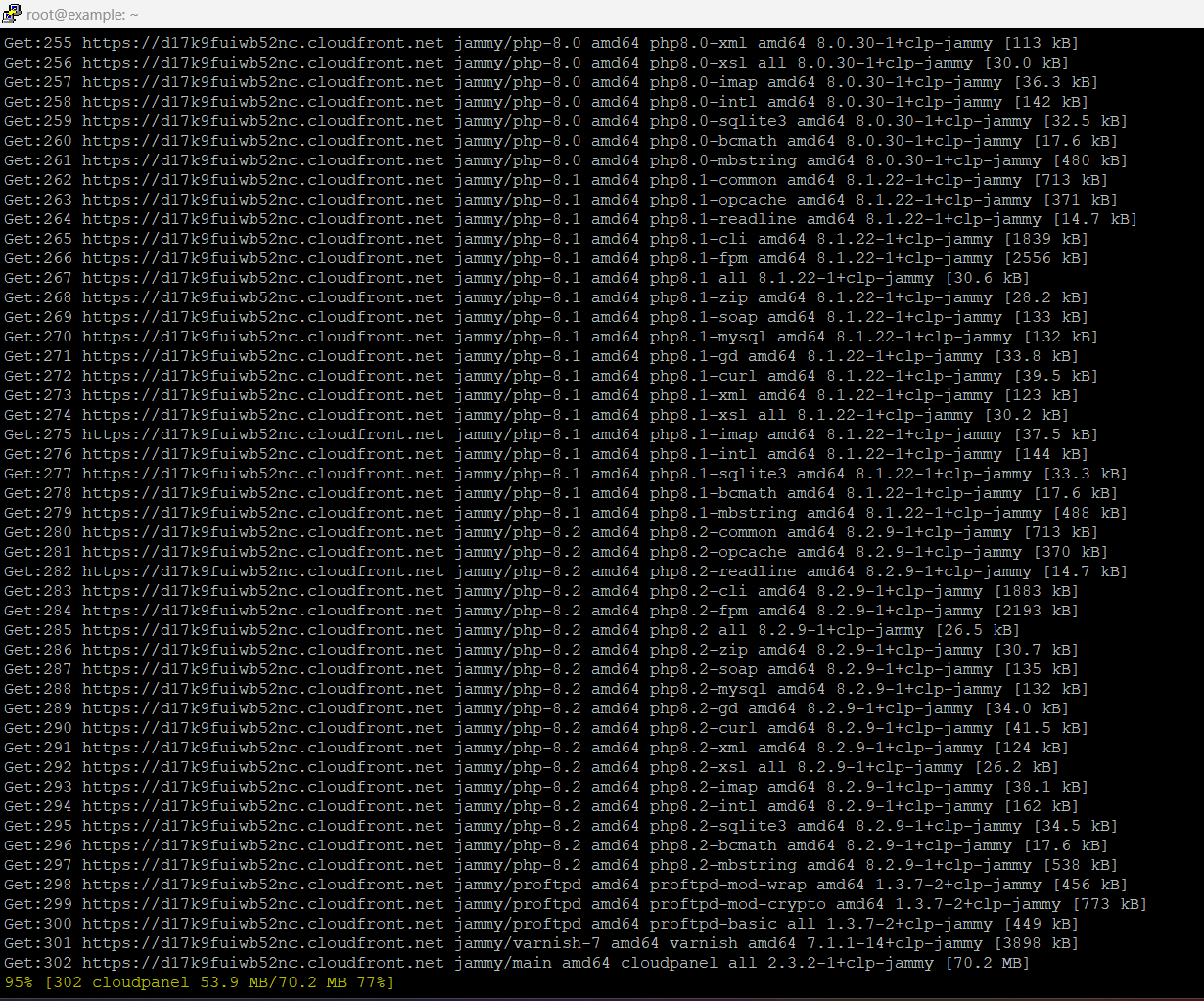
Procesul de instalare durează aproximativ 10–20 de minute în funcție de viteza CPU a serverului, RAM și debitul de rețea către depozitele de pachete. Programul de instalare va:
- Configura depozitele APT pentru Nginx, PHP și motorul de baze de date selectat
- Instala și configura toate pachetele de sistem necesare
- Configura baza de date SQLite internă a CloudPanel pentru configurarea panoului
- Configura regulile de firewall UFW (porturile 22, 80, 443, 8443)
- Genera un certificat TLS auto-semnat pentru interfața de gestionare a panoului
- Porni toate serviciile de sistem necesare
Pasul 5: Accesați Interfața Web CloudPanel
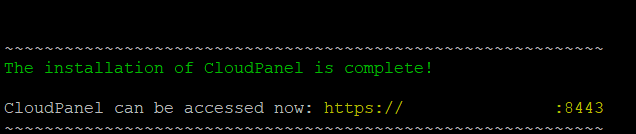
Odată ce programul de instalare se finalizează cu succes, accesați panoul prin browser folosind HTTPS pe portul 8443:
https://yourIpAddress:8443Browserul dvs. va afișa un avertisment de certificat TLS deoarece panoul utilizează implicit un certificat auto-semnat. Acesta este un comportament așteptat. Treceți de avertisment (în Chrome: “Avansat” > “Continuați la yourIpAddress”).
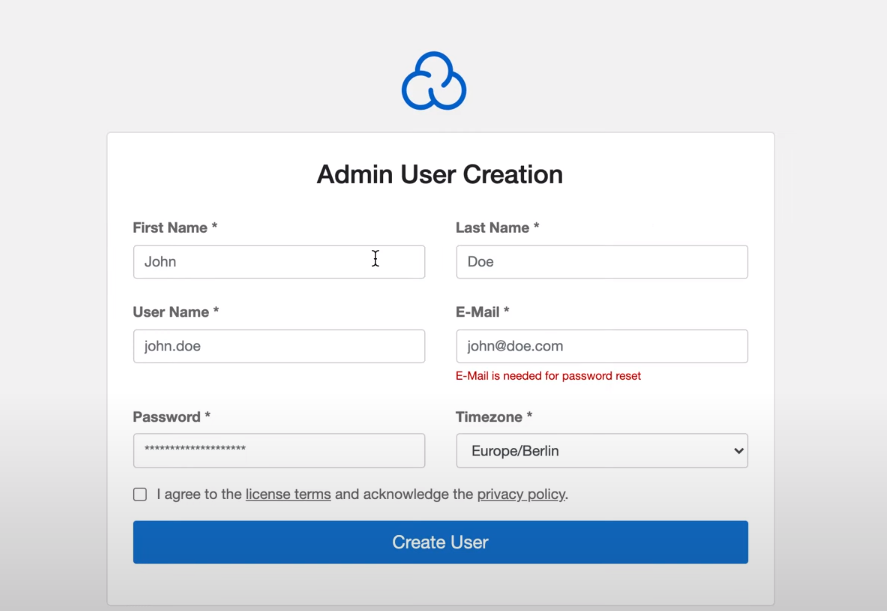
Configurare inițială: Vi se va solicita să creați contul de administrator inițial. Furnizați:
- Un nume de utilizator (evitați utilizarea
adminsauroot— alegeți ceva non-evident) - O adresă de email validă
- O parolă puternică (minimum 16 caractere, litere mari și mici, cifre și simboluri)
- Acceptați termenii licenței și politica de confidențialitate
După completarea acestui formular, veți fi redirecționat către tabloul de bord CloudPanel.
Post-Instalare: Pași Critici de Configurare
Programul de instalare pune CloudPanel în funcțiune, dar un server pregătit pentru producție necesită mai mulți pași suplimentari de întărire și configurare.
Înlocuiți Certificatul Auto-Semnat
Interfața de gestionare pe portul 8443 utilizează un certificat auto-semnat. Pentru a-l înlocui cu un certificat de încredere, adăugați un domeniu care indică IP-ul serverului dvs., creați un site în CloudPanel pentru acel domeniu, emiteți un certificat Let’s Encrypt pentru acesta și apoi configurați CloudPanel să utilizeze acel certificat pentru interfața panoului sub Admin Area > SSL/TLS.
Pentru site-urile găzduite în spatele panoului, CloudPanel automatizează emiterea Let’s Encrypt per site. Dacă aveți nevoie de certificate cu validare extinsă sau validare organizațională, luați în considerare o soluție dedicată de Certificate SSL.
Configurați Firewall-ul
Managerul de firewall integrat al CloudPanel (wrapper UFW) este accesibil sub Admin Area > Security. În mod implicit, deschide porturile 22 (SSH), 80 (HTTP), 443 (HTTPS) și 8443 (CloudPanel UI). Restricționați portul 8443 la adresa IP a biroului sau a casei dvs. folosind o regulă de listă albă IP — acesta este unul dintre cei mai eficienți pași pe care îi puteți face pentru a reduce suprafața de atac pe interfața de gestionare.
Configurați Backup-urile Automate
CloudPanel include o secțiune de configurare a backup-urilor sub Admin Area > Backups. Configurați destinații de backup la distanță (AWS S3, Wasabi sau orice stocare compatibilă S3) atât pentru fișierele site-ului, cât și pentru baze de date. Nu vă bazați doar pe backup-uri locale — o defecțiune a discului sau un rm -rf accidental va distruge atât datele dvs., cât și backup-ul simultan.
Întăriți SSH
Dezactivați autentificarea SSH bazată pe parolă dacă nu ați făcut-o deja:
sed -i 's/^PasswordAuthentication yes/PasswordAuthentication no/' /etc/ssh/sshd_config
systemctl restart sshd
Asigurați-vă că cheia dvs. publică SSH se află în /root/.ssh/authorized_keys înainte de a executa această comandă.
Erori Comune de Instalare și Cum Să Le Remediați
Eroare: sha256sum: WARNING: 1 computed checksum did NOT match
Scriptul descărcat este corupt sau suma de control din documentație a fost actualizată. Re-rulați comanda curl pentru a re-descărca scriptul și verificați suma de control așteptată față de documentația oficială CloudPanel înainte de a continua.
Eroare: Portul 8443 este inaccesibil după instalare
Verificați dacă UFW blochează portul: ufw status. Dacă UFW este inactiv, firewall-ul nu este problema — verificați dacă serviciul CloudPanel rulează: systemctl status clp. De asemenea, verificați dacă firewall-ul extern al furnizorului dvs. de găzduire sau grupul de securitate (dacă este cazul) permite traficul de intrare pe TCP 8443.
Eroare: E: Package 'nginx' has no installation candidate'
Aceasta apare de obicei când cache-ul APT al sistemului este vechi sau versiunea sistemului de operare nu este suportată. Confirmați că rulați Ubuntu 22.04 sau Debian 11 cu lsb_release -a și re-rulați apt update înainte de programul de instalare.
Eroare: Programul de instalare se oprește cu un conflict MySQL/MariaDB
Aceasta se întâmplă când există o instalare anterioară de MySQL sau MariaDB pe server. Programul de instalare CloudPanel nu este conceput pentru a actualiza sau coexista cu instalările existente de baze de date. Provizionați un server nou.
Scalare Dincolo de o Singură Instanță CloudPanel
CloudPanel este conceput ca un panou de control pentru un singur server. Nu suportă nativ gestionarea multi-server sau scalarea orizontală. Pentru echipele care depășesc un singur VPS, progresia tipică este:
- Scalare verticală: Actualizați la un VPS mai mare sau treceți la un plan de Servere Dedicate pentru izolare completă a hardware-ului, performanță I/O previzibilă și fără efecte de vecin zgomotos.
- Separarea bazelor de date: Mutați instanța MySQL/MariaDB pe un server de baze de date dedicat și îndreptați site-urile CloudPanel către gazda la distanță. Aceasta este suportată nativ în configurația site-ului CloudPanel.
- Descărcarea stocării de obiecte: Descărcați activele statice și încărcările media pe stocarea de obiecte compatibilă S3 pentru a reduce I/O-ul local al discului și a simplifica domeniul de backup.
- Sarcini de lucru GPU: Dacă stiva dvs. de aplicații include inferență de machine learning, procesare de imagini sau transcodare video, un mediu de GPU Hosting gestionează acele sarcini de lucru fără a împovăra serverul web.
Pentru echipele care gestionează mai multe site-uri de clienți, sistemul multi-utilizator al CloudPanel vă permite să creați conturi de utilizator izolate per client, fiecare cu acces doar la propriile site-uri și baze de date — o alternativă practică la plata pentru un nivel de găzduire reseller pe o platformă de Găzduire Web Partajată.
Dacă aveți nevoie de un mediu de panou cu cPanel în mod specific — pentru compatibilitate cu fluxurile de lucru existente ale clienților sau migrare de la un alt host — VPS cu cPanel este o configurație separată, construită special, care gestionează licențierea și integrarea cPanel.
Listă de Verificare Înainte de Lansare
Utilizați această listă de verificare pentru a confirma că instalarea CloudPanel este pregătită pentru producție:
- [ ] Sistemul de operare este Ubuntu 22.04 sau Debian 11 pe o imagine curată, minimă
- [ ] Toate pachetele de sistem actualizate înainte de rularea programului de instalare
- [ ] Suma de control SHA-256 verificată cu succes înainte de execuția scriptului
- [ ] Motorul de baze de date selectat pe baza cerințelor aplicației (nu presupunere implicită)
- [ ] Contul de administrator utilizează un nume de utilizator non-evident și o parolă puternică
- [ ] Portul 8443 restricționat la adrese IP de încredere prin regulile de firewall CloudPanel
- [ ] Autentificarea SSH prin parolă dezactivată; autentificarea bazată pe cheie confirmată funcțională
- [ ] Certificate Let’s Encrypt emise pentru toate domeniile găzduite
- [ ] Destinație de backup la distanță configurată și primul backup verificat
- [ ] Monitorizare sau alertare uptime configurată (ex. UptimeRobot, Netdata sau Prometheus)
Întrebări Frecvente
Este CloudPanel complet gratuit, inclusiv pentru uz comercial?
Da. CloudPanel Community Edition este lansat sub licența MIT și este gratuit pentru uz personal și comercial, fără taxe per site sau per domeniu. Nu există un nivel plătit — versiunea CE este singura versiune.
Pot instala CloudPanel pe un server existent care are deja site-uri web în funcțiune?
Nu. Programul de instalare necesită un mediu OS curat. Instalarea CloudPanel pe un server cu instalări existente de Nginx, Apache, MySQL sau PHP va cauza conflicte. Migrați site-urile dvs. pe un server nou provizionat special pentru CloudPanel.
Ce se întâmplă dacă verificarea sumei de control SHA-256 eșuează?
Operatorul && din comanda de instalare asigură că comanda bash install.sh se execută numai dacă sha256sum -c iese cu un cod de succes. O nepotrivire a sumei de control va opri execuția înainte ca programul de instalare să ruleze. Re-descărcați scriptul și verificați hash-ul așteptat cu depozitul oficial GitHub al CloudPanel.
Suportă CloudPanel găzduirea de email?
CloudPanel nu include un server de mail integrat. Pentru email de producție, utilizați un serviciu dedicat de Găzduire Email sau implementați o stivă de mail separată (Postfix + Dovecot + Rspamd) pe un server sau adresă IP diferită pentru a evita problemele de livrabilitate cauzate de reputația IP partajată.
Cum actualizez CloudPanel după instalare?
CloudPanel poate fi actualizat prin interfața UI a Admin Area sub Admin Area > CloudPanel > Update, sau prin CLI folosind clpctl cloudpanel:update. Revizuiți întotdeauna jurnalul de modificări înainte de actualizare în producție și faceți un snapshot complet al serverului sau un backup imediat înainte.