Bilhete aberto
  +373 79 600002
  Chat ao vivo do Telegram
  F.A.Q
F.A.Q  Português
 English
  Русский
  Română
  Deutsch
  Français
  Türkçe
  Español
  Українська
  български
  Polski
  Indonesia
  中文 (中国)






































































































































 em todos os serviços de alojamento






Como Instalar o CloudPanel no VPS Ubuntu & Debian
CloudPanel é um painel de controlo de servidor gratuito e de código aberto, desenvolvido para ambientes VPS de alto desempenho. Ao contrário de painéis mais pesados como cPanel ou Plesk, é construído sobre uma pilha tecnológica leve — Nginx, PHP-FPM, e MySQL 8.0 ou MariaDB — projetada para minimizar a sobrecarga de recursos, mantendo capacidades de gestão de servidor de nível empresarial.
Este guia orienta-o através de uma instalação completa e pronta para produção do CloudPanel no Ubuntu 22.04 ou Debian 11, abrangendo requisitos do sistema, seleção do motor de base de dados, verificação de checksum SHA-256 e configuração de acesso pós-instalação.

O Que É o CloudPanel e Por Que Usá-lo num VPS
CloudPanel (CE — Community Edition) é um painel de controlo moderno que funciona inteiramente na sua própria infraestrutura de servidor. Não é um produto SaaS, o que significa que não existem taxas de licenciamento por site, sem dependência de fornecedor e sem dependência externa do tempo de atividade de uma plataforma de terceiros.
A sua arquitetura central é construída em torno de três pilares:
- Gestão de servidor web: Suporte nativo para Nginx com modelos de host virtual pré-configurados otimizados para WordPress, Node.js, Python e sites estáticos.
- Gestão de base de dados: GUI integrada para criar, modificar e eliminar bases de dados MySQL ou MariaDB, gerir utilizadores e ajustar privilégios — sem necessidade de acesso direto via CLI.
- Isolamento de utilizadores e permissões: Cada site é executado sob o seu próprio utilizador do sistema com permissões de ficheiros isoladas, reduzindo o impacto de qualquer aplicação comprometida.
As capacidades adicionais incluem automação SSL Let’s Encrypt, troca de versão PHP por site (de PHP 7.1 a 8.3), gestão de acesso SSH/SFTP, integração Varnish Cache, suporte Redis e Memcached, e um gestor de firewall integrado baseado em UFW.
CloudPanel vs. Outros Painéis de Controlo
Antes de se comprometer com qualquer painel de controlo, vale a pena entender como o CloudPanel se posiciona face às alternativas mais comuns no espaço de VPS autogerido.
| Funcionalidade | CloudPanel | cPanel/WHM | Plesk | Webmin/Virtualmin |
|---|---|---|---|---|
| Custo de licença | Gratuito (CE) | Pago (a partir de ~$20/mês) | Pago (a partir de ~$12/mês) | Gratuito |
| RAM mínima | 2 GB | 1 GB (4 GB recomendado) | 1 GB (2 GB recomendado) | 512 MB |
| Servidor web | Nginx (principal) | Apache (principal) | Apache ou Nginx | Apache (principal) |
| Troca de versão PHP | Por site, GUI | Por conta, GUI | Por domínio, GUI | Manual/CLI |
| Let’s Encrypt | Integrado, automatizado | Integrado | Integrado | Baseado em plugin |
| Aplicações Node.js / Python | Suporte nativo | Limitado | Baseado em extensão | Manual |
| Gestão multi-servidor | Não | Sim (WHM) | Sim (Plesk Obsidian) | Não |
| Consumo de recursos | Muito baixo | Alto | Médio | Baixo |
| Utilizador alvo | Programadores, sysadmins | Fornecedores de alojamento partilhado | Agências, revendedores | Utilizadores Linux avançados |
A maior vantagem competitiva do CloudPanel é o seu licenciamento sem custo combinado com uma pilha genuinamente moderna. Num plano de VPS Hosting com 2–4 GB de RAM, funciona eficientemente sem consumir a maioria da memória disponível apenas para manter o painel operacional — um problema real com o cPanel em servidores de entrada.
Requisitos do Sistema
CloudPanel v2 suporta oficialmente as seguintes distribuições:
- Ubuntu 22.04 LTS (recomendado para a maioria das implementações em produção)
- Debian 11 (Bullseye)
Requisitos mínimos de hardware:
- vCPU: 1 core (2+ recomendado para cargas de trabalho em produção)
- RAM: 2 GB mínimo (4 GB recomendado se executar múltiplos sites ou uma aplicação Node.js/Python)
- Disco: 10 GB mínimo (SSD fortemente preferido; NVMe para bases de dados com I/O intensivo)
- Rede: Um endereço IP público estático
Importante: O CloudPanel deve ser instalado num servidor limpo, recentemente provisionado. Executar o instalador num sistema que já tem Apache, Nginx, MySQL ou outro painel de controlo instalado causará conflitos de portas e falhas de instalação. Comece sempre a partir de uma imagem de SO mínima.
Se estiver num plano de entrada com recursos limitados, verifique a sua alocação de recursos antes de prosseguir. Os pools PHP-FPM do painel, os processos worker do Nginx e o motor de base de dados consomem em conjunto aproximadamente 400–600 MB de RAM em repouso numa instalação limpa.
Passo 1: Iniciar Sessão no Seu VPS via SSH
Ligue-se ao seu servidor como utilizador root. Se o seu servidor utiliza autenticação por palavra-passe:
ssh root@yourIpAddressSe configurou autenticação SSH baseada em chave (fortemente recomendado para qualquer servidor em produção), o comando é:
ssh -i /path/to/your/private_key root@yourIpAddressSubstitua yourIpAddress pelo endereço IPv4 público real do seu servidor. Após iniciar sessão, verifique se está a executar a versão correta do SO:
lsb_release -aPasso 2: Atualizar o Sistema e Instalar Pré-requisitos
Antes de executar qualquer script de instalação, atualize completamente o sistema e certifique-se de que os utilitários necessários estão presentes:
apt update && apt -y upgrade && apt -y install curl wget sudoEste passo não é opcional. O instalador do CloudPanel obtém pacotes de repositórios externos e requer curl para o download, wget como ferramenta de obtenção alternativa, e sudo para escalada de privilégios dentro do script de instalação. Executar o instalador num sistema desatualizado pode resultar em conflitos de dependências, particularmente em torno das versões libssl no Debian 11.
Dica profissional: Após a atualização, se foi aplicada uma atualização do kernel, reinicie o servidor antes de prosseguir:
rebootReconecte via SSH após aproximadamente 60 segundos.
Passo 3: Escolher o Motor de Base de Dados
CloudPanel suporta três backends de base de dados. A sua escolha aqui é permanente para o tempo de vida desta instalação — migrar entre motores de base de dados após a instalação requer uma reinstalação completa e migração de dados. Escolha deliberadamente.
MySQL 8.0
MySQL 8.0 é a opção padrão e a mais amplamente suportada. Oferece suporte superior a JSON, funções de janela e desempenho InnoDB melhorado. É a escolha recomendada para WordPress, Laravel e a maioria das aplicações PHP.
MariaDB 10.11
MariaDB 10.11 é uma versão de suporte de longo prazo (LTS) com forte compatibilidade com Galera Cluster e desempenho ligeiramente melhor em determinadas cargas de trabalho com muitas escritas. É a escolha preferida se planeia executar replicação Galera ou se a sua pilha de aplicações requer explicitamente MariaDB.
MariaDB 10.6
MariaDB 10.6 é uma versão LTS mais antiga. É adequada se estiver a migrar uma aplicação existente de um ambiente legado que já estava a executar MariaDB 10.6 e precisar de evitar problemas de compatibilidade de esquema durante a migração.
Passo 4: Executar o Instalador do CloudPanel
Os três comandos de instalação utilizam o mesmo ficheiro de script. O checksum SHA-256 é verificado antes da execução — este é um passo de segurança crítico que garante que o script descarregado não foi adulterado ou corrompido em trânsito.
Instalar com MySQL 8.0
curl -sS https://installer.cloudpanel.io/ce/v2/install.sh -o install.sh;
echo "3c30168958264ced81ca9b58dbc55b4d28585d9066b9da085f2b130ae91c50f6 install.sh" |
sha256sum -c && sudo bash install.sh
Instalar com MariaDB 10.11
curl -sS https://installer.cloudpanel.io/ce/v2/install.sh -o install.sh;
echo "3c30168958264ced81ca9b58dbc55b4d28585d9066b9da085f2b130ae91c50f6 install.sh" |
sha256sum -c && sudo DB_ENGINE=MARIADB_10.11 bash install.sh
Instalar com MariaDB 10.6
curl -sS https://installer.cloudpanel.io/ce/v2/install.sh -o install.sh;
echo "3c30168958264ced81ca9b58dbc55b4d28585d9066b9da085f2b130ae91c50f6 install.sh" |
sha256sum -c && sudo DB_ENGINE=MARIADB_10.6 bash install.sh
Compreender a verificação de checksum: O comando sha256sum -c calcula um hash SHA-256 do ficheiro install.sh descarregado e compara-o com o valor esperado fornecido inline. Se os hashes não coincidirem, a cadeia de comandos para e o instalador nunca é executado. Isto protege contra ataques man-in-the-middle e downloads corrompidos. Se vir uma mensagem FAILED de sha256sum, não prossiga — volte a descarregar o script e verifique a sua ligação de rede.
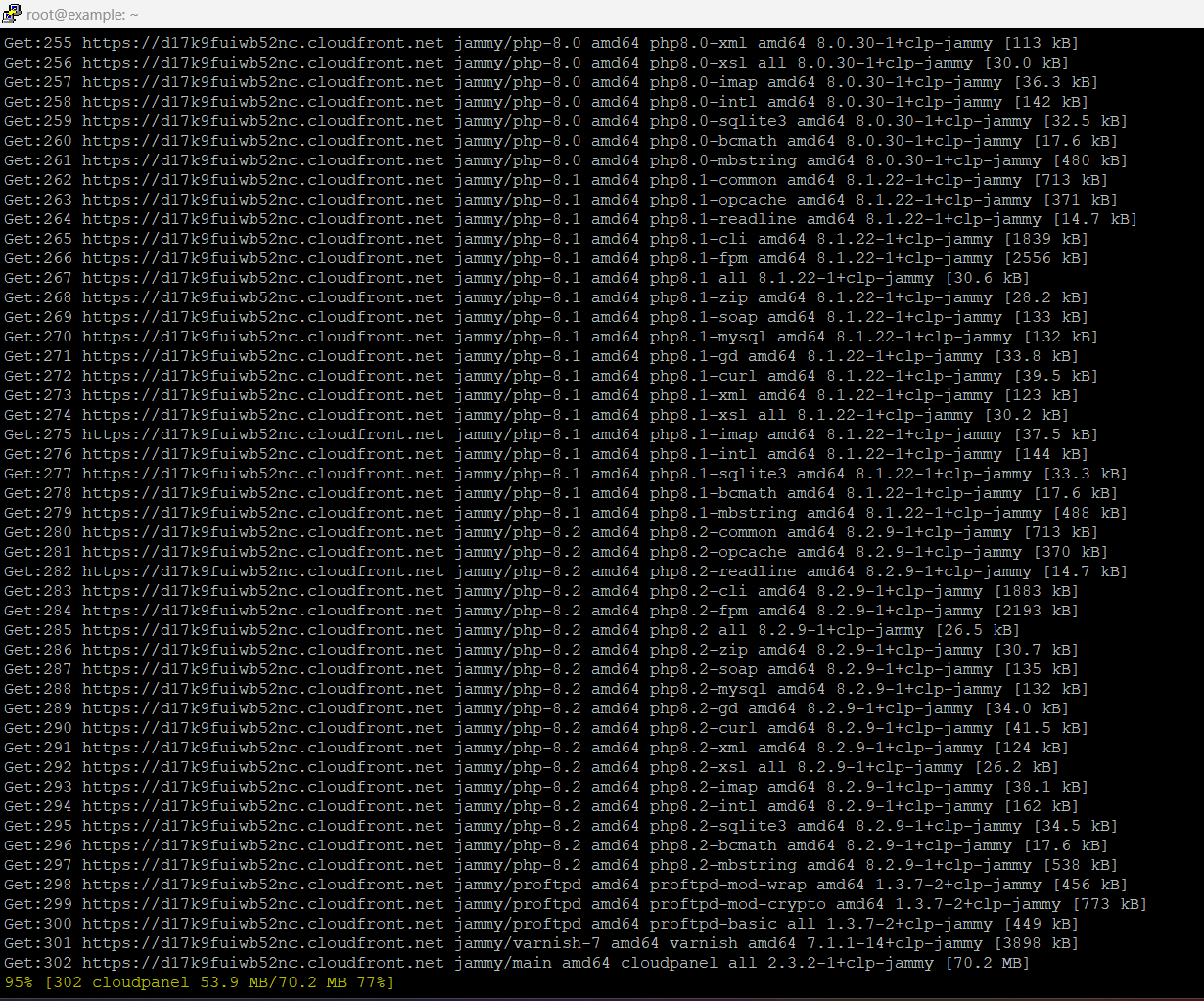
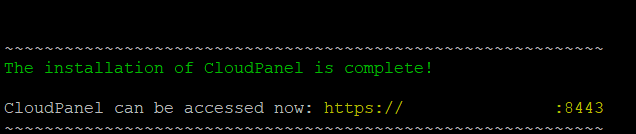
O processo de instalação demora aproximadamente 10–20 minutos dependendo da velocidade do CPU do seu servidor, RAM e débito de rede para os repositórios de pacotes. O instalador irá:
- Configurar repositórios APT para Nginx, PHP e o motor de base de dados selecionado
- Instalar e configurar todos os pacotes de sistema necessários
- Configurar a base de dados SQLite interna do CloudPanel para configuração do painel
- Configurar regras de firewall UFW (portas 22, 80, 443, 8443)
- Gerar um certificado TLS autoassinado para a interface de gestão do painel
- Iniciar todos os serviços de sistema necessários
Passo 5: Aceder à Interface Web do CloudPanel
Assim que o instalador concluir com sucesso, aceda ao painel através do seu browser usando HTTPS na porta 8443:
https://yourIpAddress:8443O seu browser apresentará um aviso de certificado TLS porque o painel utiliza um certificado autoassinado por padrão. Este é o comportamento esperado. Prossiga para além do aviso (no Chrome: “Avançado” > “Prosseguir para seuEndereçoIP”).
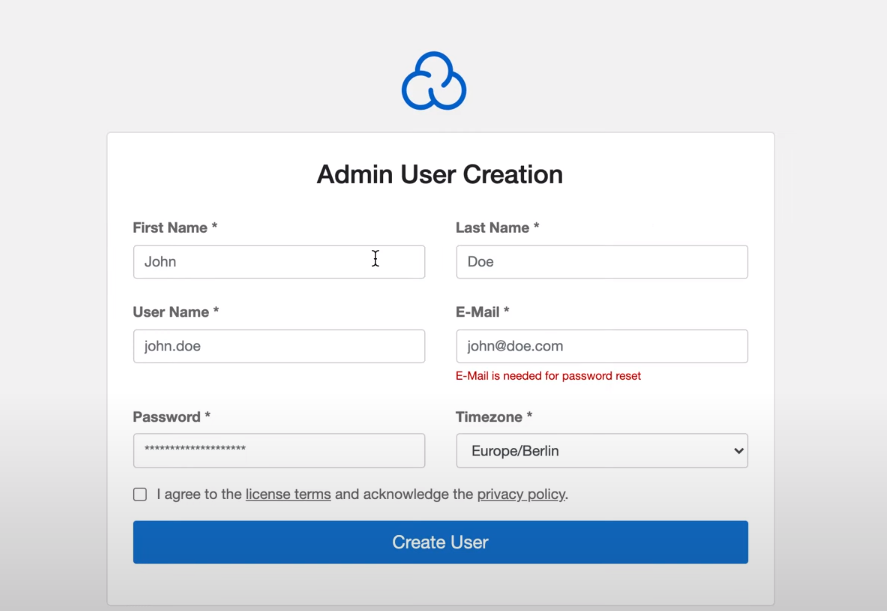
Configuração inicial: Ser-lhe-á solicitado que crie a conta de administrador inicial. Forneça:
- Um nome de utilizador (evite usar
adminouroot— escolha algo não óbvio) - Um endereço de email válido
- Uma palavra-passe forte (mínimo 16 caracteres, maiúsculas e minúsculas, números e símbolos)
- Aceite os termos de licença e a política de privacidade
Após completar este formulário, será redirecionado para o painel de controlo do CloudPanel.
Pós-Instalação: Passos de Configuração Críticos
O instalador coloca o CloudPanel em funcionamento, mas um servidor pronto para produção requer vários passos adicionais de proteção e configuração.
Substituir o Certificado Autoassinado
A interface de gestão na porta 8443 utiliza um certificado autoassinado. Para o substituir por um certificado de confiança, adicione um domínio apontando para o IP do seu servidor, crie um site no CloudPanel para esse domínio, emita um certificado Let’s Encrypt para ele e, em seguida, configure o CloudPanel para usar esse certificado para a interface do painel em Área de Admin > SSL/TLS.
Para sites alojados por trás do painel, o CloudPanel automatiza a emissão de Let’s Encrypt por site. Se precisar de certificados de validação estendida ou validação de organização, considere uma solução dedicada de Certificados SSL.
Configurar a Firewall
O gestor de firewall integrado do CloudPanel (wrapper UFW) está acessível em Área de Admin > Segurança. Por padrão, abre as portas 22 (SSH), 80 (HTTP), 443 (HTTPS) e 8443 (UI do CloudPanel). Restrinja a porta 8443 ao endereço IP do seu escritório ou casa usando uma regra de lista de permissões de IP — este é um dos passos mais eficazes que pode tomar para reduzir a superfície de ataque na interface de gestão.
Configurar Backups Automatizados
O CloudPanel inclui uma secção de configuração de backup em Área de Admin > Backups. Configure destinos de backup remoto (AWS S3, Wasabi ou qualquer armazenamento compatível com S3) tanto para ficheiros de sites como para bases de dados. Não dependa apenas de backups locais — uma falha de disco ou um rm -rf acidental destruirá tanto os seus dados como o seu backup simultaneamente.
Proteger o SSH
Desative a autenticação SSH baseada em palavra-passe se ainda não o fez:
sed -i 's/^PasswordAuthentication yes/PasswordAuthentication no/' /etc/ssh/sshd_config
systemctl restart sshd
Certifique-se de que a sua chave pública SSH está em /root/.ssh/authorized_keys antes de executar este comando.
Erros Comuns de Instalação e Como Corrigi-los
Erro: sha256sum: WARNING: 1 computed checksum did NOT match
O script descarregado está corrompido ou o checksum na documentação foi atualizado. Execute novamente o comando curl para voltar a descarregar o script e verifique o checksum esperado na documentação oficial do CloudPanel antes de prosseguir.
Erro: A porta 8443 está inacessível após a instalação
Verifique se o UFW está a bloquear a porta: ufw status. Se o UFW estiver inativo, a firewall não é o problema — verifique se o serviço CloudPanel está em execução: systemctl status clp. Verifique também se a firewall externa ou grupo de segurança do seu fornecedor de alojamento (se aplicável) permite tráfego de entrada na TCP 8443.
Erro: E: Package 'nginx' has no installation candidate'
Isto ocorre tipicamente quando a cache APT do sistema está desatualizada ou a versão do SO não é suportada. Confirme que está a executar Ubuntu 22.04 ou Debian 11 com lsb_release -a e execute novamente apt update antes do instalador.
Erro: O instalador termina com um conflito MySQL/MariaDB
Isto acontece quando existe uma instalação anterior de MySQL ou MariaDB no servidor. O instalador do CloudPanel não foi concebido para atualizar ou coexistir com instalações de base de dados existentes. Provisione um servidor novo.
Escalar Para Além de uma Única Instância CloudPanel
O CloudPanel foi concebido como um painel de controlo de servidor único. Não suporta nativamente gestão multi-servidor ou escalamento horizontal. Para equipas que ultrapassam um único VPS, a progressão típica é:
- Escalamento vertical: Atualize para um VPS maior ou migre para um plano de Servidores Dedicados para isolamento total de hardware, desempenho de I/O previsível e sem efeitos de vizinho ruidoso.
- Separação de base de dados: Mova a instância MySQL/MariaDB para um servidor de base de dados dedicado e aponte os sites do CloudPanel para o host remoto. Isto é suportado nativamente na configuração de sites do CloudPanel.
- Descarregamento para armazenamento de objetos: Descarregue ativos estáticos e uploads de media para armazenamento de objetos compatível com S3 para reduzir o I/O de disco local e simplificar o âmbito de backup.
- Cargas de trabalho GPU: Se a sua pilha de aplicações inclui inferência de machine learning, processamento de imagem ou transcodificação de vídeo, um ambiente de GPU Hosting lida com essas cargas de trabalho sem sobrecarregar o servidor web.
Para equipas que gerem múltiplos sites de clientes, o sistema multi-utilizador do CloudPanel permite criar contas de utilizador isoladas por cliente, cada uma com acesso apenas aos seus próprios sites e bases de dados — uma alternativa prática a pagar por um nível de alojamento de revendedor numa plataforma de Alojamento Web Partilhado.
Se precisar de um ambiente de painel com cPanel especificamente — para compatibilidade com fluxos de trabalho de clientes existentes ou migração de outro host — VPS com cPanel é uma configuração separada e desenvolvida especificamente que trata do licenciamento e integração do cPanel.
Lista de Verificação de Decisão Antes de Entrar em Produção
Use esta lista de verificação para confirmar que a sua instalação do CloudPanel está pronta para produção:
- [ ] O SO é Ubuntu 22.04 ou Debian 11 numa imagem limpa e mínima
- [ ] Todos os pacotes do sistema atualizados antes de executar o instalador
- [ ] Checksum SHA-256 verificado com sucesso antes da execução do script
- [ ] Motor de base de dados selecionado com base nos requisitos da aplicação (não por suposição padrão)
- [ ] A conta de administrador usa um nome de utilizador não óbvio e uma palavra-passe forte
- [ ] Porta 8443 restrita a endereços IP de confiança via regras de firewall do CloudPanel
- [ ] Autenticação SSH por palavra-passe desativada; autenticação por chave confirmada a funcionar
- [ ] Certificados Let’s Encrypt emitidos para todos os domínios alojados
- [ ] Destino de backup remoto configurado e primeiro backup verificado
- [ ] Monitorização ou alertas de tempo de atividade configurados (ex.: UptimeRobot, Netdata ou Prometheus)
Perguntas Frequentes
O CloudPanel é completamente gratuito, incluindo para uso comercial?
Sim. O CloudPanel Community Edition é lançado sob a licença MIT e é gratuito para uso pessoal e comercial sem taxas por site ou por domínio. Não existe um nível pago — a versão CE é a única versão.
Posso instalar o CloudPanel num servidor existente que já tem sites em execução?
Não. O instalador requer um ambiente de SO limpo. Instalar o CloudPanel num servidor com instalações existentes de Nginx, Apache, MySQL ou PHP causará conflitos. Migre os seus sites para um novo servidor provisionado especificamente para o CloudPanel.
O que acontece se a verificação do checksum SHA-256 falhar?
O operador && no comando de instalação garante que o comando bash install.sh só é executado se sha256sum -c terminar com um código de sucesso. Uma incompatibilidade de checksum interromperá a execução antes de o instalador ser executado. Volte a descarregar o script e compare o hash esperado com o repositório GitHub oficial do CloudPanel.
O CloudPanel suporta alojamento de email?
O CloudPanel não inclui um servidor de email integrado. Para email em produção, utilize um serviço dedicado de Alojamento de Email ou implemente uma pilha de email separada (Postfix + Dovecot + Rspamd) num servidor ou endereço IP diferente para evitar problemas de entregabilidade causados pela reputação de IP partilhado.
Como atualizo o CloudPanel após a instalação?
O CloudPanel pode ser atualizado através da UI da Área de Admin em Área de Admin > CloudPanel > Atualizar, ou via CLI usando clpctl cloudpanel:update. Reveja sempre o changelog antes de atualizar em produção e tire um snapshot completo do servidor ou faça um backup imediatamente antes.