Bilet otwarty
  +373 79 600002
  Czat na żywo w Telegramie
  F.A.Q
F.A.Q  Polski
 English
  Русский
  Română
  Deutsch
  Français
  Türkçe
  Español
  Português
  Українська
  български
  Indonesia
  中文 (中国)






































































































































 na wszystkich usługach hostingowych






Jak zainstalować CloudPanel na VPS z Ubuntu i Debian
CloudPanel to darmowy panel sterowania serwerem o otwartym kodzie źródłowym, zaprojektowany dla środowisk VPS o wysokiej wydajności. W przeciwieństwie do ciężkich paneli, takich jak cPanel czy Plesk, jest zbudowany na lekkim stosie technologicznym — Nginx, PHP-FPM oraz MySQL 8.0 lub MariaDB — zaprojektowanym w celu minimalizacji zużycia zasobów przy jednoczesnym zapewnieniu możliwości zarządzania serwerem na poziomie korporacyjnym.
Ten przewodnik przeprowadzi Cię przez kompletną, gotową do produkcji instalację CloudPanel na Ubuntu 22.04 lub Debian 11, obejmując wymagania systemowe, wybór silnika bazy danych, weryfikację sumy kontrolnej SHA-256 oraz konfigurację dostępu po instalacji.

Czym jest CloudPanel i dlaczego warto go używać na VPS
CloudPanel (CE — Community Edition) to nowoczesny panel sterowania działający całkowicie na własnej infrastrukturze serwerowej. Nie jest to produkt SaaS, co oznacza brak opłat licencyjnych za witrynę, brak uzależnienia od dostawcy i brak zewnętrznej zależności od czasu działania platformy innej firmy.
Jego podstawowa architektura opiera się na trzech filarach:
- Zarządzanie serwerem WWW: Natywna obsługa Nginx z wstępnie skonfigurowanymi szablonami wirtualnych hostów zoptymalizowanymi pod WordPress, Node.js, Python i strony statyczne.
- Zarządzanie bazą danych: Zintegrowany GUI do tworzenia, modyfikowania i usuwania baz danych MySQL lub MariaDB, zarządzania użytkownikami i dostosowywania uprawnień — bez konieczności bezpośredniego dostępu przez CLI.
- Izolacja użytkowników i uprawnień: Każda witryna działa pod własnym użytkownikiem systemowym z izolowanymi uprawnieniami do plików, zmniejszając zasięg potencjalnego naruszenia bezpieczeństwa pojedynczej aplikacji.
Dodatkowe możliwości obejmują automatyzację SSL Let’s Encrypt, przełączanie wersji PHP per witryna (od PHP 7.1 do 8.3), zarządzanie dostępem SSH/SFTP, integrację Varnish Cache, obsługę Redis i Memcached oraz wbudowany menedżer zapory sieciowej oparty na UFW.
CloudPanel a inne panele sterowania
Przed podjęciem decyzji o wyborze panelu sterowania warto zrozumieć, jak CloudPanel pozycjonuje się względem najpopularniejszych alternatyw w przestrzeni samodzielnie zarządzanych VPS.
| Funkcja | CloudPanel | cPanel/WHM | Plesk | Webmin/Virtualmin |
|---|---|---|---|---|
| Koszt licencji | Bezpłatny (CE) | Płatny (od ~$20/mies.) | Płatny (od ~$12/mies.) | Bezpłatny |
| Minimalna RAM | 2 GB | 1 GB (zalecane 4 GB) | 1 GB (zalecane 2 GB) | 512 MB |
| Serwer WWW | Nginx (podstawowy) | Apache (podstawowy) | Apache lub Nginx | Apache (podstawowy) |
| Przełączanie wersji PHP | Per witryna, GUI | Per konto, GUI | Per domena, GUI | Ręcznie/CLI |
| Let’s Encrypt | Wbudowany, automatyczny | Wbudowany | Wbudowany | Oparty na wtyczkach |
| Aplikacje Node.js / Python | Natywna obsługa | Ograniczona | Oparta na rozszerzeniach | Ręcznie |
| Zarządzanie wieloma serwerami | Nie | Tak (WHM) | Tak (Plesk Obsidian) | Nie |
| Zużycie zasobów | Bardzo niskie | Wysokie | Średnie | Niskie |
| Docelowy użytkownik | Deweloperzy, administratorzy systemów | Dostawcy hostingu współdzielonego | Agencje, resellerzy | Zaawansowani użytkownicy Linux |
Największą przewagą konkurencyjną CloudPanel jest zerowy koszt licencji w połączeniu z naprawdę nowoczesnym stosem technologicznym. Na planie Hosting VPS z 2–4 GB RAM działa wydajnie, nie zużywając większości dostępnej pamięci tylko na utrzymanie samego panelu — co jest realnym problemem w przypadku cPanel na serwerach niższej klasy.
Wymagania systemowe
CloudPanel v2 oficjalnie obsługuje następujące dystrybucje:
- Ubuntu 22.04 LTS (zalecany dla większości wdrożeń produkcyjnych)
- Debian 11 (Bullseye)
Minimalne wymagania sprzętowe:
- vCPU: 1 Core (zalecane 2+ dla obciążeń produkcyjnych)
- RAM: Minimum 2 GB (zalecane 4 GB przy uruchamianiu wielu witryn lub aplikacji Node.js/Python)
- Dysk: Minimum 10 GB (zdecydowanie preferowany SSD; NVMe dla baz danych o intensywnym I/O)
- Sieć: Statyczny publiczny adres IP
Ważne: CloudPanel musi być zainstalowany na czystym, świeżo uruchomionym serwerze. Uruchomienie instalatora na systemie, który ma już zainstalowany Apache, Nginx, MySQL lub inny panel sterowania, spowoduje konflikty portów i błędy instalacji. Zawsze zaczynaj od minimalnego obrazu systemu operacyjnego.
Jeśli korzystasz z ograniczonego planu podstawowego, przed kontynuowaniem sprawdź przydział zasobów. Pule PHP-FPM panelu, procesy robocze Nginx i silnik bazy danych razem zużywają około 400–600 MB RAM w stanie bezczynności przy czystej instalacji.
Krok 1: Zaloguj się do swojego VPS przez SSH
Połącz się z serwerem jako użytkownik root. Jeśli serwer używa uwierzytelniania hasłem:
ssh root@yourIpAddressJeśli skonfigurowałeś uwierzytelnianie SSH oparte na kluczach (zdecydowanie zalecane dla każdego serwera produkcyjnego), polecenie to:
ssh -i /path/to/your/private_key root@yourIpAddressZastąp yourIpAddress rzeczywistym publicznym adresem IPv4 swojego serwera. Po zalogowaniu sprawdź, czy używasz właściwej wersji systemu operacyjnego:
lsb_release -aKrok 2: Zaktualizuj system i zainstaluj wymagania wstępne
Przed uruchomieniem jakiegokolwiek skryptu instalatora zaktualizuj system w pełni i upewnij się, że wymagane narzędzia są dostępne:
apt update && apt -y upgrade && apt -y install curl wget sudoTen krok jest obowiązkowy. Instalator CloudPanel pobiera pakiety z zewnętrznych repozytoriów i wymaga curl do pobierania, wget jako alternatywnego narzędzia pobierającego oraz sudo do eskalacji uprawnień w skrypcie instalacyjnym. Uruchomienie instalatora na nieaktualnym systemie może skutkować konfliktami zależności, szczególnie dotyczącymi wersji libssl na Debian 11.
Wskazówka: Po aktualizacji, jeśli zastosowano aktualizację jądra, uruchom ponownie serwer przed kontynuowaniem:
rebootPołącz się ponownie przez SSH po około 60 sekundach.
Krok 3: Wybierz silnik bazy danych
CloudPanel obsługuje trzy silniki baz danych. Twój wybór jest trwały przez cały okres tej instalacji — migracja między silnikami baz danych po instalacji wymaga pełnej reinstalacji i migracji danych. Wybieraj świadomie.
MySQL 8.0
MySQL 8.0 jest domyślną i najszerzej obsługiwaną opcją. Oferuje doskonałą obsługę JSON, funkcje okienkowe i ulepszoną wydajność InnoDB. Jest to zalecany wybór dla WordPress, Laravel i większości aplikacji PHP.
MariaDB 10.11
MariaDB 10.11 to wydanie z długoterminowym wsparciem (LTS) z silną kompatybilnością z Galera Cluster i nieco lepszą wydajnością przy określonych obciążeniach z intensywnym zapisem. Jest to preferowany wybór, jeśli planujesz uruchomić replikację Galera lub jeśli Twój stos aplikacji wyraźnie wymaga MariaDB.
MariaDB 10.6
MariaDB 10.6 to starsze wydanie LTS. Jest odpowiednie, jeśli migrujesz istniejącą aplikację ze starszego środowiska, które już działało na MariaDB 10.6 i chcesz uniknąć problemów z kompatybilnością schematu podczas migracji.
Krok 4: Uruchom instalator CloudPanel
Wszystkie trzy polecenia instalatora używają tego samego pliku skryptu. Suma kontrolna SHA-256 jest weryfikowana przed wykonaniem — jest to krytyczny krok bezpieczeństwa, który zapewnia, że pobrany skrypt nie został zmodyfikowany ani uszkodzony podczas przesyłania.
Instalacja z MySQL 8.0
curl -sS https://installer.cloudpanel.io/ce/v2/install.sh -o install.sh;
echo "3c30168958264ced81ca9b58dbc55b4d28585d9066b9da085f2b130ae91c50f6 install.sh" |
sha256sum -c && sudo bash install.sh
Instalacja z MariaDB 10.11
curl -sS https://installer.cloudpanel.io/ce/v2/install.sh -o install.sh;
echo "3c30168958264ced81ca9b58dbc55b4d28585d9066b9da085f2b130ae91c50f6 install.sh" |
sha256sum -c && sudo DB_ENGINE=MARIADB_10.11 bash install.sh
Instalacja z MariaDB 10.6
curl -sS https://installer.cloudpanel.io/ce/v2/install.sh -o install.sh;
echo "3c30168958264ced81ca9b58dbc55b4d28585d9066b9da085f2b130ae91c50f6 install.sh" |
sha256sum -c && sudo DB_ENGINE=MARIADB_10.6 bash install.sh
Zrozumienie weryfikacji sumy kontrolnej: Polecenie sha256sum -c oblicza skrót SHA-256 pobranego pliku install.sh i porównuje go z oczekiwaną wartością podaną w wierszu poleceń. Jeśli skróty nie są zgodne, łańcuch poleceń zatrzymuje się i instalator nigdy nie zostaje uruchomiony. Chroni to przed atakami typu man-in-the-middle i uszkodzonymi pobraniami. Jeśli zobaczysz komunikat FAILED od sha256sum, nie kontynuuj — pobierz ponownie skrypt i sprawdź połączenie sieciowe.
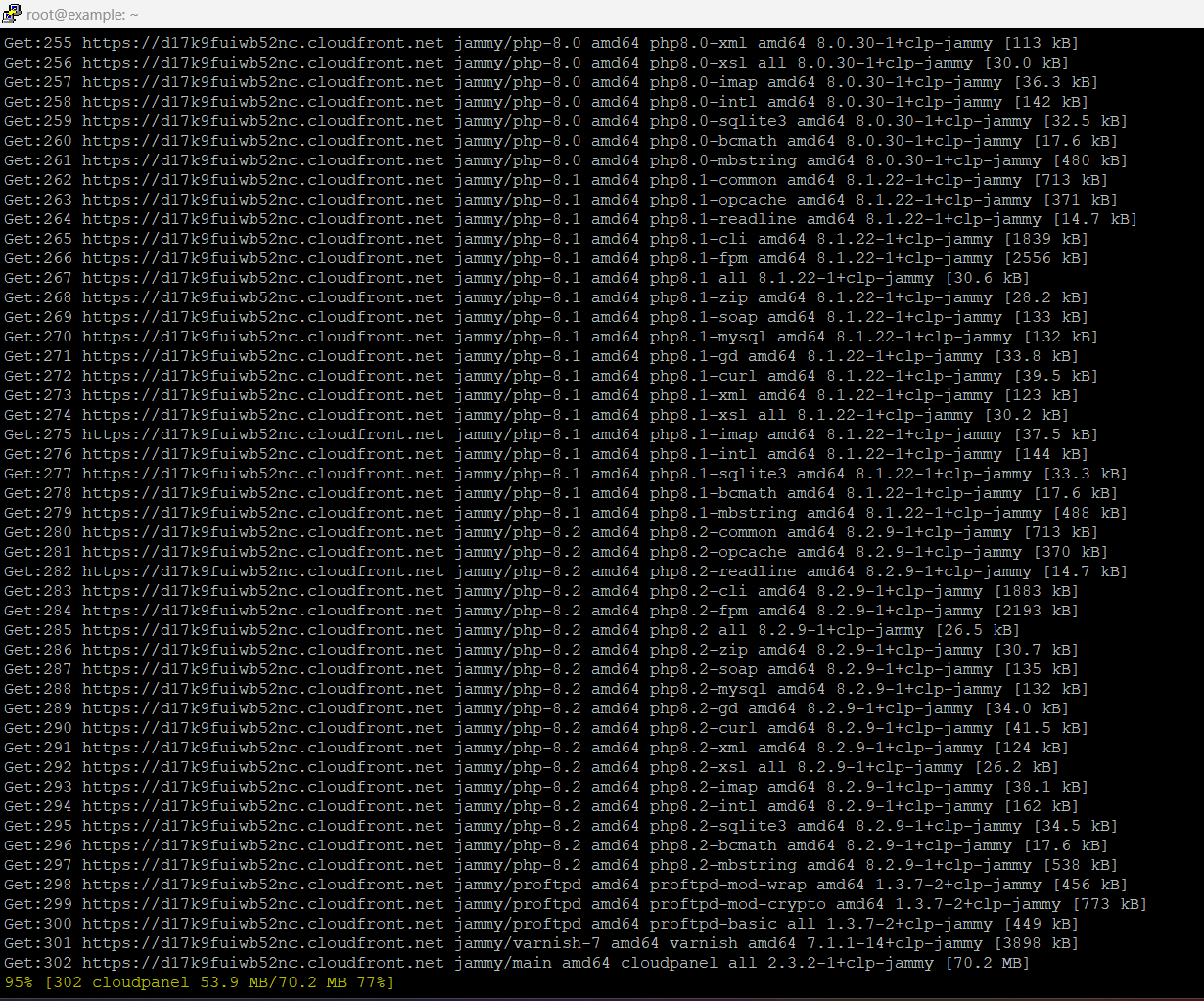
Proces instalacji trwa około 10–20 minut w zależności od szybkości CPU serwera, RAM i przepustowości sieci do repozytoriów pakietów. Instalator wykona następujące czynności:
- Skonfiguruje repozytoria APT dla Nginx, PHP i wybranego silnika bazy danych
- Zainstaluje i skonfiguruje wszystkie wymagane pakiety systemowe
- Skonfiguruje wewnętrzną bazę danych SQLite CloudPanel do konfiguracji panelu
- Skonfiguruje reguły zapory sieciowej UFW (porty 22, 80, 443, 8443)
- Wygeneruje samopodpisany certyfikat TLS dla interfejsu zarządzania panelem
- Uruchomi wszystkie wymagane usługi systemowe
Krok 5: Dostęp do interfejsu WWW CloudPanel
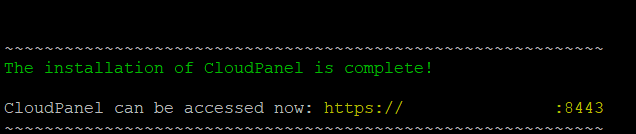
Po pomyślnym zakończeniu instalacji uzyskaj dostęp do panelu przez przeglądarkę, używając HTTPS na porcie 8443:
https://yourIpAddress:8443Przeglądarka wyświetli ostrzeżenie o certyfikacie TLS, ponieważ panel domyślnie używa certyfikatu samopodpisanego. Jest to oczekiwane zachowanie. Pomiń ostrzeżenie (w Chrome: „Zaawansowane” > „Przejdź do yourIpAddress”).
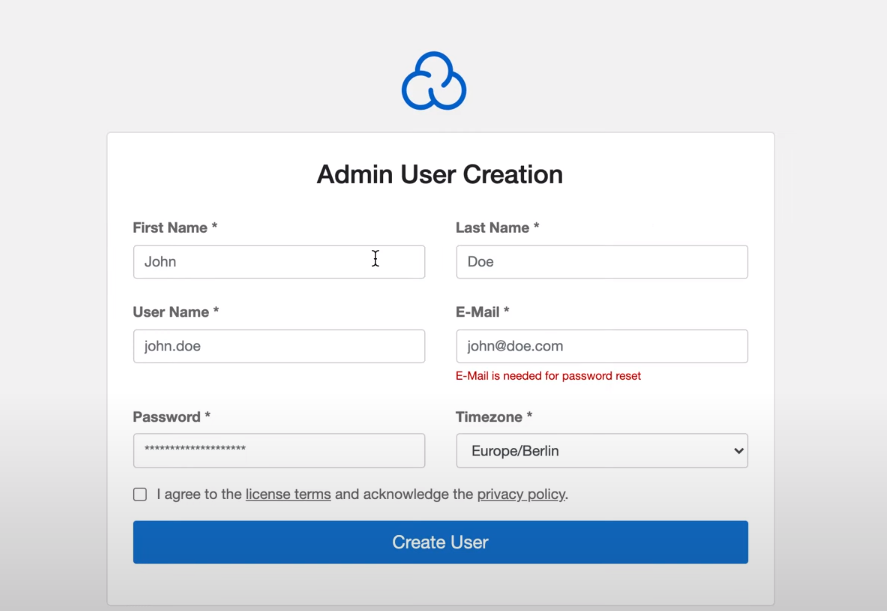
Konfiguracja przy pierwszym uruchomieniu: Zostaniesz poproszony o utworzenie początkowego konta administratora. Podaj:
- Nazwę użytkownika (unikaj używania
adminlubroot— wybierz coś nieoczywistego) - Prawidłowy adres e-mail
- Silne hasło (minimum 16 znaków, mieszane wielkości liter, cyfry i symbole)
- Zaakceptuj warunki licencji i politykę prywatności
Po wypełnieniu tego formularza zostaniesz przekierowany do pulpitu nawigacyjnego CloudPanel.
Po instalacji: Krytyczne kroki konfiguracji
Instalator uruchamia CloudPanel, ale serwer gotowy do produkcji wymaga kilku dodatkowych kroków wzmacniania zabezpieczeń i konfiguracji.
Zastąp certyfikat samopodpisany
Interfejs zarządzania na porcie 8443 używa certyfikatu samopodpisanego. Aby zastąpić go zaufanym certyfikatem, dodaj domenę wskazującą na IP serwera, utwórz witrynę w CloudPanel dla tej domeny, wydaj dla niej certyfikat Let’s Encrypt, a następnie skonfiguruj CloudPanel, aby używał tego certyfikatu dla interfejsu panelu w sekcji Admin Area > SSL/TLS.
W przypadku witryn hostowanych za panelem, CloudPanel automatyzuje wydawanie certyfikatów Let’s Encrypt per witryna. Jeśli potrzebujesz certyfikatów z rozszerzoną walidacją lub walidacją organizacji, rozważ dedykowane rozwiązanie Certyfikaty SSL.
Skonfiguruj zaporę sieciową
Wbudowany menedżer zapory sieciowej CloudPanel (nakładka UFW) jest dostępny w sekcji Admin Area > Security. Domyślnie otwiera porty 22 (SSH), 80 (HTTP), 443 (HTTPS) i 8443 (interfejs CloudPanel). Ogranicz port 8443 do adresu IP swojego biura lub domu, używając reguły listy dozwolonych adresów IP — jest to jeden z najskuteczniejszych kroków, które możesz podjąć, aby zmniejszyć powierzchnię ataku na interfejs zarządzania.
Skonfiguruj automatyczne kopie zapasowe
CloudPanel zawiera sekcję konfiguracji kopii zapasowych w Admin Area > Backups. Skonfiguruj zdalne miejsca docelowe kopii zapasowych (AWS S3, Wasabi lub dowolny magazyn zgodny z S3) zarówno dla plików witryn, jak i baz danych. Nie polegaj wyłącznie na lokalnych kopiach zapasowych — awaria dysku lub przypadkowe rm -rf zniszczy jednocześnie Twoje dane i kopię zapasową.
Wzmocnij zabezpieczenia SSH
Wyłącz uwierzytelnianie SSH oparte na haśle, jeśli jeszcze tego nie zrobiłeś:
sed -i 's/^PasswordAuthentication yes/PasswordAuthentication no/' /etc/ssh/sshd_config
systemctl restart sshd
Upewnij się, że Twój publiczny klucz SSH znajduje się w /root/.ssh/authorized_keys przed wykonaniem tego polecenia.
Typowe błędy instalacji i sposoby ich naprawy
Błąd: sha256sum: WARNING: 1 computed checksum did NOT match
Pobrany skrypt jest uszkodzony lub suma kontrolna w dokumentacji została zaktualizowana. Uruchom ponownie polecenie curl, aby ponownie pobrać skrypt, i przed kontynuowaniem zweryfikuj oczekiwaną sumę kontrolną w oficjalnej dokumentacji CloudPanel.
Błąd: Port 8443 jest niedostępny po instalacji
Sprawdź, czy UFW blokuje port: ufw status. Jeśli UFW jest nieaktywny, zapora sieciowa nie jest problemem — sprawdź, czy usługa CloudPanel działa: systemctl status clp. Sprawdź również, czy zewnętrzna zapora sieciowa lub grupa zabezpieczeń dostawcy hostingu (jeśli dotyczy) zezwala na ruch przychodzący na TCP 8443.
Błąd: E: Package 'nginx' has no installation candidate'
Zazwyczaj występuje, gdy pamięć podręczna APT systemu jest nieaktualna lub wersja systemu operacyjnego nie jest obsługiwana. Potwierdź, że używasz Ubuntu 22.04 lub Debian 11 za pomocą lsb_release -a i uruchom ponownie apt update przed instalatorem.
Błąd: Instalator kończy się z konfliktem MySQL/MariaDB
Dzieje się tak, gdy na serwerze istnieje poprzednia instalacja MySQL lub MariaDB. Instalator CloudPanel nie jest zaprojektowany do aktualizacji ani współistnienia z istniejącymi instalacjami baz danych. Uruchom nowy serwer.
Skalowanie poza pojedynczą instancję CloudPanel
CloudPanel jest zaprojektowany jako panel sterowania dla pojedynczego serwera. Nie obsługuje natywnie zarządzania wieloma serwerami ani skalowania poziomego. Dla zespołów, które wyrastają z pojedynczego VPS, typowa ścieżka rozwoju to:
- Skalowanie pionowe: Przejdź na większy VPS lub przenieś się na plan Serwery Dedykowane, aby uzyskać pełną izolację sprzętową, przewidywalną wydajność I/O i brak efektu hałaśliwego sąsiada.
- Separacja bazy danych: Przenieś instancję MySQL/MariaDB na dedykowany serwer bazy danych i skieruj witryny CloudPanel na zdalny host. Jest to natywnie obsługiwane w konfiguracji witryny CloudPanel.
- Przeniesienie do magazynu obiektowego: Przenieś zasoby statyczne i przesyłane multimedia do magazynu obiektowego zgodnego z S3, aby zmniejszyć lokalne I/O dysku i uprościć zakres kopii zapasowych.
- Obciążenia GPU: Jeśli Twój stos aplikacji obejmuje wnioskowanie uczenia maszynowego, przetwarzanie obrazów lub transkodowanie wideo, środowisko Hosting GPU obsługuje te obciążenia bez obciążania serwera WWW.
Dla zespołów zarządzających wieloma witrynami klientów, system wielu użytkowników CloudPanel pozwala tworzyć izolowane konta użytkowników dla każdego klienta, z dostępem tylko do ich własnych witryn i baz danych — praktyczna alternatywa dla płacenia za poziom hostingu resellera na platformie Hosting Współdzielony.
Jeśli potrzebujesz środowiska panelu z cPanel — dla kompatybilności z istniejącymi przepływami pracy klientów lub migracji z innego hosta — VPS z cPanel to oddzielna, dedykowana konfiguracja obsługująca licencjonowanie i integrację cPanel.
Lista kontrolna przed uruchomieniem produkcyjnym
Użyj tej listy kontrolnej, aby potwierdzić, że instalacja CloudPanel jest gotowa do produkcji:
- [ ] System operacyjny to Ubuntu 22.04 lub Debian 11 na czystym, minimalnym obrazie
- [ ] Wszystkie pakiety systemowe zaktualizowane przed uruchomieniem instalatora
- [ ] Suma kontrolna SHA-256 pomyślnie zweryfikowana przed wykonaniem skryptu
- [ ] Silnik bazy danych wybrany na podstawie wymagań aplikacji (nie domyślnego założenia)
- [ ] Konto administratora używa nieoczywistej nazwy użytkownika i silnego hasła
- [ ] Port 8443 ograniczony do zaufanych adresów IP za pomocą reguł zapory sieciowej CloudPanel
- [ ] Uwierzytelnianie SSH hasłem wyłączone; uwierzytelnianie oparte na kluczach potwierdzone jako działające
- [ ] Certyfikaty Let’s Encrypt wydane dla wszystkich hostowanych domen
- [ ] Skonfigurowane zdalne miejsce docelowe kopii zapasowych i pierwsza kopia zapasowa zweryfikowana
- [ ] Skonfigurowany monitoring lub alerty o dostępności (np. UptimeRobot, Netdata lub Prometheus)
Często zadawane pytania
Czy CloudPanel jest całkowicie bezpłatny, w tym do użytku komercyjnego?
Tak. CloudPanel Community Edition jest wydany na licencji MIT i jest bezpłatny do użytku osobistego i komercyjnego bez opłat za witrynę lub domenę. Nie ma płatnego poziomu — wersja CE jest jedyną dostępną wersją.
Czy mogę zainstalować CloudPanel na istniejącym serwerze, na którym już działają witryny?
Nie. Instalator wymaga czystego środowiska systemu operacyjnego. Instalacja CloudPanel na serwerze z istniejącymi instalacjami Nginx, Apache, MySQL lub PHP spowoduje konflikty. Przenieś swoje witryny na nowy serwer uruchomiony specjalnie dla CloudPanel.
Co się stanie, jeśli weryfikacja sumy kontrolnej SHA-256 nie powiedzie się?
Operator && w poleceniu instalacji zapewnia, że polecenie bash install.sh jest wykonywane tylko wtedy, gdy sha256sum -c kończy się kodem sukcesu. Niezgodność sumy kontrolnej zatrzyma wykonanie przed uruchomieniem instalatora. Pobierz ponownie skrypt i porównaj oczekiwany skrót z oficjalnym repozytorium GitHub CloudPanel.
Czy CloudPanel obsługuje hosting poczty e-mail?
CloudPanel nie zawiera wbudowanego serwera poczty. W przypadku produkcyjnej poczty e-mail użyj dedykowanej usługi Hosting Poczty E-mail lub wdróż oddzielny stos poczty (Postfix + Dovecot + Rspamd) na innym serwerze lub adresie IP, aby uniknąć problemów z dostarczalnością spowodowanych reputacją współdzielonego IP.
Jak zaktualizować CloudPanel po instalacji?
CloudPanel można zaktualizować za pomocą interfejsu Admin Area w sekcji Admin Area > CloudPanel > Update lub przez CLI używając clpctl cloudpanel:update. Zawsze przeglądaj dziennik zmian przed aktualizacją w środowisku produkcyjnym i natychmiast wcześniej wykonaj pełną migawkę serwera lub kopię zapasową.