Billete abierto
  +373 79 600002
  Chat en directo de Telegram
  F.A.Q
F.A.Q  Español
 English
  Русский
  Română
  Deutsch
  Français
  Türkçe
  Português
  Українська
  български
  Polski
  Indonesia
  中文 (中国)






































































































































 en todos los servicios de hosting






Cómo instalar CloudPanel en un VPS con Ubuntu y Debian
CloudPanel es un panel de control de servidor gratuito y de código abierto diseñado para entornos VPS de alto rendimiento. A diferencia de paneles pesados como cPanel o Plesk, está construido sobre una pila tecnológica ligera — Nginx, PHP-FPM, y MySQL 8.0 o MariaDB — diseñada para minimizar el consumo de recursos mientras ofrece capacidades de gestión de servidores de nivel empresarial.
Esta guía le lleva a través de una instalación completa y lista para producción de CloudPanel en Ubuntu 22.04 o Debian 11, cubriendo los requisitos del sistema, la selección del motor de base de datos, la verificación de suma de comprobación SHA-256 y la configuración de acceso posterior a la instalación.

Qué es CloudPanel y por qué usarlo en un VPS
CloudPanel (CE — Community Edition) es un panel de control moderno que se ejecuta completamente en su propia infraestructura de servidor. No es un producto SaaS, lo que significa que no hay tarifas de licencia por sitio, ni dependencia de un proveedor, ni dependencia externa del tiempo de actividad de una plataforma de terceros.
Su arquitectura central se basa en tres pilares:
- Gestión del servidor web: Soporte nativo para Nginx con plantillas de host virtual preconfiguradas optimizadas para WordPress, Node.js, Python y sitios estáticos.
- Gestión de bases de datos: GUI integrada para crear, modificar y eliminar bases de datos MySQL o MariaDB, gestionar usuarios y ajustar privilegios — sin necesidad de acceso directo a CLI.
- Aislamiento de usuarios y permisos: Cada sitio se ejecuta bajo su propio usuario del sistema con permisos de archivos aislados, reduciendo el impacto de cualquier aplicación comprometida.
Las capacidades adicionales incluyen automatización SSL de Let’s Encrypt, cambio de versión PHP por sitio (desde PHP 7.1 hasta 8.3), gestión de acceso SSH/SFTP, integración de Varnish Cache, soporte de Redis y Memcached, y un gestor de firewall integrado impulsado por UFW.
CloudPanel vs. Otros Paneles de Control
Antes de comprometerse con cualquier panel de control, vale la pena entender cómo CloudPanel se posiciona frente a las alternativas más comunes en el espacio de VPS autogestionados.
| Característica | CloudPanel | cPanel/WHM | Plesk | Webmin/Virtualmin |
|---|---|---|---|---|
| Costo de licencia | Gratuito (CE) | De pago (desde ~$20/mes) | De pago (desde ~$12/mes) | Gratuito |
| RAM mínima | 2 GB | 1 GB (4 GB recomendado) | 1 GB (2 GB recomendado) | 512 MB |
| Servidor web | Nginx (principal) | Apache (principal) | Apache o Nginx | Apache (principal) |
| Cambio de versión PHP | Por sitio, GUI | Por cuenta, GUI | Por dominio, GUI | Manual/CLI |
| Let’s Encrypt | Integrado, automatizado | Integrado | Integrado | Basado en plugins |
| Aplicaciones Node.js / Python | Soporte nativo | Limitado | Basado en extensiones | Manual |
| Gestión multi-servidor | No | Sí (WHM) | Sí (Plesk Obsidian) | No |
| Consumo de recursos | Muy bajo | Alto | Medio | Bajo |
| Usuario objetivo | Desarrolladores, administradores de sistemas | Proveedores de hosting compartido | Agencias, revendedores | Usuarios avanzados de Linux |
La mayor ventaja competitiva de CloudPanel es su licencia de costo cero combinada con una pila genuinamente moderna. En un plan de VPS Hosting con 2–4 GB de RAM, funciona eficientemente sin consumir la mayor parte de la memoria disponible solo para mantener el panel operativo — un problema real con cPanel en servidores de nivel básico.
Requisitos del Sistema
CloudPanel v2 soporta oficialmente las siguientes distribuciones:
- Ubuntu 22.04 LTS (recomendado para la mayoría de implementaciones en producción)
- Debian 11 (Bullseye)
Requisitos mínimos de hardware:
- vCPU: 1 core (2+ recomendado para cargas de trabajo en producción)
- RAM: 2 GB mínimo (4 GB recomendado si se ejecutan múltiples sitios o una aplicación Node.js/Python)
- Disco: 10 GB mínimo (SSD fuertemente preferido; NVMe para bases de datos con I/O intensivo)
- Red: Una dirección IP pública estática
Importante: CloudPanel debe instalarse en un servidor limpio, recién aprovisionado. Ejecutar el instalador en un sistema que ya tiene Apache, Nginx, MySQL u otro panel de control instalado causará conflictos de puertos y fallos en la instalación. Siempre comience desde una imagen de SO mínima.
Si está en un plan de nivel básico con recursos limitados, verifique su asignación de recursos antes de continuar. Los pools PHP-FPM del panel, los procesos worker de Nginx y el motor de base de datos juntos consumen aproximadamente 400–600 MB de RAM en reposo en una instalación limpia.
Paso 1: Iniciar Sesión en su VPS via SSH
Conéctese a su servidor como usuario root. Si su servidor usa autenticación por contraseña:
ssh root@yourIpAddressSi ha configurado la autenticación SSH basada en claves (fuertemente recomendada para cualquier servidor en producción), el comando es:
ssh -i /path/to/your/private_key root@yourIpAddressReemplace yourIpAddress con la dirección IPv4 pública real de su servidor. Una vez conectado, verifique que está ejecutando la versión correcta del SO:
lsb_release -aPaso 2: Actualizar el Sistema e Instalar los Prerrequisitos
Antes de ejecutar cualquier script de instalación, actualice completamente el sistema y asegúrese de que las utilidades necesarias estén presentes:
apt update && apt -y upgrade && apt -y install curl wget sudoEste paso no es opcional. El instalador de CloudPanel descarga paquetes de repositorios externos y requiere curl para la descarga, wget como descargador alternativo, y sudo para la escalada de privilegios dentro del script de instalación. Ejecutar el instalador en un sistema desactualizado puede resultar en conflictos de dependencias, particularmente en torno a las versiones de libssl en Debian 11.
Consejo profesional: Después de la actualización, si se aplicó una actualización del kernel, reinicie el servidor antes de continuar:
rebootReconéctese via SSH después de aproximadamente 60 segundos.
Paso 3: Elegir su Motor de Base de Datos
CloudPanel soporta tres backends de base de datos. Su elección aquí es permanente durante la vida útil de esta instalación — migrar entre motores de base de datos después de la instalación requiere una reinstalación completa y migración de datos. Elija deliberadamente.
MySQL 8.0
MySQL 8.0 es la opción predeterminada y la más ampliamente soportada. Ofrece soporte JSON superior, funciones de ventana y rendimiento mejorado de InnoDB. Es la opción recomendada para WordPress, Laravel y la mayoría de aplicaciones PHP.
MariaDB 10.11
MariaDB 10.11 es una versión de soporte a largo plazo (LTS) con fuerte compatibilidad con Galera Cluster y un rendimiento ligeramente mejor en ciertas cargas de trabajo con muchas escrituras. Es la opción preferida si planea ejecutar replicación Galera o si su pila de aplicaciones requiere explícitamente MariaDB.
MariaDB 10.6
MariaDB 10.6 es una versión LTS más antigua. Es adecuada si está migrando una aplicación existente desde un entorno heredado que ya ejecutaba MariaDB 10.6 y necesita evitar problemas de compatibilidad de esquemas durante la migración.
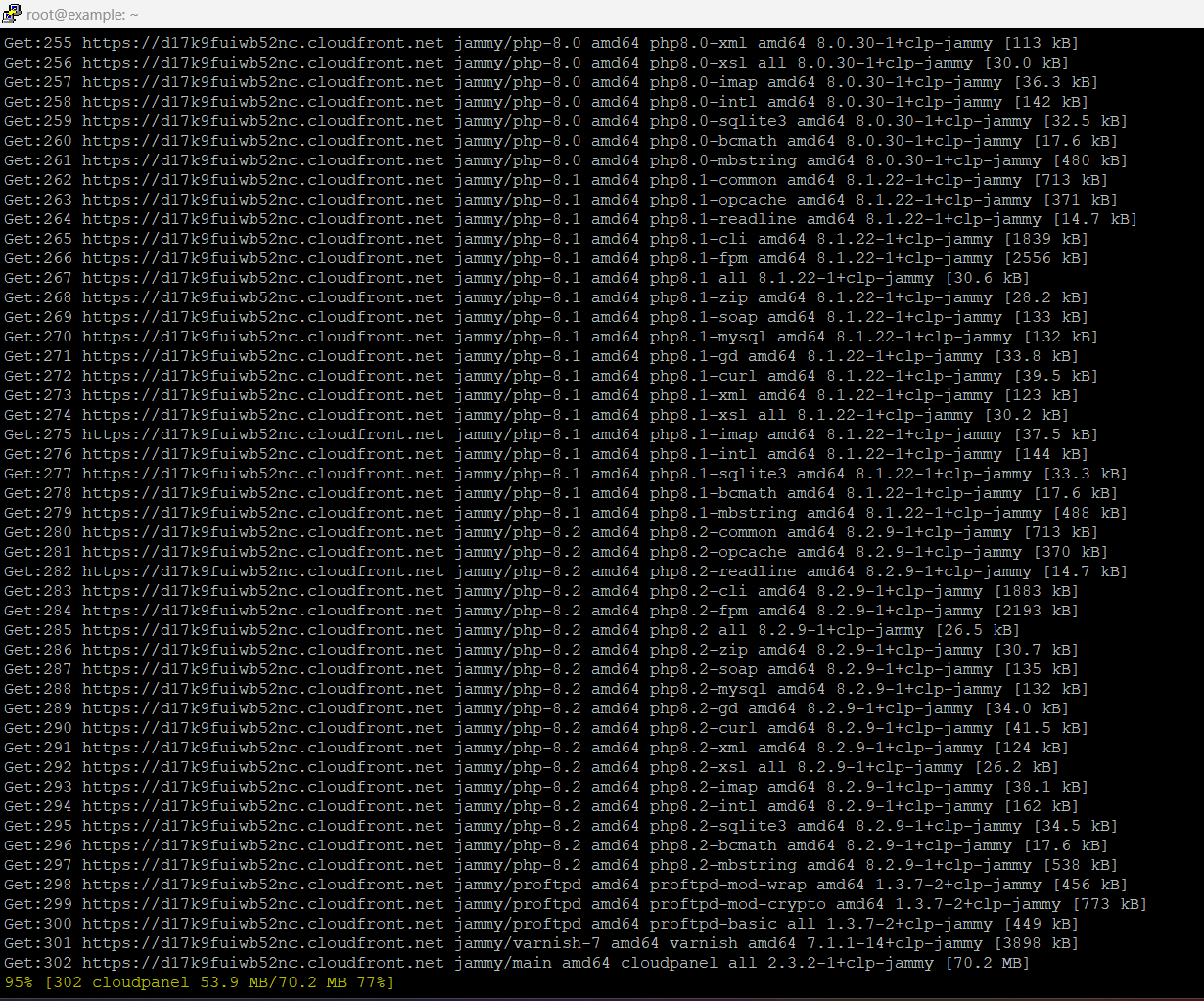
Paso 4: Ejecutar el Instalador de CloudPanel
Los tres comandos del instalador usan el mismo archivo de script. La suma de comprobación SHA-256 se verifica antes de la ejecución — este es un paso de seguridad crítico que garantiza que el script descargado no ha sido manipulado ni corrompido en tránsito.
Instalar con MySQL 8.0
curl -sS https://installer.cloudpanel.io/ce/v2/install.sh -o install.sh;
echo "3c30168958264ced81ca9b58dbc55b4d28585d9066b9da085f2b130ae91c50f6 install.sh" |
sha256sum -c && sudo bash install.sh
Instalar con MariaDB 10.11
curl -sS https://installer.cloudpanel.io/ce/v2/install.sh -o install.sh;
echo "3c30168958264ced81ca9b58dbc55b4d28585d9066b9da085f2b130ae91c50f6 install.sh" |
sha256sum -c && sudo DB_ENGINE=MARIADB_10.11 bash install.sh
Instalar con MariaDB 10.6
curl -sS https://installer.cloudpanel.io/ce/v2/install.sh -o install.sh;
echo "3c30168958264ced81ca9b58dbc55b4d28585d9066b9da085f2b130ae91c50f6 install.sh" |
sha256sum -c && sudo DB_ENGINE=MARIADB_10.6 bash install.sh
Entendiendo la verificación de suma de comprobación: El comando sha256sum -c calcula un hash SHA-256 del archivo install.sh descargado y lo compara con el valor esperado proporcionado en línea. Si los hashes no coinciden, la cadena de comandos se detiene y el instalador nunca se ejecuta. Esto protege contra ataques de intermediario y descargas corruptas. Si ve un mensaje FAILED de sha256sum, no continúe — vuelva a descargar el script y verifique su conexión de red.
El proceso de instalación tarda aproximadamente 10–20 minutos dependiendo de la velocidad de CPU de su servidor, RAM y rendimiento de red hacia los repositorios de paquetes. El instalador:
- Configurará los repositorios APT para Nginx, PHP y el motor de base de datos seleccionado
- Instalará y configurará todos los paquetes del sistema requeridos
- Configurará la base de datos SQLite interna de CloudPanel para la configuración del panel
- Configurará las reglas del firewall UFW (puertos 22, 80, 443, 8443)
- Generará un certificado TLS autofirmado para la interfaz de gestión del panel
- Iniciará todos los servicios del sistema requeridos
Paso 5: Acceder a la Interfaz Web de CloudPanel
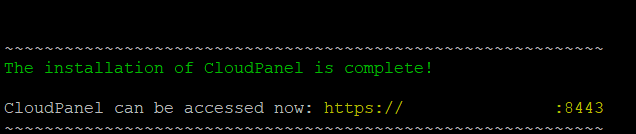
Una vez que el instalador se complete correctamente, acceda al panel a través de su navegador usando HTTPS en el puerto 8443:
https://yourIpAddress:8443Su navegador mostrará una advertencia de certificado TLS porque el panel usa un certificado autofirmado por defecto. Este es el comportamiento esperado. Proceda más allá de la advertencia (en Chrome: “Avanzado” > “Continuar a suDirecciónIP”).
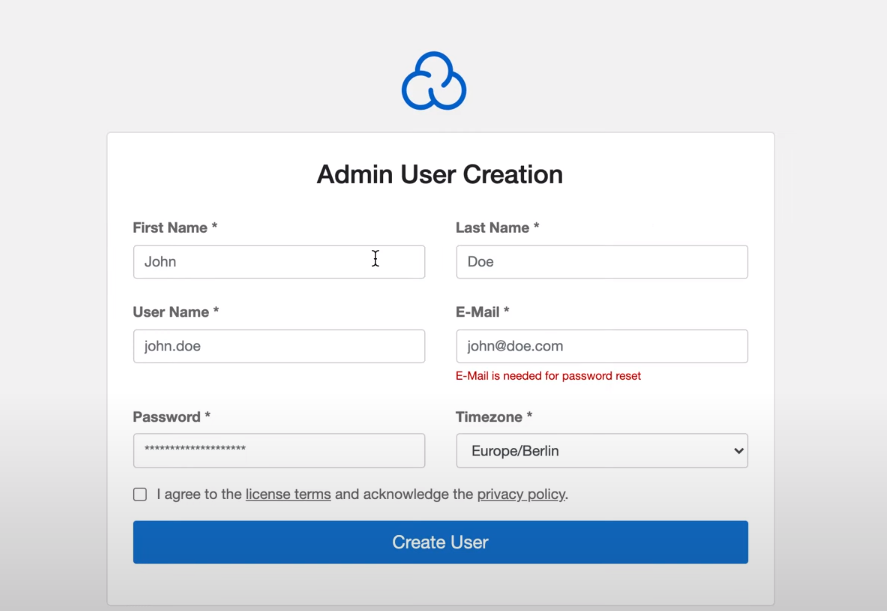
Configuración inicial: Se le pedirá que cree la cuenta de administrador inicial. Proporcione:
- Un nombre de usuario (evite usar
adminoroot— elija algo no obvio) - Una dirección de correo electrónico válida
- Una contraseña segura (mínimo 16 caracteres, mayúsculas y minúsculas, números y símbolos)
- Acepte los términos de licencia y la política de privacidad
Después de completar este formulario, será redirigido al panel de control de CloudPanel.
Post-Instalación: Pasos Críticos de Configuración
El instalador pone en marcha CloudPanel, pero un servidor listo para producción requiere varios pasos adicionales de refuerzo y configuración.
Reemplazar el Certificado Autofirmado
La interfaz de gestión en el puerto 8443 usa un certificado autofirmado. Para reemplazarlo con un certificado de confianza, añada un dominio que apunte a la IP de su servidor, cree un sitio en CloudPanel para ese dominio, emita un certificado Let’s Encrypt para él, y luego configure CloudPanel para usar ese certificado para la interfaz del panel en Área de Administración > SSL/TLS.
Para los sitios alojados detrás del panel, CloudPanel automatiza la emisión de Let’s Encrypt por sitio. Si necesita certificados de validación extendida o validación de organización, considere una solución dedicada de Certificados SSL.
Configurar el Firewall
El gestor de firewall integrado de CloudPanel (wrapper de UFW) es accesible en Área de Administración > Seguridad. Por defecto, abre los puertos 22 (SSH), 80 (HTTP), 443 (HTTPS) y 8443 (UI de CloudPanel). Restrinja el puerto 8443 a la dirección IP de su oficina o domicilio usando una regla de lista de IPs permitidas — este es uno de los pasos más efectivos que puede tomar para reducir la superficie de ataque en la interfaz de gestión.
Configurar Copias de Seguridad Automatizadas
CloudPanel incluye una sección de configuración de copias de seguridad en Área de Administración > Copias de Seguridad. Configure destinos de copia de seguridad remota (AWS S3, Wasabi, o cualquier almacenamiento compatible con S3) tanto para archivos del sitio como para bases de datos. No dependa únicamente de copias de seguridad locales — un fallo de disco o un rm -rf accidental destruirá tanto sus datos como su copia de seguridad simultáneamente.
Reforzar SSH
Deshabilite la autenticación SSH basada en contraseña si aún no lo ha hecho:
sed -i 's/^PasswordAuthentication yes/PasswordAuthentication no/' /etc/ssh/sshd_config
systemctl restart sshd
Asegúrese de que su clave pública SSH esté en /root/.ssh/authorized_keys antes de ejecutar este comando.
Errores Comunes de Instalación y Cómo Solucionarlos
Error: sha256sum: WARNING: 1 computed checksum did NOT match
El script descargado está corrompido o la suma de comprobación en la documentación ha sido actualizada. Vuelva a ejecutar el comando curl para volver a descargar el script, y verifique la suma de comprobación esperada contra la documentación oficial de CloudPanel antes de continuar.
Error: El puerto 8443 no es accesible después de la instalación
Compruebe si UFW está bloqueando el puerto: ufw status. Si UFW está inactivo, el firewall no es el problema — compruebe si el servicio CloudPanel está en ejecución: systemctl status clp. También verifique que el firewall externo o grupo de seguridad de su proveedor de hosting (si corresponde) permita el tráfico entrante en TCP 8443.
Error: E: Package 'nginx' has no installation candidate'
Esto ocurre típicamente cuando la caché APT del sistema está desactualizada o la versión del SO no es compatible. Confirme que está ejecutando Ubuntu 22.04 o Debian 11 con lsb_release -a y vuelva a ejecutar apt update antes del instalador.
Error: El instalador termina con un conflicto de MySQL/MariaDB
Esto ocurre cuando existe una instalación previa de MySQL o MariaDB en el servidor. El instalador de CloudPanel no está diseñado para actualizar o coexistir con instalaciones de bases de datos existentes. Aprovisione un servidor nuevo.
Escalar Más Allá de una Única Instancia de CloudPanel
CloudPanel está diseñado como un panel de control de servidor único. No soporta nativamente la gestión multi-servidor ni el escalado horizontal. Para equipos que superan un único VPS, la progresión típica es:
- Escalado vertical: Actualice a un VPS más grande o pase a un plan de Servidores Dedicados para aislamiento completo de hardware, rendimiento de I/O predecible y sin efectos de vecino ruidoso.
- Separación de base de datos: Mueva la instancia MySQL/MariaDB a un servidor de base de datos dedicado y apunte los sitios de CloudPanel al host remoto. Esto está soportado nativamente en la configuración de sitios de CloudPanel.
- Descarga a almacenamiento de objetos: Descargue activos estáticos y cargas de medios a almacenamiento de objetos compatible con S3 para reducir el I/O de disco local y simplificar el alcance de las copias de seguridad.
- Cargas de trabajo GPU: Si su pila de aplicaciones incluye inferencia de aprendizaje automático, procesamiento de imágenes o transcodificación de video, un entorno de GPU Hosting maneja esas cargas de trabajo sin sobrecargar el servidor web.
Para equipos que gestionan múltiples sitios de clientes, el sistema multi-usuario de CloudPanel le permite crear cuentas de usuario aisladas por cliente, cada una con acceso solo a sus propios sitios y bases de datos — una alternativa práctica a pagar por un nivel de hosting de revendedor en una plataforma de Hosting Web Compartido.
Si necesita un entorno de panel con cPanel específicamente — para compatibilidad con flujos de trabajo de clientes existentes o migración desde otro host — VPS con cPanel es una configuración separada y diseñada específicamente que gestiona la licencia e integración de cPanel.
Lista de Verificación de Decisiones Antes de Poner en Marcha
Use esta lista de verificación para confirmar que su instalación de CloudPanel está lista para producción:
- [ ] El SO es Ubuntu 22.04 o Debian 11 en una imagen limpia y mínima
- [ ] Todos los paquetes del sistema actualizados antes de ejecutar el instalador
- [ ] Suma de comprobación SHA-256 verificada correctamente antes de la ejecución del script
- [ ] Motor de base de datos seleccionado según los requisitos de la aplicación (no por suposición predeterminada)
- [ ] La cuenta de administrador usa un nombre de usuario no obvio y una contraseña segura
- [ ] Puerto 8443 restringido a direcciones IP de confianza mediante las reglas del firewall de CloudPanel
- [ ] Autenticación SSH por contraseña deshabilitada; autenticación basada en clave confirmada como funcional
- [ ] Certificados Let’s Encrypt emitidos para todos los dominios alojados
- [ ] Destino de copia de seguridad remota configurado y primera copia de seguridad verificada
- [ ] Monitoreo o alertas de tiempo de actividad configurados (p. ej., UptimeRobot, Netdata o Prometheus)
Preguntas Frecuentes
¿Es CloudPanel completamente gratuito, incluso para uso comercial?
Sí. CloudPanel Community Edition se publica bajo la licencia MIT y es gratuito para uso personal y comercial sin tarifas por sitio o por dominio. No hay nivel de pago — la versión CE es la única versión.
¿Puedo instalar CloudPanel en un servidor existente que ya tiene sitios web en funcionamiento?
No. El instalador requiere un entorno de SO limpio. Instalar CloudPanel en un servidor con instalaciones existentes de Nginx, Apache, MySQL o PHP causará conflictos. Migre sus sitios a un nuevo servidor aprovisionado específicamente para CloudPanel.
¿Qué sucede si la verificación de suma de comprobación SHA-256 falla?
El operador && en el comando de instalación garantiza que el comando bash install.sh solo se ejecute si sha256sum -c termina con un código de éxito. Una discrepancia en la suma de comprobación detendrá la ejecución antes de que se ejecute el instalador. Vuelva a descargar el script y compare el hash esperado con el repositorio oficial de GitHub de CloudPanel.
¿CloudPanel soporta hosting de correo electrónico?
CloudPanel no incluye un servidor de correo integrado. Para correo electrónico en producción, use un servicio dedicado de Hosting de Correo Electrónico o implemente una pila de correo separada (Postfix + Dovecot + Rspamd) en un servidor o dirección IP diferente para evitar problemas de entregabilidad causados por la reputación de IP compartida.
¿Cómo actualizo CloudPanel después de la instalación?
CloudPanel puede actualizarse a través de la UI del Área de Administración en Área de Administración > CloudPanel > Actualizar, o a través de CLI usando clpctl cloudpanel:update. Siempre revise el registro de cambios antes de actualizar en producción y tome una instantánea completa del servidor o una copia de seguridad inmediatamente antes.