Bilhete aberto
  +373 79 600002
  Chat ao vivo do Telegram
  F.A.Q
F.A.Q  Português
 English
  Русский
  Română
  Deutsch
  Français
  Türkçe
  Español
  Українська
  български
  Polski
  Indonesia
  中文 (中国)






































































































































 em todos os serviços de alojamento






25.05.2026 Atualizado: 02.09.2026
Administração Servidores Dedicados
Instalação Personalizada de ISO via IPKVM: Servidores Dell
Servidores Dell
Aplica-se a:
- 2x Intel(R) Xeon(R) E5-2680 v2
- 2x Intel(R) Xeon(R) E5-2690 v2
- 2x Intel(R) Xeon(R) E5-2620 v3
- 2x Intel(R) Xeon(R) E5-2699 v3
- 2x Intel(R) Xeon(R) E5-2690 v4
Estes sistemas utilizam a interface web Dell iDRAC. O processo consiste em abrir a consola remota, mapear a ISO através de Virtual Media, utilizar o menu de arranque único e depois arrancar a partir da unidade óptica virtual.
Antes de Começar
- Certifique-se de que tem credenciais de acesso IPKVM/iDRAC.
- Tenha o ficheiro ISO pronto no seu computador local.
- Agende o tempo de inatividade. O arranque a partir de uma ISO personalizada pode interromper os serviços, e uma reinstalação pode apagar dados existentes.
Passo a Passo
- Inicie sessão no painel Dell iDRAC ou IPKVM do servidor.
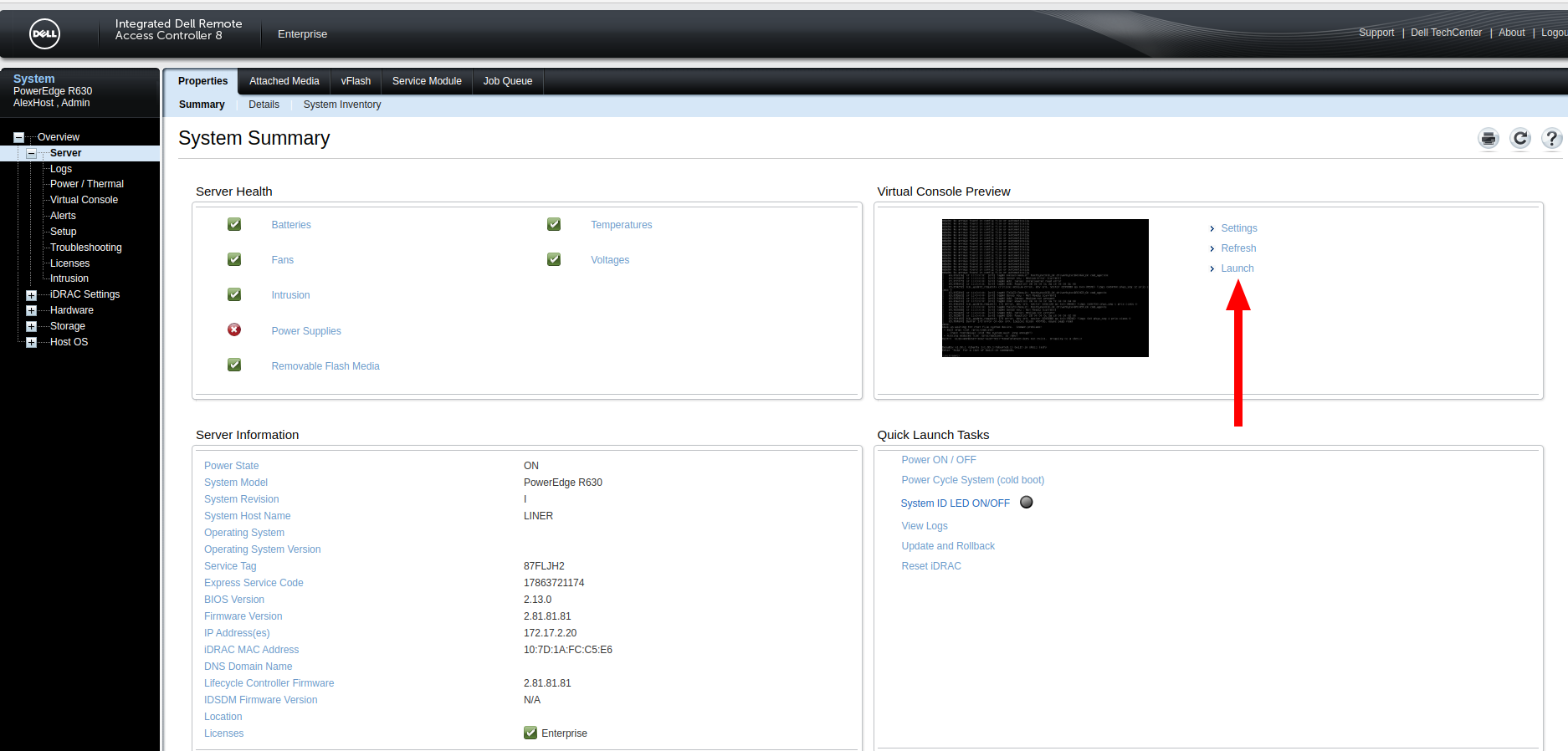
- Abra a consola remota e clique em Launch.
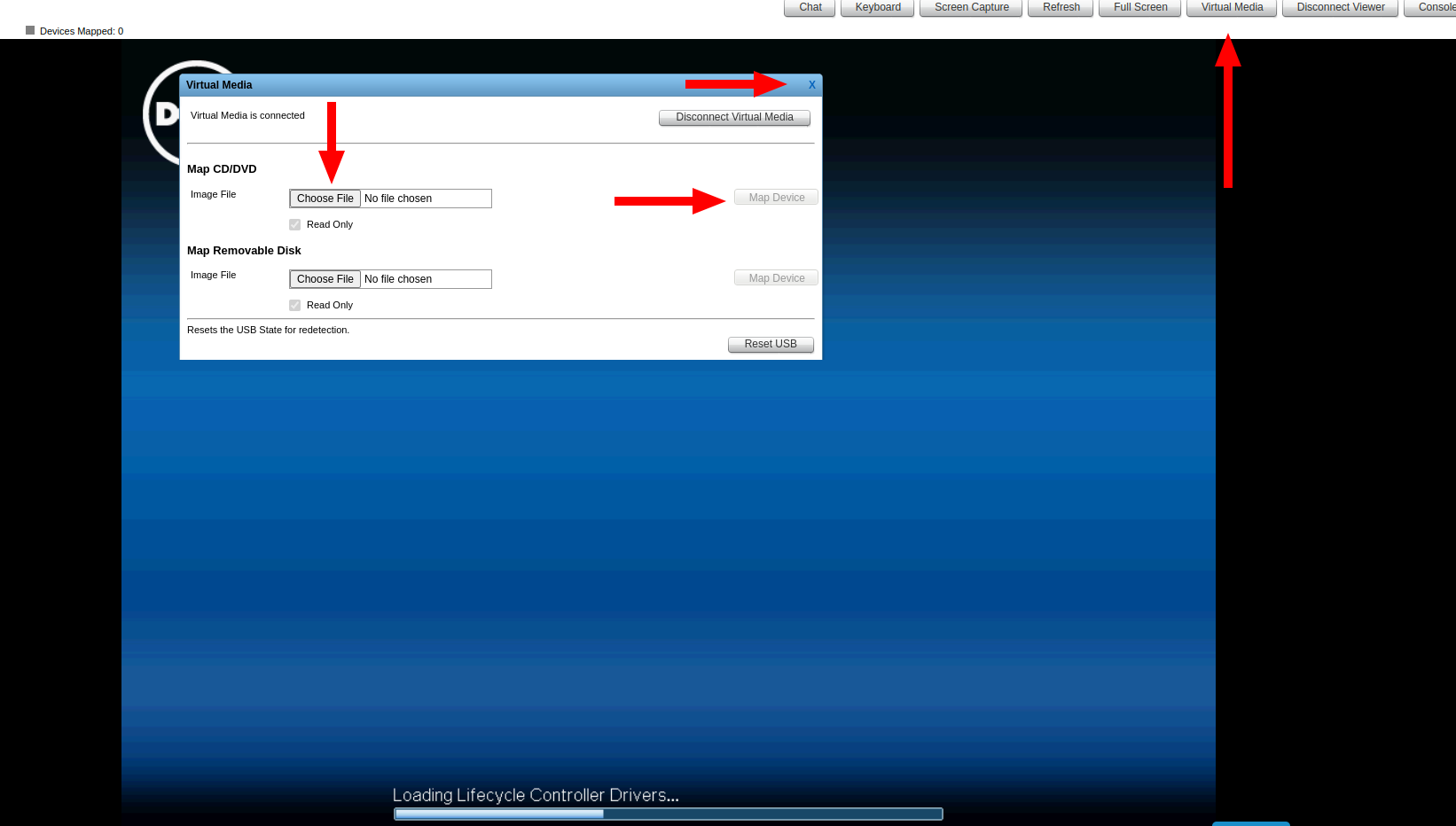
- Na barra de ferramentas da consola, clique em Virtual Media.
- Em Map CD/DVD, clique em Choose File e selecione a sua ISO.
- Clique em Map Device para anexar a ISO como uma unidade óptica virtual.
- Feche a janela Virtual Media.
- Reinicie o servidor.
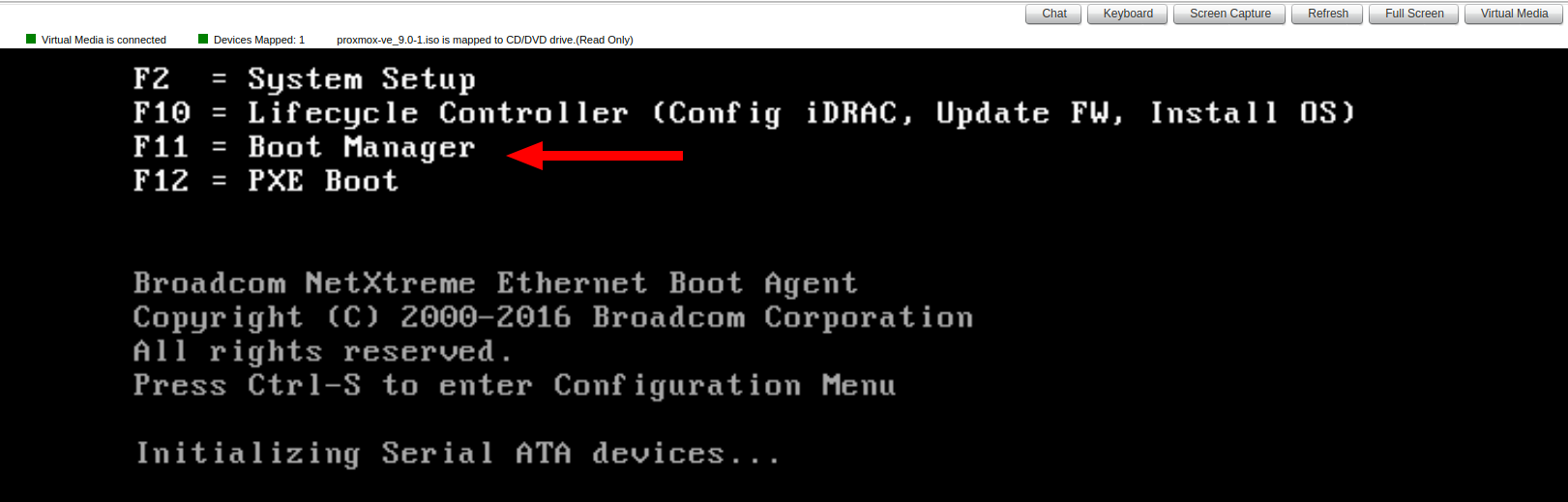
- Durante o arranque, prima F11 para abrir Boot Manager.
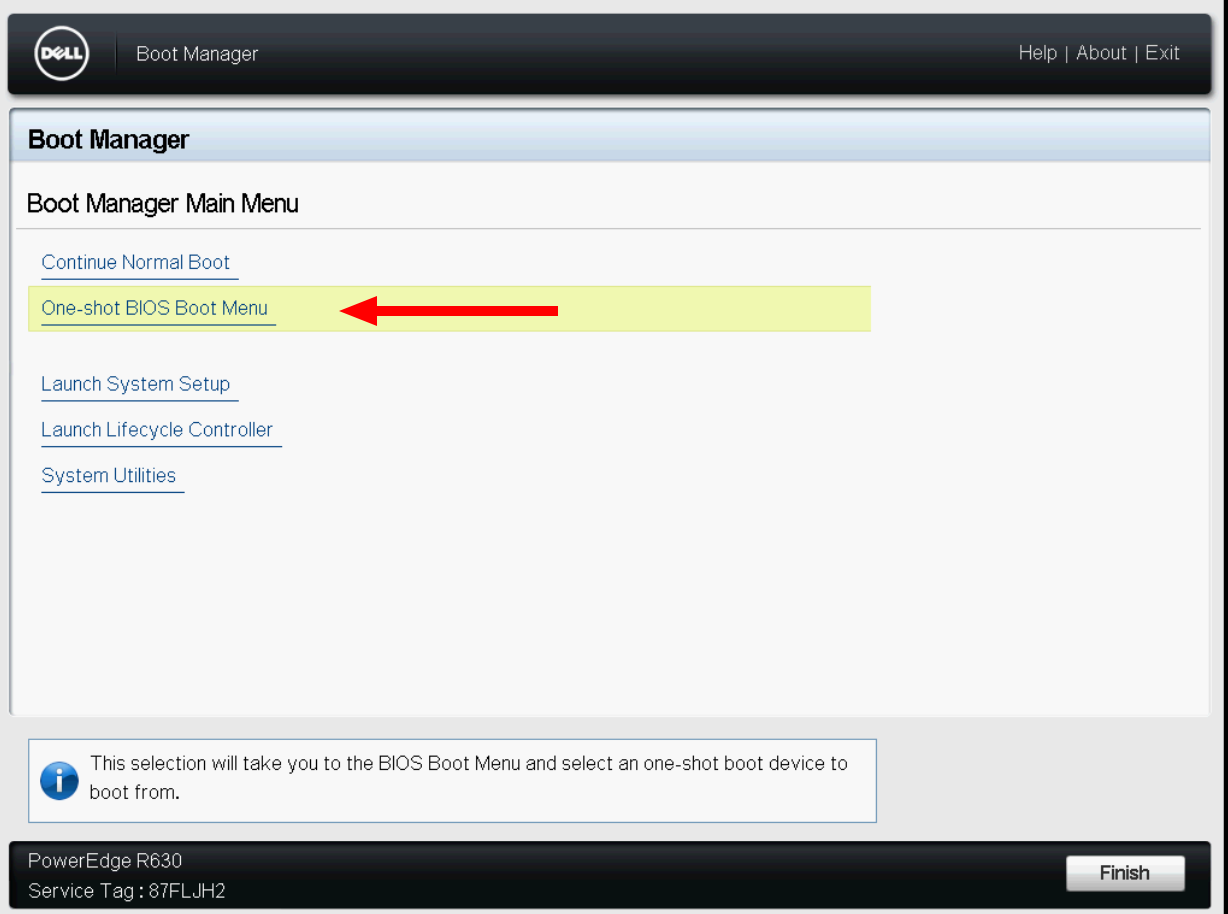
- Selecione One-shot BIOS Boot Menu.
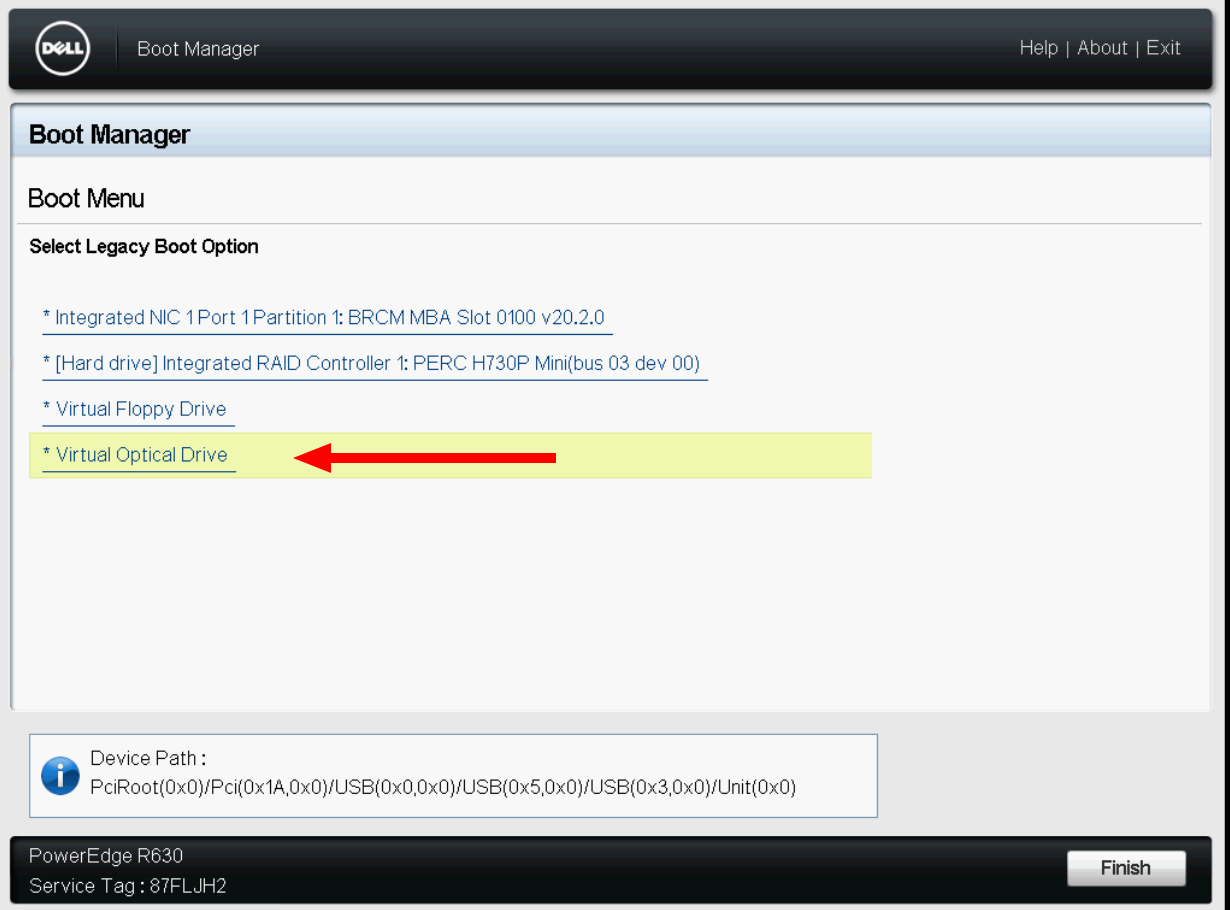
- Escolha Virtual Optical Drive da lista de dispositivos de arranque.
- O servidor arrancará a partir da ISO montada. Conclua a instalação do sistema operativo normalmente.
- Após a conclusão da instalação, desconecte a mídia virtual e reinicie para que o servidor inicie a partir do disco instalado.
Referência de Capturas de Ecrã
Clique em Launch na área Virtual Console Preview.
Abra Virtual Media, escolha a ISO em Map CD/DVD, clique em Map Device, feche a janela e reinicie o servidor.
Prima F11 para abrir Boot Manager.
Selecione One-shot BIOS Boot Menu.
Selecione Virtual Optical Drive.
Notas Úteis
- Em algumas versões de iDRAC, a consola pode abrir numa janela do navegador separada ou numa sessão de visualizador.
- Se Virtual Optical Drive não aparecer, confirme que a ISO ainda está mapeada e reinicie mais uma vez.
- Se o servidor regressar ao instalador após a configuração, desconecte a ISO de Virtual Media e reinicie o servidor.