Открыть тикет
  +373 79 600002
  Телеграм-чат в реальном времени
  Часто задаваемые вопросы
  Русский
 English
  Română
  Deutsch
  Français
  Türkçe
  Español
  Português
  Українська
  български
  Polski
  Indonesia
  中文 (中国)






































































































































 на всех хостинговых услугах






25.05.2026 Обновлено: 02.09.2026
Администрация Выделенные
Пользовательская установка ISO через IPKVM: серверы Dell
Серверы Dell
Применяется к:
- 2x Intel(R) Xeon(R) E5-2680 v2
- 2x Intel(R) Xeon(R) E5-2690 v2
- 2x Intel(R) Xeon(R) E5-2620 v3
- 2x Intel(R) Xeon(R) E5-2699 v3
- 2x Intel(R) Xeon(R) E5-2690 v4
Эти системы используют веб-интерфейс Dell iDRAC. Процесс заключается в открытии удаленной консоли, подключении ISO через Virtual Media, использовании меню одноразовой загрузки и загрузке с виртуального оптического привода.
Перед началом
- Убедитесь, что у вас есть учетные данные доступа IPKVM/iDRAC.
- Подготовьте ISO файл на вашем локальном компьютере.
- Запланируйте время простоя. Загрузка с пользовательского ISO может прервать услуги, а переустановка может стереть существующие данные.
Пошаговые инструкции
- Войдите в панель Dell iDRAC или IPKVM сервера.
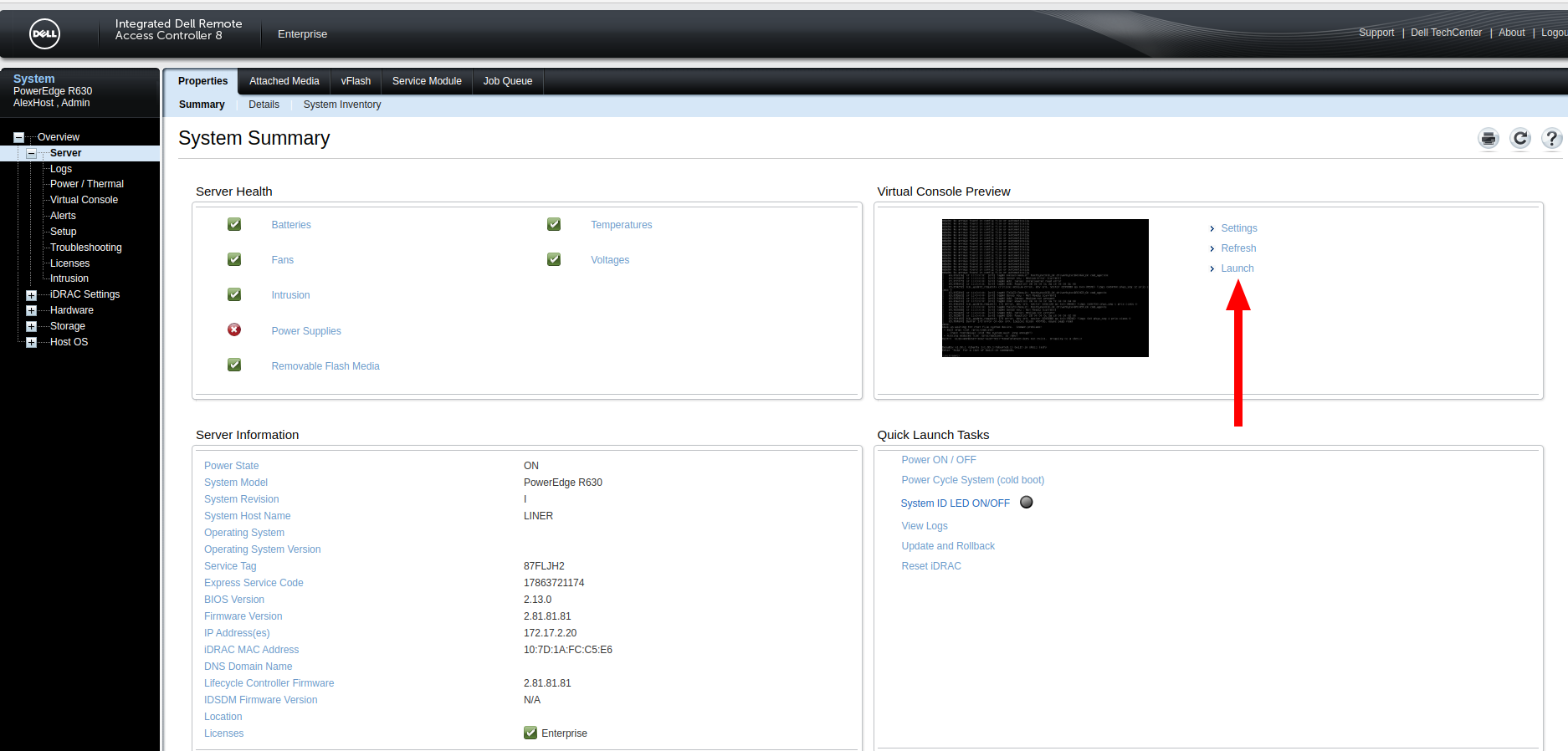
- Откройте удаленную консоль и нажмите Launch.
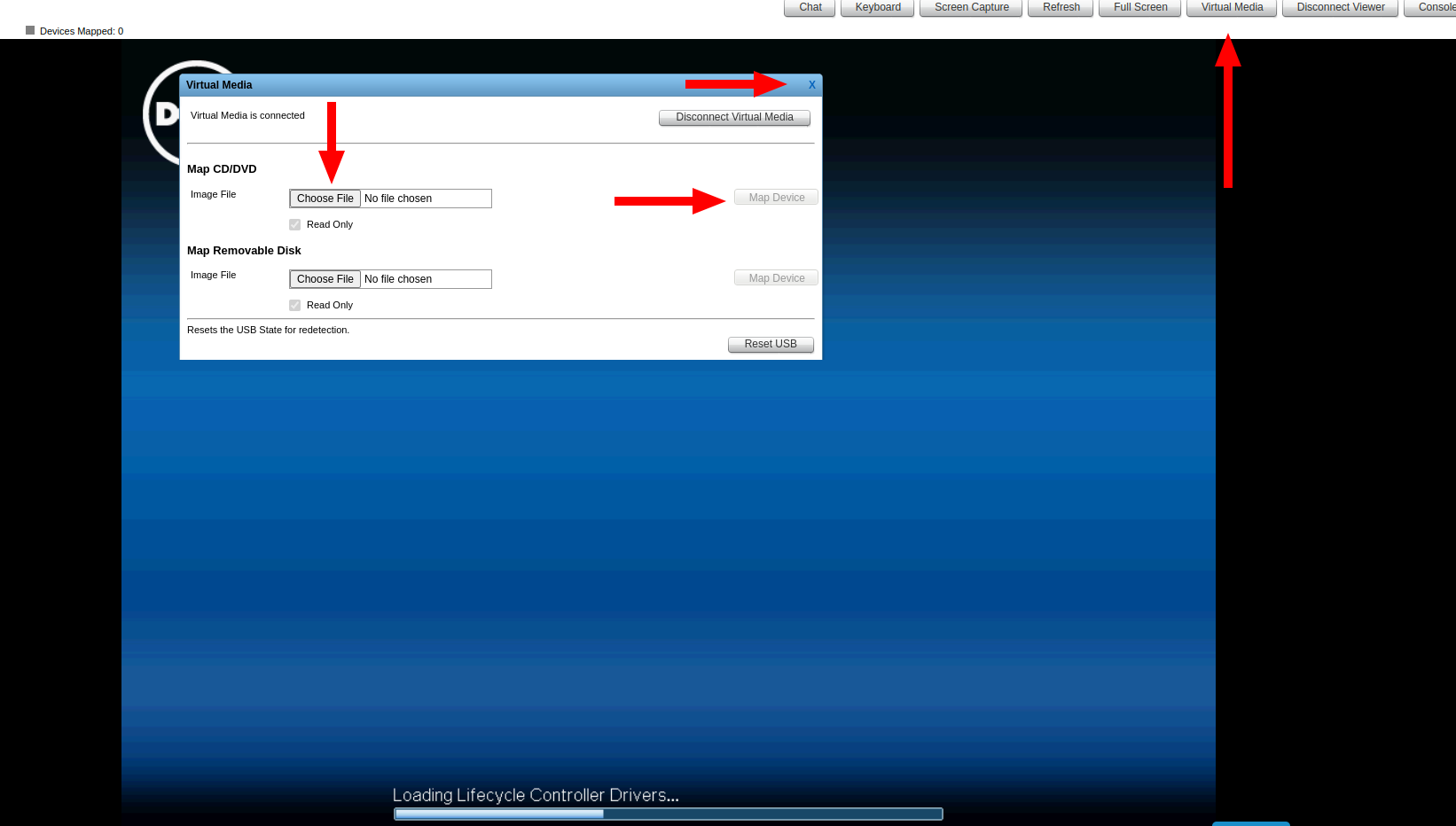
- На панели инструментов консоли нажмите Virtual Media.
- В разделе Map CD/DVD нажмите Choose File и выберите ваш ISO.
- Нажмите Map Device, чтобы подключить ISO как виртуальный оптический привод.
- Закройте окно Virtual Media.
- Перезагрузите сервер.
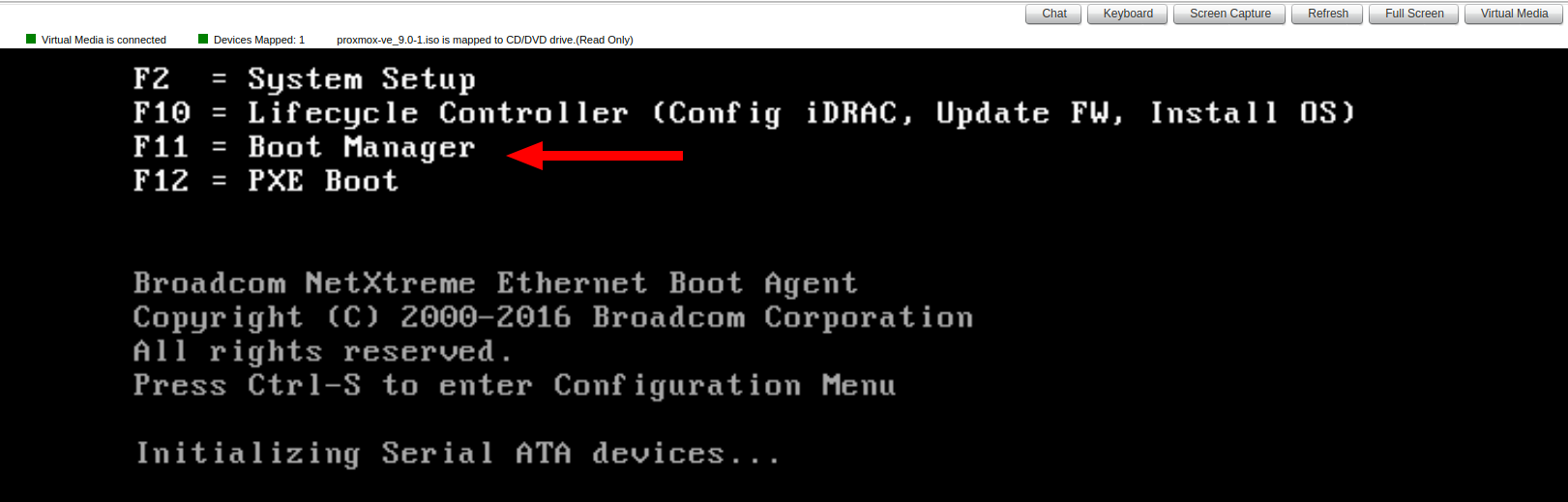
- Во время запуска нажмите F11, чтобы открыть Boot Manager.
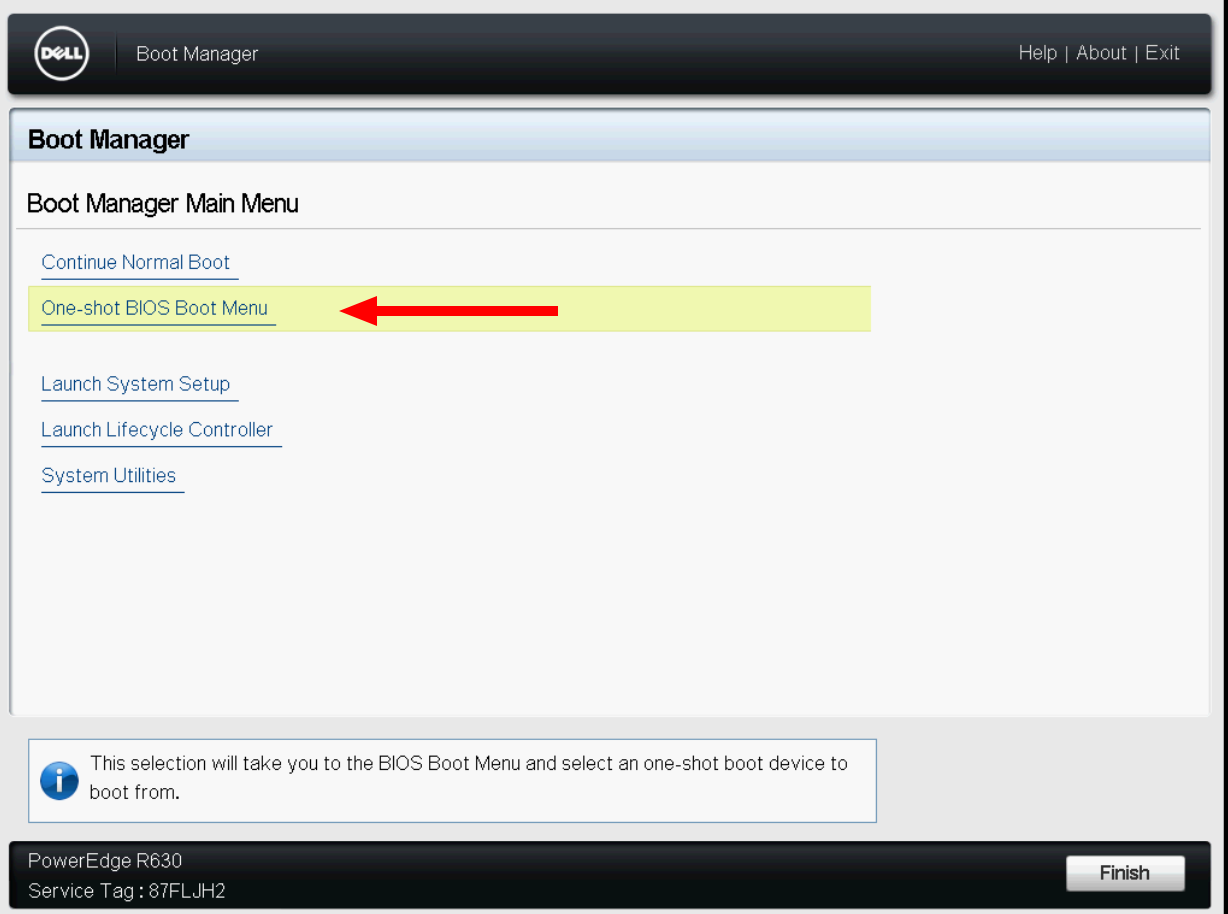
- Выберите One-shot BIOS Boot Menu.
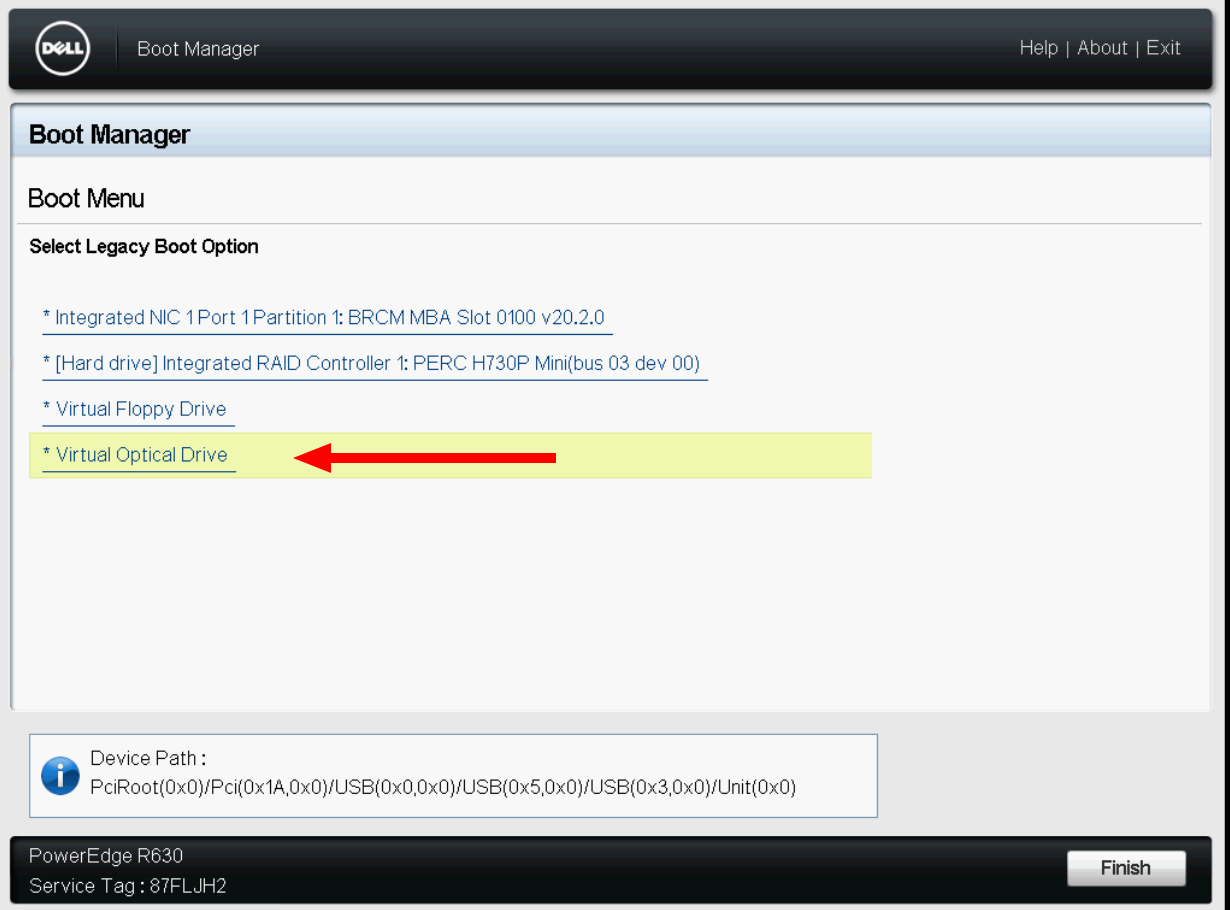
- Выберите Virtual Optical Drive из списка устройств загрузки.
- Сервер загрузится с подключенного ISO. Завершите установку операционной системы как обычно.
- После завершения установки отключите виртуальный носитель и перезагрузитесь, чтобы сервер загрузился с установленного диска.
Справочные скриншоты
Нажмите Launch в области Virtual Console Preview.
Откройте Virtual Media, выберите ISO в разделе Map CD/DVD, нажмите Map Device, затем закройте окно и перезагрузите сервер.
Нажмите F11, чтобы открыть Boot Manager.
Выберите One-shot BIOS Boot Menu.
Выберите Virtual Optical Drive.
Полезные примечания
- В некоторых версиях iDRAC консоль может открыться в отдельном окне браузера или сеансе просмотра.
- Если Virtual Optical Drive не отображается, убедитесь, что ISO все еще подключен, и перезагрузитесь еще раз.
- Если сервер вернется в установщик после настройки, отключите ISO из Virtual Media и перезагрузите сервер.