Bilet deschis
  +373 79 600002
  Telegramă Chat live
  F.A.Q
F.A.Q  Română
 English
  Русский
  Deutsch
  Français
  Türkçe
  Español
  Português
  Українська
  български
  Polski
  Indonesia
  中文 (中国)






































































































































 la toate serviciile de găzduire






“ping: command not found” — Cum să Instalezi și să Folosești Ping în Ubuntu
Eroarea `ping: command not found` apare în Ubuntu când pachetul iputils-ping lipsește din sistem. Acest lucru este frecvent pe instalările minimale, imaginile cloud VPS și containerele Docker, unde utilitarele neesențiale sunt eliminate pentru a reduce dimensiunea imaginii. Remedierea constă într-o singură comandă `apt`: `sudo apt install iputils-ping`. Acest articol explică de ce lipsește pachetul, cum să îl instalați corect în diferite medii Ubuntu și cum să utilizați `ping` eficient pentru diagnosticarea rețelei în scenarii reale.
Ce Face de Fapt Comanda Ping
`ping` este un utilitar de diagnosticare a rețelei care trimite pachete ICMP Echo Request către un host țintă și ascultă răspunsurile ICMP Echo Reply. Timpul de dus-întors (RTT) pentru fiecare pachet este măsurat în milisecunde, oferindu-vă un semnal precis despre latența rețelei, accesibilitate și stabilitate.
La nivel tehnic, `ping` se bazează pe Protocolul de Control al Mesajelor Internet (ICMP), definit în RFC 792. Funcționează la nivelul rețelei (Nivelul 3 al modelului OSI), ceea ce înseamnă că ocolește complet TCP și UDP. Acest lucru îl face util pentru a identifica dacă o problemă de conectivitate se află la nivelul rutării IP față de nivelul aplicației sau transportului.

Cazuri de Utilizare Principale
- Testarea accesibilității — Confirmă dacă un host la distanță este activ și răspunde.
- Măsurarea latenței — Raportează RTT în milisecunde; un RTT ridicat indică congestie în rețea sau un server aflat la distanță geografică mare.
- Detectarea pierderii de pachete — Răspunsurile ICMP pierdute indică defecțiuni hardware, routere supraîncărcate sau conexiuni instabile.
- Validarea căii de rețea — Util pentru verificarea faptului că o rută nou configurată sau o regulă de firewall nu blochează traficul.
- Detectarea filtrării firewall și ICMP — Dacă `ping` expiră, dar serviciile TCP răspund, firewall-ul probabil blochează specific traficul ICMP.
- Verificarea rezoluției DNS — Ping-ul unui hostname (în loc de un IP) confirmă că rezoluția DNS funcționează corect.
De Ce Lipsește Ping în Ubuntu?
Instalarea completă desktop a Ubuntu include `ping` implicit. Cu toate acestea, mai multe scenarii frecvente duc la un sistem în care binarul lipsește:
- Instalări minimale de server — ISO-ul minimal al Ubuntu Server omite deliberat multe utilitare pentru a menține amprenta mică.
- Imagini cloud și VPS — Furnizorii distribuie adesea imagini Ubuntu simplificate pentru provizionare mai rapidă. Dacă rulați o instanță de VPS Hosting, este posibil să întâlniți această situație la prima pornire.
- Containere Docker și LXC — Imaginile de bază oficiale Ubuntu (`ubuntu:22.04`, `ubuntu:24.04`) nu includ `iputils-ping` implicit.
- Implementări automate și pipeline-uri CI/CD — Mediile scriptate construite din imagini de bază minimale nu au frecvent instrumente standard de rețea.
- Medii chroot și WSL — Windows Subsystem for Linux și jail-urile chroot pot omite, de asemenea, pachetul.
Binarul în sine se află la `/bin/ping` (sau `/usr/bin/ping` pe sistemele mai noi). Dacă acea cale nu există, shell-ul returnează `command not found`. Puteți confirma dacă binarul lipsește pur și simplu față de a fi într-o cale nestandard cu:
“`bash
which ping
or
type ping
“`
Dacă ambele nu returnează nimic, pachetul nu este instalat.
Cum să Instalați Ping în Ubuntu (Pas cu Pas)
Pasul 1: Actualizați Indexul de Pachete
Actualizați întotdeauna indexul local de pachete înainte de a instala orice. Acest lucru asigură că `apt` rezolvă cele mai recente versiuni disponibile de pachete și evită erorile de metadate expirate:
“`bash
sudo apt update
“`
Pe un Server Dedicat sau un VPS nou provizionat, acest pas este deosebit de important deoarece cache-ul de pachete poate fi cu zile sau săptămâni în urmă.
Pasul 2: Instalați iputils-ping
Binarul `ping` pe Ubuntu este furnizat de pachetul iputils-ping, care face parte din suita mai largă `iputils` menținută de comunitatea kernelului Linux:
“`bash
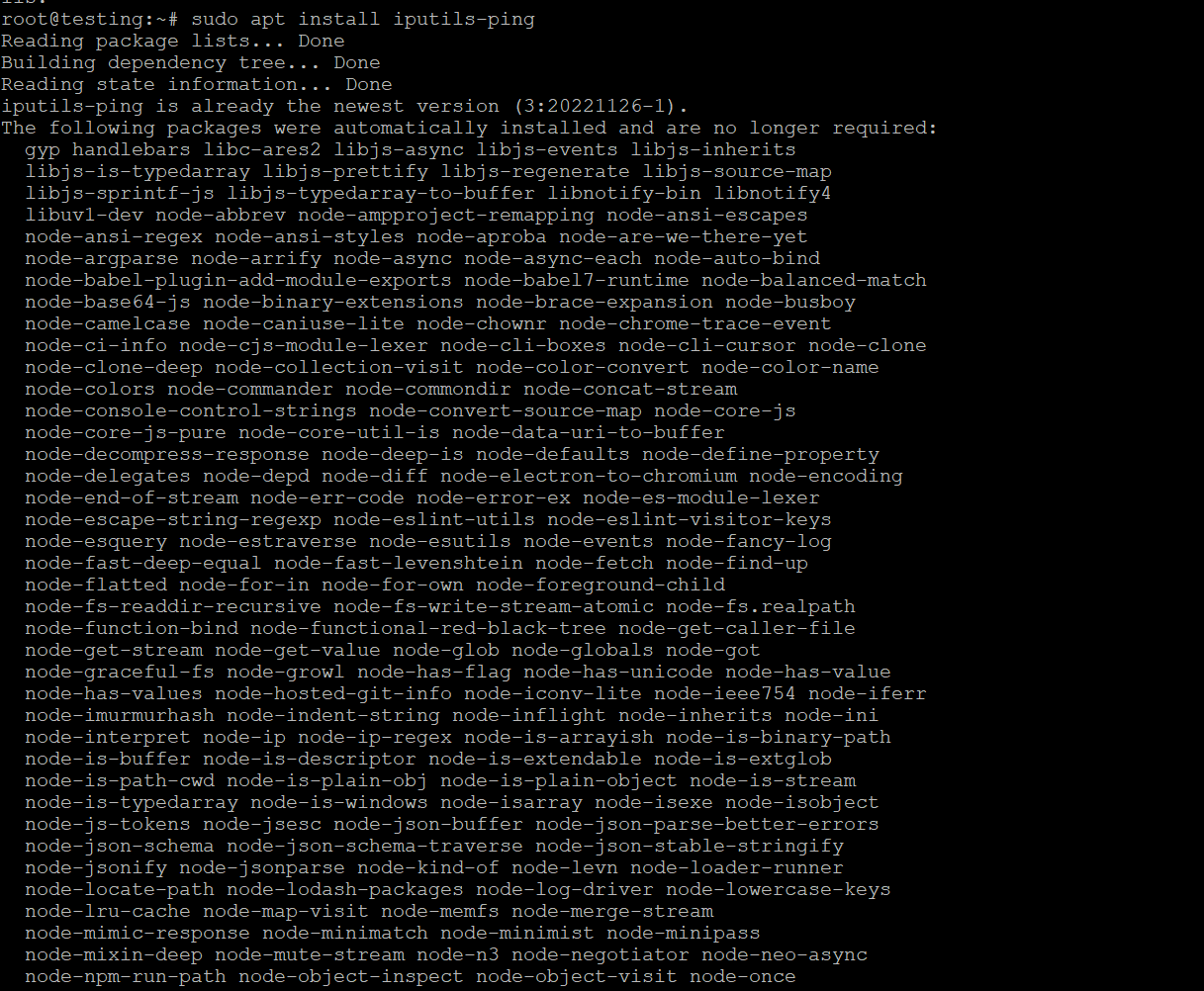
sudo apt install iputils-ping
“`
Când vi se solicită `Do you want to continue? [Y/n]`, apăsați `Y` și `Enter`. Pachetul este mic (de obicei sub 100 KB) și se instalează în câteva secunde.
Pasul 3: Verificați Instalarea
Confirmați că binarul este acum disponibil și funcțional:
“`bash
ping -c 4 google.com
“`
Flag-ul `-c 4` limitează ieșirea la 4 pachete. Un răspuns de succes arată astfel:
“`
PING google.com (142.250.185.46) 56(84) bytes of data.
64 bytes from lga34s32-in-f14.1e100.net (142.250.185.46): icmp_seq=1 ttl=118 time=12.4 ms
64 bytes from lga34s32-in-f14.1e100.net (142.250.185.46): icmp_seq=2 ttl=118 time=11.9 ms
64 bytes from lga34s32-in-f14.1e100.net (142.250.185.46): icmp_seq=3 ttl=118 time=12.1 ms
64 bytes from lga34s32-in-f14.1e100.net (142.250.185.46): icmp_seq=4 ttl=118 time=12.3 ms
— google.com ping statistics —
4 packets transmitted, 4 received, 0% packet loss, time 3004ms
rtt min/avg/max/mdev = 11.9/12.175/12.4/0.185 ms
“`
Doriți să vedeți 0% pierdere de pachete și valori RTT consistente. Varianța mare a RTT (`mdev`) semnalează jitter de rețea, care contează pentru aplicațiile sensibile la latență.
Pasul 4: Verificați Calea Binarului Instalat și Permisiunile
“`bash
which ping
ls -la $(which ping)
“`
Pe Ubuntu 20.04 și versiunile ulterioare, `ping` nu mai necesită bitul setuid. În schimb, folosește capabilitățile Linux (`cap_net_raw`) pentru a trimite pachete ICMP brute fără privilegii root. Puteți inspecta acest lucru cu:
“`bash
getcap $(which ping)
Expected output: /usr/bin/ping cap_net_raw=ep
“`
Aceasta este o îmbunătățire de securitate față de implementările mai vechi bazate pe setuid.
Instalarea Ping Într-un Container Docker
Dacă lucrați într-un container Docker bazat pe Ubuntu, procesul este identic, dar poate fi necesar să rulați comenzile ca root (utilizatorul implicit în majoritatea imaginilor de bază):
“`bash
apt update && apt install -y iputils-ping
“`
Flag-ul `-y` confirmă automat solicitarea, ceea ce este esențial pentru build-urile Dockerfile non-interactive. Pentru a include `ping` într-o imagine personalizată, adăugați-l în `Dockerfile`:
“`dockerfile
FROM ubuntu:22.04
RUN apt update && apt install -y iputils-ping && rm -rf /var/lib/apt/lists/*
“`
Linia `rm -rf /var/lib/apt/lists/*` curăță cache-ul de pachete pentru a menține stratul imaginii mic — o bună practică pentru imaginile de containere de producție.
Instalarea Ping pe Ubuntu Fără Acces la Internet (Metodă Offline)
Pe servere izolate de rețea sau segmente de rețea izolate, `apt` nu poate accesa depozitele externe. În acest caz, aveți două opțiuni:
Opțiunea 1: Transferați manual pachetul .deb
Pe o mașină cu acces la internet, descărcați pachetul:
“`bash
apt download iputils-ping
“`
Transferați fișierul `.deb` pe mașina țintă prin `scp` sau un stick USB, apoi instalați-l:
“`bash
sudo dpkg -i iputils-ping_*.deb
“`
Opțiunea 2: Utilizați un mirror local sau un depozit APT intern
Configurați `/etc/apt/sources.list` să indice către un mirror intern care are pachetul în cache. Aceasta este abordarea standard pentru mediile enterprise cu controale stricte de ieșire.
Instrumente Alternative Dacă Ping Este Blocat sau Indisponibil
Traficul ICMP este frecvent blocat de firewall-uri, grupuri de securitate cloud sau furnizori de hosting. Dacă `ping` expiră constant în ciuda faptului că hostul este accesibil, luați în considerare aceste alternative:
| Instrument | Protocol | Utilizare Principală | Comandă de Instalare |
|---|---|---|---|
| `ping` | ICMP | Accesibilitate de bază și latență | `apt install iputils-ping` |
| `traceroute` | ICMP / UDP | Analiza căii hop cu hop | `apt install traceroute` |
| `mtr` | ICMP | Statistici continue de cale + latență | `apt install mtr` |
| `nmap` | TCP/UDP/ICMP | Scanare porturi, descoperire hosturi | `apt install nmap` |
| `curl` / `wget` | HTTP/HTTPS | Accesibilitate la nivelul aplicației | `apt install curl` |
| `nc` (netcat) | TCP/UDP | Testarea conectivității prin socket brut | `apt install netcat-openbsd` |
| `hping3` | TCP/UDP/ICMP | Crearea de pachete personalizate | `apt install hping3` |
| `fping` | ICMP | Testarea accesibilității în masă a hosturilor | `apt install fping` |
Observație cheie: `mtr` (Matt’s Traceroute) este probabil mai util decât `ping` pentru diagnosticarea pierderii intermitente de pachete, deoarece sondează continuu fiecare hop din cale și afișează procentele de pierdere per hop în timp real. Pe serverele de producție — inclusiv cele care rulează VPS cu cPanel — `mtr` ar trebui să fie primul instrument când un client raportează probleme sporadice de conectivitate.
Erori Frecvente și Cum să le Remediați
"permission denied" sau "operation not permitted"
Aceasta apare când capabilitatea `cap_net_raw` lipsește din binar sau când rulați într-un container cu capabilități Linux restricționate:
“`bash
Check capabilities
getcap /usr/bin/ping
Restore if missing
sudo setcap cap_net_raw+ep /usr/bin/ping
“`
În Docker, poate fi necesar să rulați containerul cu `–cap-add NET_RAW` sau `–privileged` (utilizați `–privileged` doar în medii de încredere, izolate):
“`bash
docker run –cap-add NET_RAW ubuntu:22.04 ping -c 2 8.8.8.8
“`
"unable to locate package iputils-ping"
Aceasta înseamnă că `apt` nu poate găsi pachetul în lista sa curentă de depozite. Cauze și remedieri:
- Index de pachete expirat — Rulați mai întâi `sudo apt update`.
- sources.list defect — Verificați că `/etc/apt/sources.list` conține intrări valide pentru depozitele Ubuntu.
- Container minimal fără depozitul universe — Adăugați depozitul universe: `sudo add-apt-repository universe`.
- Fără conectivitate la rețea — Testați cu `curl https://archive.ubuntu.com` pentru a confirma că mașina poate accesa serverele de pachete Ubuntu.
"ping: connect: Network is unreachable"
Binarul este instalat, dar sistemul nu are o rută de rețea configurată. Aceasta este o problemă de configurare a rețelei, nu o problemă cu `ping`. Diagnosticați cu:
“`bash
ip route show
ip addr show
“`
Dacă ruta implicită lipsește, adăugați-o:
“`bash
sudo ip route add default via <gateway_ip>
“`
"Name or service not known" (eroare DNS)
`ping google.com` rezolvă hostname-ul înainte de a trimite pachete ICMP. Dacă DNS este defect, veți vedea această eroare. Testați prin ping la un IP direct:
“`bash
ping -c 2 8.8.8.8
“`
Dacă aceasta reușește, problema este specifică DNS. Verificați `/etc/resolv.conf` și asigurați-vă că un nameserver valid este configurat.
Flag-uri Esențiale Ping pe Care Orice Sysadmin Ar Trebui să le Cunoască
| Flag | Descriere | Exemplu |
|---|---|---|
| `-c <n>` | Trimite exact n pachete apoi se oprește | `ping -c 5 8.8.8.8` |
| `-i <sec>` | Interval între pachete (implicit: 1s) | `ping -i 0.2 8.8.8.8` |
| `-s <bytes>` | Setează dimensiunea payload-ului pachetului (implicit: 56 bytes) | `ping -s 1400 8.8.8.8` |
| `-t <ttl>` | Setează valoarea IP Time-To-Live | `ping -t 64 8.8.8.8` |
| `-W <sec>` | Timeout pentru așteptarea fiecărui răspuns | `ping -W 2 8.8.8.8` |
| `-q` | Mod silențios — afișează doar rezumatul | `ping -q -c 10 8.8.8.8` |
| `-f` | Flood ping (necesită root) | `sudo ping -f 8.8.8.8` |
| `-4` / `-6` | Forțează IPv4 sau IPv6 | `ping -6 ipv6.google.com` |
| `-D` | Afișează timestamp înainte de fiecare linie | `ping -D -c 5 8.8.8.8` |
| `-O` | Raportează răspunsurile în așteptare (afișează pierderea de pachete inline) | `ping -O 8.8.8.8` |
Sfat practic: Utilizați `ping -s 1472 -M do <gateway>` pentru a testa descoperirea MTU de cale. Flag-ul `-M do` setează bitul „Don’t Fragment”; dacă pachetul depășește MTU-ul căii, veți primi un mesaj ICMP „Frag needed”, care este metoda definitivă pentru diagnosticarea găurilor negre TCP legate de MTU — o problemă frecventă pe tunelurile VPN și anumite configurații de rețea cloud.
Considerații de Securitate: Când să Dezactivați ICMP
Deși `ping` este de neprețuit pentru diagnosticare, ICMP nerestricționat pe serverele publice prezintă riscuri:
- Atacuri de tip flood ICMP (ping flood) — Traficul ICMP de volum mare poate satura lățimea de bandă sau CPU pe hardware mai vechi.
- Recunoaștere de rețea — Răspunsul la ICMP dezvăluie că un host este activ, ceea ce ajută atacatorii să cartografieze infrastructura dvs.
- Atacuri Smurf — Atacuri ICMP broadcast amplificat (în mare parte atenuate pe rețelele moderne, dar încă relevante pe infrastructura legacy).
Pentru serverele de producție — în special cele care găzduiesc aplicații web sau servicii de Email Hosting — o politică rezonabilă este să permiteți ICMP doar de la IP-uri de management de încredere și să limitați rata sau să blocați ICMP de pe internetul public folosind `iptables` sau `nftables`:
“`bash
Allow ICMP from a trusted management IP
sudo iptables -A INPUT -p icmp –icmp-type echo-request -s 203.0.113.10 -j ACCEPT
Rate-limit ICMP from all other sources (max 10 pings/second)
sudo iptables -A INPUT -p icmp –icmp-type echo-request -m limit –limit 10/second -j ACCEPT
Drop remaining ICMP echo requests
sudo iptables -A INPUT -p icmp –icmp-type echo-request -j DROP
“`
Această abordare păstrează utilitatea de diagnosticare pentru echipa dvs., reducând în același timp suprafața de atac.
Ping în Contextul Mediilor de Server și Hosting
Comportamentul `ping` variază semnificativ în funcție de mediul dvs. de hosting:
Hosting Partajat: Pe planurile de Web Hosting Partajat, de obicei nu aveți acces shell. Diagnosticarea bazată pe ping trebuie efectuată de pe o mașină locală sau un serviciu de monitorizare extern care vizează IP-ul serverului dvs.
VPS și Servere Dedicate: Accesul root complet înseamnă că puteți instala `iputils-ping` și rula toate comenzile de diagnosticare liber. Acesta este locul unde `ping`, `mtr` și `traceroute` sunt cele mai valoroase pentru depanarea conectivității între serverul dvs. și furnizorii upstream.
Servere GPU: Mediile de calcul de înaltă performanță, cum ar fi nodurile de GPU Hosting, rulează adesea imagini OS minimale pentru a maximiza alocarea resurselor pentru sarcinile de calcul. Ping și alte instrumente de diagnosticare lipsesc de obicei și trebuie instalate explicit.
Containere și Orchestrare: În pod-urile Kubernetes sau serviciile Docker Swarm, instrumentele de depanare a rețelei lipsesc de obicei din imaginile de producție. Modelul recomandat este să utilizați un container sidecar dedicat pentru depanare sau un pod de depanare efemer (`kubectl debug`) în loc să supraîncărcați imaginile de producție cu utilitare de diagnosticare.
Matrice de Decizie de Referință Rapidă
Utilizați această matrice pentru a determina acțiunea corectă în funcție de scenariul dvs. specific:
| Scenariu | Acțiune Recomandată |
|---|---|
| Instalare proaspătă Ubuntu server, ping lipsește | `sudo apt update && sudo apt install iputils-ping` |
| Container Docker, fără prompt root | `apt update && apt install -y iputils-ping` |
| Ping instalat dar „permission denied” | `sudo setcap cap_net_raw+ep /usr/bin/ping` |
| Ping expiră, hostul este accesibil prin HTTP | ICMP blocat de firewall — utilizați `curl` sau `nc` în schimb |
| Rezoluția DNS eșuează la ping hostname | Verificați `/etc/resolv.conf`; testați cu `ping 8.8.8.8` |
| Necesită analiză de cale hop cu hop | Instalați și utilizați `mtr` în loc de `ping` |
| Server offline / izolat de rețea | Descărcați `.deb` pe altă mașină, transferați prin `scp`, instalați cu `dpkg -i` |
| ICMP blocat la furnizorul cloud | Verificați regulile grupului de securitate / firewall; permiteți ICMP tip 8 inbound |
Listă de Verificare Tehnică: Funcționarea Corectă a Ping
- [ ] Rulați `sudo apt update` înainte de a încerca instalarea
- [ ] Instalați cu `sudo apt install iputils-ping`
- [ ] Confirmați calea binarului: `which ping` ar trebui să returneze `/usr/bin/ping`
- [ ] Verificați capabilitățile: `getcap /usr/bin/ping` ar trebui să afișeze `cap_net_raw=ep`
- [ ] Testați mai întâi cu IP (`ping -c 2 8.8.8.8`) înainte de a testa cu hostname
- [ ] Dacă hostname-ul eșuează dar IP-ul reușește, diagnosticați DNS prin `/etc/resolv.conf`
- [ ] Pentru containere, adăugați `–cap-add NET_RAW` dacă persistă erorile de permisiuni
- [ ] Pe serverele de producție, aplicați limitarea ratei `iptables` pentru ICMP public
- [ ] Luați în considerare `mtr` pentru probleme de conectivitate persistente sau intermitente
- [ ] Pentru medii offline, utilizați `apt download` pe o mașină conectată și transferați `.deb`
Întrebări Frecvente
Î: De ce Ubuntu nu include ping implicit?
Imaginile minimale și de server ale Ubuntu omit `iputils-ping` pentru a reduce amprenta instalării. Pachetul nu face parte din dependențele necesare ale sistemului de bază, deci este exclus dacă nu este solicitat explicit. Instalați-l cu `sudo apt install iputils-ping`.
Î: Există o diferență între `ping` și `ping6` în Ubuntu?
Pe sistemele Ubuntu moderne (18.04 și versiunile ulterioare), binarul `ping` gestionează atât IPv4 cât și IPv6. Utilizați `ping -4` pentru a forța IPv4 sau `ping -6` pentru a forța IPv6. Binarul standalone `ping6` este depreciat și nu mai este livrat separat în versiunile curente `iputils-ping`.
Î: De ce ping funcționează ca root dar eșuează pentru utilizatorii obișnuiți?
Aceasta indică faptul că capabilitatea `cap_net_raw` lipsește din binar. Rulați `sudo setcap cap_net_raw+ep /usr/bin/ping` pentru a o restaura. Alternativ, reinstalarea pachetului (`sudo apt install –reinstall iputils-ping`) va reseta capabilitățile binarului la valorile implicite corecte.
Î: Pot folosi ping pentru a testa dacă un port specific este deschis?
Nu. `ping` folosește ICMP și nu are conceptul de porturi TCP/UDP. Pentru a testa dacă un port specific este deschis, utilizați `nc -zv <host> <port>` (netcat) sau `nmap -p <port> <host>`. Un host poate fi accesibil prin `ping` în timp ce are un port specific blocat, sau invers.
Î: Ce înseamnă un `mdev` (deviație standard) mare în ieșirea ping?
`mdev` măsoară varianța RTT între pachete. O valoare `mdev` mare (de ex., 20–50 ms pe o conexiune cu RTT mediu de 30 ms) indică jitter de rețea — timpi inconsistenți de livrare a pachetelor. Acest lucru este deosebit de dăunător pentru aplicațiile în timp real, cum ar fi VoIP, videoconferințele și jocurile online. Jitter-ul persistent indică de obicei congestie pe un router intermediar, o interfață de rețea defectă sau o politică QoS configurată greșit.