Отворен билет
  +373 79 600002
  Чат на живо в Telegram
  Често задавани въпроси
  български
 English
  Русский
  Română
  Deutsch
  Français
  Türkçe
  Español
  Português
  Українська
  Polski
  Indonesia
  中文 (中国)






































































































































 от всички хостинг услуги






“ping: command not found” — Как да инсталирате и използвате Ping в Ubuntu
Грешката `ping: command not found` се появява в Ubuntu, когато пакетът iputils-ping липсва от системата. Това е характерно за минимални инсталации, cloud VPS образи и Docker контейнери, от които несъществените помощни програми са премахнати, за да се намали размерът на образа. Решението е една единствена команда `apt`: `sudo apt install iputils-ping`. Тази статия обяснява защо пакетът липсва, как да го инсталирате правилно в различни Ubuntu среди и как да използвате `ping` ефективно за реална мрежова диагностика.
Какво всъщност прави командата Ping
`ping` е помощна програма за мрежова диагностика, която изпраща пакети ICMP Echo Request до целеви хост и слуша за отговори ICMP Echo Reply. Времето за двупосочно пътуване (RTT) на всеки пакет се измерва в милисекунди, което ви дава точен сигнал за мрежовата латентност, достъпността и стабилността.
В основата си `ping` разчита на Internet Control Message Protocol (ICMP), дефиниран в RFC 792. Той работи на мрежовия слой (Layer 3 от OSI модела), което означава, че заобикаля изцяло TCP и UDP. Това го прави полезен за изолиране на това дали проблемът с връзката е на ниво IP маршрутизация, за разлика от приложния или транспортния слой.

Основни случаи на употреба
- Тестване на достъпност — Потвърждава дали отдалеченият хост е активен и отговаря.
- Измерване на латентност — Отчита RTT в милисекунди; повишеният RTT показва мрежово претоварване или географски отдалечен сървър.
- Откриване на загуба на пакети — Изпуснатите ICMP отговори сочат към хардуерни неизправности, претоварени рутери или нестабилни връзки.
- Валидиране на мрежов път — Полезно за проверка дали новоконфигуриран маршрут или правило на защитна стена не блокира трафика.
- Откриване на защитна стена и ICMP филтриране — Ако `ping` изтича, но TCP услугите отговарят, защитната стена вероятно блокира конкретно ICMP трафика.
- Проверка на DNS резолюция — Пингването на хостово име (вместо IP) потвърждава, че DNS резолюцията работи правилно.
Защо Ping липсва в Ubuntu?
Пълната десктоп инсталация на Ubuntu включва `ping` по подразбиране. Въпреки това, няколко чести сценария водят до система, в която двоичният файл липсва:
- Минимални сървърни инсталации — Минималният ISO на Ubuntu Server умишлено пропуска много помощни програми, за да запази малкия размер.
- Cloud и VPS образи — Доставчиците често разпространяват опростени Ubuntu образи за по-бързо осигуряване. Ако използвате инстанция на VPS Хостинг, може да се сблъскате с това при първото стартиране.
- Docker и LXC контейнери — Официалните Ubuntu базови образи (`ubuntu:22.04`, `ubuntu:24.04`) не включват `iputils-ping` по подразбиране.
- Автоматизирани внедрявания и CI/CD тръбопроводи — Скриптирани среди, изградени от минимални базови образи, често нямат стандартни мрежови инструменти.
- Chroot среди и WSL — Windows Subsystem for Linux и chroot затвори също могат да пропуснат пакета.
Самият двоичен файл се намира на `/bin/ping` (или `/usr/bin/ping` на по-нови системи). Ако този път не съществува, шелът връща `command not found`. Можете да потвърдите дали двоичният файл просто липсва или се намира в нестандартен път с:
“`bash
which ping
or
type ping
“`
Ако и двете не върнат нищо, пакетът не е инсталиран.
Как да инсталирате Ping в Ubuntu (стъпка по стъпка)
Стъпка 1: Актуализирайте индекса на пакетите
Винаги обновявайте локалния индекс на пакетите преди инсталиране на каквото и да е. Това гарантира, че `apt` ще намери най-новите налични версии на пакетите и ще избегне грешки с остарели метаданни:
“`bash
sudo apt update
“`
На Dedicated сървър или новоосигурен VPS тази стъпка е особено важна, тъй като кешът на пакетите може да е с дни или седмици закъснение.
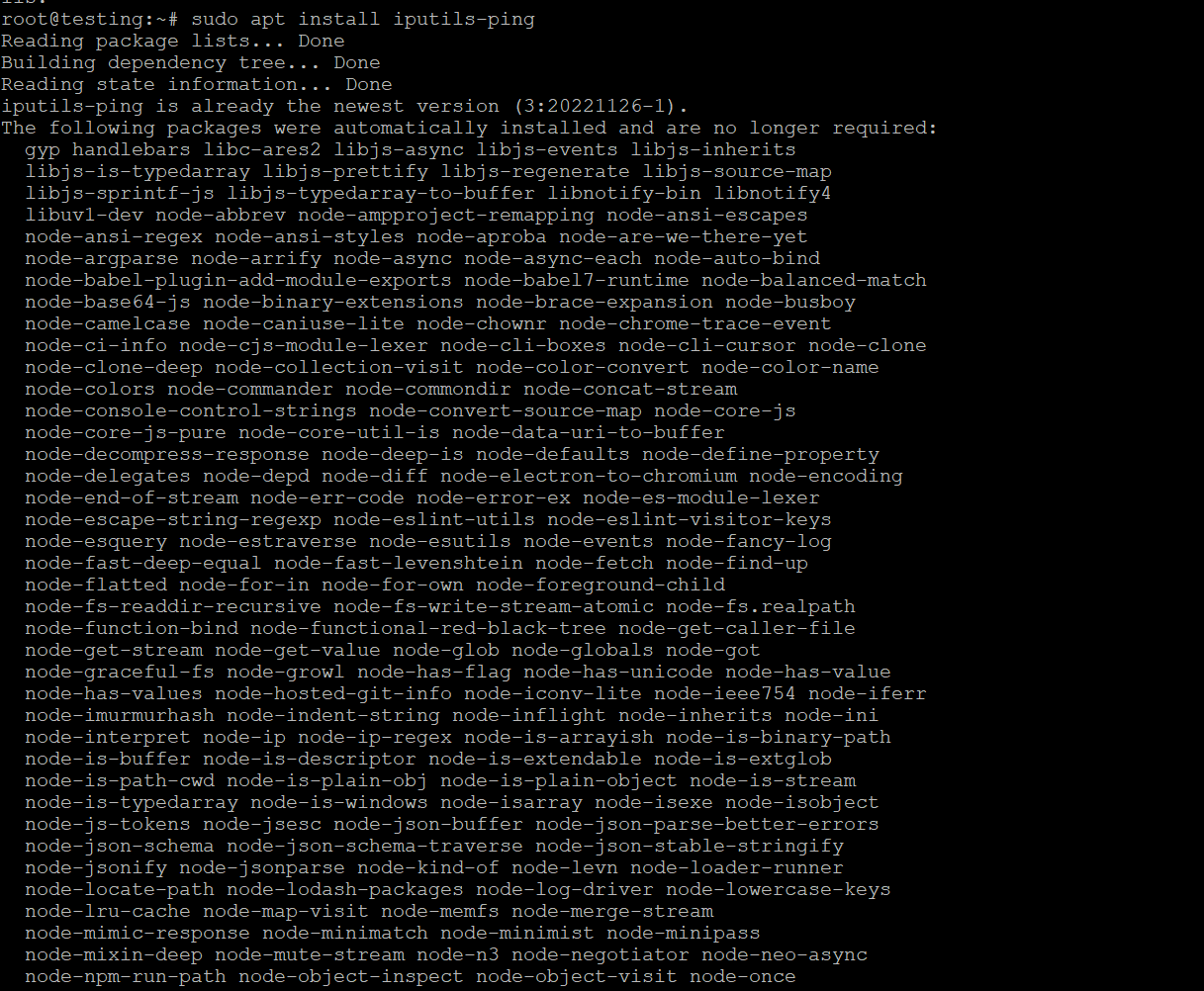
Стъпка 2: Инсталирайте iputils-ping
Двоичният файл `ping` в Ubuntu се предоставя от пакета iputils-ping, който е част от по-широкия пакет `iputils`, поддържан от общността на Linux ядрото:
“`bash
sudo apt install iputils-ping
“`
Когато бъдете подканени с `Do you want to continue? [Y/n]`, натиснете `Y` и `Enter`. Пакетът е малък (обикновено под 100 KB) и се инсталира за секунди.
Стъпка 3: Проверете инсталацията
Потвърдете, че двоичният файл вече е наличен и функционален:
“`bash
ping -c 4 google.com
“`
Флагът `-c 4` ограничава изхода до 4 пакета. Успешният отговор изглежда така:
“`
PING google.com (142.250.185.46) 56(84) bytes of data.
64 bytes from lga34s32-in-f14.1e100.net (142.250.185.46): icmp_seq=1 ttl=118 time=12.4 ms
64 bytes from lga34s32-in-f14.1e100.net (142.250.185.46): icmp_seq=2 ttl=118 time=11.9 ms
64 bytes from lga34s32-in-f14.1e100.net (142.250.185.46): icmp_seq=3 ttl=118 time=12.1 ms
64 bytes from lga34s32-in-f14.1e100.net (142.250.185.46): icmp_seq=4 ttl=118 time=12.3 ms
— google.com ping statistics —
4 packets transmitted, 4 received, 0% packet loss, time 3004ms
rtt min/avg/max/mdev = 11.9/12.175/12.4/0.185 ms
“`
Искате да видите 0% загуба на пакети и постоянни стойности на RTT. Голямата вариация в RTT (`mdev`) сигнализира за мрежово трептене, което е важно за приложения, чувствителни към латентност.
Стъпка 4: Проверете пътя и правата на инсталирания двоичен файл
“`bash
which ping
ls -la $(which ping)
“`
В Ubuntu 20.04 и по-нови версии, `ping` вече не изисква setuid бит. Вместо това използва Linux capabilities (`cap_net_raw`) за изпращане на сурови ICMP пакети без root привилегии. Можете да го проверите с:
“`bash
getcap $(which ping)
Expected output: /usr/bin/ping cap_net_raw=ep
“`
Това е подобрение на сигурността спрямо по-старите имплементации, базирани на setuid.
Инсталиране на Ping в Docker контейнер
Ако работите в Ubuntu-базиран Docker контейнер, процесът е идентичен, но може да се наложи да изпълнявате команди като root (потребителят по подразбиране в повечето базови образи):
“`bash
apt update && apt install -y iputils-ping
“`
Флагът `-y` автоматично потвърждава подканата, което е от съществено значение за неинтерактивни Dockerfile изграждания. За да включите `ping` в персонализиран образ, добавете го към вашия `Dockerfile`:
“`dockerfile
FROM ubuntu:22.04
RUN apt update && apt install -y iputils-ping && rm -rf /var/lib/apt/lists/*
“`
Редът `rm -rf /var/lib/apt/lists/*` изчиства кеша на пакетите, за да запази малкия размер на слоя на образа — добра практика за производствени контейнерни образи.
Инсталиране на Ping в Ubuntu без интернет достъп (офлайн метод)
На сървъри без интернет достъп или изолирани мрежови сегменти, `apt` не може да достигне до външни хранилища. В този случай имате две възможности:
Вариант 1: Прехвърлете .deb пакета ръчно
На машина с интернет достъп изтеглете пакета:
“`bash
apt download iputils-ping
“`
Прехвърлете файла `.deb` към целевата машина чрез `scp` или USB устройство, след което го инсталирайте:
“`bash
sudo dpkg -i iputils-ping_*.deb
“`
Вариант 2: Използвайте локално огледало или вътрешно APT хранилище
Конфигурирайте `/etc/apt/sources.list` да сочи към вътрешно огледало, което има кеширан пакета. Това е стандартният подход за корпоративни среди със строг контрол на изходящия трафик.
Алтернативни инструменти, ако Ping е блокиран или недостъпен
ICMP трафикът често се блокира от защитни стени, cloud групи за сигурност или хостинг доставчици. Ако `ping` постоянно изтича, въпреки че хостът е достъпен, разгледайте тези алтернативи:
| Инструмент | Протокол | Основна употреба | Команда за инсталиране |
|---|---|---|---|
| `ping` | ICMP | Основна достъпност и латентност | `apt install iputils-ping` |
| `traceroute` | ICMP / UDP | Анализ на пътя хоп по хоп | `apt install traceroute` |
| `mtr` | ICMP | Непрекъснат път + статистика за латентност | `apt install mtr` |
| `nmap` | TCP/UDP/ICMP | Сканиране на портове, откриване на хостове | `apt install nmap` |
| `curl` / `wget` | HTTP/HTTPS | Достъпност на приложния слой | `apt install curl` |
| `nc` (netcat) | TCP/UDP | Тестване на свързаност чрез суров сокет | `apt install netcat-openbsd` |
| `hping3` | TCP/UDP/ICMP | Персонализирано изграждане на пакети | `apt install hping3` |
| `fping` | ICMP | Масово тестване на достъпност на хостове | `apt install fping` |
Ключово прозрение: `mtr` (Matt’s Traceroute) е безспорно по-полезен от `ping` за диагностициране на периодична загуба на пакети, тъй като непрекъснато проверява всеки хоп в пътя и показва в реално време процентите на загуба за всеки хоп. На производствени сървъри — включително тези, работещи с VPS с cPanel — `mtr` трябва да бъде вашият първи инструмент, когато клиент съобщава за периодични проблеми с връзката.
Чести грешки и как да ги поправите
"permission denied" или "operation not permitted"
Това се случва, когато capability `cap_net_raw` липсва от двоичния файл или когато се изпълнява в контейнер с ограничени Linux capabilities:
“`bash
Check capabilities
getcap /usr/bin/ping
Restore if missing
sudo setcap cap_net_raw+ep /usr/bin/ping
“`
В Docker може да се наложи да стартирате контейнера с `–cap-add NET_RAW` или `–privileged` (използвайте `–privileged` само в доверени, изолирани среди):
“`bash
docker run –cap-add NET_RAW ubuntu:22.04 ping -c 2 8.8.8.8
“`
"unable to locate package iputils-ping"
Това означава, че `apt` не може да намери пакета в текущия си списък с хранилища. Причини и решения:
- Остарял индекс на пакетите — Изпълнете първо `sudo apt update`.
- Повреден sources.list — Проверете дали `/etc/apt/sources.list` съдържа валидни записи за Ubuntu хранилища.
- Минимален контейнер без universe хранилище — Добавете universe хранилището: `sudo add-apt-repository universe`.
- Без мрежова свързаност — Тествайте с `curl https://archive.ubuntu.com`, за да потвърдите, че машината може да достигне до сървърите за пакети на Ubuntu.
"ping: connect: Network is unreachable"
Двоичният файл е инсталиран, но системата няма конфигуриран мрежов маршрут. Това е проблем с мрежовата конфигурация, а не проблем с `ping`. Диагностицирайте с:
“`bash
ip route show
ip addr show
“`
Ако маршрутът по подразбиране липсва, добавете го:
“`bash
sudo ip route add default via <gateway_ip>
“`
"Name or service not known" (DNS грешка)
`ping google.com` резолвира хостовото име преди изпращане на ICMP пакети. Ако DNS е повреден, ще видите тази грешка. Тествайте, като пингнете директно IP адрес:
“`bash
ping -c 2 8.8.8.8
“`
Ако това успее, проблемът е специфичен за DNS. Проверете `/etc/resolv.conf` и се уверете, че е конфигуриран валиден nameserver.
Основни флагове на Ping, които всеки системен администратор трябва да знае
| Флаг | Описание | Пример |
|---|---|---|
| `-c <n>` | Изпраща точно n пакета, след което спира | `ping -c 5 8.8.8.8` |
| `-i <sec>` | Интервал между пакетите (по подразбиране: 1s) | `ping -i 0.2 8.8.8.8` |
| `-s <bytes>` | Задава размера на полезния товар на пакета (по подразбиране: 56 байта) | `ping -s 1400 8.8.8.8` |
| `-t <ttl>` | Задава стойността на IP Time-To-Live | `ping -t 64 8.8.8.8` |
| `-W <sec>` | Изчакване за всеки отговор | `ping -W 2 8.8.8.8` |
| `-q` | Тих режим — показва само обобщение | `ping -q -c 10 8.8.8.8` |
| `-f` | Flood ping (изисква root) | `sudo ping -f 8.8.8.8` |
| `-4` / `-6` | Принудително IPv4 или IPv6 | `ping -6 ipv6.google.com` |
| `-D` | Отпечатва времеви печат преди всеки ред | `ping -D -c 5 8.8.8.8` |
| `-O` | Отчита изчакващи отговори (показва загуба на пакети в реално време) | `ping -O 8.8.8.8` |
Практически съвет: Използвайте `ping -s 1472 -M do <gateway>` за тестване на MTU path discovery. Флагът `-M do` задава бита „Don’t Fragment”; ако пакетът надвишава MTU на пътя, ще получите ICMP съобщение „Frag needed”, което е окончателният начин за диагностициране на TCP black holes, свързани с MTU — чест проблем при VPN тунели и определени конфигурации на cloud мрежи.
Съображения за сигурност: Кога да деактивирате ICMP
Докато `ping` е безценен за диагностика, неограниченият ICMP на публично достъпни сървъри носи риск:
- ICMP flood атаки (ping flood) — Голям обем ICMP трафик може да насити честотната лента или CPU на по-стар хардуер.
- Мрежово разузнаване — Отговарянето на ICMP разкрива, че хостът е активен, което помага на атакуващите да картографират вашата инфраструктура.
- Smurf атаки — Усилени ICMP broadcast атаки (до голяма степен смекчени в съвременните мрежи, но все още актуални при наследена инфраструктура).
За производствени сървъри — особено тези, хостващи уеб приложения или услуги за Email хостинг — разумна политика е да се разрешава ICMP само от доверени управленски IP адреси и да се ограничава скоростта или блокира ICMP от публичния интернет, използвайки `iptables` или `nftables`:
“`bash
Allow ICMP from a trusted management IP
sudo iptables -A INPUT -p icmp –icmp-type echo-request -s 203.0.113.10 -j ACCEPT
Rate-limit ICMP from all other sources (max 10 pings/second)
sudo iptables -A INPUT -p icmp –icmp-type echo-request -m limit –limit 10/second -j ACCEPT
Drop remaining ICMP echo requests
sudo iptables -A INPUT -p icmp –icmp-type echo-request -j DROP
“`
Този подход запазва диагностичната полезност за вашия екип, като същевременно намалява повърхността за атака.
Ping в контекста на сървърни и хостинг среди
Разбирането на поведението на `ping` варира значително в зависимост от вашата хостинг среда:
Споделен хостинг: При планове за Споделен уеб хостинг обикновено нямате достъп до шел. Диагностиката, базирана на Ping, трябва да се извършва от локална машина или външна услуга за мониторинг, насочена към IP адреса на вашия сървър.
VPS и Dedicated сървъри: Пълният root достъп означава, че можете да инсталирате `iputils-ping` и да изпълнявате всички диагностични команди свободно. Тук `ping`, `mtr` и `traceroute` са най-ценни за отстраняване на проблеми с връзката между вашия сървър и upstream доставчиците.
GPU сървъри: Високопроизводителните изчислителни среди, като възли за GPU хостинг, често работят с минимални OS образи, за да максимизират разпределението на ресурси към изчислителните натоварвания. Ping и другите диагностични инструменти обикновено липсват и трябва да бъдат инсталирани изрично.
Контейнери и оркестрация: В Kubernetes pods или Docker Swarm услуги, инструментите за мрежово отстраняване на грешки обикновено липсват от производствените образи. Препоръчителният модел е да се използва специален debug sidecar контейнер или временен debug pod (`kubectl debug`), вместо да се натоварват производствените образи с диагностични помощни програми.
Бърза справочна матрица за вземане на решения
Използвайте тази матрица, за да определите правилното действие въз основа на вашия конкретен сценарий:
| Сценарий | Препоръчително действие |
|---|---|
| Нова инсталация на Ubuntu сървър, ping липсва | `sudo apt update && sudo apt install iputils-ping` |
| Docker контейнер, без root подкана | `apt update && apt install -y iputils-ping` |
| Ping е инсталиран, но „permission denied” | `sudo setcap cap_net_raw+ep /usr/bin/ping` |
| Ping изтича, хостът е достъпен чрез HTTP | ICMP е блокиран от защитна стена — използвайте `curl` или `nc` вместо това |
| DNS резолюцията се проваля при пингване на хостово име | Проверете `/etc/resolv.conf`; тествайте с `ping 8.8.8.8` |
| Необходим е анализ на пътя хоп по хоп | Инсталирайте и използвайте `mtr` вместо `ping` |
| Офлайн / сървър без интернет достъп | Изтеглете `.deb` на друга машина, прехвърлете чрез `scp`, инсталирайте с `dpkg -i` |
| ICMP е блокиран при cloud доставчик | Проверете правилата на групата за сигурност / защитната стена; разрешете ICMP тип 8 входящ |
Технически контролен списък: Правилно настройване на Ping
- [ ] Изпълнете `sudo apt update` преди опит за инсталиране
- [ ] Инсталирайте с `sudo apt install iputils-ping`
- [ ] Потвърдете пътя на двоичния файл: `which ping` трябва да върне `/usr/bin/ping`
- [ ] Проверете capabilities: `getcap /usr/bin/ping` трябва да покаже `cap_net_raw=ep`
- [ ] Тествайте първо с IP (`ping -c 2 8.8.8.8`) преди тестване с хостово име
- [ ] Ако хостовото име се проваля, но IP успява, диагностицирайте DNS чрез `/etc/resolv.conf`
- [ ] За контейнери, добавете `–cap-add NET_RAW` ако грешките за права продължават
- [ ] На производствени сървъри, приложете ограничаване на скоростта `iptables` за публичен ICMP
- [ ] Обмислете `mtr` за постоянни или периодични проблеми с връзката
- [ ] За офлайн среди, използвайте `apt download` на свързана машина и прехвърлете `.deb`
ЧЗВ
В: Защо Ubuntu не включва ping по подразбиране?
Минималните и сървърните образи на Ubuntu пропускат `iputils-ping`, за да намалят размера на инсталацията. Пакетът не е част от задължителните зависимости на базовата система, затова е изключен, освен ако не бъде изрично поискан. Инсталирайте го с `sudo apt install iputils-ping`.
В: Има ли разлика между `ping` и `ping6` в Ubuntu?
На съвременните Ubuntu системи (18.04 и по-нови), двоичният файл `ping` обработва и IPv4, и IPv6. Използвайте `ping -4` за принудително IPv4 или `ping -6` за принудително IPv6. Самостоятелният двоичен файл `ping6` е остарял и вече не се доставя отделно в текущите версии на `iputils-ping`.
В: Защо ping работи като root, но се проваля за обикновени потребители?
Това показва, че capability `cap_net_raw` липсва от двоичния файл. Изпълнете `sudo setcap cap_net_raw+ep /usr/bin/ping` за възстановяването му. Алтернативно, преинсталирането на пакета (`sudo apt install –reinstall iputils-ping`) ще нулира capabilities на двоичния файл до правилните им стойности по подразбиране.
В: Мога ли да използвам ping за тестване дали конкретен порт е отворен?
Не. `ping` използва ICMP и няма концепция за TCP/UDP портове. За да тествате дали конкретен порт е отворен, използвайте `nc -zv <host> <port>` (netcat) или `nmap -p <port> <host>`. Хост може да бъде достъпен чрез `ping`, докато конкретен порт е блокиран, или обратното.
В: Какво означава висок `mdev` (стандартно отклонение) в изхода на ping?
`mdev` измерва вариацията в RTT между пакетите. Висока стойност на `mdev` (напр. 20–50 ms при връзка със средно RTT от 30 ms) показва мрежово трептене — непоследователно време за доставка на пакети. Това е особено вредно за приложения в реално време като VoIP, видеоконференции и онлайн игри. Постоянното трептене обикновено сочи към претоварване на междинен рутер, повреден мрежов интерфейс или неправилно конфигурирана QoS политика.