Ticket öffnen
  +373 79 600002
  Telegramm Live Chat
  Häufige Fragen
  Deutsch
 English
  Русский
  Română
  Français
  Türkçe
  Español
  Português
  Українська
  български
  Polski
  Indonesia
  中文 (中国)






































































































































 bei allen Hosting-Diensten






„ping: command not found” — So installieren und verwenden Sie Ping in Ubuntu
Der Fehler `ping: command not found` erscheint in Ubuntu, wenn das Paket iputils-ping nicht auf dem System vorhanden ist. Dies ist häufig bei minimalen Installationen, Cloud-VPS-Images und Docker-Containern der Fall, bei denen nicht wesentliche Dienstprogramme entfernt wurden, um die Image-Größe zu reduzieren. Die Lösung ist ein einziger `apt`-Befehl: `sudo apt install iputils-ping`. Dieser Artikel erklärt, warum das Paket fehlt, wie es in verschiedenen Ubuntu-Umgebungen korrekt installiert wird und wie `ping` effektiv für reale Netzwerkdiagnosen eingesetzt werden kann.
Was der Ping-Befehl tatsächlich tut
`ping` ist ein Netzwerkdiagnoseprogramm, das ICMP Echo Request-Pakete an einen Zielhost sendet und auf ICMP Echo Reply-Antworten wartet. Die Roundtrip-Zeit (RTT) für jedes Paket wird in Millisekunden gemessen und liefert ein präzises Signal über Netzwerklatenz, Erreichbarkeit und Stabilität.
Im Hintergrund stützt sich `ping` auf das Internet Control Message Protocol (ICMP), das in RFC 792 definiert ist. Es arbeitet auf der Netzwerkschicht (Schicht 3 des OSI-Modells), was bedeutet, dass es TCP und UDP vollständig umgeht. Dies macht es nützlich, um festzustellen, ob ein Verbindungsproblem auf der IP-Routing-Ebene oder auf der Anwendungs- oder Transportschicht liegt.

Hauptanwendungsfälle
- Erreichbarkeitstests — Bestätigt, ob ein Remote-Host aktiv ist und antwortet.
- Latenzmessung — Gibt die RTT in Millisekunden an; erhöhte RTT deutet auf Netzwerküberlastung oder einen geografisch weit entfernten Server hin.
- Paketverlusterkennung — Verworfene ICMP-Antworten weisen auf Hardwarefehler, überlastete Router oder instabile Verbindungen hin.
- Netzwerkpfadvalidierung — Nützlich zur Überprüfung, ob eine neu konfigurierte Route oder Firewall-Regel den Datenverkehr nicht blockiert.
- Firewall- und ICMP-Filterungserkennung — Wenn `ping` eine Zeitüberschreitung hat, aber TCP-Dienste antworten, blockiert die Firewall wahrscheinlich speziell ICMP-Datenverkehr.
- DNS-Auflösungsüberprüfung — Das Anpingen eines Hostnamens (anstatt einer IP) bestätigt, dass die DNS-Auflösung korrekt funktioniert.
Warum fehlt Ping in Ubuntu?
Ubuntus vollständige Desktop-Installation enthält `ping` standardmäßig. Jedoch gibt es mehrere häufige Szenarien, die zu einem System führen, bei dem die Binärdatei fehlt:
- Minimale Server-Installationen — Ubuntus minimale Server-ISO lässt absichtlich viele Dienstprogramme weg, um den Speicherbedarf gering zu halten.
- Cloud- und VPS-Images — Anbieter verteilen oft abgespeckte Ubuntu-Images für eine schnellere Bereitstellung. Wenn Sie eine VPS Hosting-Instanz betreiben, können Sie dies beim ersten Start erleben.
- Docker- und LXC-Container — Offizielle Ubuntu-Basis-Images (`ubuntu:22.04`, `ubuntu:24.04`) enthalten standardmäßig kein `iputils-ping`.
- Automatisierte Deployments und CI/CD-Pipelines — Skriptbasierte Umgebungen, die aus minimalen Basis-Images erstellt wurden, verfügen häufig nicht über Standard-Netzwerktools.
- Chroot-Umgebungen und WSL — Windows Subsystem for Linux und Chroot-Jails können das Paket ebenfalls weglassen.
Die Binärdatei selbst befindet sich unter `/bin/ping` (oder `/usr/bin/ping` auf neueren Systemen). Wenn dieser Pfad nicht existiert, gibt die Shell `command not found` zurück. Sie können überprüfen, ob die Binärdatei einfach fehlt oder sich in einem nicht standardmäßigen Pfad befindet, mit:
“`bash
which ping
or
type ping
“`
Wenn beide nichts zurückgeben, ist das Paket nicht installiert.
So installieren Sie Ping in Ubuntu (Schritt für Schritt)
Schritt 1: Paketindex aktualisieren
Aktualisieren Sie immer den lokalen Paketindex, bevor Sie etwas installieren. Dies stellt sicher, dass `apt` die neuesten verfügbaren Paketversionen auflöst und veraltete Metadatenfehler vermieden werden:
“`bash
sudo apt update
“`
Auf einem Dedicated Server oder einem neu bereitgestellten VPS ist dieser Schritt besonders wichtig, da der Paket-Cache möglicherweise Tage oder Wochen veraltet ist.
Schritt 2: iputils-ping installieren
Die `ping`-Binärdatei unter Ubuntu wird vom Paket iputils-ping bereitgestellt, das Teil der umfassenderen `iputils`-Suite ist, die von der Linux-Kernel-Community gepflegt wird:
“`bash
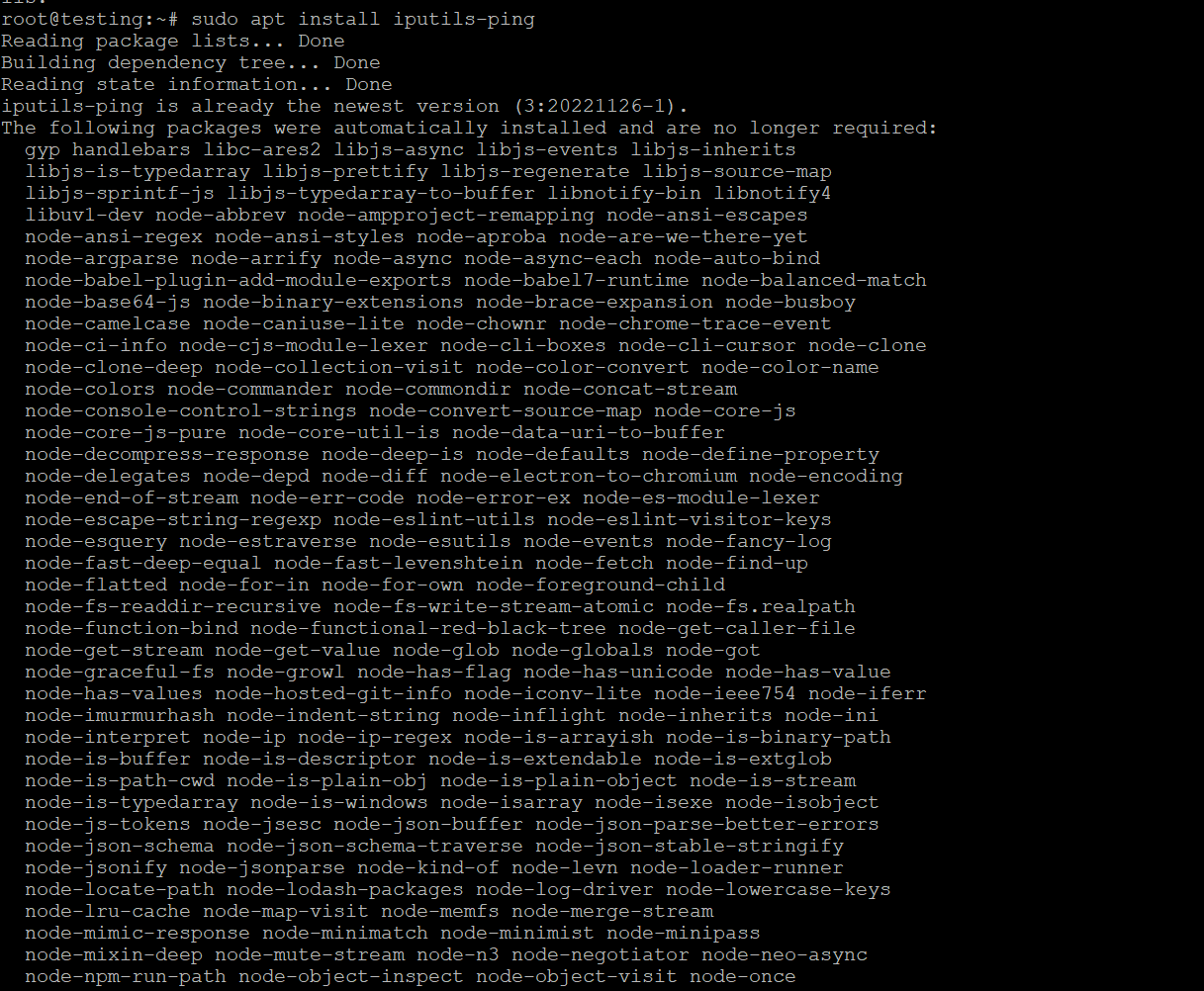
sudo apt install iputils-ping
“`
Wenn Sie mit `Do you want to continue? [Y/n]` aufgefordert werden, drücken Sie `Y` und `Enter`. Das Paket ist klein (typischerweise unter 100 KB) und wird in Sekunden installiert.
Schritt 3: Installation überprüfen
Bestätigen Sie, dass die Binärdatei jetzt verfügbar und funktionsfähig ist:
“`bash
ping -c 4 google.com
“`
Das Flag `-c 4` begrenzt die Ausgabe auf 4 Pakete. Eine erfolgreiche Antwort sieht so aus:
“`
PING google.com (142.250.185.46) 56(84) bytes of data.
64 bytes from lga34s32-in-f14.1e100.net (142.250.185.46): icmp_seq=1 ttl=118 time=12.4 ms
64 bytes from lga34s32-in-f14.1e100.net (142.250.185.46): icmp_seq=2 ttl=118 time=11.9 ms
64 bytes from lga34s32-in-f14.1e100.net (142.250.185.46): icmp_seq=3 ttl=118 time=12.1 ms
64 bytes from lga34s32-in-f14.1e100.net (142.250.185.46): icmp_seq=4 ttl=118 time=12.3 ms
— google.com ping statistics —
4 packets transmitted, 4 received, 0% packet loss, time 3004ms
rtt min/avg/max/mdev = 11.9/12.175/12.4/0.185 ms
“`
Sie möchten 0% Paketverlust und konsistente RTT-Werte sehen. Hohe Varianz in der RTT (`mdev`) signalisiert Netzwerk-Jitter, was für latenzsensitive Anwendungen wichtig ist.
Schritt 4: Installierten Binärpfad und Berechtigungen prüfen
“`bash
which ping
ls -la $(which ping)
“`
Auf Ubuntu 20.04 und später benötigt `ping` kein Setuid-Bit mehr. Stattdessen verwendet es Linux-Capabilities (`cap_net_raw`), um rohe ICMP-Pakete ohne Root-Rechte zu senden. Sie können dies überprüfen mit:
“`bash
getcap $(which ping)
Expected output: /usr/bin/ping cap_net_raw=ep
“`
Dies ist eine Sicherheitsverbesserung gegenüber älteren Setuid-basierten Implementierungen.
Ping in einem Docker-Container installieren
Wenn Sie innerhalb eines Ubuntu-basierten Docker-Containers arbeiten, ist der Prozess identisch, aber Sie müssen möglicherweise Befehle als Root ausführen (der Standardbenutzer in den meisten Basis-Images):
“`bash
apt update && apt install -y iputils-ping
“`
Das Flag `-y` bestätigt die Eingabeaufforderung automatisch, was für nicht-interaktive Dockerfile-Builds unerlässlich ist. Um `ping` in ein benutzerdefiniertes Image einzubinden, fügen Sie es zu Ihrer `Dockerfile` hinzu:
“`dockerfile
FROM ubuntu:22.04
RUN apt update && apt install -y iputils-ping && rm -rf /var/lib/apt/lists/*
“`
Die Zeile `rm -rf /var/lib/apt/lists/*` löscht den Paket-Cache, um die Image-Schicht klein zu halten — eine bewährte Methode für Produktions-Container-Images.
Ping auf Ubuntu ohne Internetzugang installieren (Offline-Methode)
Auf air-gapped Servern oder isolierten Netzwerksegmenten kann `apt` keine externen Repositories erreichen. In diesem Fall haben Sie zwei Möglichkeiten:
Option 1: Das .deb-Paket manuell übertragen
Laden Sie auf einem Rechner mit Internetzugang das Paket herunter:
“`bash
apt download iputils-ping
“`
Übertragen Sie die `.deb`-Datei über `scp` oder einen USB-Stick auf den Zielrechner und installieren Sie sie dann:
“`bash
sudo dpkg -i iputils-ping_*.deb
“`
Option 2: Einen lokalen Spiegel oder ein internes APT-Repository verwenden
Konfigurieren Sie `/etc/apt/sources.list` so, dass es auf einen internen Spiegel zeigt, der das Paket gecacht hat. Dies ist der Standardansatz für Unternehmensumgebungen mit strengen Egress-Kontrollen.
Alternative Tools, wenn Ping blockiert oder nicht verfügbar ist
ICMP-Datenverkehr wird häufig von Firewalls, Cloud-Sicherheitsgruppen oder Hosting-Anbietern blockiert. Wenn `ping` trotz erreichbarem Host kontinuierlich eine Zeitüberschreitung hat, ziehen Sie diese Alternativen in Betracht:
| Tool | Protokoll | Hauptverwendung | Installationsbefehl |
|---|---|---|---|
| `ping` | ICMP | Grundlegende Erreichbarkeit und Latenz | `apt install iputils-ping` |
| `traceroute` | ICMP / UDP | Hop-für-Hop-Pfadanalyse | `apt install traceroute` |
| `mtr` | ICMP | Kontinuierlicher Pfad + Latenzstatistiken | `apt install mtr` |
| `nmap` | TCP/UDP/ICMP | Port-Scanning, Host-Erkennung | `apt install nmap` |
| `curl` / `wget` | HTTP/HTTPS | Erreichbarkeit auf Anwendungsebene | `apt install curl` |
| `nc` (netcat) | TCP/UDP | Rohe Socket-Verbindungstests | `apt install netcat-openbsd` |
| `hping3` | TCP/UDP/ICMP | Benutzerdefiniertes Paket-Crafting | `apt install hping3` |
| `fping` | ICMP | Massenhafte Host-Erreichbarkeitstests | `apt install fping` |
Wichtige Erkenntnis: `mtr` (Matt's Traceroute) ist für die Diagnose von intermittierendem Paketverlust wohl nützlicher als `ping`, da es kontinuierlich jeden Hop im Pfad testet und Paketverlustprozentsätze pro Hop in Echtzeit anzeigt. Auf Produktionsservern — einschließlich solcher, die VPS mit cPanel betreiben — sollte `mtr` Ihr erstes Tool sein, wenn ein Kunde sporadische Verbindungsprobleme meldet.
Häufige Fehler und deren Behebung
"permission denied" oder "operation not permitted"
Dies tritt auf, wenn die Capability `cap_net_raw` in der Binärdatei fehlt oder wenn sie innerhalb eines Containers mit eingeschränkten Linux-Capabilities ausgeführt wird:
“`bash
Check capabilities
getcap /usr/bin/ping
Restore if missing
sudo setcap cap_net_raw+ep /usr/bin/ping
“`
Innerhalb von Docker müssen Sie den Container möglicherweise mit `–cap-add NET_RAW` oder `–privileged` ausführen (verwenden Sie `–privileged` nur in vertrauenswürdigen, isolierten Umgebungen):
“`bash
docker run –cap-add NET_RAW ubuntu:22.04 ping -c 2 8.8.8.8
“`
"unable to locate package iputils-ping"
Dies bedeutet, dass `apt` das Paket in seiner aktuellen Repository-Liste nicht finden kann. Ursachen und Lösungen:
- Veralteter Paketindex — Führen Sie zuerst `sudo apt update` aus.
- Fehlerhafte sources.list — Überprüfen Sie, ob `/etc/apt/sources.list` gültige Ubuntu-Repository-Einträge enthält.
- Minimaler Container ohne Universe-Repo — Fügen Sie das Universe-Repository hinzu: `sudo add-apt-repository universe`.
- Keine Netzwerkverbindung — Testen Sie mit `curl https://archive.ubuntu.com`, um zu bestätigen, dass der Rechner die Paketserver von Ubuntu erreichen kann.
"ping: connect: Network is unreachable"
Die Binärdatei ist installiert, aber das System hat keine konfigurierte Netzwerkroute. Dies ist ein Netzwerkkonfigurationsproblem, kein `ping`-Problem. Diagnose mit:
“`bash
ip route show
ip addr show
“`
Wenn die Standard-Route fehlt, fügen Sie sie hinzu:
“`bash
sudo ip route add default via <gateway_ip>
“`
"Name or service not known" (DNS-Fehler)
`ping google.com` löst den Hostnamen auf, bevor ICMP-Pakete gesendet werden. Wenn DNS defekt ist, wird dieser Fehler angezeigt. Testen Sie, indem Sie direkt eine IP anpingen:
“`bash
ping -c 2 8.8.8.8
“`
Wenn das erfolgreich ist, ist das Problem DNS-spezifisch. Überprüfen Sie `/etc/resolv.conf` und stellen Sie sicher, dass ein gültiger Nameserver konfiguriert ist.
Wichtige Ping-Flags, die jeder Sysadmin kennen sollte
| Flag | Beschreibung | Beispiel |
|---|---|---|
| `-c <n>` | Genau n Pakete senden, dann stoppen | `ping -c 5 8.8.8.8` |
| `-i <sec>` | Intervall zwischen Paketen (Standard: 1s) | `ping -i 0.2 8.8.8.8` |
| `-s <bytes>` | Paket-Payload-Größe festlegen (Standard: 56 Bytes) | `ping -s 1400 8.8.8.8` |
| `-t <ttl>` | IP Time-To-Live-Wert festlegen | `ping -t 64 8.8.8.8` |
| `-W <sec>` | Timeout beim Warten auf jede Antwort | `ping -W 2 8.8.8.8` |
| `-q` | Ruhiger Modus — nur Zusammenfassung anzeigen | `ping -q -c 10 8.8.8.8` |
| `-f` | Flood-Ping (erfordert Root) | `sudo ping -f 8.8.8.8` |
| `-4` / `-6` | IPv4 oder IPv6 erzwingen | `ping -6 ipv6.google.com` |
| `-D` | Zeitstempel vor jeder Zeile ausgeben | `ping -D -c 5 8.8.8.8` |
| `-O` | Ausstehende Antworten melden (zeigt Paketverlust inline) | `ping -O 8.8.8.8` |
Praktischer Tipp: Verwenden Sie `ping -s 1472 -M do <gateway>`, um die MTU-Pfaderkennung zu testen. Das Flag `-M do` setzt das „Don’t Fragment”-Bit; wenn das Paket die Pfad-MTU überschreitet, erhalten Sie eine „Frag needed”-ICMP-Nachricht, was die definitive Methode zur Diagnose von MTU-bedingten TCP-Black-Holes ist — ein häufiges Problem bei VPN-Tunneln und bestimmten Cloud-Netzwerkkonfigurationen.
Sicherheitsüberlegungen: Wann ICMP deaktiviert werden sollte
Obwohl `ping` für Diagnosen unverzichtbar ist, birgt uneingeschränktes ICMP auf öffentlich zugänglichen Servern Risiken:
- ICMP-Flood-Angriffe (Ping-Flood) — Hochvolumiger ICMP-Datenverkehr kann die Bandbreite oder CPU auf älterer Hardware sättigen.
- Netzwerk-Aufklärung — Das Antworten auf ICMP verrät, dass ein Host aktiv ist, was Angreifern hilft, Ihre Infrastruktur zu kartieren.
- Smurf-Angriffe — Verstärkte ICMP-Broadcast-Angriffe (auf modernen Netzwerken weitgehend entschärft, aber auf Legacy-Infrastruktur noch relevant).
Für Produktionsserver — insbesondere solche, die Webanwendungen oder E-Mail-Hosting-Dienste betreiben — ist eine vernünftige Richtlinie, ICMP nur von vertrauenswürdigen Management-IPs zuzulassen und ICMP aus dem öffentlichen Internet mit `iptables` oder `nftables` zu begrenzen oder zu blockieren:
“`bash
Allow ICMP from a trusted management IP
sudo iptables -A INPUT -p icmp –icmp-type echo-request -s 203.0.113.10 -j ACCEPT
Rate-limit ICMP from all other sources (max 10 pings/second)
sudo iptables -A INPUT -p icmp –icmp-type echo-request -m limit –limit 10/second -j ACCEPT
Drop remaining ICMP echo requests
sudo iptables -A INPUT -p icmp –icmp-type echo-request -j DROP
“`
Dieser Ansatz bewahrt den diagnostischen Nutzen für Ihr Team und reduziert gleichzeitig die Angriffsfläche.
Ping im Kontext von Server- und Hosting-Umgebungen
Das Verständnis des `ping`-Verhaltens variiert je nach Hosting-Umgebung erheblich:
Shared Hosting: Bei Shared Web Hosting-Plänen haben Sie in der Regel keinen Shell-Zugang. Ping-basierte Diagnosen müssen von einem lokalen Rechner oder einem externen Überwachungsdienst durchgeführt werden, der auf die IP Ihres Servers abzielt.
VPS und Dedicated Server: Vollständiger Root-Zugang bedeutet, dass Sie `iputils-ping` installieren und alle Diagnosebefehle frei ausführen können. Hier sind `ping`, `mtr` und `traceroute` am wertvollsten für die Fehlerbehebung bei der Konnektivität zwischen Ihrem Server und vorgelagerten Anbietern.
GPU-Server: Hochleistungs-Rechenumgebungen, wie GPU Hosting-Knoten, betreiben oft minimale OS-Images, um die Ressourcenzuweisung für Rechenworkloads zu maximieren. Ping und andere Diagnosetools fehlen routinemäßig und müssen explizit installiert werden.
Container und Orchestrierung: In Kubernetes-Pods oder Docker-Swarm-Diensten fehlen Netzwerk-Debugging-Tools typischerweise in Produktions-Images. Das empfohlene Muster ist die Verwendung eines dedizierten Debug-Sidecar-Containers oder eines ephemeren Debug-Pods (`kubectl debug`), anstatt Produktions-Images mit Diagnose-Dienstprogrammen aufzublähen.
Schnellreferenz-Entscheidungsmatrix
Verwenden Sie diese Matrix, um die richtige Aktion basierend auf Ihrem spezifischen Szenario zu bestimmen:
| Szenario | Empfohlene Aktion |
|---|---|
| Neue Ubuntu-Server-Installation, Ping fehlt | `sudo apt update && sudo apt install iputils-ping` |
| Docker-Container, keine Root-Eingabeaufforderung | `apt update && apt install -y iputils-ping` |
| Ping installiert, aber „permission denied” | `sudo setcap cap_net_raw+ep /usr/bin/ping` |
| Ping-Zeitüberschreitung, Host über HTTP erreichbar | ICMP durch Firewall blockiert — verwenden Sie stattdessen `curl` oder `nc` |
| DNS-Auflösung schlägt beim Anpingen des Hostnamens fehl | Überprüfen Sie `/etc/resolv.conf`; testen Sie mit `ping 8.8.8.8` |
| Hop-für-Hop-Pfadanalyse benötigt | Installieren und verwenden Sie `mtr` anstatt `ping` |
| Offline / air-gapped Server | `.deb` auf einem anderen Rechner herunterladen, über `scp` übertragen, mit `dpkg -i` installieren |
| ICMP beim Cloud-Anbieter blockiert | Sicherheitsgruppen-/Firewall-Regeln prüfen; ICMP-Typ 8 eingehend erlauben |
Technische Checkliste: Ping korrekt zum Laufen bringen
- [ ] `sudo apt update` vor dem Installationsversuch ausführen
- [ ] Mit `sudo apt install iputils-ping` installieren
- [ ] Binärpfad bestätigen: `which ping` sollte `/usr/bin/ping` zurückgeben
- [ ] Capabilities überprüfen: `getcap /usr/bin/ping` sollte `cap_net_raw=ep` anzeigen
- [ ] Zuerst mit IP testen (`ping -c 2 8.8.8.8`), bevor mit Hostnamen getestet wird
- [ ] Wenn Hostname fehlschlägt, aber IP erfolgreich ist, DNS über `/etc/resolv.conf` diagnostizieren
- [ ] Für Container `–cap-add NET_RAW` hinzufügen, wenn Berechtigungsfehler bestehen bleiben
- [ ] Auf Produktionsservern `iptables`-Ratenbegrenzung für öffentliches ICMP anwenden
- [ ] `mtr` für anhaltende oder intermittierende Verbindungsprobleme in Betracht ziehen
- [ ] Für Offline-Umgebungen `apt download` auf einem verbundenen Rechner verwenden und das `.deb` übertragen
FAQ
F: Warum enthält Ubuntu Ping nicht standardmäßig?
Ubuntus minimale und Server-Images lassen `iputils-ping` weg, um den Installationsbedarf zu reduzieren. Das Paket ist kein Teil der erforderlichen Abhängigkeiten des Basissystems und wird daher ausgeschlossen, sofern es nicht explizit angefordert wird. Installieren Sie es mit `sudo apt install iputils-ping`.
F: Gibt es einen Unterschied zwischen `ping` und `ping6` in Ubuntu?
Auf modernen Ubuntu-Systemen (18.04 und später) verarbeitet die `ping`-Binärdatei sowohl IPv4 als auch IPv6. Verwenden Sie `ping -4`, um IPv4 zu erzwingen, oder `ping -6`, um IPv6 zu erzwingen. Die eigenständige `ping6`-Binärdatei ist veraltet und wird in aktuellen `iputils-ping`-Versionen nicht mehr separat ausgeliefert.
F: Warum funktioniert Ping als Root, schlägt aber für reguläre Benutzer fehl?
Dies zeigt an, dass die Capability `cap_net_raw` in der Binärdatei fehlt. Führen Sie `sudo setcap cap_net_raw+ep /usr/bin/ping` aus, um sie wiederherzustellen. Alternativ setzt die Neuinstallation des Pakets (`sudo apt install –reinstall iputils-ping`) die Capabilities der Binärdatei auf ihre korrekten Standardwerte zurück.
F: Kann ich Ping verwenden, um zu testen, ob ein bestimmter Port offen ist?
Nein. `ping` verwendet ICMP und hat kein Konzept von TCP/UDP-Ports. Um zu testen, ob ein bestimmter Port offen ist, verwenden Sie `nc -zv <host> <port>` (netcat) oder `nmap -p <port> <host>`. Ein Host kann über `ping` erreichbar sein, während ein bestimmter Port blockiert ist, oder umgekehrt.
F: Was bedeutet ein hoher `mdev`-Wert (Standardabweichung) in der Ping-Ausgabe?
`mdev` misst die Varianz der RTT über Pakete hinweg. Ein hoher `mdev`-Wert (z. B. 20–50 ms bei einer Verbindung mit durchschnittlich 30 ms RTT) deutet auf Netzwerk-Jitter hin — inkonsistente Paketlieferzeiten. Dies ist besonders schädlich für Echtzeit-Anwendungen wie VoIP, Videokonferenzen und Online-Gaming. Anhaltender Jitter weist typischerweise auf Überlastung an einem Zwischen-Router, eine fehlerhafte Netzwerkschnittstelle oder eine falsch konfigurierte QoS-Richtlinie hin.