Bilet otwarty
  +373 79 600002
  Czat na żywo w Telegramie
  F.A.Q
F.A.Q  Polski
 English
  Русский
  Română
  Deutsch
  Français
  Türkçe
  Español
  Português
  Українська
  български
  Indonesia
  中文 (中国)






































































































































 na wszystkich usługach hostingowych






„ping: command not found” — Jak zainstalować i używać Ping w Ubuntu
Błąd `ping: command not found` pojawia się w Ubuntu, gdy pakiet iputils-ping jest nieobecny w systemie. Jest to powszechne w minimalnych instalacjach, obrazach VPS w chmurze i kontenerach Docker, gdzie nieistotne narzędzia są usuwane w celu zmniejszenia rozmiaru obrazu. Rozwiązaniem jest pojedyncze polecenie `apt`: `sudo apt install iputils-ping`. Ten artykuł wyjaśnia, dlaczego pakiet jest brakujący, jak poprawnie go zainstalować w różnych środowiskach Ubuntu oraz jak efektywnie używać `ping` do rzeczywistej diagnostyki sieci.
Co tak naprawdę robi polecenie Ping
`ping` to narzędzie diagnostyki sieci, które wysyła pakiety ICMP Echo Request do docelowego hosta i nasłuchuje odpowiedzi ICMP Echo Reply. Czas podróży w obie strony (RTT) dla każdego pakietu jest mierzony w milisekundach, dostarczając precyzyjnych informacji o opóźnieniu sieci, osiągalności i stabilności.
Pod spodem `ping` opiera się na protokole Internet Control Message Protocol (ICMP), zdefiniowanym w RFC 792. Działa na warstwie sieciowej (warstwa 3 modelu OSI), co oznacza, że całkowicie omija TCP i UDP. Dzięki temu jest przydatny do izolowania, czy problem z łącznością występuje na poziomie routingu IP, czy na warstwie aplikacji lub transportowej.

Główne przypadki użycia
- Testowanie osiągalności — Potwierdza, czy zdalny host jest aktywny i odpowiada.
- Pomiar opóźnienia — Raportuje RTT w milisekundach; podwyższony RTT wskazuje na przeciążenie sieci lub geograficznie odległy serwer.
- Wykrywanie utraty pakietów — Porzucone odpowiedzi ICMP wskazują na usterki sprzętowe, przeciążone routery lub niestabilne łącza.
- Weryfikacja ścieżki sieciowej — Przydatne do sprawdzania, czy nowo skonfigurowana trasa lub reguła zapory nie blokuje ruchu.
- Wykrywanie zapory i filtrowania ICMP — Jeśli `ping` przekracza limit czasu, ale usługi TCP odpowiadają, zapora prawdopodobnie blokuje ruch ICMP.
- Weryfikacja rozwiązywania DNS — Pingowanie nazwy hosta (zamiast IP) potwierdza, że rozwiązywanie DNS działa poprawnie.
Dlaczego Ping jest niedostępny w Ubuntu?
Pełna instalacja desktopowa Ubuntu domyślnie zawiera `ping`. Jednak kilka typowych scenariuszy skutkuje systemem, w którym plik binarny jest nieobecny:
- Minimalne instalacje serwerowe — Minimalne ISO Ubuntu Server celowo pomija wiele narzędzi, aby zachować małe rozmiary.
- Obrazy chmurowe i VPS — Dostawcy często dystrybuują odchudzone obrazy Ubuntu dla szybszego wdrażania. Jeśli korzystasz z instancji VPS Hosting, możesz napotkać ten problem przy pierwszym uruchomieniu.
- Kontenery Docker i LXC — Oficjalne bazowe obrazy Ubuntu (`ubuntu:22.04`, `ubuntu:24.04`) domyślnie nie zawierają `iputils-ping`.
- Zautomatyzowane wdrożenia i potoki CI/CD — Środowiska skryptowe zbudowane z minimalnych obrazów bazowych często nie mają standardowych narzędzi sieciowych.
- Środowiska chroot i WSL — Windows Subsystem for Linux i więzienia chroot mogą również pomijać pakiet.
Sam plik binarny znajduje się pod `/bin/ping` (lub `/usr/bin/ping` w nowszych systemach). Jeśli ta ścieżka nie istnieje, powłoka zwraca `command not found`. Możesz sprawdzić, czy plik binarny jest po prostu brakujący, czy znajduje się w niestandardowej ścieżce, używając:
“`bash
which ping
or
type ping
“`
Jeśli oba polecenia nie zwracają nic, pakiet nie jest zainstalowany.
Jak zainstalować Ping w Ubuntu (krok po kroku)
Krok 1: Zaktualizuj indeks pakietów
Zawsze odświeżaj lokalny indeks pakietów przed instalacją czegokolwiek. Zapewnia to, że `apt` rozwiązuje najnowsze dostępne wersje pakietów i unika błędów nieaktualnych metadanych:
“`bash
sudo apt update
“`
Na Serwerze Dedykowanym lub świeżo wdrożonym VPS ten krok jest szczególnie ważny, ponieważ pamięć podręczna pakietów może być nieaktualna o dni lub tygodnie.
Krok 2: Zainstaluj iputils-ping
Plik binarny `ping` w Ubuntu jest dostarczany przez pakiet iputils-ping, który jest częścią szerszego pakietu `iputils` utrzymywanego przez społeczność jądra Linux:
“`bash
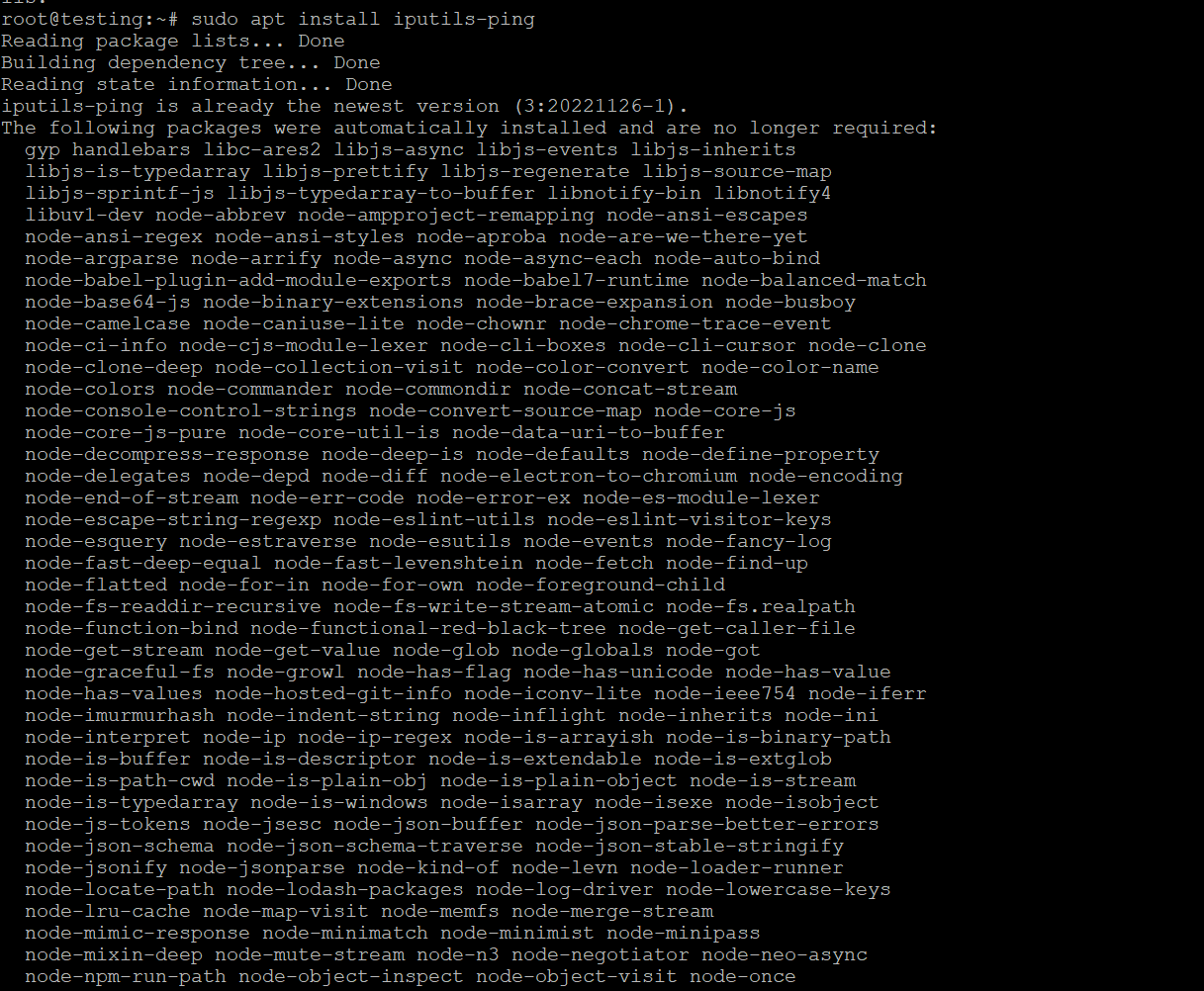
sudo apt install iputils-ping
“`
Gdy pojawi się monit `Do you want to continue? [Y/n]`, naciśnij `Y` i `Enter`. Pakiet jest mały (zazwyczaj poniżej 100 KB) i instaluje się w ciągu sekund.
Krok 3: Zweryfikuj instalację
Potwierdź, że plik binarny jest teraz dostępny i funkcjonalny:
“`bash
ping -c 4 google.com
“`
Flaga `-c 4` ogranicza wyjście do 4 pakietów. Pomyślna odpowiedź wygląda tak:
“`
PING google.com (142.250.185.46) 56(84) bytes of data.
64 bytes from lga34s32-in-f14.1e100.net (142.250.185.46): icmp_seq=1 ttl=118 time=12.4 ms
64 bytes from lga34s32-in-f14.1e100.net (142.250.185.46): icmp_seq=2 ttl=118 time=11.9 ms
64 bytes from lga34s32-in-f14.1e100.net (142.250.185.46): icmp_seq=3 ttl=118 time=12.1 ms
64 bytes from lga34s32-in-f14.1e100.net (142.250.185.46): icmp_seq=4 ttl=118 time=12.3 ms
— google.com ping statistics —
4 packets transmitted, 4 received, 0% packet loss, time 3004ms
rtt min/avg/max/mdev = 11.9/12.175/12.4/0.185 ms
“`
Chcesz zobaczyć 0% utraty pakietów i spójne wartości RTT. Duża wariancja RTT (`mdev`) sygnalizuje jitter sieciowy, który ma znaczenie dla aplikacji wrażliwych na opóźnienia.
Krok 4: Sprawdź ścieżkę zainstalowanego pliku binarnego i uprawnienia
“`bash
which ping
ls -la $(which ping)
“`
W Ubuntu 20.04 i nowszych `ping` nie wymaga już bitu setuid. Zamiast tego używa możliwości Linux (`cap_net_raw`) do wysyłania surowych pakietów ICMP bez uprawnień roota. Możesz to sprawdzić za pomocą:
“`bash
getcap $(which ping)
Expected output: /usr/bin/ping cap_net_raw=ep
“`
Jest to ulepszenie bezpieczeństwa w porównaniu ze starszymi implementacjami opartymi na setuid.
Instalowanie Ping wewnątrz kontenera Docker
Jeśli pracujesz wewnątrz kontenera Docker opartego na Ubuntu, proces jest identyczny, ale może być konieczne uruchamianie poleceń jako root (domyślny użytkownik w większości obrazów bazowych):
“`bash
apt update && apt install -y iputils-ping
“`
Flaga `-y` automatycznie potwierdza monit, co jest niezbędne w nieinteraktywnych kompilacjach Dockerfile. Aby wbudować `ping` w niestandardowy obraz, dodaj go do swojego `Dockerfile`:
“`dockerfile
FROM ubuntu:22.04
RUN apt update && apt install -y iputils-ping && rm -rf /var/lib/apt/lists/*
“`
Linia `rm -rf /var/lib/apt/lists/*` czyści pamięć podręczną pakietów, aby zachować małą warstwę obrazu — najlepsza praktyka dla produkcyjnych obrazów kontenerów.
Instalowanie Ping w Ubuntu bez dostępu do internetu (metoda offline)
Na serwerach izolowanych od sieci lub odizolowanych segmentach sieci `apt` nie może dotrzeć do zewnętrznych repozytoriów. W takim przypadku masz dwie opcje:
Opcja 1: Ręczne przesłanie pakietu .deb
Na maszynie z dostępem do internetu pobierz pakiet:
“`bash
apt download iputils-ping
“`
Prześlij plik `.deb` na docelową maszynę przez `scp` lub pendrive, a następnie zainstaluj go:
“`bash
sudo dpkg -i iputils-ping_*.deb
“`
Opcja 2: Użyj lokalnego mirrora lub wewnętrznego repozytorium APT
Skonfiguruj `/etc/apt/sources.list` tak, aby wskazywał na wewnętrzny mirror, który ma pakiet w pamięci podręcznej. Jest to standardowe podejście dla środowisk korporacyjnych z rygorystyczną kontrolą ruchu wychodzącego.
Alternatywne narzędzia, gdy Ping jest zablokowany lub niedostępny
Ruch ICMP jest często blokowany przez zapory, grupy zabezpieczeń chmury lub dostawców hostingu. Jeśli `ping` konsekwentnie przekracza limit czasu pomimo osiągalności hosta, rozważ te alternatywy:
| Narzędzie | Protokół | Główne zastosowanie | Polecenie instalacji |
|---|---|---|---|
| `ping` | ICMP | Podstawowa osiągalność i opóźnienie | `apt install iputils-ping` |
| `traceroute` | ICMP / UDP | Analiza ścieżki hop po hopie | `apt install traceroute` |
| `mtr` | ICMP | Ciągłe statystyki ścieżki i opóźnienia | `apt install mtr` |
| `nmap` | TCP/UDP/ICMP | Skanowanie portów, wykrywanie hostów | `apt install nmap` |
| `curl` / `wget` | HTTP/HTTPS | Osiągalność na warstwie aplikacji | `apt install curl` |
| `nc` (netcat) | TCP/UDP | Testowanie łączności surowych gniazd | `apt install netcat-openbsd` |
| `hping3` | TCP/UDP/ICMP | Tworzenie niestandardowych pakietów | `apt install hping3` |
| `fping` | ICMP | Masowe testowanie osiągalności hostów | `apt install fping` |
Kluczowa wskazówka: `mtr` (Matt’s Traceroute) jest prawdopodobnie bardziej przydatny niż `ping` do diagnozowania sporadycznej utraty pakietów, ponieważ ciągle sonduje każdy hop na ścieżce i wyświetla w czasie rzeczywistym procenty utraty pakietów na każdym hopie. Na serwerach produkcyjnych — w tym tych z VPS z cPanel — `mtr` powinno być Twoim pierwszym narzędziem, gdy klient zgłasza sporadyczne problemy z łącznością.
Typowe błędy i jak je naprawić
"permission denied" lub "operation not permitted"
Dzieje się tak, gdy możliwość `cap_net_raw` jest brakująca w pliku binarnym lub gdy działa wewnątrz kontenera z ograniczonymi możliwościami Linux:
“`bash
Check capabilities
getcap /usr/bin/ping
Restore if missing
sudo setcap cap_net_raw+ep /usr/bin/ping
“`
Wewnątrz Docker może być konieczne uruchomienie kontenera z `–cap-add NET_RAW` lub `–privileged` (używaj `–privileged` tylko w zaufanych, izolowanych środowiskach):
“`bash
docker run –cap-add NET_RAW ubuntu:22.04 ping -c 2 8.8.8.8
“`
"unable to locate package iputils-ping"
Oznacza to, że `apt` nie może znaleźć pakietu na swojej bieżącej liście repozytoriów. Przyczyny i rozwiązania:
- Nieaktualny indeks pakietów — Najpierw uruchom `sudo apt update`.
- Uszkodzony sources.list — Sprawdź, czy `/etc/apt/sources.list` zawiera prawidłowe wpisy repozytoriów Ubuntu.
- Minimalny kontener bez repozytorium universe — Dodaj repozytorium universe: `sudo add-apt-repository universe`.
- Brak łączności sieciowej — Przetestuj za pomocą `curl https://archive.ubuntu.com`, aby potwierdzić, że maszyna może dotrzeć do serwerów pakietów Ubuntu.
"ping: connect: Network is unreachable"
Plik binarny jest zainstalowany, ale system nie ma skonfigurowanej trasy sieciowej. Jest to problem z konfiguracją sieci, a nie problem z `ping`. Diagnozuj za pomocą:
“`bash
ip route show
ip addr show
“`
Jeśli brakuje domyślnej trasy, dodaj ją:
“`bash
sudo ip route add default via <gateway_ip>
“`
"Name or service not known" (błąd DNS)
`ping google.com` rozwiązuje nazwę hosta przed wysłaniem pakietów ICMP. Jeśli DNS jest uszkodzony, zobaczysz ten błąd. Przetestuj, pingując bezpośrednio adres IP:
“`bash
ping -c 2 8.8.8.8
“`
Jeśli to się powiedzie, problem dotyczy konkretnie DNS. Sprawdź `/etc/resolv.conf` i upewnij się, że skonfigurowany jest prawidłowy serwer nazw.
Niezbędne flagi Ping, które powinien znać każdy administrator systemu
| Flaga | Opis | Przykład |
|---|---|---|
| `-c <n>` | Wyślij dokładnie n pakietów, a następnie zatrzymaj | `ping -c 5 8.8.8.8` |
| `-i <sec>` | Interwał między pakietami (domyślnie: 1s) | `ping -i 0.2 8.8.8.8` |
| `-s <bytes>` | Ustaw rozmiar ładunku pakietu (domyślnie: 56 bajtów) | `ping -s 1400 8.8.8.8` |
| `-t <ttl>` | Ustaw wartość IP Time-To-Live | `ping -t 64 8.8.8.8` |
| `-W <sec>` | Limit czasu oczekiwania na każdą odpowiedź | `ping -W 2 8.8.8.8` |
| `-q` | Tryb cichy — wyświetl tylko podsumowanie | `ping -q -c 10 8.8.8.8` |
| `-f` | Flood ping (wymaga roota) | `sudo ping -f 8.8.8.8` |
| `-4` / `-6` | Wymuś IPv4 lub IPv6 | `ping -6 ipv6.google.com` |
| `-D` | Drukuj znacznik czasu przed każdą linią | `ping -D -c 5 8.8.8.8` |
| `-O` | Raportuj oczekujące odpowiedzi (pokazuje utratę pakietów inline) | `ping -O 8.8.8.8` |
Praktyczna wskazówka: Użyj `ping -s 1472 -M do <gateway>` do testowania wykrywania MTU ścieżki. Flaga `-M do` ustawia bit „Don’t Fragment”; jeśli pakiet przekracza MTU ścieżki, otrzymasz komunikat ICMP „Frag needed”, co jest definitywnym sposobem diagnozowania czarnych dziur TCP związanych z MTU — powszechny problem w tunelach VPN i niektórych konfiguracjach sieci chmurowych.
Kwestie bezpieczeństwa: kiedy wyłączyć ICMP
Chociaż `ping` jest nieoceniony do diagnostyki, nieograniczony ICMP na serwerach publicznych niesie ryzyko:
- Ataki flood ICMP (ping flood) — Duży ruch ICMP może nasycić przepustowość lub CPU na starszym sprzęcie.
- Rozpoznanie sieci — Odpowiadanie na ICMP ujawnia, że host jest aktywny, co pomaga atakującym w mapowaniu infrastruktury.
- Ataki Smurf — Wzmocnione ataki rozgłoszeniowe ICMP (w dużej mierze złagodzone w nowoczesnych sieciach, ale nadal istotne w starszej infrastrukturze).
Dla serwerów produkcyjnych — szczególnie tych hostujących aplikacje webowe lub usługi Email Hosting — rozsądną polityką jest zezwolenie na ICMP tylko z zaufanych adresów IP zarządzania oraz ograniczenie szybkości lub blokowanie ICMP z publicznego internetu za pomocą `iptables` lub `nftables`:
“`bash
Allow ICMP from a trusted management IP
sudo iptables -A INPUT -p icmp –icmp-type echo-request -s 203.0.113.10 -j ACCEPT
Rate-limit ICMP from all other sources (max 10 pings/second)
sudo iptables -A INPUT -p icmp –icmp-type echo-request -m limit –limit 10/second -j ACCEPT
Drop remaining ICMP echo requests
sudo iptables -A INPUT -p icmp –icmp-type echo-request -j DROP
“`
To podejście zachowuje użyteczność diagnostyczną dla Twojego zespołu, jednocześnie zmniejszając powierzchnię ataku.
Ping w kontekście środowisk serwerowych i hostingowych
Zachowanie `ping` różni się znacznie w zależności od środowiska hostingowego:
Hosting współdzielony: W planach Współdzielonego Hostingu WWW zazwyczaj nie masz dostępu do powłoki. Diagnostyka oparta na ping musi być wykonywana z lokalnej maszyny lub zewnętrznej usługi monitorowania kierowanej na IP Twojego serwera.
VPS i serwery dedykowane: Pełny dostęp root oznacza, że możesz zainstalować `iputils-ping` i swobodnie uruchamiać wszystkie polecenia diagnostyczne. To tutaj `ping`, `mtr` i `traceroute` są najbardziej wartościowe do rozwiązywania problemów z łącznością między Twoim serwerem a dostawcami upstream.
Serwery GPU: Wysokowydajne środowiska obliczeniowe, takie jak węzły GPU Hosting, często działają na minimalnych obrazach systemu operacyjnego, aby zmaksymalizować alokację zasobów do obciążeń obliczeniowych. Ping i inne narzędzia diagnostyczne są rutynowo nieobecne i muszą być zainstalowane jawnie.
Kontenery i orkiestracja: W podach Kubernetes lub usługach Docker Swarm narzędzia do debugowania sieci są zazwyczaj nieobecne w obrazach produkcyjnych. Zalecanym wzorcem jest użycie dedykowanego kontenera sidecar do debugowania lub efemerycznego poda debugowania (`kubectl debug`) zamiast obciążania obrazów produkcyjnych narzędziami diagnostycznymi.
Macierz decyzyjna — szybka pomoc
Użyj tej macierzy, aby określić właściwe działanie na podstawie swojego konkretnego scenariusza:
| Scenariusz | Zalecane działanie |
|---|---|
| Świeża instalacja serwera Ubuntu, brak ping | `sudo apt update && sudo apt install iputils-ping` |
| Kontener Docker, brak monitu roota | `apt update && apt install -y iputils-ping` |
| Ping zainstalowany, ale „permission denied” | `sudo setcap cap_net_raw+ep /usr/bin/ping` |
| Ping przekracza limit czasu, host jest osiągalny przez HTTP | ICMP zablokowany przez zaporę — użyj `curl` lub `nc` |
| Rozwiązywanie DNS nie działa podczas pingowania nazwy hosta | Sprawdź `/etc/resolv.conf`; przetestuj za pomocą `ping 8.8.8.8` |
| Potrzebna analiza ścieżki hop po hopie | Zainstaluj i użyj `mtr` zamiast `ping` |
| Serwer offline / izolowany od sieci | Pobierz `.deb` na innej maszynie, prześlij przez `scp`, zainstaluj za pomocą `dpkg -i` |
| ICMP zablokowany przez dostawcę chmury | Sprawdź reguły grupy zabezpieczeń / zapory; zezwól na ICMP typ 8 przychodzący |
Lista kontrolna techniczna: poprawne uruchomienie Ping
- [ ] Uruchom `sudo apt update` przed próbą instalacji
- [ ] Zainstaluj za pomocą `sudo apt install iputils-ping`
- [ ] Potwierdź ścieżkę binarną: `which ping` powinno zwrócić `/usr/bin/ping`
- [ ] Zweryfikuj możliwości: `getcap /usr/bin/ping` powinno pokazać `cap_net_raw=ep`
- [ ] Najpierw przetestuj z IP (`ping -c 2 8.8.8.8`) przed testowaniem z nazwą hosta
- [ ] Jeśli nazwa hosta nie działa, ale IP działa, diagnozuj DNS przez `/etc/resolv.conf`
- [ ] Dla kontenerów dodaj `–cap-add NET_RAW`, jeśli błędy uprawnień utrzymują się
- [ ] Na serwerach produkcyjnych zastosuj ograniczenie szybkości `iptables` dla publicznego ICMP
- [ ] Rozważ `mtr` w przypadku trwałych lub sporadycznych problemów z łącznością
- [ ] Dla środowisk offline użyj `apt download` na podłączonej maszynie i prześlij `.deb`
FAQ
P: Dlaczego Ubuntu domyślnie nie zawiera ping?
Minimalne i serwerowe obrazy Ubuntu pomijają `iputils-ping`, aby zmniejszyć rozmiar instalacji. Pakiet nie jest częścią wymaganych zależności systemu bazowego, więc jest wykluczony, chyba że zostanie jawnie zażądany. Zainstaluj go za pomocą `sudo apt install iputils-ping`.
P: Czy istnieje różnica między `ping` a `ping6` w Ubuntu?
W nowoczesnych systemach Ubuntu (18.04 i nowszych) plik binarny `ping` obsługuje zarówno IPv4, jak i IPv6. Użyj `ping -4`, aby wymusić IPv4, lub `ping -6`, aby wymusić IPv6. Samodzielny plik binarny `ping6` jest przestarzały i nie jest już dostarczany oddzielnie w bieżących wydaniach `iputils-ping`.
P: Dlaczego ping działa jako root, ale nie działa dla zwykłych użytkowników?
Wskazuje to, że możliwość `cap_net_raw` jest brakująca w pliku binarnym. Uruchom `sudo setcap cap_net_raw+ep /usr/bin/ping`, aby ją przywrócić. Alternatywnie, ponowna instalacja pakietu (`sudo apt install –reinstall iputils-ping`) zresetuje możliwości pliku binarnego do ich prawidłowych wartości domyślnych.
P: Czy mogę użyć ping do sprawdzenia, czy konkretny port jest otwarty?
Nie. `ping` używa ICMP i nie ma pojęcia portów TCP/UDP. Aby sprawdzić, czy konkretny port jest otwarty, użyj `nc -zv <host> <port>` (netcat) lub `nmap -p <port> <host>`. Host może być osiągalny przez `ping`, mając jednocześnie zablokowany konkretny port, lub odwrotnie.
P: Co oznacza wysoka wartość `mdev` (odchylenie standardowe) w wynikach ping?
`mdev` mierzy wariancję RTT między pakietami. Wysoka wartość `mdev` (np. 20–50 ms przy średnim RTT 30 ms) wskazuje na jitter sieciowy — niespójne czasy dostarczania pakietów. Jest to szczególnie szkodliwe dla aplikacji czasu rzeczywistego, takich jak VoIP, wideokonferencje i gry online. Trwały jitter zazwyczaj wskazuje na przeciążenie pośredniego routera, uszkodzony interfejs sieciowy lub błędnie skonfigurowaną politykę QoS.