提交工单
提交工单  +373 79 600002
  Telegram 在线聊天
  常见问题
常见问题  中文 (中国)
 English
  Русский
  Română
  Deutsch
  Français
  Türkçe
  Español
  Português
  Українська
  български
  Polski
  Indonesia














































































































































“ping: command not found” — 如何在 Ubuntu 中安装和使用 Ping
当系统中缺少 iputils-ping 软件包时,Ubuntu 会出现 `ping: command not found` 错误。这在最小化安装、云 VPS 镜像和 Docker 容器中很常见,因为这些环境会删除非必要的工具以减小镜像体积。修复方法只需一条 `apt` 命令:`sudo apt install iputils-ping`。本文将解释软件包缺失的原因、如何在不同 Ubuntu 环境中正确安装它,以及如何有效使用 `ping` 进行实际网络诊断。
Ping 命令的实际作用
`ping` 是一个网络诊断工具,它向目标主机发送 ICMP Echo Request 数据包,并监听 ICMP Echo Reply 响应。每个数据包的往返时间(RTT)以毫秒为单位进行测量,为您提供有关网络延迟、可达性和稳定性的精确信号。
在底层,`ping` 依赖于 RFC 792 中定义的互联网控制消息协议(ICMP)。它在网络层(OSI 模型的第 3 层)运行,这意味着它完全绕过了 TCP 和 UDP。这使其在隔离连接问题是发生在 IP 路由层还是应用层或传输层时非常有用。

核心使用场景
- 可达性测试 — 确认远程主机是否存活并响应。
- 延迟测量 — 以毫秒为单位报告 RTT;RTT 升高表明网络拥塞或服务器地理位置较远。
- 丢包检测 — ICMP 回复被丢弃指向硬件故障、路由器过载或链路不稳定。
- 网络路径验证 — 用于验证新配置的路由或防火墙规则是否阻止了流量。
- 防火墙和 ICMP 过滤检测 — 如果 `ping` 超时但 TCP 服务正常响应,则防火墙可能专门丢弃了 ICMP 流量。
- DNS 解析验证 — 对主机名(而非 IP)执行 ping 操作,可确认 DNS 解析是否正常工作。
为什么 Ubuntu 中缺少 Ping?
Ubuntu 完整桌面安装默认包含 `ping`。然而,以下几种常见场景会导致系统中缺少该二进制文件:
- 最小化服务器安装 — Ubuntu Server 的最小化 ISO 有意省略了许多工具以保持较小的占用空间。
- 云和 VPS 镜像 — 提供商通常分发精简版 Ubuntu 镜像以加快部署速度。如果您正在运行 VPS 托管实例,首次启动时可能会遇到此问题。
- Docker 和 LXC 容器 — 官方 Ubuntu 基础镜像(`ubuntu:22.04`、`ubuntu:24.04`)默认不包含 `iputils-ping`。
- 自动化部署和 CI/CD 流水线 — 从最小化基础镜像构建的脚本化环境通常缺少标准网络工具。
- Chroot 环境和 WSL — Windows Subsystem for Linux 和 chroot 隔离环境也可能省略该软件包。
该二进制文件位于 `/bin/ping`(或较新系统上的 `/usr/bin/ping`)。如果该路径不存在,shell 会返回 `command not found`。您可以通过以下命令确认二进制文件是否只是缺失还是位于非标准路径:
“`bash
which ping
or
type ping
“`
如果两者都没有返回结果,则说明软件包未安装。
如何在 Ubuntu 中安装 Ping(分步说明)
第一步:更新软件包索引
在安装任何软件之前,始终刷新本地软件包索引。这可确保 `apt` 解析到最新可用的软件包版本,并避免元数据过期错误:
“`bash
sudo apt update
“`
在独立服务器或新部署的 VPS 上,此步骤尤为重要,因为软件包缓存可能已有数天或数周未更新。
第二步:安装 iputils-ping
Ubuntu 上的 `ping` 二进制文件由 iputils-ping 软件包提供,该软件包是由 Linux 内核社区维护的更广泛的 `iputils` 套件的一部分:
“`bash
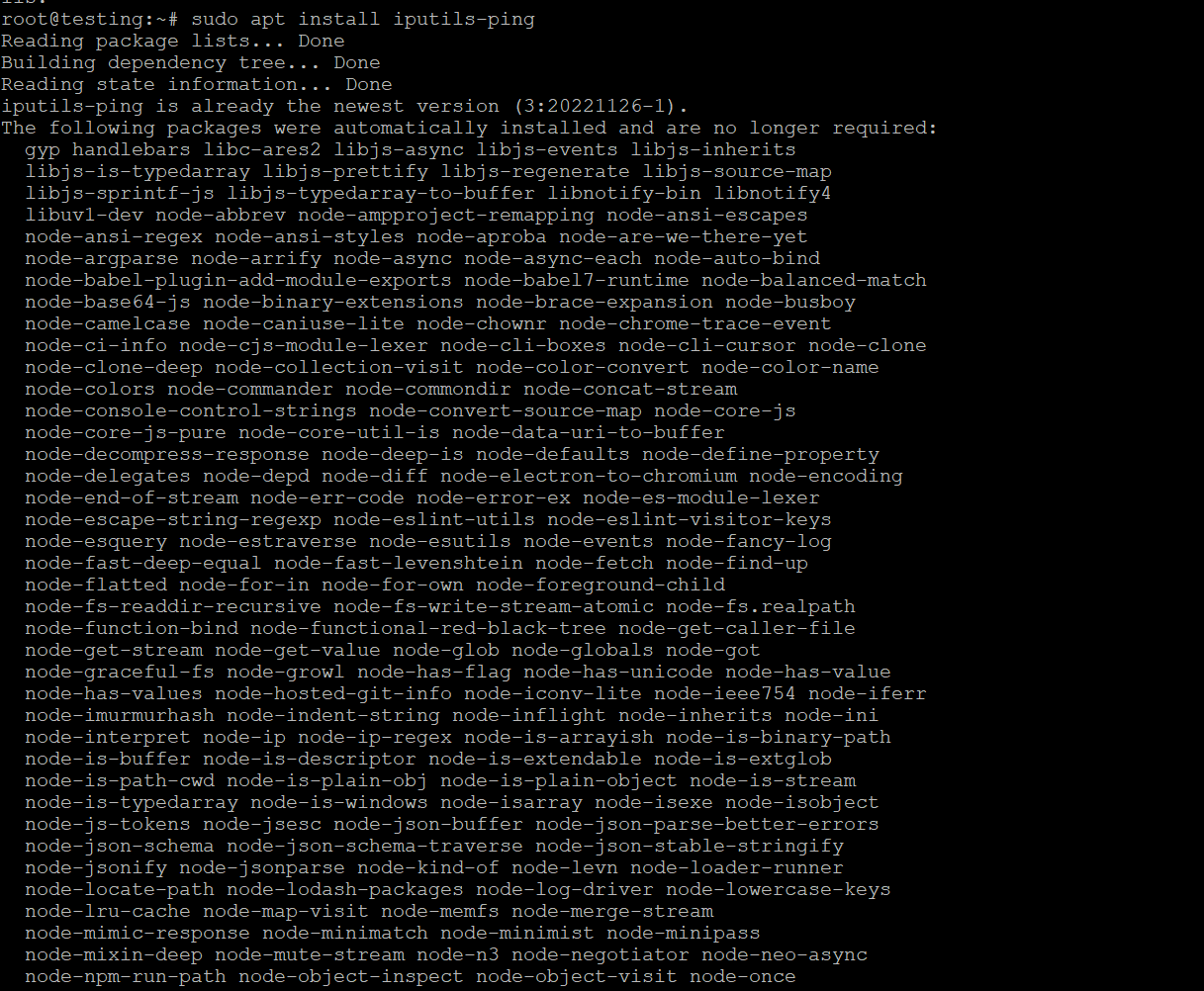
sudo apt install iputils-ping
“`
当提示 `Do you want to continue? [Y/n]` 时,按 `Y` 和 `Enter`。该软件包体积较小(通常不超过 100 KB),安装只需几秒钟。
第三步:验证安装
确认二进制文件现在可用且功能正常:
“`bash
ping -c 4 google.com
“`
`-c 4` 标志将输出限制为 4 个数据包。成功的响应如下所示:
“`
PING google.com (142.250.185.46) 56(84) bytes of data.
64 bytes from lga34s32-in-f14.1e100.net (142.250.185.46): icmp_seq=1 ttl=118 time=12.4 ms
64 bytes from lga34s32-in-f14.1e100.net (142.250.185.46): icmp_seq=2 ttl=118 time=11.9 ms
64 bytes from lga34s32-in-f14.1e100.net (142.250.185.46): icmp_seq=3 ttl=118 time=12.1 ms
64 bytes from lga34s32-in-f14.1e100.net (142.250.185.46): icmp_seq=4 ttl=118 time=12.3 ms
— google.com ping statistics —
4 packets transmitted, 4 received, 0% packet loss, time 3004ms
rtt min/avg/max/mdev = 11.9/12.175/12.4/0.185 ms
“`
您希望看到 0% 丢包率和一致的 RTT 值。RTT 的高度波动(`mdev`)表明存在网络抖动,这对延迟敏感的应用程序至关重要。
第四步:检查已安装的二进制文件路径和权限
“`bash
which ping
ls -la $(which ping)
“`
在 Ubuntu 20.04 及更高版本上,`ping` 不再需要 setuid 位。相反,它使用 Linux capabilities(`cap_net_raw`)在没有 root 权限的情况下发送原始 ICMP 数据包。您可以通过以下命令检查:
“`bash
getcap $(which ping)
Expected output: /usr/bin/ping cap_net_raw=ep
“`
这是对旧版基于 setuid 实现的安全改进。
在 Docker 容器内安装 Ping
如果您在基于 Ubuntu 的 Docker 容器内工作,操作过程完全相同,但您可能需要以 root 身份运行命令(大多数基础镜像中的默认用户):
“`bash
apt update && apt install -y iputils-ping
“`
`-y` 标志会自动确认提示,这对于非交互式 Dockerfile 构建至关重要。要将 `ping` 内置到自定义镜像中,请将其添加到您的 `Dockerfile` 中:
“`dockerfile
FROM ubuntu:22.04
RUN apt update && apt install -y iputils-ping && rm -rf /var/lib/apt/lists/*
“`
`rm -rf /var/lib/apt/lists/*` 行用于清除软件包缓存以保持镜像层较小——这是生产容器镜像的最佳实践。
在没有互联网访问的 Ubuntu 上安装 Ping(离线方法)
在隔离网络服务器或孤立网络段上,`apt` 无法访问外部存储库。在这种情况下,您有两种选择:
选项 1:手动传输 .deb 软件包
在有互联网访问的机器上,下载软件包:
“`bash
apt download iputils-ping
“`
通过 `scp` 或 USB 驱动器将 `.deb` 文件传输到目标机器,然后安装:
“`bash
sudo dpkg -i iputils-ping_*.deb
“`
选项 2:使用本地镜像或内部 APT 存储库
配置 `/etc/apt/sources.list` 指向已缓存该软件包的内部镜像。这是具有严格出口控制的企业环境的标准方法。
当 Ping 被阻止或不可用时的替代工具
ICMP 流量经常被防火墙、云安全组或托管提供商阻止。如果 `ping` 持续超时但主机可达,请考虑以下替代方案:
| 工具 | 协议 | 主要用途 | 安装命令 |
|---|---|---|---|
| `ping` | ICMP | 基本可达性和延迟测试 | `apt install iputils-ping` |
| `traceroute` | ICMP / UDP | 逐跳路径分析 | `apt install traceroute` |
| `mtr` | ICMP | 持续路径 + 延迟统计 | `apt install mtr` |
| `nmap` | TCP/UDP/ICMP | 端口扫描、主机发现 | `apt install nmap` |
| `curl` / `wget` | HTTP/HTTPS | 应用层可达性测试 | `apt install curl` |
| `nc`(netcat) | TCP/UDP | 原始套接字连接测试 | `apt install netcat-openbsd` |
| `hping3` | TCP/UDP/ICMP | 自定义数据包构造 | `apt install hping3` |
| `fping` | ICMP | 批量主机可达性测试 | `apt install fping` |
关键见解:`mtr`(Matt’s Traceroute)在诊断间歇性丢包方面可以说比 `ping` 更有用,因为它持续探测路径中的每个跳点,并实时显示每跳的丢包百分比。在生产服务器上——包括运行 带 cPanel 的 VPS 的服务器——当客户报告间歇性连接问题时,`mtr` 应该是您的首选工具。
常见错误及修复方法
“permission denied”或”operation not permitted”
当二进制文件缺少 `cap_net_raw` capability,或在具有受限 Linux capabilities 的容器内运行时,会出现此错误:
“`bash
Check capabilities
getcap /usr/bin/ping
Restore if missing
sudo setcap cap_net_raw+ep /usr/bin/ping
“`
在 Docker 内部,您可能需要使用 `–cap-add NET_RAW` 或 `–privileged` 运行容器(仅在受信任的隔离环境中使用 `–privileged`):
“`bash
docker run –cap-add NET_RAW ubuntu:22.04 ping -c 2 8.8.8.8
“`
“unable to locate package iputils-ping”
这意味着 `apt` 在其当前存储库列表中找不到该软件包。原因和修复方法:
- 软件包索引过期 — 先运行 `sudo apt update`。
- sources.list 损坏 — 验证 `/etc/apt/sources.list` 包含有效的 Ubuntu 存储库条目。
- 没有 universe 仓库的最小容器 — 添加 universe 存储库:`sudo add-apt-repository universe`。
- 无网络连接 — 使用 `curl https://archive.ubuntu.com` 测试,确认机器是否能访问 Ubuntu 的软件包服务器。
“ping: connect: Network is unreachable”
二进制文件已安装,但系统没有配置网络路由。这是网络配置问题,而非 `ping` 问题。使用以下命令诊断:
“`bash
ip route show
ip addr show
“`
如果默认路由缺失,请添加:
“`bash
sudo ip route add default via <gateway_ip>
“`
“Name or service not known”(DNS 故障)
`ping google.com` 在发送 ICMP 数据包之前会解析主机名。如果 DNS 出现故障,您将看到此错误。通过直接 ping IP 地址进行测试:
“`bash
ping -c 2 8.8.8.8
“`
如果成功,则问题特定于 DNS。检查 `/etc/resolv.conf` 并确保配置了有效的域名服务器。
每位系统管理员都应了解的重要 Ping 标志
| 标志 | 描述 | 示例 |
|---|---|---|
| `-c <n>` | 发送恰好 n 个数据包后停止 | `ping -c 5 8.8.8.8` |
| `-i <sec>` | 数据包之间的间隔(默认:1 秒) | `ping -i 0.2 8.8.8.8` |
| `-s <bytes>` | 设置数据包有效载荷大小(默认:56 字节) | `ping -s 1400 8.8.8.8` |
| `-t <ttl>` | 设置 IP 生存时间值 | `ping -t 64 8.8.8.8` |
| `-W <sec>` | 等待每个回复的超时时间 | `ping -W 2 8.8.8.8` |
| `-q` | 静默模式——仅显示摘要 | `ping -q -c 10 8.8.8.8` |
| `-f` | 洪泛 ping(需要 root 权限) | `sudo ping -f 8.8.8.8` |
| `-4` / `-6` | 强制使用 IPv4 或 IPv6 | `ping -6 ipv6.google.com` |
| `-D` | 在每行前打印时间戳 | `ping -D -c 5 8.8.8.8` |
| `-O` | 报告未完成的回复(内联显示丢包情况) | `ping -O 8.8.8.8` |
实用提示:使用 `ping -s 1472 -M do <gateway>` 测试 MTU 路径发现。`-M do` 标志设置”不分片”位;如果数据包超过路径 MTU,您将收到”Frag needed”ICMP 消息,这是诊断 MTU 相关 TCP 黑洞的最终方法——这是 VPN 隧道和某些云网络配置中的常见问题。
安全注意事项:何时禁用 ICMP
虽然 `ping` 对诊断非常有价值,但在面向公众的服务器上不受限制的 ICMP 存在风险:
- ICMP 洪泛攻击(ping 洪泛) — 大量 ICMP 流量可能会使旧硬件的带宽或 CPU 饱和。
- 网络侦察 — 响应 ICMP 会暴露主机处于活跃状态,这有助于攻击者绘制您的基础设施地图。
- Smurf 攻击 — 放大的 ICMP 广播攻击(在现代网络上基本已得到缓解,但在旧版基础设施上仍然相关)。
对于生产服务器——特别是托管 Web 应用程序或电子邮件托管服务的服务器——合理的策略是仅允许来自受信任管理 IP 的 ICMP,并使用 `iptables` 或 `nftables` 对来自公共互联网的 ICMP 进行速率限制或阻止:
“`bash
Allow ICMP from a trusted management IP
sudo iptables -A INPUT -p icmp –icmp-type echo-request -s 203.0.113.10 -j ACCEPT
Rate-limit ICMP from all other sources (max 10 pings/second)
sudo iptables -A INPUT -p icmp –icmp-type echo-request -m limit –limit 10/second -j ACCEPT
Drop remaining ICMP echo requests
sudo iptables -A INPUT -p icmp –icmp-type echo-request -j DROP
“`
这种方法在为您的团队保留诊断功能的同时减少了攻击面。
服务器和托管环境中的 Ping
了解 `ping` 的行为因托管环境而存在显著差异:
共享托管:在共享虚拟主机套餐中,您通常没有 shell 访问权限。基于 ping 的诊断必须从本地机器或针对服务器 IP 的外部监控服务执行。
VPS 和独立服务器:完整的 root 访问权限意味着您可以安装 `iputils-ping` 并自由运行所有诊断命令。这是 `ping`、`mtr` 和 `traceroute` 在排查服务器与上游提供商之间连接问题时最有价值的地方。
GPU 服务器:高性能计算环境,例如 GPU 托管节点,通常运行最小化操作系统镜像以最大化计算工作负载的资源分配。Ping 和其他诊断工具通常不存在,必须显式安装。
容器和编排:在 Kubernetes pod 或 Docker Swarm 服务中,网络调试工具通常不存在于生产镜像中。推荐的模式是使用专用调试 sidecar 容器或临时调试 pod(`kubectl debug`),而不是用诊断工具使生产镜像臃肿。
快速参考决策矩阵
使用此矩阵根据您的具体场景确定正确的操作:
| 场景 | 推荐操作 |
|---|---|
| 全新 Ubuntu 服务器安装,ping 缺失 | `sudo apt update && sudo apt install iputils-ping` |
| Docker 容器,无 root 提示符 | `apt update && apt install -y iputils-ping` |
| Ping 已安装但出现”permission denied” | `sudo setcap cap_net_raw+ep /usr/bin/ping` |
| Ping 超时,但主机可通过 HTTP 访问 | ICMP 被防火墙阻止——改用 `curl` 或 `nc` |
| ping 主机名时 DNS 解析失败 | 检查 `/etc/resolv.conf`;使用 `ping 8.8.8.8` 测试 |
| 需要逐跳路径分析 | 安装并使用 `mtr` 代替 `ping` |
| 离线/隔离网络服务器 | 在另一台机器上下载 `.deb`,通过 `scp` 传输,使用 `dpkg -i` 安装 |
| 云提供商阻止 ICMP | 检查安全组/防火墙规则;允许入站 ICMP 类型 8 |
技术检查清单:确保 Ping 正常工作
- [ ] 在尝试安装之前运行 `sudo apt update`
- [ ] 使用 `sudo apt install iputils-ping` 安装
- [ ] 确认二进制文件路径:`which ping` 应返回 `/usr/bin/ping`
- [ ] 验证 capabilities:`getcap /usr/bin/ping` 应显示 `cap_net_raw=ep`
- [ ] 先用 IP 测试(`ping -c 2 8.8.8.8`),再用主机名测试
- [ ] 如果主机名失败但 IP 成功,通过 `/etc/resolv.conf` 诊断 DNS
- [ ] 对于容器,如果权限错误持续存在,添加 `–cap-add NET_RAW`
- [ ] 在生产服务器上,对公共 ICMP 应用 `iptables` 速率限制
- [ ] 对于持续性或间歇性连接问题,考虑使用 `mtr`
- [ ] 对于离线环境,在已连接的机器上使用 `apt download` 并传输 `.deb`
常见问题
问:为什么 Ubuntu 默认不包含 ping?
Ubuntu 的最小化和服务器镜像省略了 `iputils-ping` 以减少安装占用空间。该软件包不是基础系统的必需依赖项,因此除非明确请求,否则会被排除在外。使用 `sudo apt install iputils-ping` 安装它。
问:Ubuntu 中 `ping` 和 `ping6` 有什么区别?
在现代 Ubuntu 系统(18.04 及更高版本)上,`ping` 二进制文件同时处理 IPv4 和 IPv6。使用 `ping -4` 强制使用 IPv4,或使用 `ping -6` 强制使用 IPv6。独立的 `ping6` 二进制文件已被弃用,在当前 `iputils-ping` 版本中不再单独提供。
问:为什么 ping 以 root 身份运行正常,但普通用户运行失败?
这表明二进制文件缺少 `cap_net_raw` capability。运行 `sudo setcap cap_net_raw+ep /usr/bin/ping` 来恢复它。或者,重新安装软件包(`sudo apt install –reinstall iputils-ping`)将把二进制文件的 capabilities 重置为正确的默认值。
问:我可以使用 ping 测试特定端口是否开放吗?
不可以。`ping` 使用 ICMP,没有 TCP/UDP 端口的概念。要测试特定端口是否开放,请使用 `nc -zv <host> <port>`(netcat)或 `nmap -p <port> <host>`。主机可以通过 `ping` 可达,同时某个特定端口被阻止,反之亦然。
问:ping 输出中高 `mdev`(标准差)意味着什么?
`mdev` 测量数据包间 RTT 的方差。高 `mdev` 值(例如,平均 RTT 为 30 毫秒的连接上出现 20-50 毫秒的偏差)表明存在网络抖动——数据包传输时间不一致。这对 VoIP、视频会议和在线游戏等实时应用程序尤为有害。持续的抖动通常指向中间路由器上的拥塞、网络接口故障或 QoS 策略配置错误。