Открыть тикет
  +373 79 600002
  Телеграм-чат в реальном времени
  Часто задаваемые вопросы
  Русский
 English
  Română
  Deutsch
  Français
  Türkçe
  Español
  Português
  Українська
  български
  Polski
  Indonesia
  中文 (中国)






































































































































 на всех хостинговых услугах






«ping: command not found» — Как установить и использовать Ping в Ubuntu
Ошибка `ping: command not found` появляется в Ubuntu, когда в системе отсутствует пакет iputils-ping. Это часто встречается на минимальных установках, облачных образах VPS и Docker-контейнерах, где несущественные утилиты удалены для уменьшения размера образа. Исправление — одна команда `apt`: `sudo apt install iputils-ping`. В этой статье объясняется, почему пакет отсутствует, как правильно установить его в различных средах Ubuntu и как эффективно использовать `ping` для реальной диагностики сети.
Что на самом деле делает команда Ping
`ping` — это утилита диагностики сети, которая отправляет пакеты ICMP Echo Request целевому хосту и ожидает ответов ICMP Echo Reply. Время приёма-передачи (RTT) для каждого пакета измеряется в миллисекундах, что даёт точный сигнал о сетевой задержке, доступности и стабильности.
Под капотом `ping` использует протокол управляющих сообщений Интернета (ICMP), определённый в RFC 792. Он работает на сетевом уровне (уровень 3 модели OSI), что означает полный обход TCP и UDP. Это делает его полезным для определения того, находится ли проблема с подключением на уровне IP-маршрутизации или на уровне приложения или транспортном уровне.

Основные варианты использования
- Проверка доступности — подтверждает, что удалённый хост активен и отвечает.
- Измерение задержки — сообщает RTT в миллисекундах; повышенный RTT указывает на перегрузку сети или географически удалённый сервер.
- Обнаружение потери пакетов — потерянные ICMP-ответы указывают на неисправность оборудования, перегруженные маршрутизаторы или нестабильные каналы.
- Проверка сетевого пути — полезно для проверки того, что вновь настроенный маршрут или правило брандмауэра не блокирует трафик.
- Обнаружение брандмауэра и фильтрации ICMP — если `ping` истекает по времени, но TCP-сервисы отвечают, брандмауэр, вероятно, блокирует именно ICMP-трафик.
- Проверка разрешения DNS — пинг имени хоста (а не IP) подтверждает, что разрешение DNS работает корректно.
Почему Ping отсутствует в Ubuntu?
Полная установка Ubuntu для рабочего стола включает `ping` по умолчанию. Однако существует несколько распространённых сценариев, при которых бинарный файл отсутствует в системе:
- Минимальные установки сервера — минимальный ISO Ubuntu Server намеренно не включает многие утилиты, чтобы уменьшить занимаемое пространство.
- Облачные образы и образы VPS — провайдеры часто распространяют урезанные образы Ubuntu для более быстрого развёртывания. Если вы используете экземпляр VPS Хостинга, вы можете столкнуться с этим при первой загрузке.
- Контейнеры Docker и LXC — официальные базовые образы Ubuntu (`ubuntu:22.04`, `ubuntu:24.04`) не включают `iputils-ping` по умолчанию.
- Автоматизированные развёртывания и CI/CD-конвейеры — скриптовые среды, построенные на основе минимальных базовых образов, часто не имеют стандартных сетевых инструментов.
- Среды Chroot и WSL — Windows Subsystem for Linux и chroot-окружения также могут не включать пакет.
Сам бинарный файл находится по пути `/bin/ping` (или `/usr/bin/ping` в более новых системах). Если этот путь не существует, оболочка возвращает `command not found`. Вы можете проверить, просто ли отсутствует бинарный файл или он находится по нестандартному пути, с помощью:
“`bash
which ping
or
type ping
“`
Если оба возвращают пустой результат, пакет не установлен.
Как установить Ping в Ubuntu (пошаговая инструкция)
Шаг 1: Обновите индекс пакетов
Всегда обновляйте локальный индекс пакетов перед установкой чего-либо. Это гарантирует, что `apt` разрешит последние доступные версии пакетов и избежит ошибок устаревших метаданных:
“`bash
sudo apt update
“`
На Выделенном сервере или только что подготовленном VPS этот шаг особенно важен, поскольку кэш пакетов может быть устаревшим на несколько дней или недель.
Шаг 2: Установите iputils-ping
Бинарный файл `ping` в Ubuntu предоставляется пакетом iputils-ping, который является частью более широкого набора `iputils`, поддерживаемого сообществом ядра Linux:
“`bash
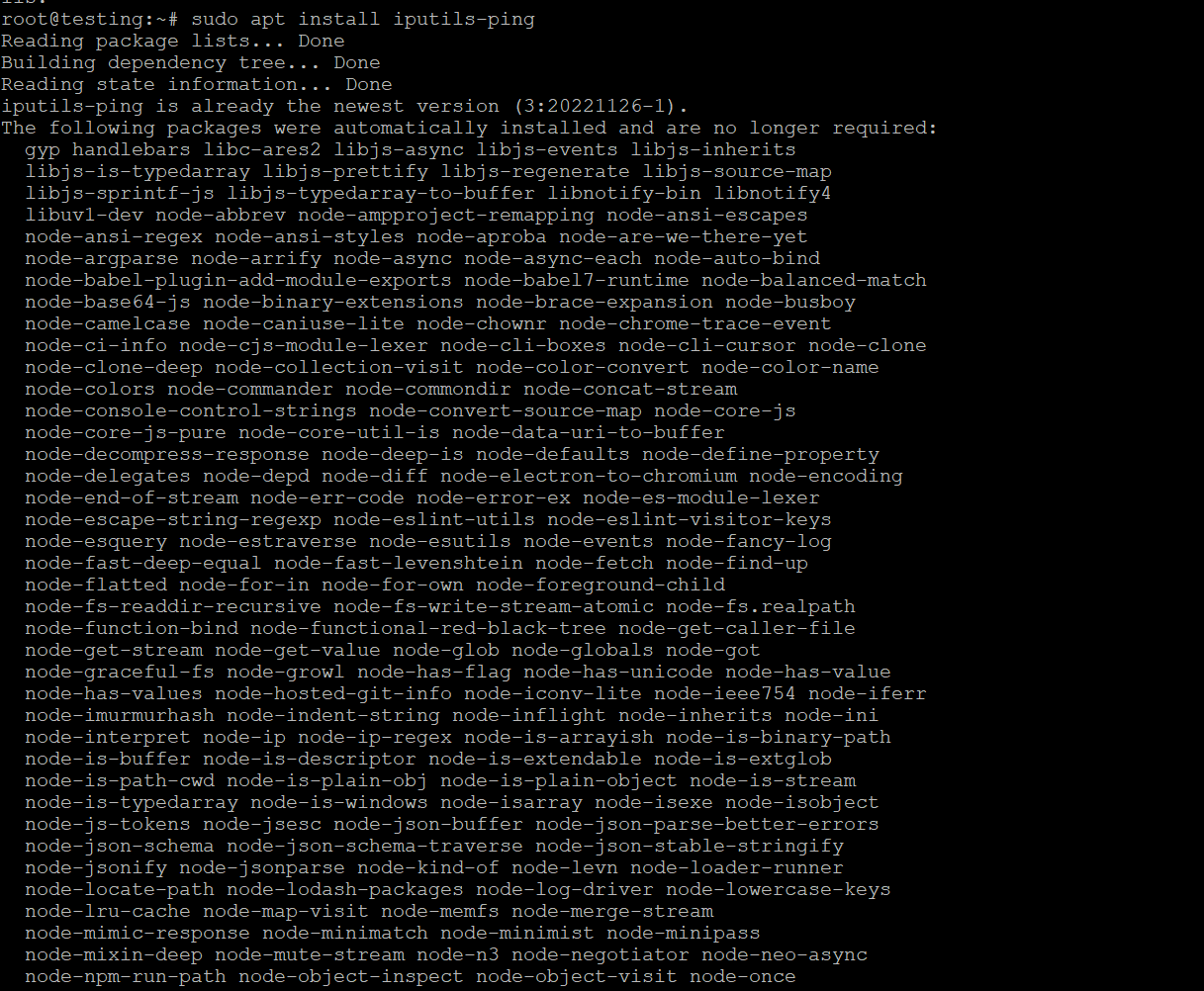
sudo apt install iputils-ping
“`
При появлении запроса `Do you want to continue? [Y/n]` нажмите `Y` и `Enter`. Пакет небольшой (обычно менее 100 КБ) и устанавливается за секунды.
Шаг 3: Проверьте установку
Убедитесь, что бинарный файл теперь доступен и работает:
“`bash
ping -c 4 google.com
“`
Флаг `-c 4` ограничивает вывод 4 пакетами. Успешный ответ выглядит следующим образом:
“`
PING google.com (142.250.185.46) 56(84) bytes of data.
64 bytes from lga34s32-in-f14.1e100.net (142.250.185.46): icmp_seq=1 ttl=118 time=12.4 ms
64 bytes from lga34s32-in-f14.1e100.net (142.250.185.46): icmp_seq=2 ttl=118 time=11.9 ms
64 bytes from lga34s32-in-f14.1e100.net (142.250.185.46): icmp_seq=3 ttl=118 time=12.1 ms
64 bytes from lga34s32-in-f14.1e100.net (142.250.185.46): icmp_seq=4 ttl=118 time=12.3 ms
— google.com ping statistics —
4 packets transmitted, 4 received, 0% packet loss, time 3004ms
rtt min/avg/max/mdev = 11.9/12.175/12.4/0.185 ms
“`
Вы должны увидеть 0% потери пакетов и стабильные значения RTT. Высокая вариативность RTT (`mdev`) сигнализирует о сетевом джиттере, что важно для приложений, чувствительных к задержкам.
Шаг 4: Проверьте путь к установленному бинарному файлу и права доступа
“`bash
which ping
ls -la $(which ping)
“`
В Ubuntu 20.04 и более поздних версиях `ping` больше не требует бита setuid. Вместо этого он использует возможности Linux (`cap_net_raw`) для отправки необработанных ICMP-пакетов без привилегий root. Вы можете проверить это с помощью:
“`bash
getcap $(which ping)
Expected output: /usr/bin/ping cap_net_raw=ep
“`
Это улучшение безопасности по сравнению со старыми реализациями на основе setuid.
Установка Ping внутри Docker-контейнера
Если вы работаете внутри Docker-контейнера на основе Ubuntu, процесс идентичен, но вам может потребоваться выполнять команды от имени root (пользователь по умолчанию в большинстве базовых образов):
“`bash
apt update && apt install -y iputils-ping
“`
Флаг `-y` автоматически подтверждает запрос, что необходимо для неинтерактивных сборок Dockerfile. Чтобы встроить `ping` в пользовательский образ, добавьте его в ваш `Dockerfile`:
“`dockerfile
FROM ubuntu:22.04
RUN apt update && apt install -y iputils-ping && rm -rf /var/lib/apt/lists/*
“`
Строка `rm -rf /var/lib/apt/lists/*` очищает кэш пакетов, чтобы уменьшить размер слоя образа — это лучшая практика для производственных образов контейнеров.
Установка Ping в Ubuntu без доступа к интернету (офлайн-метод)
На изолированных серверах или в изолированных сетевых сегментах `apt` не может получить доступ к внешним репозиториям. В этом случае у вас есть два варианта:
Вариант 1: Перенесите пакет .deb вручную
На машине с доступом к интернету скачайте пакет:
“`bash
apt download iputils-ping
“`
Перенесите файл `.deb` на целевую машину через `scp` или USB-накопитель, затем установите его:
“`bash
sudo dpkg -i iputils-ping_*.deb
“`
Вариант 2: Используйте локальное зеркало или внутренний APT-репозиторий
Настройте `/etc/apt/sources.list` для указания на внутреннее зеркало, в котором кэширован пакет. Это стандартный подход для корпоративных сред со строгим контролем исходящего трафика.
Альтернативные инструменты, если Ping заблокирован или недоступен
ICMP-трафик часто блокируется брандмауэрами, группами безопасности облака или хостинг-провайдерами. Если `ping` постоянно истекает по времени, несмотря на доступность хоста, рассмотрите следующие альтернативы:
| Инструмент | Протокол | Основное использование | Команда установки |
|---|---|---|---|
| `ping` | ICMP | Базовая проверка доступности и задержки | `apt install iputils-ping` |
| `traceroute` | ICMP / UDP | Анализ пути по каждому узлу | `apt install traceroute` |
| `mtr` | ICMP | Непрерывный путь + статистика задержки | `apt install mtr` |
| `nmap` | TCP/UDP/ICMP | Сканирование портов, обнаружение хостов | `apt install nmap` |
| `curl` / `wget` | HTTP/HTTPS | Доступность на уровне приложения | `apt install curl` |
| `nc` (netcat) | TCP/UDP | Тестирование подключения через необработанные сокеты | `apt install netcat-openbsd` |
| `hping3` | TCP/UDP/ICMP | Создание пользовательских пакетов | `apt install hping3` |
| `fping` | ICMP | Массовое тестирование доступности хостов | `apt install fping` |
Ключевое замечание: `mtr` (Matt’s Traceroute) можно считать более полезным, чем `ping`, для диагностики периодических потерь пакетов, поскольку он непрерывно зондирует каждый узел пути и отображает процент потерь на каждом узле в реальном времени. На производственных серверах — включая те, на которых работает VPS с cPanel — `mtr` должен быть вашим первым инструментом, когда клиент сообщает о периодических проблемах с подключением.
Распространённые ошибки и способы их устранения
«permission denied» или «operation not permitted»
Это происходит, когда возможность `cap_net_raw` отсутствует в бинарном файле или при работе внутри контейнера с ограниченными возможностями Linux:
“`bash
Check capabilities
getcap /usr/bin/ping
Restore if missing
sudo setcap cap_net_raw+ep /usr/bin/ping
“`
Внутри Docker вам может потребоваться запустить контейнер с `–cap-add NET_RAW` или `–privileged` (используйте `–privileged` только в доверенных изолированных средах):
“`bash
docker run –cap-add NET_RAW ubuntu:22.04 ping -c 2 8.8.8.8
“`
«unable to locate package iputils-ping»
Это означает, что `apt` не может найти пакет в текущем списке репозиториев. Причины и способы устранения:
- Устаревший индекс пакетов — сначала выполните `sudo apt update`.
- Повреждённый sources.list — проверьте, что `/etc/apt/sources.list` содержит допустимые записи репозитория Ubuntu.
- Минимальный контейнер без репозитория universe — добавьте репозиторий universe: `sudo add-apt-repository universe`.
- Нет сетевого подключения — проверьте с помощью `curl https://archive.ubuntu.com`, может ли машина достичь серверов пакетов Ubuntu.
«ping: connect: Network is unreachable»
Бинарный файл установлен, но в системе нет настроенного сетевого маршрута. Это проблема конфигурации сети, а не проблема `ping`. Диагностируйте с помощью:
“`bash
ip route show
ip addr show
“`
Если маршрут по умолчанию отсутствует, добавьте его:
“`bash
sudo ip route add default via <gateway_ip>
“`
«Name or service not known» (сбой DNS)
`ping google.com` разрешает имя хоста перед отправкой ICMP-пакетов. Если DNS неисправен, вы увидите эту ошибку. Проверьте, пингуя IP напрямую:
“`bash
ping -c 2 8.8.8.8
“`
Если это успешно, проблема специфична для DNS. Проверьте `/etc/resolv.conf` и убедитесь, что настроен допустимый сервер имён.
Основные флаги Ping, которые должен знать каждый системный администратор
| Флаг | Описание | Пример |
|---|---|---|
| `-c <n>` | Отправить ровно n пакетов, затем остановиться | `ping -c 5 8.8.8.8` |
| `-i <sec>` | Интервал между пакетами (по умолчанию: 1 с) | `ping -i 0.2 8.8.8.8` |
| `-s <bytes>` | Установить размер полезной нагрузки пакета (по умолчанию: 56 байт) | `ping -s 1400 8.8.8.8` |
| `-t <ttl>` | Установить значение IP Time-To-Live | `ping -t 64 8.8.8.8` |
| `-W <sec>` | Тайм-аут ожидания каждого ответа | `ping -W 2 8.8.8.8` |
| `-q` | Тихий режим — показывать только итоги | `ping -q -c 10 8.8.8.8` |
| `-f` | Флуд-пинг (требует root) | `sudo ping -f 8.8.8.8` |
| `-4` / `-6` | Принудительно использовать IPv4 или IPv6 | `ping -6 ipv6.google.com` |
| `-D` | Печатать временную метку перед каждой строкой | `ping -D -c 5 8.8.8.8` |
| `-O` | Сообщать о незавершённых ответах (показывает потерю пакетов в строке) | `ping -O 8.8.8.8` |
Практический совет: Используйте `ping -s 1472 -M do <gateway>` для тестирования обнаружения MTU пути. Флаг `-M do` устанавливает бит «Don’t Fragment»; если пакет превышает MTU пути, вы получите сообщение ICMP «Frag needed», что является окончательным способом диагностики TCP-«чёрных дыр», связанных с MTU, — распространённой проблемы в VPN-туннелях и некоторых конфигурациях облачных сетей.
Соображения безопасности: когда отключать ICMP
Хотя `ping` незаменим для диагностики, неограниченный ICMP на общедоступных серверах несёт риски:
- ICMP-флуд атаки (ping flood) — высокообъёмный ICMP-трафик может насытить полосу пропускания или загрузить CPU на старом оборудовании.
- Сетевая разведка — ответ на ICMP раскрывает, что хост активен, что помогает злоумышленникам картировать вашу инфраструктуру.
- Smurf-атаки — усиленные ICMP-широковещательные атаки (в основном устранены в современных сетях, но всё ещё актуальны для устаревшей инфраструктуры).
Для производственных серверов — особенно тех, на которых размещены веб-приложения или сервисы Почтового хостинга — разумной политикой является разрешение ICMP только с доверенных управляющих IP-адресов и ограничение скорости или блокировка ICMP из публичного интернета с помощью `iptables` или `nftables`:
“`bash
Allow ICMP from a trusted management IP
sudo iptables -A INPUT -p icmp –icmp-type echo-request -s 203.0.113.10 -j ACCEPT
Rate-limit ICMP from all other sources (max 10 pings/second)
sudo iptables -A INPUT -p icmp –icmp-type echo-request -m limit –limit 10/second -j ACCEPT
Drop remaining ICMP echo requests
sudo iptables -A INPUT -p icmp –icmp-type echo-request -j DROP
“`
Этот подход сохраняет диагностическую полезность для вашей команды, одновременно уменьшая поверхность атаки.
Ping в контексте серверных и хостинговых сред
Поведение `ping` существенно варьируется в зависимости от вашей хостинговой среды:
Общий хостинг: На планах Общего веб-хостинга у вас обычно нет доступа к оболочке. Диагностика на основе Ping должна выполняться с локальной машины или внешней службы мониторинга, направленной на IP вашего сервера.
VPS и выделенные серверы: Полный root-доступ означает, что вы можете установить `iputils-ping` и свободно выполнять все диагностические команды. Именно здесь `ping`, `mtr` и `traceroute` наиболее ценны для устранения проблем с подключением между вашим сервером и вышестоящими провайдерами.
GPU-серверы: Высокопроизводительные вычислительные среды, такие как узлы GPU Хостинга, часто работают на минимальных образах ОС для максимального выделения ресурсов вычислительным нагрузкам. Ping и другие диагностические инструменты обычно отсутствуют и должны быть установлены явно.
Контейнеры и оркестрация: В подах Kubernetes или сервисах Docker Swarm инструменты отладки сети обычно отсутствуют в производственных образах. Рекомендуемый подход — использовать выделенный отладочный sidecar-контейнер или временный отладочный под (`kubectl debug`), а не перегружать производственные образы диагностическими утилитами.
Быстрая справочная матрица решений
Используйте эту матрицу для определения правильного действия в зависимости от вашего конкретного сценария:
| Сценарий | Рекомендуемое действие |
|---|---|
| Новая установка сервера Ubuntu, ping отсутствует | `sudo apt update && sudo apt install iputils-ping` |
| Docker-контейнер, нет приглашения root | `apt update && apt install -y iputils-ping` |
| Ping установлен, но «permission denied» | `sudo setcap cap_net_raw+ep /usr/bin/ping` |
| Ping истекает по времени, хост доступен через HTTP | ICMP заблокирован брандмауэром — используйте `curl` или `nc` |
| Разрешение DNS не работает при пинге имени хоста | Проверьте `/etc/resolv.conf`; проверьте с помощью `ping 8.8.8.8` |
| Нужен анализ пути по каждому узлу | Установите и используйте `mtr` вместо `ping` |
| Офлайн / изолированный сервер | Скачайте `.deb` на другой машине, перенесите через `scp`, установите с помощью `dpkg -i` |
| ICMP заблокирован у облачного провайдера | Проверьте правила группы безопасности / брандмауэра; разрешите входящий ICMP типа 8 |
Технический чеклист: правильная настройка Ping
- [ ] Выполните `sudo apt update` перед попыткой установки
- [ ] Установите с помощью `sudo apt install iputils-ping`
- [ ] Подтвердите путь к бинарному файлу: `which ping` должен вернуть `/usr/bin/ping`
- [ ] Проверьте возможности: `getcap /usr/bin/ping` должен показать `cap_net_raw=ep`
- [ ] Сначала проверьте с IP (`ping -c 2 8.8.8.8`), прежде чем тестировать с именем хоста
- [ ] Если имя хоста не работает, но IP работает, диагностируйте DNS через `/etc/resolv.conf`
- [ ] Для контейнеров добавьте `–cap-add NET_RAW`, если ошибки прав доступа сохраняются
- [ ] На производственных серверах применяйте ограничение скорости `iptables` для публичного ICMP
- [ ] Рассмотрите `mtr` для постоянных или периодических проблем с подключением
- [ ] Для офлайн-сред используйте `apt download` на подключённой машине и перенесите `.deb`
Часто задаваемые вопросы
В: Почему Ubuntu не включает ping по умолчанию?
Минимальные образы Ubuntu и образы для серверов не включают `iputils-ping` для уменьшения размера установки. Пакет не является частью обязательных зависимостей базовой системы, поэтому он исключается, если явно не запрошен. Установите его с помощью `sudo apt install iputils-ping`.
В: Есть ли разница между `ping` и `ping6` в Ubuntu?
В современных системах Ubuntu (18.04 и более поздних) бинарный файл `ping` обрабатывает как IPv4, так и IPv6. Используйте `ping -4` для принудительного использования IPv4 или `ping -6` для принудительного использования IPv6. Отдельный бинарный файл `ping6` устарел и больше не поставляется отдельно в текущих выпусках `iputils-ping`.
В: Почему ping работает от имени root, но не работает для обычных пользователей?
Это указывает на то, что возможность `cap_net_raw` отсутствует в бинарном файле. Выполните `sudo setcap cap_net_raw+ep /usr/bin/ping` для её восстановления. Кроме того, переустановка пакета (`sudo apt install –reinstall iputils-ping`) сбросит возможности бинарного файла к правильным значениям по умолчанию.
В: Можно ли использовать ping для проверки открытости конкретного порта?
Нет. `ping` использует ICMP и не имеет понятия о TCP/UDP-портах. Для проверки открытости конкретного порта используйте `nc -zv <host> <port>` (netcat) или `nmap -p <port> <host>`. Хост может быть доступен через `ping`, при этом конкретный порт может быть заблокирован, или наоборот.
В: Что означает высокое значение `mdev` (стандартное отклонение) в выводе ping?
`mdev` измеряет вариативность RTT между пакетами. Высокое значение `mdev` (например, 20–50 мс при среднем RTT 30 мс) указывает на сетевой джиттер — непоследовательное время доставки пакетов. Это особенно вредно для приложений реального времени, таких как VoIP, видеоконференции и онлайн-игры. Постоянный джиттер обычно указывает на перегрузку промежуточного маршрутизатора, неисправный сетевой интерфейс или неправильно настроенную политику QoS.