Buka Tiket
  +373 79 600002
  Obrolan Langsung Telegram
  F.A.Q
F.A.Q  Indonesia
 English
  Русский
  Română
  Deutsch
  Français
  Türkçe
  Español
  Português
  Українська
  български
  中文 (中国)






































































































































 untuk semua layanan hosting






“ping: command not found” — Cara Menginstal dan Menggunakan Ping di Ubuntu
Kesalahan `ping: command not found` muncul di Ubuntu ketika paket iputils-ping tidak ada di sistem. Ini umum terjadi pada instalasi minimal, image cloud VPS, dan container Docker di mana utilitas yang tidak penting dihapus untuk mengurangi ukuran image. Perbaikannya adalah satu perintah `apt`: `sudo apt install iputils-ping`. Artikel ini menjelaskan mengapa paket tersebut hilang, cara menginstalnya dengan benar di berbagai lingkungan Ubuntu, dan cara menggunakan `ping` secara efektif untuk diagnostik jaringan di dunia nyata.
Apa yang Sebenarnya Dilakukan Perintah Ping
`ping` adalah utilitas diagnostik jaringan yang mengirimkan paket ICMP Echo Request ke host target dan mendengarkan respons ICMP Echo Reply. Waktu perjalanan pulang-pergi (RTT) untuk setiap paket diukur dalam milidetik, memberikan sinyal yang tepat tentang latensi jaringan, keterjangkauan, dan stabilitas.
Di balik layar, `ping` mengandalkan Internet Control Message Protocol (ICMP), yang didefinisikan dalam RFC 792. Ini beroperasi pada lapisan jaringan (Layer 3 dari model OSI), yang berarti melewati TCP dan UDP sepenuhnya. Ini membuatnya berguna untuk mengisolasi apakah masalah konektivitas berada di tingkat perutean IP versus lapisan aplikasi atau transport.

Kasus Penggunaan Utama
- Pengujian keterjangkauan — Mengonfirmasi apakah host jarak jauh aktif dan merespons.
- Pengukuran latensi — Melaporkan RTT dalam milidetik; RTT yang tinggi mengindikasikan kemacetan jaringan atau server yang jauh secara geografis.
- Deteksi kehilangan paket — Balasan ICMP yang hilang menunjukkan kerusakan perangkat keras, router yang kelebihan beban, atau tautan yang tidak stabil.
- Validasi jalur jaringan — Berguna untuk memverifikasi bahwa rute yang baru dikonfigurasi atau aturan firewall tidak memblokir lalu lintas.
- Deteksi firewall dan pemfilteran ICMP — Jika `ping` habis waktu tetapi layanan TCP merespons, firewall kemungkinan memblokir lalu lintas ICMP secara khusus.
- Verifikasi resolusi DNS — Melakukan ping ke nama host (bukan IP) mengonfirmasi bahwa resolusi DNS berfungsi dengan benar.
Mengapa Ping Hilang di Ubuntu?
Instalasi desktop lengkap Ubuntu menyertakan `ping` secara default. Namun, beberapa skenario umum menghasilkan sistem di mana biner tersebut tidak ada:
- Instalasi server minimal — ISO minimal Ubuntu Server dengan sengaja menghilangkan banyak utilitas untuk menjaga jejak yang kecil.
- Image cloud dan VPS — Penyedia sering mendistribusikan image Ubuntu yang dipangkas untuk provisi yang lebih cepat. Jika Anda menjalankan instans VPS Hosting, Anda mungkin mengalami ini saat pertama kali boot.
- Container Docker dan LXC — Image dasar Ubuntu resmi (`ubuntu:22.04`, `ubuntu:24.04`) tidak menyertakan `iputils-ping` secara default.
- Deployment otomatis dan pipeline CI/CD — Lingkungan berbasis skrip yang dibangun dari image dasar minimal sering kali tidak memiliki alat jaringan standar.
- Lingkungan Chroot dan WSL — Windows Subsystem for Linux dan chroot jail juga mungkin menghilangkan paket tersebut.
Biner itu sendiri berada di `/bin/ping` (atau `/usr/bin/ping` pada sistem yang lebih baru). Jika jalur tersebut tidak ada, shell mengembalikan `command not found`. Anda dapat mengonfirmasi apakah biner tersebut hanya hilang atau berada di jalur non-standar dengan:
“`bash
which ping
or
type ping
“`
Jika keduanya tidak mengembalikan apa pun, paket tersebut tidak terinstal.
Cara Menginstal Ping di Ubuntu (Langkah demi Langkah)
Langkah 1: Perbarui Indeks Paket
Selalu segarkan indeks paket lokal sebelum menginstal apa pun. Ini memastikan `apt` menyelesaikan versi paket terbaru yang tersedia dan menghindari kesalahan metadata yang sudah usang:
“`bash
sudo apt update
“`
Pada Server Dedicated atau VPS yang baru disediakan, langkah ini sangat penting karena cache paket mungkin sudah berhari-hari atau berminggu-minggu tidak diperbarui.
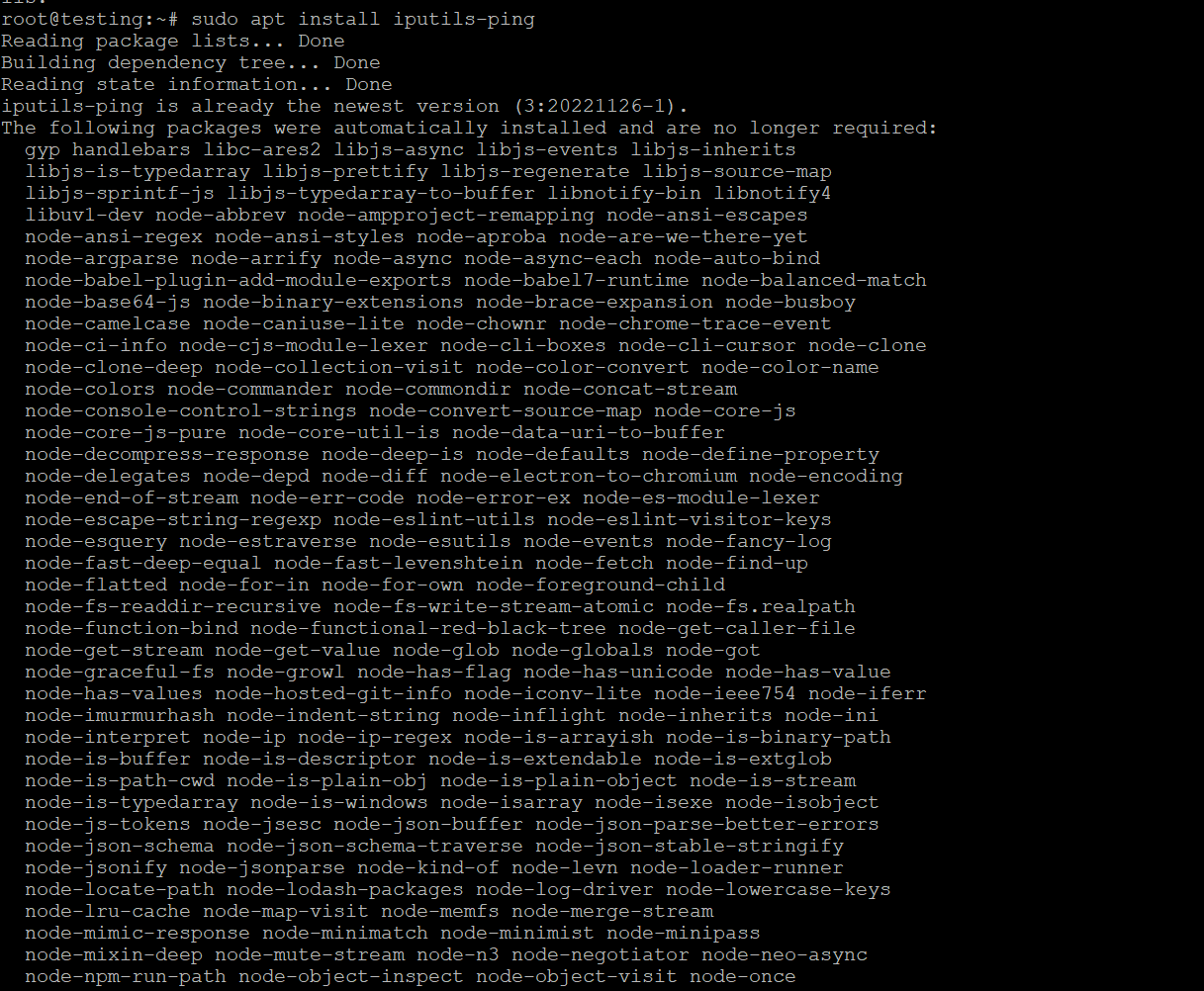
Langkah 2: Instal iputils-ping
Biner `ping` di Ubuntu disediakan oleh paket iputils-ping, yang merupakan bagian dari suite `iputils` yang lebih luas yang dikelola oleh komunitas kernel Linux:
“`bash
sudo apt install iputils-ping
“`
Ketika diminta dengan `Do you want to continue? [Y/n]`, tekan `Y` dan `Enter`. Paketnya kecil (biasanya di bawah 100 KB) dan terinstal dalam hitungan detik.
Langkah 3: Verifikasi Instalasi
Konfirmasi bahwa biner sekarang tersedia dan berfungsi:
“`bash
ping -c 4 google.com
“`
Flag `-c 4` membatasi output menjadi 4 paket. Respons yang berhasil terlihat seperti ini:
“`
PING google.com (142.250.185.46) 56(84) bytes of data.
64 bytes from lga34s32-in-f14.1e100.net (142.250.185.46): icmp_seq=1 ttl=118 time=12.4 ms
64 bytes from lga34s32-in-f14.1e100.net (142.250.185.46): icmp_seq=2 ttl=118 time=11.9 ms
64 bytes from lga34s32-in-f14.1e100.net (142.250.185.46): icmp_seq=3 ttl=118 time=12.1 ms
64 bytes from lga34s32-in-f14.1e100.net (142.250.185.46): icmp_seq=4 ttl=118 time=12.3 ms
— google.com ping statistics —
4 packets transmitted, 4 received, 0% packet loss, time 3004ms
rtt min/avg/max/mdev = 11.9/12.175/12.4/0.185 ms
“`
Anda ingin melihat kehilangan paket 0% dan nilai RTT yang konsisten. Varians RTT yang tinggi (`mdev`) menandakan jitter jaringan, yang penting untuk aplikasi yang sensitif terhadap latensi.
Langkah 4: Periksa Jalur Biner yang Terinstal dan Izin
“`bash
which ping
ls -la $(which ping)
“`
Pada Ubuntu 20.04 dan yang lebih baru, `ping` tidak lagi memerlukan bit setuid. Sebagai gantinya, ia menggunakan kapabilitas Linux (`cap_net_raw`) untuk mengirim paket ICMP mentah tanpa hak akses root. Anda dapat memeriksanya dengan:
“`bash
getcap $(which ping)
Expected output: /usr/bin/ping cap_net_raw=ep
“`
Ini adalah peningkatan keamanan dibandingkan implementasi berbasis setuid yang lebih lama.
Menginstal Ping di Dalam Container Docker
Jika Anda bekerja di dalam container Docker berbasis Ubuntu, prosesnya identik tetapi Anda mungkin perlu menjalankan perintah sebagai root (pengguna default di sebagian besar image dasar):
“`bash
apt update && apt install -y iputils-ping
“`
Flag `-y` mengonfirmasi prompt secara otomatis, yang penting untuk build Dockerfile non-interaktif. Untuk memanggang `ping` ke dalam image kustom, tambahkan ke `Dockerfile` Anda:
“`dockerfile
FROM ubuntu:22.04
RUN apt update && apt install -y iputils-ping && rm -rf /var/lib/apt/lists/*
“`
Baris `rm -rf /var/lib/apt/lists/*` membersihkan cache paket untuk menjaga lapisan image tetap kecil — praktik terbaik untuk image container produksi.
Menginstal Ping di Ubuntu Tanpa Akses Internet (Metode Offline)
Pada server yang terisolasi udara atau segmen jaringan yang terisolasi, `apt` tidak dapat menjangkau repositori eksternal. Dalam kasus ini, Anda memiliki dua opsi:
Opsi 1: Transfer paket .deb secara manual
Pada mesin dengan akses internet, unduh paketnya:
“`bash
apt download iputils-ping
“`
Transfer file `.deb` ke mesin target melalui `scp` atau drive USB, lalu instal:
“`bash
sudo dpkg -i iputils-ping_*.deb
“`
Opsi 2: Gunakan mirror lokal atau repositori APT internal
Konfigurasikan `/etc/apt/sources.list` untuk menunjuk ke mirror internal yang memiliki paket yang di-cache. Ini adalah pendekatan standar untuk lingkungan perusahaan dengan kontrol egress yang ketat.
Alat Alternatif Jika Ping Diblokir atau Tidak Tersedia
Lalu lintas ICMP sering diblokir oleh firewall, grup keamanan cloud, atau penyedia hosting. Jika `ping` terus-menerus habis waktu meskipun host dapat dijangkau, pertimbangkan alternatif berikut:
| Alat | Protokol | Penggunaan Utama | Perintah Instal |
|---|---|---|---|
| `ping` | ICMP | Keterjangkauan dasar dan latensi | `apt install iputils-ping` |
| `traceroute` | ICMP / UDP | Analisis jalur hop-by-hop | `apt install traceroute` |
| `mtr` | ICMP | Statistik jalur + latensi berkelanjutan | `apt install mtr` |
| `nmap` | TCP/UDP/ICMP | Pemindaian port, penemuan host | `apt install nmap` |
| `curl` / `wget` | HTTP/HTTPS | Keterjangkauan lapisan aplikasi | `apt install curl` |
| `nc` (netcat) | TCP/UDP | Pengujian konektivitas soket mentah | `apt install netcat-openbsd` |
| `hping3` | TCP/UDP/ICMP | Pembuatan paket kustom | `apt install hping3` |
| `fping` | ICMP | Pengujian keterjangkauan host massal | `apt install fping` |
Wawasan utama: `mtr` (Matt's Traceroute) bisa dibilang lebih berguna daripada `ping` untuk mendiagnosis kehilangan paket yang intermiten karena secara terus-menerus menyelidiki setiap hop dalam jalur dan menampilkan persentase kehilangan per-hop secara real time. Pada server produksi — termasuk yang menjalankan VPS dengan cPanel — `mtr` harus menjadi alat pertama Anda ketika pelanggan melaporkan masalah konektivitas yang sporadis.
Kesalahan Umum dan Cara Memperbaikinya
"permission denied" atau "operation not permitted"
Ini terjadi ketika kapabilitas `cap_net_raw` hilang dari biner, atau saat berjalan di dalam container dengan kapabilitas Linux yang dibatasi:
“`bash
Check capabilities
getcap /usr/bin/ping
Restore if missing
sudo setcap cap_net_raw+ep /usr/bin/ping
“`
Di dalam Docker, Anda mungkin perlu menjalankan container dengan `–cap-add NET_RAW` atau `–privileged` (gunakan `–privileged` hanya di lingkungan terpercaya dan terisolasi):
“`bash
docker run –cap-add NET_RAW ubuntu:22.04 ping -c 2 8.8.8.8
“`
"unable to locate package iputils-ping"
Ini berarti `apt` tidak dapat menemukan paket dalam daftar repositori saat ini. Penyebab dan perbaikan:
- Indeks paket yang sudah usang — Jalankan `sudo apt update` terlebih dahulu.
- sources.list yang rusak — Verifikasi `/etc/apt/sources.list` berisi entri repositori Ubuntu yang valid.
- Container minimal tanpa repo universe — Tambahkan repositori universe: `sudo add-apt-repository universe`.
- Tidak ada konektivitas jaringan — Uji dengan `curl https://archive.ubuntu.com` untuk mengonfirmasi mesin dapat menjangkau server paket Ubuntu.
"ping: connect: Network is unreachable"
Biner sudah terinstal, tetapi sistem tidak memiliki rute jaringan yang dikonfigurasi. Ini adalah masalah konfigurasi jaringan, bukan masalah `ping`. Diagnosis dengan:
“`bash
ip route show
ip addr show
“`
Jika rute default hilang, tambahkan:
“`bash
sudo ip route add default via <gateway_ip>
“`
"Name or service not known" (kegagalan DNS)
`ping google.com` menyelesaikan nama host sebelum mengirim paket ICMP. Jika DNS rusak, Anda akan melihat kesalahan ini. Uji dengan melakukan ping ke IP secara langsung:
“`bash
ping -c 2 8.8.8.8
“`
Jika berhasil, masalahnya spesifik pada DNS. Periksa `/etc/resolv.conf` dan pastikan nameserver yang valid dikonfigurasi.
Flag Ping Penting yang Harus Diketahui Setiap Sysadmin
| Flag | Deskripsi | Contoh |
|---|---|---|
| `-c <n>` | Kirim tepat n paket lalu berhenti | `ping -c 5 8.8.8.8` |
| `-i <sec>` | Interval antar paket (default: 1 detik) | `ping -i 0.2 8.8.8.8` |
| `-s <bytes>` | Atur ukuran payload paket (default: 56 byte) | `ping -s 1400 8.8.8.8` |
| `-t <ttl>` | Atur nilai IP Time-To-Live | `ping -t 64 8.8.8.8` |
| `-W <sec>` | Batas waktu menunggu setiap balasan | `ping -W 2 8.8.8.8` |
| `-q` | Mode senyap — hanya tampilkan ringkasan | `ping -q -c 10 8.8.8.8` |
| `-f` | Flood ping (memerlukan root) | `sudo ping -f 8.8.8.8` |
| `-4` / `-6` | Paksa IPv4 atau IPv6 | `ping -6 ipv6.google.com` |
| `-D` | Cetak stempel waktu sebelum setiap baris | `ping -D -c 5 8.8.8.8` |
| `-O` | Laporkan balasan yang tertunda (menampilkan kehilangan paket secara inline) | `ping -O 8.8.8.8` |
Tips praktis: Gunakan `ping -s 1472 -M do <gateway>` untuk menguji penemuan jalur MTU. Flag `-M do` menetapkan bit "Don't Fragment"; jika paket melebihi MTU jalur, Anda akan menerima pesan ICMP "Frag needed", yang merupakan cara definitif untuk mendiagnosis lubang hitam TCP terkait MTU — masalah umum pada terowongan VPN dan konfigurasi jaringan cloud tertentu.
Pertimbangan Keamanan: Kapan Menonaktifkan ICMP
Meskipun `ping` sangat berharga untuk diagnostik, ICMP yang tidak dibatasi pada server yang menghadap publik membawa risiko:
- Serangan flood ICMP (ping flood) — Lalu lintas ICMP bervolume tinggi dapat memenuhi bandwidth atau CPU pada perangkat keras yang lebih lama.
- Pengintaian jaringan — Merespons ICMP mengungkapkan bahwa host aktif, yang membantu penyerang dalam memetakan infrastruktur Anda.
- Serangan Smurf — Serangan broadcast ICMP yang diperkuat (sebagian besar dimitigasi pada jaringan modern tetapi masih relevan pada infrastruktur lama).
Untuk server produksi — khususnya yang menghosting aplikasi web atau layanan Email Hosting — kebijakan yang wajar adalah mengizinkan ICMP hanya dari IP manajemen tepercaya, dan membatasi kecepatan atau memblokir ICMP dari internet publik menggunakan `iptables` atau `nftables`:
“`bash
Allow ICMP from a trusted management IP
sudo iptables -A INPUT -p icmp –icmp-type echo-request -s 203.0.113.10 -j ACCEPT
Rate-limit ICMP from all other sources (max 10 pings/second)
sudo iptables -A INPUT -p icmp –icmp-type echo-request -m limit –limit 10/second -j ACCEPT
Drop remaining ICMP echo requests
sudo iptables -A INPUT -p icmp –icmp-type echo-request -j DROP
“`
Pendekatan ini mempertahankan utilitas diagnostik untuk tim Anda sambil mengurangi permukaan serangan.
Ping dalam Konteks Lingkungan Server dan Hosting
Memahami perilaku `ping` bervariasi secara signifikan tergantung pada lingkungan hosting Anda:
Shared Hosting: Pada paket Shared Web Hosting, Anda biasanya tidak memiliki akses shell. Diagnostik berbasis ping harus dilakukan dari mesin lokal atau layanan pemantauan eksternal yang menargetkan IP server Anda.
VPS dan Server Dedicated: Akses root penuh berarti Anda dapat menginstal `iputils-ping` dan menjalankan semua perintah diagnostik dengan bebas. Di sinilah `ping`, `mtr`, dan `traceroute` paling berharga untuk memecahkan masalah konektivitas antara server Anda dan penyedia upstream.
Server GPU: Lingkungan komputasi berkinerja tinggi, seperti node GPU Hosting, sering menjalankan image OS minimal untuk memaksimalkan alokasi sumber daya ke beban kerja komputasi. Ping dan alat diagnostik lainnya biasanya tidak ada dan harus diinstal secara eksplisit.
Container dan Orkestrasi: Dalam pod Kubernetes atau layanan Docker Swarm, alat debugging jaringan biasanya tidak ada dari image produksi. Pola yang direkomendasikan adalah menggunakan container sidecar debug khusus atau pod debug sementara (`kubectl debug`) daripada membebani image produksi dengan utilitas diagnostik.
Matriks Keputusan Referensi Cepat
Gunakan matriks ini untuk menentukan tindakan yang tepat berdasarkan skenario spesifik Anda:
| Skenario | Tindakan yang Direkomendasikan |
|---|---|
| Instalasi server Ubuntu baru, ping hilang | `sudo apt update && sudo apt install iputils-ping` |
| Container Docker, tidak ada prompt root | `apt update && apt install -y iputils-ping` |
| Ping terinstal tetapi "permission denied" | `sudo setcap cap_net_raw+ep /usr/bin/ping` |
| Ping habis waktu, host dapat dijangkau melalui HTTP | ICMP diblokir oleh firewall — gunakan `curl` atau `nc` sebagai gantinya |
| Resolusi DNS gagal saat melakukan ping ke nama host | Periksa `/etc/resolv.conf`; uji dengan `ping 8.8.8.8` |
| Perlu analisis jalur hop-by-hop | Instal dan gunakan `mtr` daripada `ping` |
| Server offline / terisolasi udara | Unduh `.deb` di mesin lain, transfer melalui `scp`, instal dengan `dpkg -i` |
| ICMP diblokir pada penyedia cloud | Periksa aturan grup keamanan / firewall; izinkan ICMP tipe 8 masuk |
Daftar Periksa Teknis: Membuat Ping Bekerja dengan Benar
- [ ] Jalankan `sudo apt update` sebelum mencoba instalasi
- [ ] Instal dengan `sudo apt install iputils-ping`
- [ ] Konfirmasi jalur biner: `which ping` harus mengembalikan `/usr/bin/ping`
- [ ] Verifikasi kapabilitas: `getcap /usr/bin/ping` harus menampilkan `cap_net_raw=ep`
- [ ] Uji dengan IP terlebih dahulu (`ping -c 2 8.8.8.8`) sebelum menguji dengan nama host
- [ ] Jika nama host gagal tetapi IP berhasil, diagnosis DNS melalui `/etc/resolv.conf`
- [ ] Untuk container, tambahkan `–cap-add NET_RAW` jika kesalahan izin berlanjut
- [ ] Pada server produksi, terapkan pembatasan kecepatan `iptables` untuk ICMP publik
- [ ] Pertimbangkan `mtr` untuk masalah konektivitas yang persisten atau intermiten
- [ ] Untuk lingkungan offline, gunakan `apt download` pada mesin yang terhubung dan transfer `.deb`
FAQ
T: Mengapa Ubuntu tidak menyertakan ping secara default?
Image minimal dan server Ubuntu menghilangkan `iputils-ping` untuk mengurangi jejak instalasi. Paket ini bukan bagian dari dependensi yang diperlukan sistem dasar, sehingga dikecualikan kecuali diminta secara eksplisit. Instal dengan `sudo apt install iputils-ping`.
T: Apakah ada perbedaan antara `ping` dan `ping6` di Ubuntu?
Pada sistem Ubuntu modern (18.04 dan yang lebih baru), biner `ping` menangani IPv4 dan IPv6. Gunakan `ping -4` untuk memaksa IPv4 atau `ping -6` untuk memaksa IPv6. Biner `ping6` yang berdiri sendiri sudah usang dan tidak lagi dikirimkan secara terpisah dalam rilis `iputils-ping` saat ini.
T: Mengapa ping bekerja sebagai root tetapi gagal untuk pengguna biasa?
Ini menunjukkan kapabilitas `cap_net_raw` hilang dari biner. Jalankan `sudo setcap cap_net_raw+ep /usr/bin/ping` untuk memulihkannya. Atau, menginstal ulang paket (`sudo apt install –reinstall iputils-ping`) akan mengatur ulang kapabilitas biner ke default yang benar.
T: Dapatkah saya menggunakan ping untuk menguji apakah port tertentu terbuka?
Tidak. `ping` menggunakan ICMP dan tidak memiliki konsep port TCP/UDP. Untuk menguji apakah port tertentu terbuka, gunakan `nc -zv <host> <port>` (netcat) atau `nmap -p <port> <host>`. Host dapat dijangkau melalui `ping` sementara port tertentu diblokir, atau sebaliknya.
T: Apa arti `mdev` (standar deviasi) yang tinggi dalam output ping?
`mdev` mengukur varians dalam RTT di seluruh paket. Nilai `mdev` yang tinggi (misalnya, 20–50 ms pada koneksi dengan rata-rata RTT 30 ms) mengindikasikan jitter jaringan — waktu pengiriman paket yang tidak konsisten. Ini sangat merusak untuk aplikasi real-time seperti VoIP, konferensi video, dan game online. Jitter yang persisten biasanya menunjukkan kemacetan pada router perantara, antarmuka jaringan yang gagal, atau kebijakan QoS yang salah dikonfigurasi.