 Bilet otwarty
  +373 79 600002
  Telegram Live Chat
  F.A.Q
F.A.Q  Polski
 English
  Русский
  Română
  Deutsch
  Français
  Türkçe
  Español
  Português
  Українська
  български
  Indonesia
  中文 (中国)






































































































































 Administracja
  Dedykowane serwery
  System operacyjny
Jak zainstalować OpenClaw na macOS
OpenClaw to otwartoźródłowy, samodzielnie hostowany framework agenta AI (czasami nazywany Clawbot lub Moltbot w wcześniejszych wersjach), który działa jako osobisty asystent. Działa 24/7, łączy się z aplikacjami do wiadomości, takimi jak Telegram/WhatsApp/Slack/iMessage, korzysta z narzędzi (przeglądanie sieci, polecenia powłoki, zarządzanie plikami) i integruje się z potężnymi modelami, takimi jak Claude lub GPT.
Mac Mini (szczególnie modele Apple Silicon M-series) to popularny wybór do uruchamiania go lokalnie — cichy, energooszczędny, zawsze włączony sprzęt z doskonałymi integracjami macOS, a w tym przewodniku znajdziesz instrukcję krok po kroku, jak skonfigurować własnego asystenta OpenClaw na Mac Mini od AlexHost.
OSTRZEŻENIE!
OpenClaw działa z szerokimi uprawnieniami systemowymi i może czytać pliki, wykonywać polecenia, wysyłać wiadomości i przeglądać sieć w Twoim imieniu. Nie instaluj go na swoim głównym osobistym komputerze, jeśli masz na nim wrażliwe dane (iCloud, hasła, osobiste zdjęcia). Konfiguracja Mac Mini, opisana tutaj, jest idealna, ponieważ jest to dedykowane, izolowane urządzenie.
1. Krok – Zdobądź serwer
Musisz połączyć się ze swoim serwerem Mac Mini, postępując zgodnie z tym przewodnikiem.
2. Krok – Zainstaluj zależności
- Zainstaluj Homebrew
Otwórz Terminal na swoim Mac Mini i uruchom:/bin/bash -c "$(curl -fsSL https://raw.githubusercontent.com/Homebrew/install/HEAD/install.sh)"
Postępuj zgodnie z instrukcjami. Po zakończeniu, jeśli korzystasz z Apple Silicon (M1/M2/M3/M4), być może będziesz musiał dodać Homebrew do swojego PATH:echo 'eval "$(/opt/homebrew/bin/brew shellenv)"' >> ~/.zprofileeval "$(/opt/homebrew/bin/brew shellenv)" - Zainstaluj Node.js (wymagana wersja v22 lub nowsza)
brew install node
Zweryfikuj instalację:node --version
Powinieneś zobaczyć v22.x.x lub wyższą. Jeśli zobaczysz starszą wersję, zaktualizuj ją:brew upgrade node
3. Krok – Zainstaluj OpenClaw (Clawdbot)
- Uruchom skrypt instalacyjny
curl -fsSL https://openclaw.ai/install.sh | bash
Ten skrypt wykryje Twój system operacyjny, upewni się, że Node.js jest dostępny, zainstaluje OpenClaw CLI globalnie i przygotuje środowisko. Czekaj na komunikat “Instalacja zakończona pomyślnie!”. - Zweryfikuj instalację
openclaw --version
Powinieneś zobaczyć wydrukowany numer wersji. Jeśli polecenie nie zostanie znalezione, zamknij i ponownie otwórz Terminal, a następnie spróbuj ponownie.
4. Krok – Wprowadzenie i konfiguracja
Tutaj wyjaśnimy, jak skonfigurować go na podstawie modelu antropicznego:
- Uruchom kreatora wprowadzania
openclaw onboard --install-daemon
Flaga –install-daemon instaluje OpenClaw jako usługę w tle, która uruchamia się automatycznie przy starcie. Kreator przeprowadzi Cię przez:
a) Uwierzytelnienie — Gdy zostaniesz poproszony o swój klucz API Anthropic, wklej ten z console.anthropic.com. Będziesz obciążany za użycie (zwykle kilka dolarów dziennie za aktywne użycie).b) Ustawienia bramy — Akceptuj domyślne ustawienia, chyba że masz konkretny powód, aby zmienić porty. Domyślny port to 18989
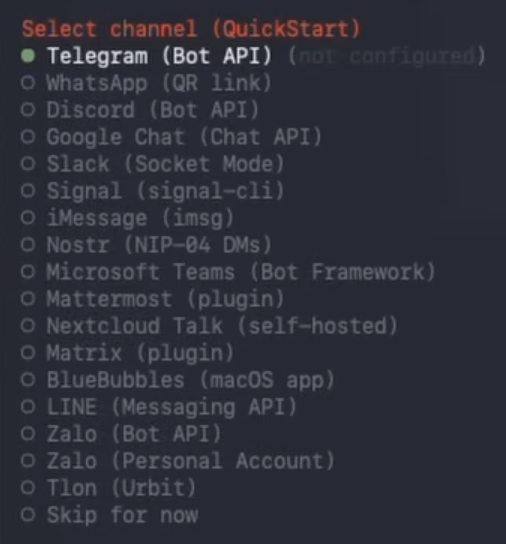
c) Konfiguracja kanału — Tutaj łączysz aplikację do wiadomości (sprawdź krok 5) lub możesz korzystać z bota przez interfejs webowy (wybierz “pomiń na razie”).
- Sprawdź status bramy
openclaw gateway status
Powinieneś zobaczyć, że brama działa. Jeśli nie, uruchom ją ręcznie:openclaw gateway --port 18789 - Otwórz interfejs kontrolny (panel)
openclaw dashboard
To otwiera webowy interfejs kontrolny w Twojej przeglądarce pod adresem http://127.0.0.1:18789/. Jeśli się załadował, Twoja brama działa poprawnie i możesz już rozmawiać z OpenClaw bezpośrednio z przeglądarki bez żadnej konfiguracji kanału.
5. Krok – Połącz kanał wiadomości
- Otwórz Telegram i wyszukaj @BotFather
- Wyślij /newbot i postępuj zgodnie z instrukcjami, aby utworzyć bota
- BotFather da Ci token API — skopiuj go
- Wróć do swojego terminala, uruchom: openclaw onboard
- Wybierz Telegram i wklej swój token bota, gdy zostaniesz o to poproszony.
- Wyślij wiadomość do swojego nowego bota w Telegramie, aby rozpocząć rozmowę.
I to wszystko. Teraz masz własnego asystenta OpenClaw, który może zrobić praktycznie wszystko i pomóc Ci w codziennych zadaniach.