 Відкритий квиток
  +373 79 600002
  Telegram Онлайн-чат
  Часті запитання
  Українська
 English
  Русский
  Română
  Deutsch
  Français
  Türkçe
  Español
  Português
  български
  Polski
  Indonesia
  中文 (中国)






































































































































 Адміністрація
  Виділені сервери
  Операційні системи
Як встановити OpenClaw на macOS
OpenClaw — це відкритий, самостійно розміщений фреймворк AI-агента (іноді називається Clawbot або Moltbot в ранніх версіях), який діє як особистий асистент. Він працює 24/7, підключається до месенджерів, таких як Telegram/WhatsApp/Slack/iMessage, використовує інструменти (веб-перегляд, командний рядок, управління файлами) та інтегрується з потужними моделями, такими як Claude або GPT.
Mac Mini (особливо моделі Apple Silicon M-серії) є популярним вибором для локального запуску — тихе, енергоефективне, завжди увімкнене обладнання з відмінною інтеграцією macOS, і в цьому посібнику ви можете отримати покрокову інструкцію про те, як налаштувати свого власного асистента OpenClaw на Mac Mini від AlexHost.
УВАГА!
OpenClaw працює з широкими системними правами і може читати файли, виконувати команди, надсилати повідомлення та переглядати веб від вашого імені. Не встановлюйте його на своєму основному особистому комп’ютері, якщо у вас є чутливі дані (iCloud, паролі, особисті фотографії), синхронізовані з ним. Налаштування Mac Mini, описане тут, є ідеальним саме тому, що це виділений, ізольований пристрій.
1-й крок – Отримайте сервер
Вам потрібно підключитися до свого сервера Mac Mini, слідуючи цьому посібнику.
2-й крок – Встановіть залежності
- Встановіть Homebrew
Відкрийте Terminal на своєму Mac Mini і запустіть:/bin/bash -c "$(curl -fsSL https://raw.githubusercontent.com/Homebrew/install/HEAD/install.sh)"
Слідуйте підказкам. Після завершення, якщо ви на Apple Silicon (M1/M2/M3/M4), вам може знадобитися додати Homebrew до вашого PATH:echo 'eval "$(/opt/homebrew/bin/brew shellenv)"' >> ~/.zprofileeval "$(/opt/homebrew/bin/brew shellenv)" - Встановіть Node.js (вимагається версія v22 або новіша)
brew install node
Перевірте установку:node --version
Ви повинні побачити v22.x.x або вище. Якщо ви бачите старішу версію, оновіть її:brew upgrade node
3-й крок – Встановіть OpenClaw (Clawdbot)
- Запустіть скрипт установки
curl -fsSL https://openclaw.ai/install.sh | bash
Цей скрипт виявить вашу ОС, переконається, що Node.js доступний, встановить OpenClaw CLI глобально та підготує середовище. Чекайте повідомлення “Установка завершена успішно!”. - Перевірте установку
openclaw --version
Ви повинні побачити номер версії. Якщо команда не знайдена, закрийте та знову відкрийте Terminal, потім спробуйте ще раз.
4-й крок – Ознайомлення та налаштування
Тут ми пояснимо, як налаштувати його на основі антропічної моделі:
- Запустіть майстра налаштування
openclaw onboard --install-daemon
Параметр –install-daemon встановлює OpenClaw як фонову службу, яка автоматично запускається при завантаженні. Майстер проведе вас через:
a) Аутентифікація — Коли вас попросять ввести ваш API-ключ Anthropic, вставте той, що з console.anthropic.com. Вам буде нараховано плату за використання (зазвичай кілька доларів на день за активне використання).b) Налаштування шлюзу — Прийміть значення за замовчуванням, якщо у вас немає конкретної причини змінювати порти. За замовчуванням використовується порт 18989
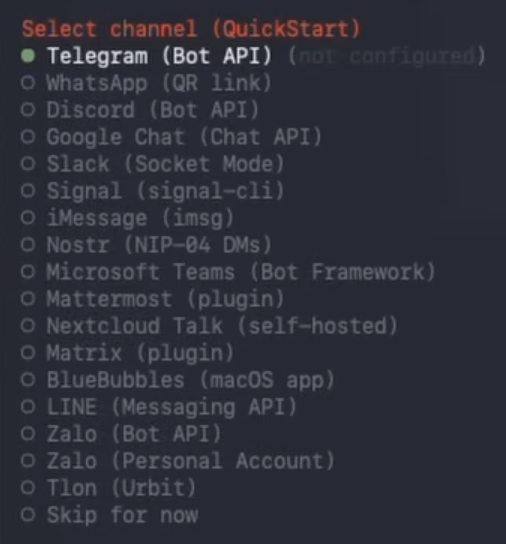
c) Налаштування каналу — Тут ви підключаєте месенджер (перевірте крок 5) або можете використовувати бота через веб-інтерфейс (виберіть “пропустити на зараз”).
- Перевірте статус шлюзу
openclaw gateway status
Ви повинні побачити, що шлюз працює. Якщо ні, запустіть його вручну:openclaw gateway --port 18789 - Відкрийте контрольний інтерфейс (приладова панель)
openclaw dashboard
Це відкриває веб-інтерфейс контролю у вашому браузері за адресою http://127.0.0.1:18789/. Якщо він завантажується, ваш шлюз працює правильно, і ви вже можете спілкуватися з OpenClaw безпосередньо з браузера без будь-якого налаштування каналу.
5-й крок – Підключіть канал зв’язку
- Відкрийте Telegram і знайдіть @BotFather
- Надішліть /newbot і дотримуйтесь підказок, щоб створити бота
- BotFather надасть вам API токен — скопіюйте його
- Поверніться до терміналу, запустіть: openclaw onboard
- Виберіть Telegram і вставте свій токен бота, коли вас попросять.
- Напишіть своєму новому боту в Telegram, щоб почати спілкування.
І це все. Тепер у вас є свій власний асистент OpenClaw, який може робити практично все і допомагати вам у повсякденних завданнях.