Открыть тикет
  +373 79 600002
  Телеграм-чат в реальном времени
  Часто задаваемые вопросы
  Русский
 English
  Română
  Deutsch
  Français
  Türkçe
  Español
  Português
  Українська
  български
  Polski
  Indonesia
  中文 (中国)






































































































































 на всех хостинговых услугах






Как установить CloudPanel на Ubuntu и Debian VPS
CloudPanel — это бесплатная панель управления сервером с открытым исходным кодом, разработанная для высокопроизводительных VPS-сред. В отличие от громоздких панелей, таких как cPanel или Plesk, она построена на облегчённом технологическом стеке — Nginx, PHP-FPM и MySQL 8.0 или MariaDB — и предназначена для минимизации потребления ресурсов при обеспечении возможностей управления сервером корпоративного уровня.
Это руководство проведёт вас через полную, готовую к production-среде установку CloudPanel на Ubuntu 22.04 или Debian 11, охватывая системные требования, выбор движка базы данных, проверку контрольной суммы SHA-256 и настройку доступа после установки.

Что такое CloudPanel и зачем использовать его на VPS
CloudPanel (CE — Community Edition) — это современная панель управления, работающая полностью на вашей собственной серверной инфраструктуре. Это не SaaS-продукт, а значит, здесь нет лицензионных сборов за каждый сайт, привязки к поставщику и внешней зависимости от времени безотказной работы сторонней платформы.
Его основная архитектура построена на трёх столпах:
- Управление веб-сервером: Нативная поддержка Nginx с предварительно настроенными шаблонами виртуальных хостов, оптимизированными для WordPress, Node.js, Python и статических сайтов.
- Управление базами данных: Встроенный графический интерфейс для создания, изменения и удаления баз данных MySQL или MariaDB, управления пользователями и настройки привилегий — без необходимости прямого доступа через CLI.
- Изоляция пользователей и разрешений: Каждый сайт работает под собственным системным пользователем с изолированными разрешениями на файлы, что снижает последствия компрометации любого отдельного приложения.
Дополнительные возможности включают автоматизацию SSL через Let’s Encrypt, переключение версий PHP для каждого сайта (от PHP 7.1 до 8.3), управление доступом по SSH/SFTP, интеграцию Varnish Cache, поддержку Redis и Memcached, а также встроенный менеджер брандмауэра на базе UFW.
CloudPanel в сравнении с другими панелями управления
Прежде чем остановиться на какой-либо панели управления, стоит понять, как CloudPanel позиционирует себя по сравнению с наиболее распространёнными альтернативами в пространстве самостоятельно управляемых VPS.
| Функция | CloudPanel | cPanel/WHM | Plesk | Webmin/Virtualmin |
|---|---|---|---|---|
| Стоимость лицензии | Бесплатно (CE) | Платно (от ~$20/мес.) | Платно (от ~$12/мес.) | Бесплатно |
| Минимальный объём RAM | 2 GB | 1 GB (рекомендуется 4 GB) | 1 GB (рекомендуется 2 GB) | 512 MB |
| Веб-сервер | Nginx (основной) | Apache (основной) | Apache или Nginx | Apache (основной) |
| Переключение версий PHP | Для каждого сайта, GUI | Для каждого аккаунта, GUI | Для каждого домена, GUI | Вручную/CLI |
| Let’s Encrypt | Встроено, автоматизировано | Встроено | Встроено | На основе плагина |
| Приложения Node.js / Python | Нативная поддержка | Ограниченно | На основе расширений | Вручную |
| Управление несколькими серверами | Нет | Да (WHM) | Да (Plesk Obsidian) | Нет |
| Потребление ресурсов | Очень низкое | Высокое | Среднее | Низкое |
| Целевая аудитория | Разработчики, системные администраторы | Провайдеры общего хостинга | Агентства, реселлеры | Опытные пользователи Linux |
Главное конкурентное преимущество CloudPanel — бесплатное лицензирование в сочетании с по-настоящему современным стеком. На тарифном плане VPS Хостинг с 2–4 GB RAM он работает эффективно, не потребляя большую часть доступной памяти только для поддержания работы самой панели — что является реальной проблемой cPanel на серверах начального уровня.
Системные требования
CloudPanel v2 официально поддерживает следующие дистрибутивы:
- Ubuntu 22.04 LTS (рекомендуется для большинства production-развёртываний)
- Debian 11 (Bullseye)
Минимальные требования к оборудованию:
- vCPU: 1 ядро (2+ рекомендуется для production-нагрузок)
- RAM: минимум 2 GB (рекомендуется 4 GB при запуске нескольких сайтов или приложения Node.js/Python)
- Диск: минимум 10 GB (настоятельно рекомендуется SSD; NVMe для баз данных с интенсивными операциями ввода-вывода)
- Сеть: статический публичный IP-адрес
Важно: CloudPanel необходимо устанавливать на чистый, только что подготовленный сервер. Запуск установщика на системе, где уже установлены Apache, Nginx, MySQL или другая панель управления, приведёт к конфликтам портов и сбоям установки. Всегда начинайте с минимального образа ОС.
Если вы используете ограниченный тарифный план начального уровня, перед началом работы проверьте выделение ресурсов. PHP-FPM пулы панели, рабочие процессы Nginx и движок базы данных вместе потребляют примерно 400–600 MB RAM в режиме простоя при чистой установке.
Шаг 1: Войдите на VPS через SSH
Подключитесь к серверу от имени пользователя root. Если на сервере используется аутентификация по паролю:
ssh root@yourIpAddressЕсли вы настроили аутентификацию SSH по ключу (настоятельно рекомендуется для любого production-сервера), команда выглядит следующим образом:
ssh -i /path/to/your/private_key root@yourIpAddressЗамените yourIpAddress на фактический публичный IPv4-адрес вашего сервера. После входа убедитесь, что используется правильная версия ОС:
lsb_release -aШаг 2: Обновите систему и установите необходимые компоненты
Перед запуском любого скрипта установщика полностью обновите систему и убедитесь, что необходимые утилиты присутствуют:
apt update && apt -y upgrade && apt -y install curl wget sudoЭтот шаг обязателен. Установщик CloudPanel загружает пакеты из внешних репозиториев и требует curl для загрузки, wget в качестве резервного загрузчика и sudo для повышения привилегий внутри скрипта установки. Запуск установщика на устаревшей системе может привести к конфликтам зависимостей, особенно связанным с версиями libssl в Debian 11.
Совет профессионала: После обновления, если было применено обновление ядра, перезагрузите сервер перед продолжением:
rebootПовторно подключитесь через SSH примерно через 60 секунд.
Шаг 3: Выберите движок базы данных
CloudPanel поддерживает три бэкенда баз данных. Ваш выбор здесь является постоянным на весь срок службы данной установки — миграция между движками баз данных после установки требует полной переустановки и миграции данных. Выбирайте осознанно.
MySQL 8.0
MySQL 8.0 является вариантом по умолчанию и наиболее широко поддерживаемым. Он предлагает превосходную поддержку JSON, оконные функции и улучшенную производительность InnoDB. Это рекомендуемый выбор для WordPress, Laravel и большинства PHP-приложений.
MariaDB 10.11
MariaDB 10.11 — это выпуск с долгосрочной поддержкой (LTS) с хорошей совместимостью с Galera Cluster и несколько лучшей производительностью при определённых нагрузках с интенсивной записью. Это предпочтительный выбор, если вы планируете использовать репликацию Galera или если ваш стек приложений явно требует MariaDB.
MariaDB 10.6
MariaDB 10.6 — более старый LTS-выпуск. Он подходит, если вы переносите существующее приложение из устаревшей среды, которая уже работала на MariaDB 10.6, и вам необходимо избежать проблем совместимости схем при миграции.
Шаг 4: Запустите установщик CloudPanel
Все три команды установщика используют один и тот же файл скрипта. Контрольная сумма SHA-256 проверяется перед выполнением — это критически важный шаг безопасности, который гарантирует, что загруженный скрипт не был подделан или повреждён при передаче.
Установка с MySQL 8.0
curl -sS https://installer.cloudpanel.io/ce/v2/install.sh -o install.sh;
echo "3c30168958264ced81ca9b58dbc55b4d28585d9066b9da085f2b130ae91c50f6 install.sh" |
sha256sum -c && sudo bash install.sh
Установка с MariaDB 10.11
curl -sS https://installer.cloudpanel.io/ce/v2/install.sh -o install.sh;
echo "3c30168958264ced81ca9b58dbc55b4d28585d9066b9da085f2b130ae91c50f6 install.sh" |
sha256sum -c && sudo DB_ENGINE=MARIADB_10.11 bash install.sh
Установка с MariaDB 10.6
curl -sS https://installer.cloudpanel.io/ce/v2/install.sh -o install.sh;
echo "3c30168958264ced81ca9b58dbc55b4d28585d9066b9da085f2b130ae91c50f6 install.sh" |
sha256sum -c && sudo DB_ENGINE=MARIADB_10.6 bash install.sh
Понимание проверки контрольной суммы: Команда sha256sum -c вычисляет хэш SHA-256 загруженного файла install.sh и сравнивает его с ожидаемым значением, указанным в строке. Если хэши не совпадают, цепочка команд останавливается и установщик никогда не выполняется. Это защищает от атак типа «человек посередине» и повреждённых загрузок. Если вы видите сообщение FAILED от sha256sum, не продолжайте — повторно загрузите скрипт и проверьте сетевое подключение.
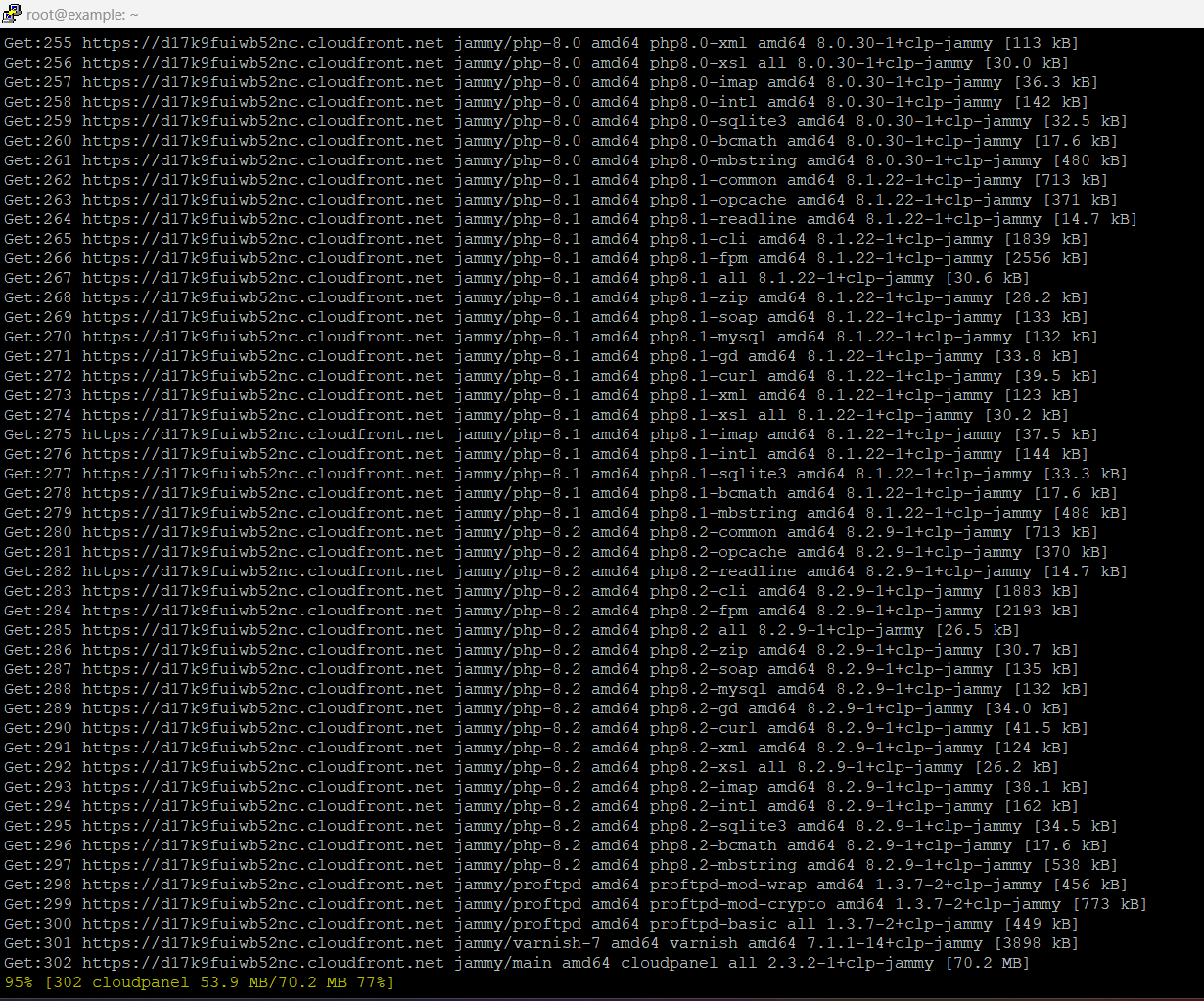
Процесс установки занимает примерно 10–20 минут в зависимости от скорости CPU вашего сервера, RAM и пропускной способности сети до репозиториев пакетов. Установщик выполнит следующие действия:
- Настройка репозиториев APT для Nginx, PHP и выбранного движка базы данных
- Установка и настройка всех необходимых системных пакетов
- Настройка внутренней базы данных SQLite CloudPanel для конфигурации панели
- Настройка правил брандмауэра UFW (порты 22, 80, 443, 8443)
- Генерация самоподписанного TLS-сертификата для интерфейса управления панелью
- Запуск всех необходимых системных служб
Шаг 5: Доступ к веб-интерфейсу CloudPanel
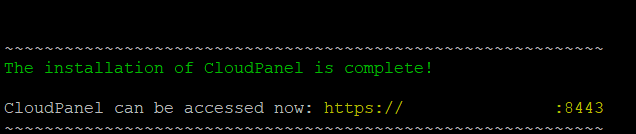
После успешного завершения установки откройте панель в браузере, используя HTTPS на порту 8443:
https://yourIpAddress:8443Браузер отобразит предупреждение о TLS-сертификате, поскольку по умолчанию панель использует самоподписанный сертификат. Это ожидаемое поведение. Пропустите предупреждение (в Chrome: «Дополнительно» > «Перейти на сайт yourIpAddress»).
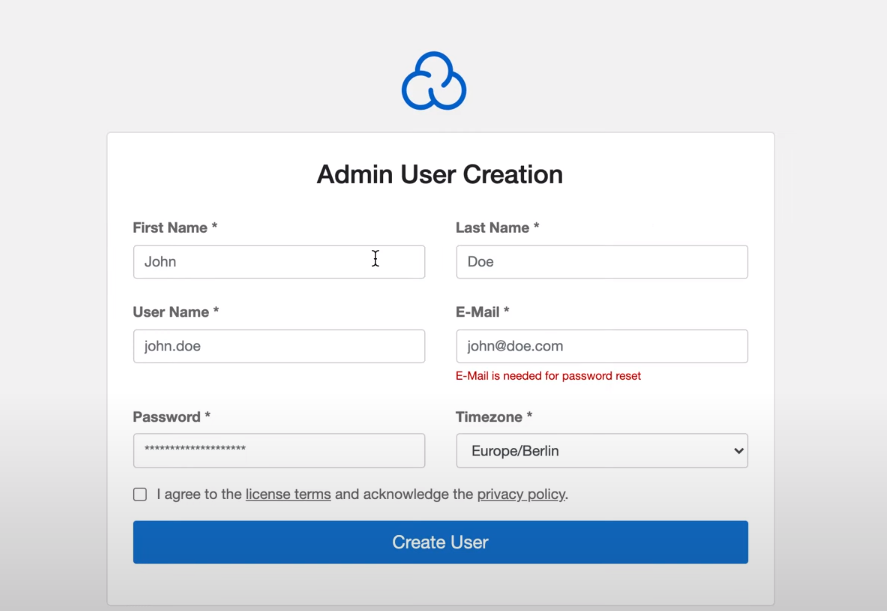
Первоначальная настройка: Вам будет предложено создать начальную учётную запись администратора. Укажите:
- Имя пользователя (избегайте использования
adminилиroot— выберите что-то неочевидное) - Действительный адрес электронной почты
- Надёжный пароль (минимум 16 символов, смешанный регистр, цифры и символы)
- Примите условия лицензии и политику конфиденциальности
После заполнения этой формы вы будете перенаправлены на панель управления CloudPanel.
После установки: критически важные шаги настройки
Установщик запускает CloudPanel, но для сервера, готового к production-среде, требуется несколько дополнительных шагов по усилению защиты и настройке.
Замените самоподписанный сертификат
Интерфейс управления на порту 8443 использует самоподписанный сертификат. Чтобы заменить его доверенным сертификатом, добавьте домен, указывающий на IP вашего сервера, создайте сайт в CloudPanel для этого домена, выпустите для него сертификат Let’s Encrypt, а затем настройте CloudPanel на использование этого сертификата для интерфейса панели в разделе Admin Area > SSL/TLS.
Для сайтов, размещённых за панелью, CloudPanel автоматизирует выпуск Let’s Encrypt для каждого сайта. Если вам нужны сертификаты с расширенной проверкой или проверкой организации, рассмотрите специализированное решение SSL-сертификаты.
Настройте брандмауэр
Встроенный менеджер брандмауэра CloudPanel (обёртка UFW) доступен в разделе Admin Area > Security. По умолчанию он открывает порты 22 (SSH), 80 (HTTP), 443 (HTTPS) и 8443 (CloudPanel UI). Ограничьте доступ к порту 8443 IP-адресом вашего офиса или домашней сети с помощью правила белого списка IP — это один из наиболее эффективных шагов для сокращения поверхности атаки на интерфейс управления.
Настройте автоматическое резервное копирование
CloudPanel включает раздел настройки резервного копирования в Admin Area > Backups. Настройте удалённые места назначения для резервных копий (AWS S3, Wasabi или любое S3-совместимое хранилище) как для файлов сайта, так и для баз данных. Не полагайтесь только на локальные резервные копии — сбой диска или случайная команда rm -rf уничтожит одновременно и ваши данные, и резервную копию.
Усильте защиту SSH
Отключите аутентификацию SSH по паролю, если вы ещё этого не сделали:
sed -i 's/^PasswordAuthentication yes/PasswordAuthentication no/' /etc/ssh/sshd_config
systemctl restart sshd
Убедитесь, что ваш публичный SSH-ключ находится в /root/.ssh/authorized_keys перед выполнением этой команды.
Распространённые ошибки при установке и способы их устранения
Ошибка: sha256sum: WARNING: 1 computed checksum did NOT match
Загруженный скрипт повреждён, или контрольная сумма в документации была обновлена. Повторно выполните команду curl для повторной загрузки скрипта и перед продолжением сверьте ожидаемую контрольную сумму с официальной документацией CloudPanel.
Ошибка: Порт 8443 недоступен после установки
Проверьте, не блокирует ли UFW порт: ufw status. Если UFW неактивен, брандмауэр не является причиной — проверьте, запущена ли служба CloudPanel: systemctl status clp. Также убедитесь, что внешний брандмауэр или группа безопасности вашего хостинг-провайдера (если применимо) разрешают входящий трафик на TCP 8443.
Ошибка: E: Package 'nginx' has no installation candidate'
Обычно это происходит, когда кэш APT системы устарел или версия ОС не поддерживается. Убедитесь, что вы используете Ubuntu 22.04 или Debian 11 с помощью lsb_release -a и повторно выполните apt update перед запуском установщика.
Ошибка: Установщик завершается с конфликтом MySQL/MariaDB
Это происходит, когда на сервере существует предыдущая установка MySQL или MariaDB. Установщик CloudPanel не предназначен для обновления или совместного существования с существующими установками баз данных. Подготовьте новый сервер.
Масштабирование за пределы одного экземпляра CloudPanel
CloudPanel разработан как панель управления для одного сервера. Он не поддерживает нативно управление несколькими серверами или горизонтальное масштабирование. Для команд, которые перерастают один VPS, типичная прогрессия выглядит следующим образом:
- Вертикальное масштабирование: Перейдите на более крупный VPS или перейдите на тарифный план Выделенные серверы для полной аппаратной изоляции, предсказуемой производительности ввода-вывода и отсутствия эффекта «шумного соседа».
- Разделение базы данных: Перенесите экземпляр MySQL/MariaDB на выделенный сервер баз данных и направьте сайты CloudPanel на удалённый хост. Это нативно поддерживается в конфигурации сайта CloudPanel.
- Разгрузка объектного хранилища: Перенесите статические ресурсы и загрузки медиафайлов в S3-совместимое объектное хранилище, чтобы снизить локальные операции ввода-вывода на диск и упростить область резервного копирования.
- GPU-нагрузки: Если ваш стек приложений включает инференс машинного обучения, обработку изображений или транскодирование видео, среда GPU Хостинг справляется с этими нагрузками, не обременяя веб-сервер.
Для команд, управляющих несколькими клиентскими сайтами, многопользовательская система CloudPanel позволяет создавать изолированные учётные записи пользователей для каждого клиента, каждый из которых имеет доступ только к своим сайтам и базам данных — практичная альтернатива оплате уровня реселлер-хостинга на платформе Общий веб-хостинг.
Если вам нужна среда панели управления с cPanel — для совместимости с существующими рабочими процессами клиентов или миграции с другого хоста — VPS с cPanel — это отдельная, специально созданная конфигурация, которая обеспечивает лицензирование и интеграцию cPanel.
Контрольный список перед запуском в production
Используйте этот контрольный список, чтобы убедиться, что ваша установка CloudPanel готова к production-среде:
- [ ] ОС — Ubuntu 22.04 или Debian 11 на чистом минимальном образе
- [ ] Все системные пакеты обновлены перед запуском установщика
- [ ] Контрольная сумма SHA-256 успешно проверена перед выполнением скрипта
- [ ] Движок базы данных выбран на основе требований приложения (а не предположения по умолчанию)
- [ ] Учётная запись администратора использует неочевидное имя пользователя и надёжный пароль
- [ ] Порт 8443 ограничен доверенными IP-адресами через правила брандмауэра CloudPanel
- [ ] Аутентификация SSH по паролю отключена; подтверждена работа аутентификации по ключу
- [ ] Сертификаты Let’s Encrypt выпущены для всех размещённых доменов
- [ ] Настроено удалённое место назначения для резервных копий и проверена первая резервная копия
- [ ] Настроен мониторинг или оповещение о доступности (например, UptimeRobot, Netdata или Prometheus)
Часто задаваемые вопросы
Является ли CloudPanel полностью бесплатным, в том числе для коммерческого использования?
Да. CloudPanel Community Edition выпущен под лицензией MIT и является бесплатным для личного и коммерческого использования без сборов за каждый сайт или домен. Платного уровня не существует — версия CE является единственной версией.
Могу ли я установить CloudPanel на существующий сервер, на котором уже работают сайты?
Нет. Установщик требует чистой среды ОС. Установка CloudPanel на сервер с существующими установками Nginx, Apache, MySQL или PHP вызовет конфликты. Перенесите свои сайты на новый сервер, подготовленный специально для CloudPanel.
Что произойдёт, если проверка контрольной суммы SHA-256 не пройдёт?
Оператор && в команде установки гарантирует, что команда bash install.sh выполняется только в том случае, если sha256sum -c завершается с кодом успеха. Несовпадение контрольной суммы остановит выполнение до запуска установщика. Повторно загрузите скрипт и сверьте ожидаемый хэш с официальным репозиторием CloudPanel на GitHub.
Поддерживает ли CloudPanel хостинг электронной почты?
CloudPanel не включает встроенный почтовый сервер. Для production-почты используйте специализированный сервис Хостинг электронной почты или разверните отдельный почтовый стек (Postfix + Dovecot + Rspamd) на другом сервере или IP-адресе, чтобы избежать проблем с доставляемостью, вызванных репутацией общего IP.
Как обновить CloudPanel после установки?
CloudPanel можно обновить через интерфейс Admin Area в разделе Admin Area > CloudPanel > Update или через CLI с помощью clpctl cloudpanel:update. Всегда просматривайте журнал изменений перед обновлением в production-среде и немедленно делайте полный снимок сервера или резервную копию перед этим.