Bilet otwarty
  +373 79 600002
  Czat na żywo w Telegramie
  F.A.Q
F.A.Q  Polski
 English
  Русский
  Română
  Deutsch
  Français
  Türkçe
  Español
  Português
  Українська
  български
  Indonesia
  中文 (中国)






































































































































 na wszystkich usługach hostingowych






Jak wdrożyć n8n na VPS Debian 12: Kompletny przewodnik automatyzacji self-hosted
Uruchamianie n8n na własnym VPS to najskuteczniejszy sposób na budowanie bezpiecznych, skalowalnych i zawsze dostępnych przepływów pracy automatyzacji. W przeciwieństwie do usług automatyzacji opartych na chmurze, samodzielne hostowanie n8n na planie VPS Hosting daje Ci pełną prywatność danych, nieograniczone wykonania przepływów pracy, dostępność 24/7 i całkowicie przewidywalne miesięczne koszty. Dzięki Debian 12 jako systemowi operacyjnemu bazowemu, korzystasz ze stabilności długoterminowej, silnego wsparcia społeczności i dostępu do najnowszych pakietów oprogramowania.
Ten przewodnik przeprowadzi Cię przez każdy krok: aktualizację serwera, instalację Docker i Docker Compose, generowanie klucza szyfrowania, konfigurację n8n, uruchomienie usługi i dostęp do edytora w przeglądarce.
Dlaczego uruchamiać n8n na VPS zamiast w chmurze?
Chociaż n8n oferuje zarządzaną usługę w chmurze, samodzielne hostowanie własnej instancji n8n na VPS zapewnia krytyczne korzyści dla programistów, firm i specjalistów automatyzacji:
- Pełna prywatność danych – Wszystkie Twoje przepływy pracy, klucze API, poświadczenia i dane klientów pozostają całkowicie pod Twoją kontrolą. Żaden dostawca trzeciej strony nie może uzyskać dostępu do Twoich informacji ani ich audytować.
- Nieograniczone wykonania – Na VPS ustalasz limity — nie warstwa cenowa SaaS. Uruchamiaj tyle przepływów pracy, wyzwalaczy i wykonań, ile wymagają Twoje projekty.
- Dostępność 24/7 – VPS utrzymuje Twoją automatyzację w ruchu przez cały czas, nawet gdy Twój komputer osobisty jest wyłączony.
- Zwiększone bezpieczeństwo – Wzmocnij swoją instancję za pomocą zapór sieciowych, certyfikatów SSL, dostępu VPN i własnych kluczy szyfrowania. Wszystkie poświadczenia są szyfrowane w spoczynku.
- Skalowalność i wydajność – Dzięki zasobom VPS AlexHost możesz uaktualnić CPU, RAM i magazyn na żądanie w miarę wzrostu obciążeń automatyzacji.
- Efektywność kosztowa – Zamiast płacić za każde wykonanie, płacisz stałą miesięczną opłatę za VPS i uruchamiasz nieograniczone przepływy pracy bez dodatkowych opłat.
> Krótko mówiąc: Wdrożenie n8n na własnym VPS przekształca Twój serwer w potężne centrum automatyzacji hostowane samodzielnie, gdzie całkowicie kontrolujesz dane, wydajność i koszty.
Wymagania wstępne
Przed rozpoczęciem upewnij się, że masz:
- Uruchomioną instancję VPS Hosting z zainstalowanym Debian 12 (Bookworm)
- Dostęp root lub sudo przez SSH
- Publiczny adres IP dla Twojego VPS
- Podstawową znajomość wiersza poleceń Linux
Krok 1: Aktualizacja serwera
Zawsze zacznij od pełnej aktualizacji systemu Debian 12. Zapewnia to posiadanie najnowszych poprawek bezpieczeństwa i metadanych pakietów przed zainstalowaniem nowego oprogramowania.
sudo apt update && sudo apt upgrade -yCzego się spodziewać: Zobaczysz pobieranie i uaktualnianie pakietów. Po zakończeniu terminal potwierdza podsumowaniem takim jak 0 upgraded, 0 newly installed jeśli wszystko było już aktualne.
Krok 2: Zainstaluj Docker i Docker Compose
n8n działa najlepiej wewnątrz kontenera Docker, który izoluje aplikację i ułatwia aktualizacje. Wykonaj poniższe kroki, aby zainstalować Docker Engine i wtyczkę Compose z oficjalnego repozytorium Docker.
Zainstaluj wymagane zależności
sudo apt install -y curl gnupg2 ca-certificates lsb-release apt-transport-https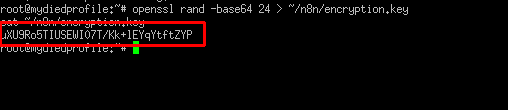
Dodaj oficjalny klucz GPG Docker i repozytorium
curl -fsSL https://download.docker.com/linux/debian/gpg | sudo gpg --dearmor -o /usr/share/keyrings/docker.gpg

echo "deb [arch=$(dpkg --print-architecture) signed-by=/usr/share/keyrings/docker.gpg]
https://download.docker.com/linux/debian $(lsb_release -cs) stable" |
sudo tee /etc/apt/sources.list.d/docker.list > /dev/null
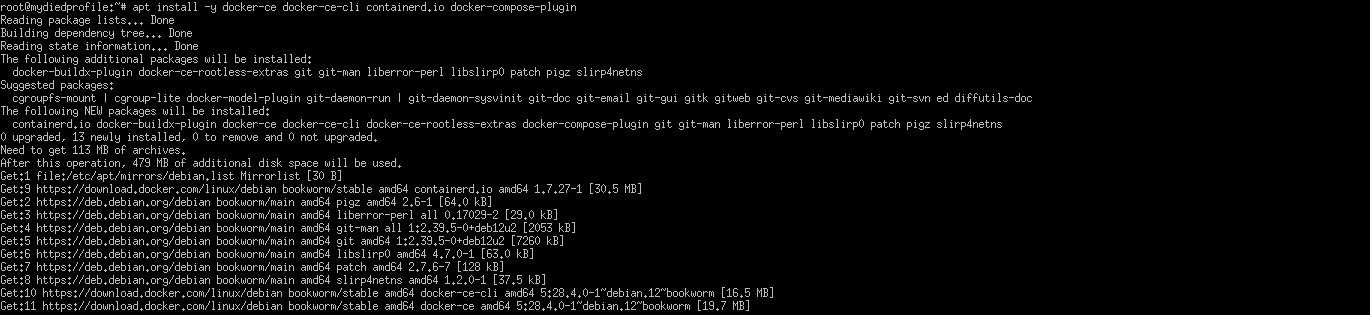
Zaktualizuj listy pakietów i zainstaluj Docker
sudo apt update
sudo apt install -y docker-ce docker-ce-cli containerd.io docker-compose-plugin
Zweryfikuj instalację
docker --version
docker compose version
Oczekiwane wyjście:
Docker version 25.0.3, build abc123
Docker Compose version v2.24.6
To potwierdza, że Docker Engine i wtyczka Compose są zainstalowane i gotowe do użycia.

Krok 3: Przygotuj Katalog Projektu
Utwórz dedykowany katalog do przechowywania wszystkich plików związanych z n8n, w tym konfiguracji i danych trwałych:
mkdir ~/n8n && cd ~/n8nPrzechowywanie wszystkiego w jednym katalogu znacznie ułatwia tworzenie kopii zapasowych, aktualizacje i migracje.

Krok 4: Wygeneruj klucz szyfrowania
n8n używa klucza szyfrowania do bezpiecznego przechowywania wszystkich poświadczeń (tokeny API, hasła, sekrety OAuth) w swojej wewnętrznej bazie danych. Wygeneruj silny, losowy klucz i zapisz go do pliku:
openssl rand -base64 24 > ~/n8n/encryption.key
cat ~/n8n/encryption.key
Ważne: Chroń ten klucz. Jeśli go stracisz, nie będziesz w stanie odszyfrować przechowywanych poświadczeń. Rozważ wykonanie jego kopii zapasowej w bezpiecznym miejscu, takim jak menedżer haseł lub zaszyfrowana pamięć masowa.
Krok 5: Utwórz konfigurację Docker Compose
Teraz utwórz plik docker-compose.yml definiujący sposób uruchamiania n8n w Docker:
nano docker-compose.ymlWklej następującą konfigurację. Zastąp YOUR_SERVER_IP rzeczywistym publicznym adresem IP Twojego VPS AlexHost:
version: '3.7'

services:
  n8n:
    image: n8nio/n8n:latest
    restart: always
    ports:
      - "5678:5678"
    environment:
      - N8N_BASIC_AUTH_ACTIVE=true
      - N8N_BASIC_AUTH_USER=admin
      - N8N_BASIC_AUTH_PASSWORD=supersecretpassword
      - GENERIC_TIMEZONE=Europe/Chisinau
      - N8N_ENCRYPTION_KEY_FILE=/files/encryption.key
      - N8N_EDITOR_BASE_URL=http://YOUR_SERVER_IP:5678
      - N8N_SECURE_COOKIE=false
    volumes:
      - ./n8n_data:/home/node/.n8n
      - ./encryption.key:/files/encryption.key:ro
Zapisz plik za pomocą CTRL + O, naciśnij Enter aby potwierdzić, a następnie wyjdź za pomocą CTRL + X.
Kluczowe uwagi dotyczące konfiguracji
| Zmienna | Cel |
|---|---|
N8N_BASIC_AUTH_ACTIVE | Włącza uwierzytelnianie HTTP Basic w celu ochrony edytora |
N8N_BASIC_AUTH_USER | Nazwa użytkownika do logowania basic auth |
N8N_BASIC_AUTH_PASSWORD | Hasło — zmień to na silne, unikalne hasło |
GENERIC_TIMEZONE | Ustawia strefę czasową dla wyzwalaczy zaplanowanych przepływów pracy |
N8N_ENCRYPTION_KEY_FILE | Ścieżka do pliku klucza szyfrowania wewnątrz kontenera |
N8N_EDITOR_BASE_URL | Publiczny adres URL używany do dostępu do edytora n8n |
N8N_SECURE_COOKIE | Ustaw na false dla HTTP; ustaw na true podczas korzystania z HTTPS z SSL |
> Wskazówka bezpieczeństwa: W przypadku wdrożeń produkcyjnych skonfiguruj nazwę domeny, zainstaluj Certyfikat SSL i ustaw N8N_SECURE_COOKIE=true aby zaszyfrować wszystkie sesje przeglądarki.
Krok 6: Dostosuj uprawnienia katalogów
Utwórz katalog danych trwałych i przypisz prawidłową własność, aby proces kontenera n8n (działający jako ID użytkownika 1000) mógł odczytywać i zapisywać dane:
mkdir -p ./n8n_data
sudo chown -R 1000:1000 ./n8n_data
Bez tego kroku kontener może nie zapisać danych przepływu pracy i napotkasz błędy uprawnień w dziennikach.
Krok 7: Uruchomienie n8n
Uruchom kontener n8n w trybie odłączonym (w tle):
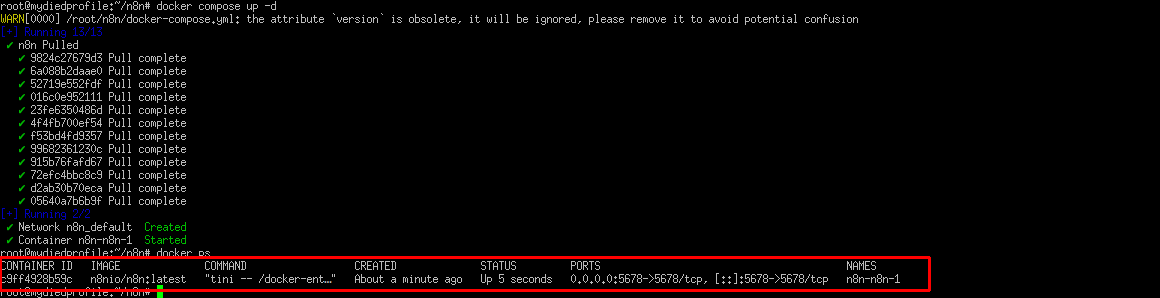
docker compose up -dOczekiwane wyjście:
[+] Running 2/2
 ✔ Network n8n_default     Created
 ✔ Container n8n-n8n-1     Started
Weryfikacja, czy kontener jest uruchomiony
docker psPowinieneś zobaczyć n8n-n8n-1 na liście ze statusem Up i zmapowanym portem 0.0.0.0:5678->5678/tcp.
Krok 8: Sprawdzenie dzienników
Przed dostępem do przeglądarki sprawdź, czy n8n uruchomił się bez błędów:
docker logs -f n8n-n8n-1Na co zwrócić uwagę:
- Brak
mismatching encryption keysbłędów - Komunikat potwierdzający, że usługa nasłuchuje na porcie
5678 - Brak krytycznych wyjątków podczas uruchamiania
Zdrowy dziennik uruchamiania pokaże n8n potwierdzające, że załadował się i jest gotowy do akceptowania połączeń. Naciśnij CTRL + C, aby zatrzymać śledzenie strumienia dziennika.
Krok 9: Dostęp do n8n w przeglądarce
Otwórz przeglądarkę internetową i przejdź do adresu IP VPS na porcie 5678:
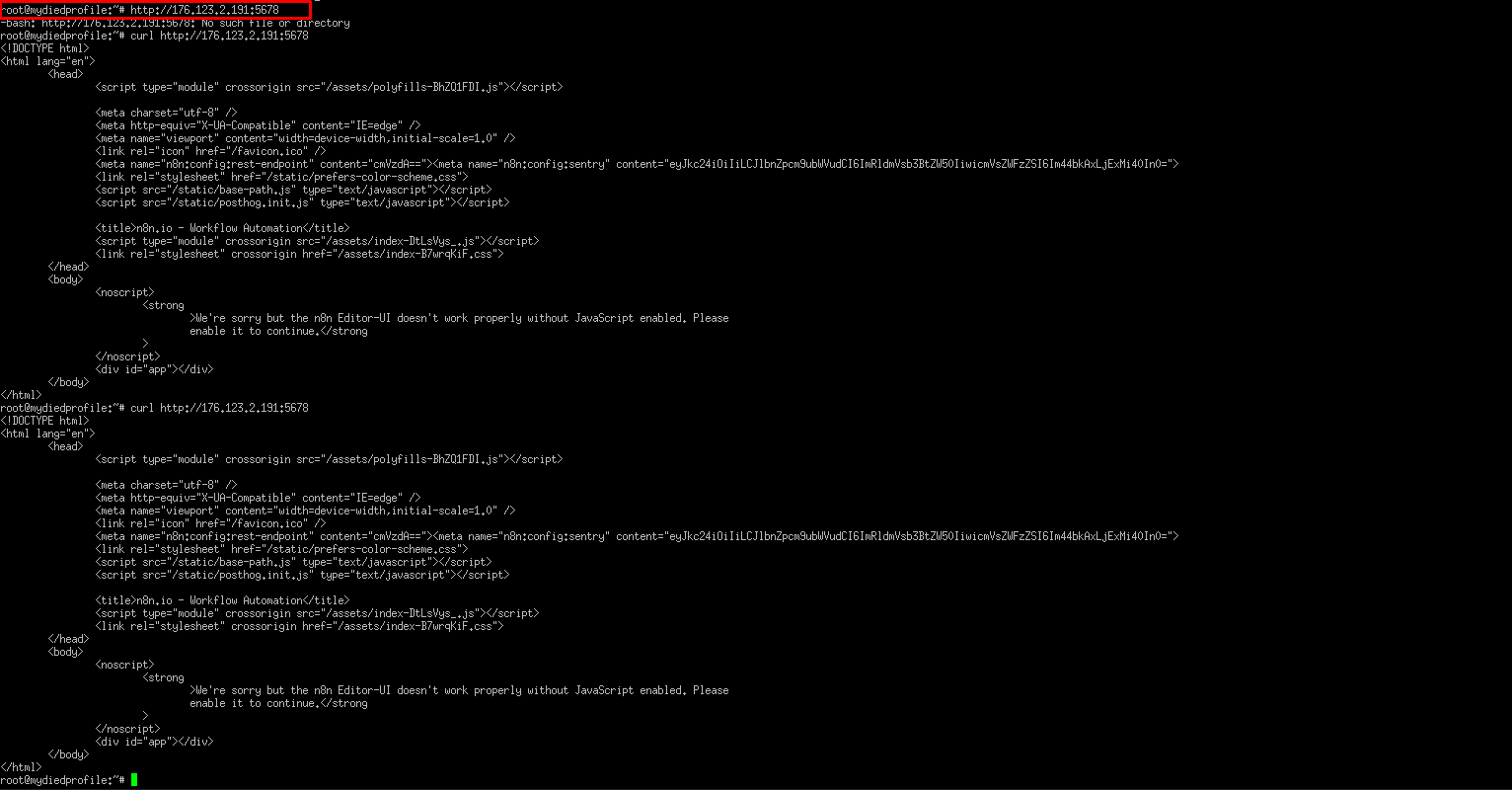
http://YOUR_SERVER_IP:5678Na przykład:
http://176.123.2.191:5678Weryfikacja łączności z wiersza poleceń
Jeśli nie możesz uzyskać dostępu do przeglądarki bezpośrednio ze środowiska serwera, możesz potwierdzić, że n8n odpowiada, używając curl:
curl http://YOUR_SERVER_IP:5678Zwróci to surowy kod HTML strony logowania n8n, w tym <script> oraz powiadomienie, że interfejs użytkownika wymaga JavaScript. To wyjście potwierdza, że n8n działa prawidłowo — jednak ponieważ curl nie może wykonywać JavaScript, musisz otworzyć adres URL w prawdziwej przeglądarce, aby korzystać z edytora wizualnego.
Konfiguracja konta właściciela przy pierwszym uruchomieniu
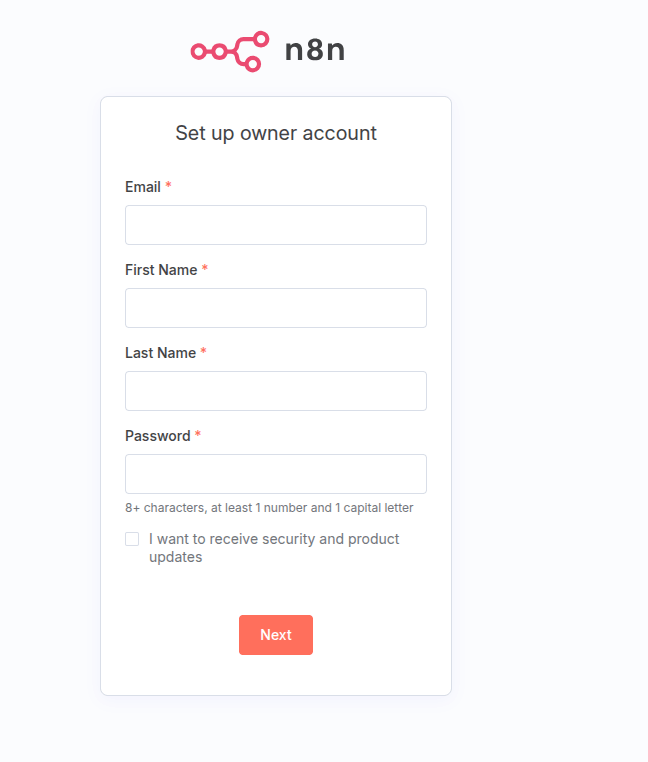
Gdy otworzysz adres URL w przeglądarce po raz pierwszy, zobaczysz ekran Konfiguracji konta właściciela n8n. To jest początkowa strona rejestracji administratora, na której wpisujesz:
- Adres e-mail
- Imię i nazwisko
- Bezpieczne hasło
Po wypełnieniu tego formularza i kliknięciu Dalej, to konto staje się głównym właścicielem wdrożenia n8n, udzielając pełnego dostępu do edytora przepływów pracy, menedżera poświadczeń i wszystkich ustawień administracyjnych. Możesz następnie natychmiast rozpocząć tworzenie i zarządzanie przepływami pracy automatyzacji w interfejsie wizualnym n8n.
Wzmacnianie produkcji: Następne kroki
Gdy instancja n8n jest uruchomiona, rozważ te dodatkowe kroki, aby przygotować ją do produkcji:
- Skonfiguruj reverse proxy – Użyj Nginx lub Caddy, aby przekierować ruch z portu 80/443 na port 5678, umożliwiając czysty dostęp oparty na domenie.
- Zainstaluj certyfikat SSL – Zabezpiecz cały ruch za pomocą HTTPS. AlexHost oferuje Certyfikaty SSL, aby chronić twoją instancję n8n i inne usługi działające na twoim serwerze.
- Zarejestruj nazwę domeny – Wskaż niestandardową domenę na swój VPS, aby uzyskać profesjonalny i łatwy do zapamiętania dostęp. Możesz zarejestrować jedną bezpośrednio za pośrednictwem Rejestracji Domen.
- Skonfiguruj firewall – Użyj
ufw, aby ograniczyć dostęp do portu 5678 tylko z określonych adresów IP. - Skonfiguruj automatyczne kopie zapasowe – Regularnie twórz kopie zapasowe katalogu
~/n8n/n8n_datai plikuencryption.key. - Włącz powiadomienia e-mail – Połącz n8n z serwerem SMTP lub użyj Hostingu E-mail, aby wysyłać alerty przepływu pracy i powiadomienia o błędach.
Wybór odpowiedniego hostingu dla n8n
Wydajność i niezawodność Twojej instancji n8n zależą w dużej mierze od Twojej infrastruktury. Oto krótki przewodnik do wyboru odpowiedniego planu AlexHost:
| Przypadek użycia | Rekomendowany plan |
|---|---|
| Projekty osobiste, małe zespoły | VPS Hosting — niedrogowy, elastyczny, pełny dostęp root |
| Przepływy pracy o wysokim ruchu, duże integracje | Dedicated Servers — maksymalna wydajność, brak zasobów współdzielonych |
| Węzły automatyzacji zasilane sztuczną inteligencją | GPU Hosting — idealny do wnioskowania modelu ML w przepływach pracy |
| Proste wdrożenia z panelem sterowania | VPS with cPanel — zarządzaj wszystkim za pośrednictwem GUI |
Podsumowanie
Wdrożenie n8n na Debian 12 VPS to jeden z mądrzejszych ruchów, jakie możesz zrobić dla profesjonalnej automatyzacji przepływów pracy. Samodzielnie hostując na planie VPS Hosting AlexHost, zyskujesz pełną własność swoich danych, nieograniczone wykonania przepływów pracy i dostępność 24/7 — wszystko za przewidywalny stały koszt.
Proces instalacji oparty na Docker jest prosty i powtarzalny, co ułatwia utrzymanie, aktualizację i skalowanie centrum automatyzacji w miarę wzrostu Twoich projektów. Dzięki dodaniu certyfikatów SSL, niestandardowej domeny i odpowiednich reguł zapory, Twoja instancja n8n staje się w pełni wzmocnioną, platformą automatyzacji na poziomie przedsiębiorstwa, którą całkowicie kontrolujesz.
Niezależnie od tego, czy automatyzujesz procesy biznesowe, integrujesz API, czy budujesz złożone wieloetapowe przepływy pracy, uruchamianie n8n na własnym VPS daje Ci wolność, bezpieczeństwo i wydajność, których żadna subskrypcja oparta na chmurze nie może dorównać.