Bilhete aberto
  +373 79 600002
  Chat ao vivo do Telegram
  F.A.Q
F.A.Q  Português
 English
  Русский
  Română
  Deutsch
  Français
  Türkçe
  Español
  Українська
  български
  Polski
  Indonesia
  中文 (中国)






































































































































 em todos os serviços de alojamento






Como Implantar n8n em um VPS Debian 12: O Guia Completo de Automação Auto-Hospedada
Executar n8n no seu próprio VPS é a forma mais eficaz de construir fluxos de trabalho de automação seguros, escaláveis e sempre ativos. Ao contrário dos serviços de automação baseados na nuvem, auto-hospedar n8n num plano de VPS Hosting oferece-lhe privacidade total dos dados, execuções de fluxo de trabalho ilimitadas, tempo de atividade 24/7 e custos mensais completamente previsíveis. Com Debian 12 como seu sistema operativo base, beneficia de estabilidade a longo prazo, forte suporte da comunidade e acesso aos pacotes de software mais recentes.
Este guia orienta-o em cada passo: atualizar o seu servidor, instalar Docker e Docker Compose, gerar uma chave de encriptação, configurar n8n, lançar o serviço e aceder ao editor no seu navegador.
Por que executar n8n em um VPS em vez da nuvem?
Embora n8n ofereça um serviço em nuvem gerenciado, auto-hospedar sua própria instância n8n em um VPS oferece vantagens críticas para desenvolvedores, empresas e profissionais de automação:
- Privacidade total dos dados – Todos os seus fluxos de trabalho, chaves API, credenciais e dados de clientes permanecem inteiramente sob seu controle. Nenhum provedor terceirizado pode acessar ou auditar suas informações.
- Execuções ilimitadas – Em um VPS, você define os limites — não um nível de preço SaaS. Execute quantos fluxos de trabalho, acionadores e execuções seus projetos exigirem.
- Disponibilidade 24/7 – Um VPS mantém suas automações funcionando o tempo todo, mesmo quando seu computador pessoal está desligado.
- Segurança aprimorada – Reforce sua instância com firewalls, Certificados SSL, acesso VPN e suas próprias chaves de criptografia. Todas as credenciais são criptografadas em repouso.
- Escalabilidade e desempenho – Com recursos VPS da AlexHost, você pode atualizar CPU, RAM e armazenamento sob demanda conforme suas cargas de trabalho de automação crescem.
- Custo-efetividade – Em vez de pagar por execução, você paga uma taxa VPS mensal fixa e executa fluxos de trabalho ilimitados sem custo adicional.
> Em resumo: Implantar n8n em seu próprio VPS transforma seu servidor em um poderoso hub de automação auto-hospedado onde você controla completamente os dados, desempenho e custos.
Pré-requisitos
Antes de começar, certifique-se de que tem:
- Uma instância VPS Hosting em funcionamento com Debian 12 (Bookworm) instalado
- Acesso root ou sudo via SSH
- Um endereço IP público para o seu VPS
- Familiaridade básica com a linha de comando Linux
Passo 1: Atualizar o Servidor
Comece sempre trazendo seu sistema Debian 12 completamente atualizado. Isso garante que você tenha os patches de segurança mais recentes e metadados de pacotes antes de instalar qualquer novo software.
sudo apt update && sudo apt upgrade -yO que esperar: Você verá pacotes sendo baixados e atualizados. Após a conclusão, o terminal confirma com um resumo como 0 upgraded, 0 newly installed se tudo já estava atualizado.
Passo 2: Instalar Docker e Docker Compose
n8n funciona melhor dentro de um contentor Docker, que isola a aplicação e torna as atualizações simples. Siga estes passos para instalar o Docker Engine e o plugin Compose a partir do repositório oficial do Docker.
Instalar Dependências Necessárias
sudo apt install -y curl gnupg2 ca-certificates lsb-release apt-transport-https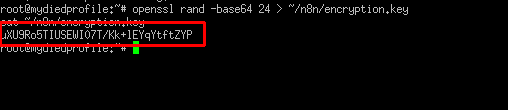
Adicionar a Chave GPG Oficial do Docker e o Repositório
curl -fsSL https://download.docker.com/linux/debian/gpg | sudo gpg --dearmor -o /usr/share/keyrings/docker.gpg

echo "deb [arch=$(dpkg --print-architecture) signed-by=/usr/share/keyrings/docker.gpg]
https://download.docker.com/linux/debian $(lsb_release -cs) stable" |
sudo tee /etc/apt/sources.list.d/docker.list > /dev/null
Atualizar Listas de Pacotes e Instalar Docker
sudo apt update
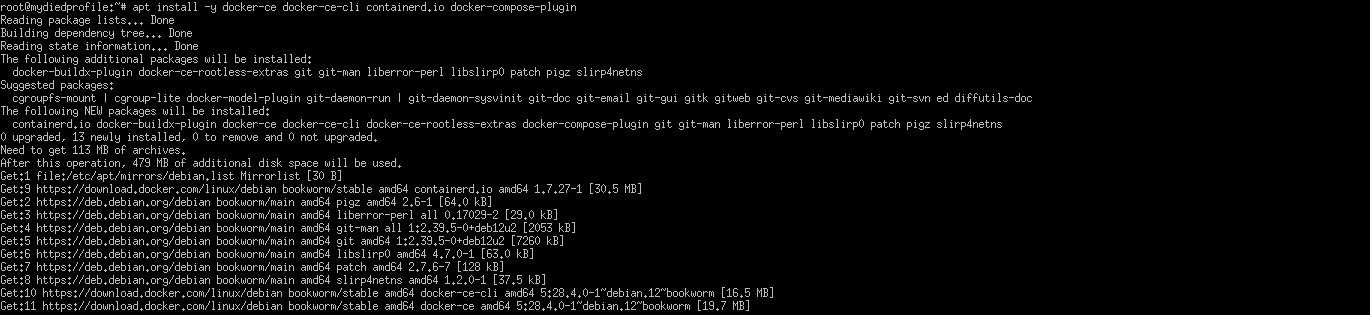
sudo apt install -y docker-ce docker-ce-cli containerd.io docker-compose-plugin
Verificar a Instalação
docker --version
docker compose version
Resultado esperado:
Docker version 25.0.3, build abc123
Docker Compose version v2.24.6
Isto confirma que o Docker Engine e o plugin Compose estão instalados e prontos para utilizar.

Passo 3: Preparar o Diretório do Projeto
Crie um diretório dedicado para armazenar todos os arquivos relacionados ao n8n, incluindo configuração e dados persistentes:
mkdir ~/n8n && cd ~/n8nManter tudo em um diretório facilita significativamente backups, atualizações e migrações.

Passo 4: Gerar uma Chave de Encriptação
n8n usa uma chave de encriptação para armazenar com segurança todas as credenciais (tokens API, palavras-passe, segredos OAuth) na sua base de dados interna. Gere uma chave forte e aleatória e guarde-a num ficheiro:
openssl rand -base64 24 > ~/n8n/encryption.key
cat ~/n8n/encryption.key
Importante: Mantenha esta chave segura. Se a perder, não conseguirá desencriptar as suas credenciais armazenadas. Considere fazer uma cópia de segurança numa localização segura, como um gestor de palavras-passe ou armazenamento encriptado.
Passo 5: Criar a Configuração do Docker Compose
Agora crie o docker-compose.yml que define como o n8n é executado dentro do Docker:
nano docker-compose.ymlCole a seguinte configuração. Substitua YOUR_SERVER_IP pelo endereço IP público real do seu VPS AlexHost:
version: '3.7'

services:
  n8n:
    image: n8nio/n8n:latest
    restart: always
    ports:
      - "5678:5678"
    environment:
      - N8N_BASIC_AUTH_ACTIVE=true
      - N8N_BASIC_AUTH_USER=admin
      - N8N_BASIC_AUTH_PASSWORD=supersecretpassword
      - GENERIC_TIMEZONE=Europe/Chisinau
      - N8N_ENCRYPTION_KEY_FILE=/files/encryption.key
      - N8N_EDITOR_BASE_URL=http://YOUR_SERVER_IP:5678
      - N8N_SECURE_COOKIE=false
    volumes:
      - ./n8n_data:/home/node/.n8n
      - ./encryption.key:/files/encryption.key:ro
Guarde o ficheiro com CTRL + O, prima Enter para confirmar e, em seguida, saia com CTRL + X.
Notas Importantes da Configuração
| Variável | Finalidade |
|---|---|
N8N_BASIC_AUTH_ACTIVE | Ativa a Autenticação Básica HTTP para proteger o editor |
N8N_BASIC_AUTH_USER | Nome de utilizador para login de autenticação básica |
N8N_BASIC_AUTH_PASSWORD | Palavra-passe — altere para um valor forte e único |
GENERIC_TIMEZONE | Define o fuso horário para acionadores de fluxo de trabalho agendados |
N8N_ENCRYPTION_KEY_FILE | Caminho para o ficheiro de chave de encriptação dentro do contentor |
N8N_EDITOR_BASE_URL | O URL público utilizado para aceder ao editor n8n |
N8N_SECURE_COOKIE | Defina para false para HTTP; defina para true ao utilizar HTTPS com SSL |
> Dica de segurança: Para implementações em produção, configure um nome de domínio, instale um Certificado SSL, e defina N8N_SECURE_COOKIE=true para encriptar todas as sessões do navegador.
Passo 6: Ajustar Permissões de Diretório
Crie o diretório de dados persistentes e atribua a propriedade correta para que o processo do container n8n (que é executado com ID de usuário 1000) possa ler e escrever dados:
mkdir -p ./n8n_data
sudo chown -R 1000:1000 ./n8n_data
Sem este passo, o container pode falhar ao escrever dados de fluxo de trabalho e você encontrará erros de permissão nos logs.
Passo 7: Iniciar n8n
Inicie o container n8n em modo desanexado (background):
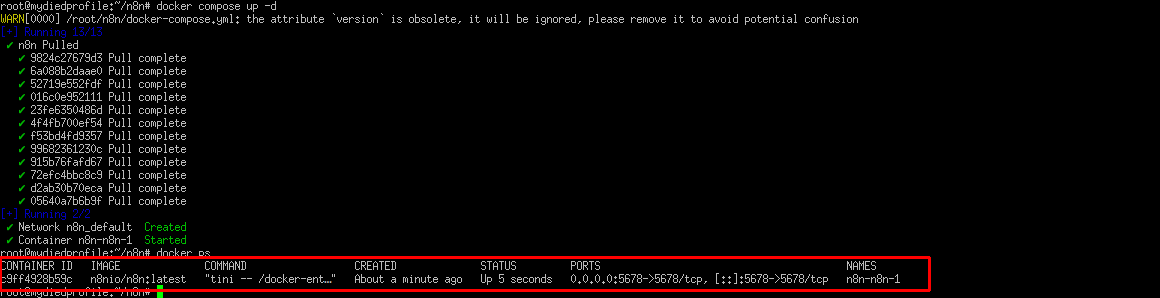
docker compose up -dResultado esperado:
[+] Running 2/2
 ✔ Network n8n_default     Created
 ✔ Container n8n-n8n-1     Started
Verificar se o Container Está em Execução
docker psVocê deve ver n8n-n8n-1 listado com um status de Up e porta 0.0.0.0:5678->5678/tcp mapeada.
Passo 8: Verificar os Registos
Antes de aceder ao navegador, verifique que o n8n iniciou sem erros:
docker logs -f n8n-n8n-1O que procurar:
- Sem erros
mismatching encryption keys - Uma mensagem de confirmação de que o serviço está a escutar na porta
5678 - Sem exceções fatais de inicialização
Um registo de inicialização saudável mostrará o n8n a confirmar que carregou e está pronto para aceitar ligações. Pressione CTRL + C para parar de seguir o fluxo de registo.
Passo 9: Aceder ao n8n no Navegador
Abra um navegador web e navegue até ao endereço IP do seu VPS na porta 5678:
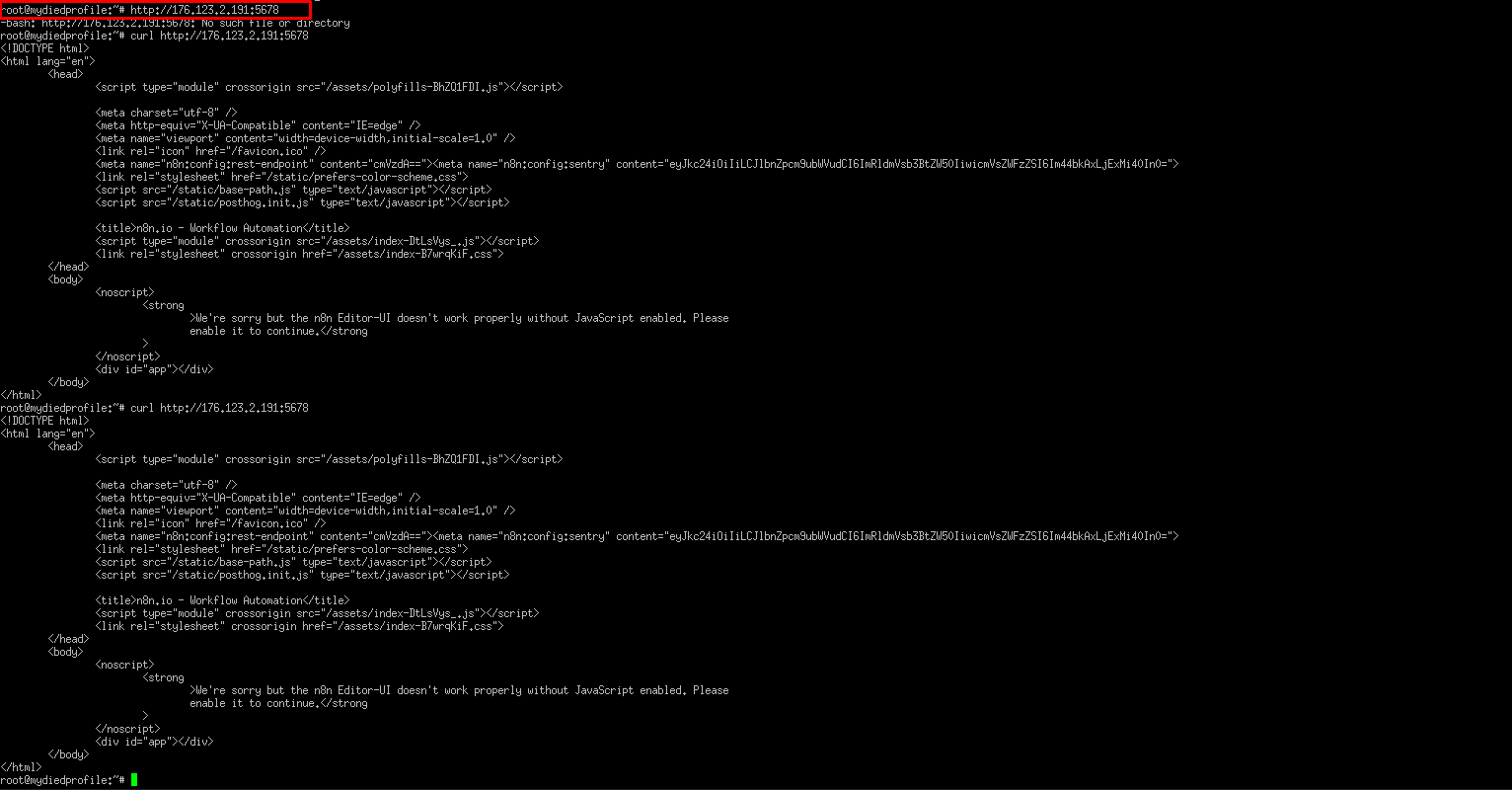
http://YOUR_SERVER_IP:5678Por exemplo:
http://176.123.2.191:5678Verificar a Conectividade a partir da Linha de Comandos
Se não conseguir aceder a um navegador diretamente do seu ambiente de servidor, pode confirmar que o n8n está a responder utilizando curl:
curl http://YOUR_SERVER_IP:5678Isto irá devolver o código-fonte HTML bruto da página de login do n8n, incluindo <script> tags e um aviso de que a UI requer JavaScript. Este resultado confirma que o n8n está a funcionar corretamente — contudo, uma vez que curl não consegue executar JavaScript, deve abrir o URL num navegador real para utilizar o editor visual.
Configuração da Conta do Proprietário na Primeira Utilização
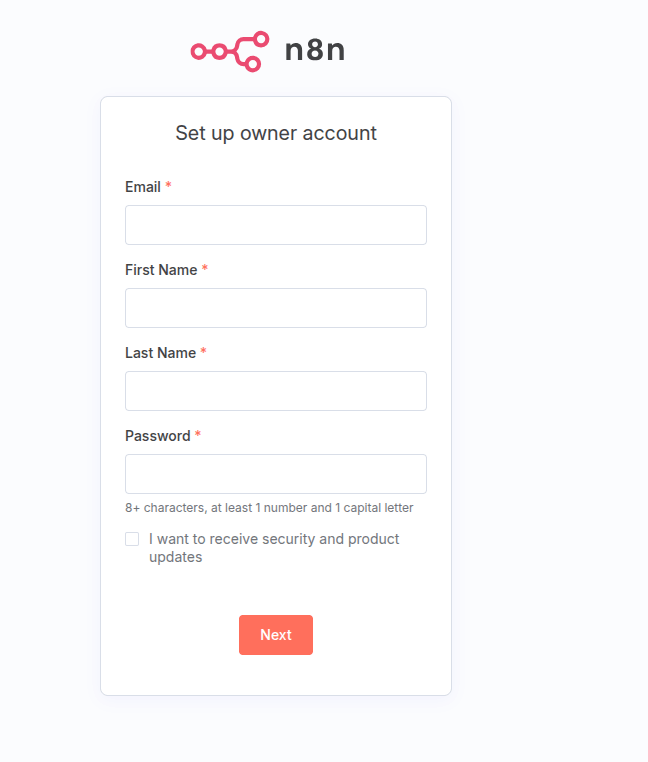
Quando abrir o URL num navegador pela primeira vez, verá o ecrã de Configuração da Conta do Proprietário do n8n. Esta é a página inicial de registo do administrador onde introduz:
- Endereço de e-mail
- Primeiro nome e apelido
- Uma palavra-passe segura
Depois de preencher este formulário e clicar em Seguinte, esta conta torna-se o proprietário principal da sua implementação do n8n, concedendo acesso total ao editor de fluxos de trabalho, gestor de credenciais e todas as definições administrativas. Pode então começar imediatamente a criar e gerir fluxos de trabalho de automação na interface visual do n8n.
Endurecimento de Produção: Próximos Passos
Depois que sua instância n8n estiver em execução, considere estas etapas adicionais para deixá-la pronta para produção:
- Configure um proxy reverso – Use Nginx ou Caddy para fazer proxy do tráfego da porta 80/443 para a porta 5678, permitindo acesso limpo baseado em domínio.
- Instale um certificado SSL – Proteja todo o tráfego com HTTPS. A AlexHost oferece Certificados SSL para proteger sua instância n8n e qualquer outro serviço em execução no seu servidor.
- Registre um nome de domínio – Aponte um domínio personalizado para seu VPS para acesso profissional e memorável. Você pode registrar um diretamente através do Registro de Domínio.
- Configure um firewall – Use
ufwpara restringir o acesso à porta 5678 apenas de endereços IP específicos. - Configure backups automatizados – Faça backup regularmente do diretório
~/n8n/n8n_datae do seu arquivoencryption.key. - Ative notificações por email – Conecte n8n a um servidor SMTP ou use Hospedagem de Email para enviar alertas de fluxo de trabalho e notificações de erro.
Escolher o Hosting Certo para n8n
O desempenho e a confiabilidade da sua instância n8n dependem fortemente da sua infraestrutura subjacente. Aqui está um guia rápido para escolher o plano AlexHost certo:
| Caso de Uso | Plano Recomendado |
|---|---|
| Projetos pessoais, pequenas equipas | VPS Hosting — acessível, flexível, acesso root completo |
| Fluxos de trabalho de alto tráfego, grandes integrações | Dedicated Servers — desempenho máximo, sem recursos partilhados |
| Nós de automação alimentados por IA | GPU Hosting — ideal para inferência de modelos ML dentro de fluxos de trabalho |
| Implementações simples com painel de controlo | VPS with cPanel — gerir tudo através de uma GUI |
Conclusão
Implementar n8n num VPS Debian 12 é uma das decisões mais inteligentes que pode tomar para automação profissional de fluxos de trabalho. Ao auto-hospedar num plano VPS Hosting da AlexHost, obtém propriedade completa dos seus dados, execuções de fluxo de trabalho ilimitadas e disponibilidade 24/7 — tudo a um custo fixo previsível.
O processo de instalação baseado em Docker é simples e reproduzível, facilitando a manutenção, atualização e dimensionamento do seu hub de automação conforme os seus projetos crescem. Com a adição de certificados SSL, um domínio personalizado e regras de firewall adequadas, a sua instância n8n torna-se uma plataforma de automação totalmente endurecida, de nível empresarial, que controla completamente.
Quer esteja a automatizar processos comerciais, a integrar APIs ou a construir fluxos de trabalho complexos com múltiplos passos, executar n8n no seu próprio VPS oferece-lhe a liberdade, segurança e desempenho que nenhuma subscrição baseada na nuvem consegue igualar.