Buka Tiket
  +373 79 600002
  Obrolan Langsung Telegram
  F.A.Q
F.A.Q  Indonesia
 English
  Русский
  Română
  Deutsch
  Français
  Türkçe
  Español
  Português
  Українська
  български
  中文 (中国)






































































































































 untuk semua layanan hosting






Cara Menggunakan n8n di VPS Debian 12: Panduan Lengkap Otomasi Self-Hosted
Menjalankan n8n di VPS Anda sendiri adalah cara paling efektif untuk membangun workflow otomasi yang aman, scalable, dan selalu aktif. Tidak seperti layanan otomasi berbasis cloud, self-hosting n8n di paket VPS Hosting memberikan Anda privasi data penuh, eksekusi workflow unlimited, uptime 24/7, dan biaya bulanan yang sepenuhnya dapat diprediksi. Dengan Debian 12 sebagai sistem operasi dasar Anda, Anda mendapatkan manfaat dari stabilitas jangka panjang, dukungan komunitas yang kuat, dan akses ke paket software terbaru.
Panduan ini memandu Anda melalui setiap langkah: memperbarui server, menginstal Docker dan Docker Compose, menghasilkan kunci enkripsi, mengonfigurasi n8n, meluncurkan layanan, dan mengakses editor di browser Anda.
Mengapa Menjalankan n8n di VPS Daripada Cloud?
Meskipun n8n menawarkan layanan cloud terkelola, self-hosting instance n8n Anda sendiri di VPS memberikan keuntungan kritis bagi pengembang, bisnis, dan profesional otomasi:
- Privasi Data Penuh – Semua workflow, API key, kredensial, dan data pelanggan Anda tetap sepenuhnya di bawah kontrol Anda. Tidak ada penyedia pihak ketiga yang dapat mengakses atau mengaudit informasi Anda.
- Eksekusi Tak Terbatas – Di VPS, Anda menetapkan batasnya — bukan tingkat harga SaaS. Jalankan sebanyak mungkin workflow, trigger, dan eksekusi sesuai kebutuhan proyek Anda.
- Ketersediaan 24/7 – VPS membuat otomasi Anda berjalan sepanjang waktu, bahkan ketika komputer pribadi Anda dimatikan.
- Keamanan Ditingkatkan – Perkuat instance Anda dengan firewall, Sertifikat SSL, akses VPN, dan kunci enkripsi Anda sendiri. Semua kredensial dienkripsi saat istirahat.
- Skalabilitas dan Performa – Dengan sumber daya VPS AlexHost, Anda dapat meningkatkan CPU, RAM, dan penyimpanan sesuai permintaan saat beban kerja otomasi Anda berkembang.
- Efektivitas Biaya – Alih-alih membayar per eksekusi, Anda membayar biaya VPS bulanan tetap dan menjalankan workflow tak terbatas tanpa biaya tambahan.
> Singkatnya: Menerapkan n8n di VPS Anda sendiri mengubah server Anda menjadi hub otomasi self-hosted yang kuat di mana Anda mengendalikan data, performa, dan biaya sepenuhnya.
Prasyarat
Sebelum Anda memulai, pastikan Anda memiliki:
- Instans VPS Hosting yang berjalan dengan Debian 12 (Bookworm) terinstal
- Akses root atau sudo melalui SSH
- Alamat IP publik untuk VPS Anda
- Keakraban dasar dengan baris perintah Linux
Step 1: Perbarui Server
Selalu mulai dengan membawa sistem Debian 12 Anda sepenuhnya terbaru. Ini memastikan Anda memiliki patch keamanan terbaru dan metadata paket sebelum menginstal perangkat lunak baru apa pun.
sudo apt update && sudo apt upgrade -yApa yang diharapkan: Anda akan melihat paket diunduh dan ditingkatkan. Setelah selesai, terminal mengonfirmasi dengan ringkasan seperti 0 upgraded, 0 newly installed jika semuanya sudah terkini.
Langkah 2: Instal Docker dan Docker Compose
n8n berjalan terbaik di dalam kontainer Docker, yang mengisolasi aplikasi dan membuat pembaruan menjadi mudah. Ikuti langkah-langkah berikut untuk menginstal Docker Engine dan plugin Compose dari repositori resmi Docker.
Instal Dependensi yang Diperlukan
sudo apt install -y curl gnupg2 ca-certificates lsb-release apt-transport-https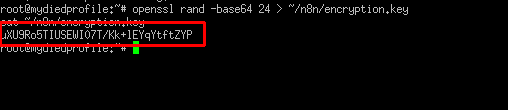
Tambahkan Kunci GPG Resmi Docker dan Repositori
curl -fsSL https://download.docker.com/linux/debian/gpg | sudo gpg --dearmor -o /usr/share/keyrings/docker.gpg

echo "deb [arch=$(dpkg --print-architecture) signed-by=/usr/share/keyrings/docker.gpg]
https://download.docker.com/linux/debian $(lsb_release -cs) stable" |
sudo tee /etc/apt/sources.list.d/docker.list > /dev/null
Perbarui Daftar Paket dan Instal Docker
sudo apt update
sudo apt install -y docker-ce docker-ce-cli containerd.io docker-compose-plugin
Verifikasi Instalasi
docker --version
docker compose version
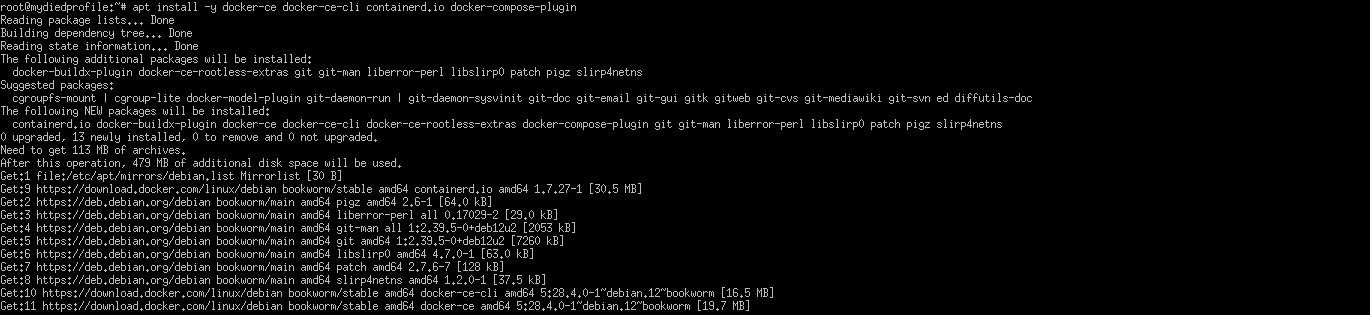
Output yang diharapkan:
Docker version 25.0.3, build abc123
Docker Compose version v2.24.6
Ini mengkonfirmasi bahwa Docker Engine dan plugin Compose telah diinstal dan siap digunakan.

Langkah 3: Siapkan Direktori Proyek
Buat direktori khusus untuk menyimpan semua file terkait n8n, termasuk konfigurasi dan data persisten:
mkdir ~/n8n && cd ~/n8nMenyimpan semuanya dalam satu direktori membuat backup, pembaruan, dan migrasi jauh lebih mudah.

Langkah 4: Buat Kunci Enkripsi
n8n menggunakan kunci enkripsi untuk menyimpan semua kredensial (token API, kata sandi, rahasia OAuth) dengan aman di database internalnya. Buat kunci yang kuat dan acak, lalu simpan ke file:
openssl rand -base64 24 > ~/n8n/encryption.key
cat ~/n8n/encryption.key
Penting: Jaga kunci ini dengan baik. Jika Anda kehilangannya, Anda tidak akan dapat mendekripsi kredensial yang disimpan. Pertimbangkan untuk mencadangkannya ke lokasi yang aman seperti pengelola kata sandi atau penyimpanan terenkripsi.
Langkah 5: Buat Konfigurasi Docker Compose
Sekarang buat file docker-compose.yml yang mendefinisikan cara n8n berjalan di dalam Docker:
nano docker-compose.ymlTempel konfigurasi berikut. Ganti YOUR_SERVER_IP dengan alamat IP publik AlexHost VPS Anda yang sebenarnya:
version: '3.7'

services:
  n8n:
    image: n8nio/n8n:latest
    restart: always
    ports:
      - "5678:5678"
    environment:
      - N8N_BASIC_AUTH_ACTIVE=true
      - N8N_BASIC_AUTH_USER=admin
      - N8N_BASIC_AUTH_PASSWORD=supersecretpassword
      - GENERIC_TIMEZONE=Europe/Chisinau
      - N8N_ENCRYPTION_KEY_FILE=/files/encryption.key
      - N8N_EDITOR_BASE_URL=http://YOUR_SERVER_IP:5678
      - N8N_SECURE_COOKIE=false
    volumes:
      - ./n8n_data:/home/node/.n8n
      - ./encryption.key:/files/encryption.key:ro
Simpan file dengan CTRL + O, tekan Enter untuk mengonfirmasi, kemudian keluar dengan CTRL + X.
Catatan Konfigurasi Utama
| Variabel | Tujuan |
|---|---|
N8N_BASIC_AUTH_ACTIVE | Mengaktifkan HTTP Basic Authentication untuk melindungi editor |
N8N_BASIC_AUTH_USER | Nama pengguna untuk login basic auth |
N8N_BASIC_AUTH_PASSWORD | Kata sandi — ubah ini menjadi nilai yang kuat dan unik |
GENERIC_TIMEZONE | Menetapkan zona waktu untuk pemicu alur kerja terjadwal |
N8N_ENCRYPTION_KEY_FILE | Jalur ke file kunci enkripsi di dalam kontainer |
N8N_EDITOR_BASE_URL | URL publik yang digunakan untuk mengakses editor n8n |
N8N_SECURE_COOKIE | Atur ke false untuk HTTP; atur ke true saat menggunakan HTTPS dengan SSL |
> Tips keamanan: Untuk penyebaran produksi, konfigurasikan nama domain, instal Sertifikat SSL, dan atur N8N_SECURE_COOKIE=true untuk mengenkripsi semua sesi browser.
Langkah 6: Sesuaikan Izin Direktori
Buat direktori data persisten dan tetapkan kepemilikan yang benar sehingga proses kontainer n8n (yang berjalan sebagai ID pengguna 1000) dapat membaca dan menulis data:
mkdir -p ./n8n_data
sudo chown -R 1000:1000 ./n8n_data
Tanpa langkah ini, kontainer mungkin gagal menulis data alur kerja dan Anda akan mengalami kesalahan izin dalam log.
Langkah 7: Mulai n8n
Luncurkan kontainer n8n dalam mode terpisah (latar belakang):
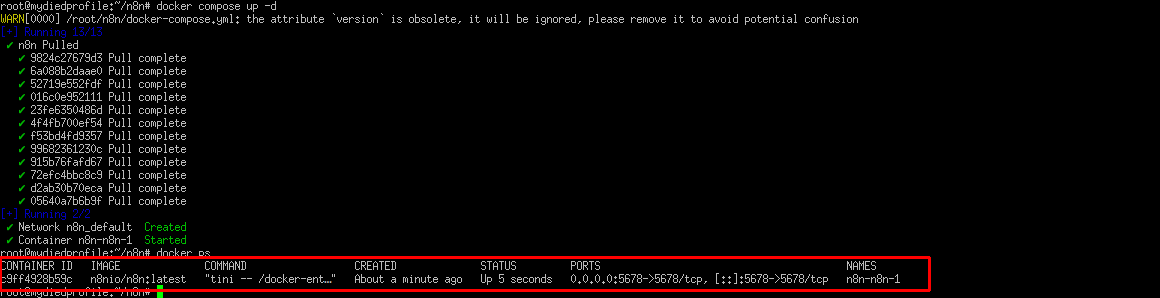
docker compose up -dOutput yang diharapkan:
[+] Running 2/2
 ✔ Network n8n_default     Created
 ✔ Container n8n-n8n-1     Started
Verifikasi Kontainer Sedang Berjalan
docker psAnda harus melihat n8n-n8n-1 terdaftar dengan status Up dan port 0.0.0.0:5678->5678/tcp dipetakan.
Langkah 8: Periksa Log
Sebelum mengakses browser, verifikasi bahwa n8n dimulai tanpa kesalahan:
docker logs -f n8n-n8n-1Apa yang harus dicari:
- Tidak ada
mismatching encryption keyserrors - Pesan konfirmasi bahwa layanan mendengarkan pada port
5678 - Tidak ada fatal startup exceptions
Log startup yang sehat akan menunjukkan n8n mengonfirmasi bahwa telah dimuat dan siap menerima koneksi. Tekan CTRL + C untuk berhenti mengikuti aliran log.
Langkah 9: Akses n8n di Browser
Buka web browser dan navigasikan ke alamat IP VPS Anda di port 5678:
http://YOUR_SERVER_IP:5678Contohnya:
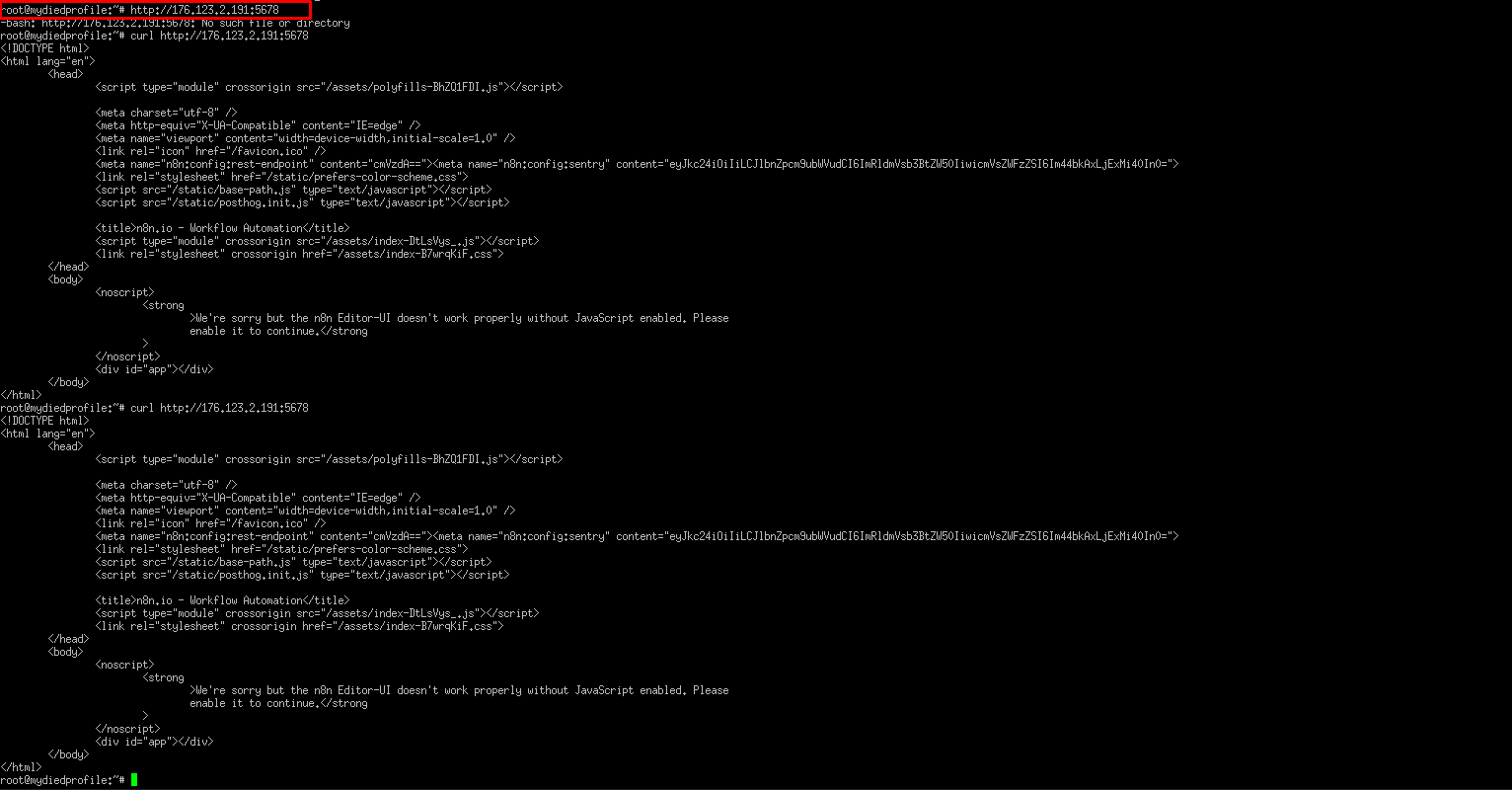
http://176.123.2.191:5678Memverifikasi Konektivitas dari Command Line
Jika Anda tidak dapat mengakses browser secara langsung dari lingkungan server Anda, Anda dapat mengkonfirmasi n8n merespons menggunakan curl:
curl http://YOUR_SERVER_IP:5678Ini akan mengembalikan sumber HTML mentah dari halaman login n8n, termasuk <script> tags dan pemberitahuan bahwa UI memerlukan JavaScript. Output ini mengkonfirmasi n8n berjalan dengan benar — namun, karena curl tidak dapat menjalankan JavaScript, Anda harus membuka URL di browser nyata untuk menggunakan editor visual.
Pengaturan Akun Pemilik Pertama Kali
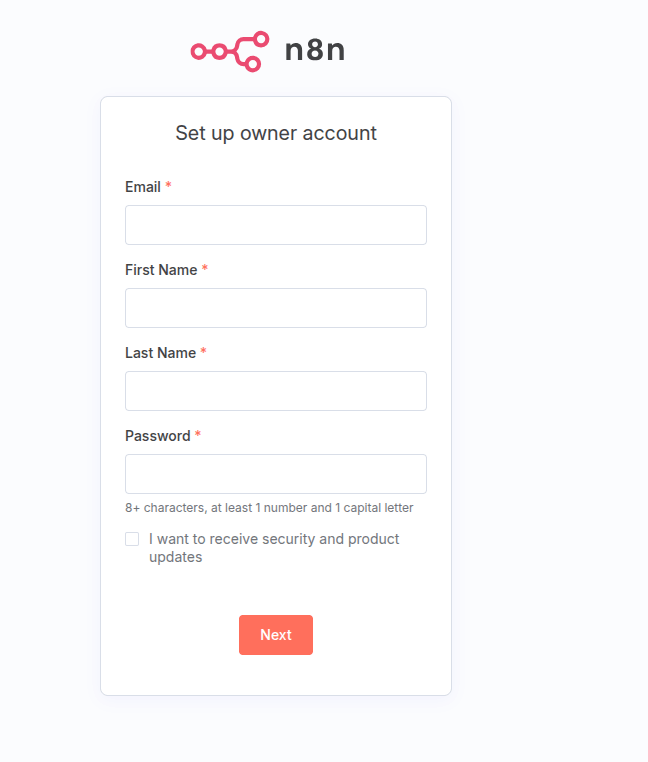
Ketika Anda membuka URL di browser untuk pertama kalinya, Anda akan melihat layar Pengaturan Akun Pemilik n8n. Ini adalah halaman pendaftaran administrator awal di mana Anda memasukkan:
- Alamat email
- Nama depan dan nama belakang
- Kata sandi yang aman
Setelah Anda menyelesaikan formulir ini dan mengklik Berikutnya, akun ini menjadi pemilik master dari deployment n8n Anda, memberikan akses penuh ke editor workflow, manajer kredensial, dan semua pengaturan administratif. Anda kemudian dapat segera mulai membangun dan mengelola workflow otomasi di antarmuka visual n8n.
Pengerasan Produksi: Langkah Selanjutnya
Setelah instans n8n Anda berjalan, pertimbangkan langkah-langkah tambahan ini untuk membuatnya siap produksi:
- Siapkan reverse proxy – Gunakan Nginx atau Caddy untuk mem-proxy traffic dari port 80/443 ke port 5678, memungkinkan akses berbasis domain yang bersih.
- Instal sertifikat SSL – Amankan semua traffic dengan HTTPS. AlexHost menawarkan SSL Certificates untuk melindungi instans n8n Anda dan layanan lain yang berjalan di server Anda.
- Daftarkan nama domain – Arahkan domain kustom ke VPS Anda untuk akses profesional dan mudah diingat. Anda dapat mendaftarnya langsung melalui Domain Registration.
- Konfigurasi firewall – Gunakan
ufwuntuk membatasi akses ke port 5678 hanya dari alamat IP tertentu. - Siapkan backup otomatis – Secara teratur backup direktori
~/n8n/n8n_datadan fileencryption.keyAnda. - Aktifkan notifikasi email – Hubungkan n8n ke server SMTP atau gunakan Email Hosting untuk mengirim alert workflow dan notifikasi error.
Memilih Hosting yang Tepat untuk n8n
Performa dan keandalan instance n8n Anda sangat bergantung pada infrastruktur yang mendasarinya. Berikut adalah panduan cepat untuk memilih paket AlexHost yang tepat:
| Kasus Penggunaan | Paket yang Direkomendasikan |
|---|---|
| Proyek pribadi, tim kecil | VPS Hosting — terjangkau, fleksibel, akses root penuh |
| Workflow lalu lintas tinggi, integrasi besar | Dedicated Servers — performa maksimal, tanpa sumber daya bersama |
| Node otomasi bertenaga AI | GPU Hosting — ideal untuk inferensi model ML dalam workflow |
| Deployment sederhana dengan control panel | VPS dengan cPanel — kelola semuanya melalui GUI |
Kesimpulan
Menerapkan n8n pada VPS Debian 12 adalah salah satu langkah paling cerdas yang dapat Anda lakukan untuk otomasi alur kerja profesional. Dengan self-hosting pada paket VPS Hosting AlexHost, Anda mendapatkan kepemilikan lengkap atas data Anda, eksekusi alur kerja tanpa batas, dan ketersediaan 24/7 — semuanya dengan biaya tetap yang dapat diprediksi.
Proses instalasi berbasis Docker sangat mudah dan dapat direproduksi, sehingga memudahkan untuk memelihara, memperbarui, dan menskalakan hub otomasi Anda seiring pertumbuhan proyek Anda. Dengan penambahan sertifikat SSL, domain khusus, dan aturan firewall yang tepat, instans n8n Anda menjadi platform otomasi tingkat enterprise yang sepenuhnya terkuat dan Anda kontrol sepenuhnya.
Baik Anda mengotomatisasi proses bisnis, mengintegrasikan API, atau membangun alur kerja multi-langkah yang kompleks, menjalankan n8n pada VPS Anda sendiri memberikan kebebasan, keamanan, dan performa yang tidak dapat ditandingi oleh langganan berbasis cloud apa pun.