Açık Bilet
  +373 79 600002
  Telegram Canlı Sohbet
  S.S.S
S.S.S  Türkçe
 English
  Русский
  Română
  Deutsch
  Français
  Español
  Português
  Українська
  български
  Polski
  Indonesia
  中文 (中国)





































































































































 tasarruf edin






Debian 12 VPS’de n8n Nasıl Dağıtılır: Tam Kendi Barındırılan Otomasyon Kılavuzu
n8n’yi kendi VPS’inizde çalıştırmak, güvenli, ölçeklenebilir ve her zaman açık olan otomasyon iş akışları oluşturmanın en etkili yoludur. Bulut tabanlı otomasyon hizmetlerinin aksine, n8n’yi bir VPS Hosting planında kendi sunucunuzda barındırmak, tam veri gizliliği, sınırsız iş akışı yürütmeleri, 24/7 çalışma süresi ve tamamen öngörülebilir aylık maliyetler sağlar. Debian 12’yi temel işletim sisteminiz olarak kullanarak, uzun vadeli istikrar, güçlü topluluk desteği ve en son yazılım paketlerine erişim avantajlarından yararlanırsınız.
Bu kılavuz sizi her adımda yönlendirir: sunucunuzu güncelleme, Docker ve Docker Compose kurma, şifreleme anahtarı oluşturma, n8n’yi yapılandırma, hizmeti başlatma ve tarayıcıda editöre erişme.
Neden n8n’i Bulut Yerine VPS’de Çalıştırmalısınız?
n8n yönetilen bir bulut hizmeti sunsa da, kendi n8n örneğinizi bir VPS’de kendi kendine barındırmak geliştiriciler, işletmeler ve otomasyon profesyonelleri için kritik avantajlar sağlar:
- Tam Veri Gizliliği – Tüm iş akışlarınız, API anahtarlarınız, kimlik bilgileriniz ve müşteri verileriniz tamamen sizin kontrolünüzde kalır. Hiçbir üçüncü taraf sağlayıcı bilgilerinize erişemez veya denetleyemez.
- Sınırsız Yürütmeler – VPS’de sınırları siz belirlersiniz — SaaS fiyatlandırma katmanı değil. Projelerinizin talep ettiği kadar iş akışı, tetikleyici ve yürütme çalıştırın.
- 7/24 Kullanılabilirlik – VPS, kişisel bilgisayarınız kapalı olsa bile otomasyonlarınızı her zaman çalışır durumda tutar.
- Geliştirilmiş Güvenlik – Örneğinizi güvenlik duvarları, SSL Sertifikaları, VPN erişimi ve kendi şifreleme anahtarlarınızla güçlendirin. Tüm kimlik bilgileri beklemede şifrelenir.
- Ölçeklenebilirlik ve Performans – AlexHost VPS kaynakları ile otomasyon iş yükleriniz büyüdükçe CPU, RAM ve depolamayı isteğe bağlı olarak yükseltebilirsiniz.
- Uygun Maliyetlilik – Yürütme başına ödeme yapmak yerine, sabit aylık VPS ücreti ödersiniz ve ek ücret olmaksızın sınırsız iş akışları çalıştırırsınız.
> Kısacası: n8n’i kendi VPS’inize dağıtmak, sunucunuzu verileri, performansı ve maliyetleri tamamen kontrol ettiğiniz güçlü bir kendi kendine barındırılan otomasyon merkezine dönüştürür.
Ön Koşullar
Başlamadan önce aşağıdakilere sahip olduğunuzdan emin olun:
- Debian 12 (Bookworm) yüklü çalışan bir VPS Hosting örneği
- SSH üzerinden root veya sudo erişimi
- VPS’iniz için genel bir IP adresi
- Linux komut satırı hakkında temel bilgi
Step 1: Sunucuyu Güncelleyin
Her zaman Debian 12 sisteminizi tamamen güncel hale getirerek başlayın. Bu, yeni yazılım yüklemeden önce en son güvenlik yamaları ve paket meta verilerine sahip olduğunuzdan emin olur.
sudo apt update && sudo apt upgrade -yBeklenecekler: Paketlerin indirildiğini ve yükseltildiğini göreceksiniz. Tamamlandıktan sonra, terminal her şey zaten güncel ise 0 upgraded, 0 newly installed gibi bir özet ile onaylar.
Adım 2: Docker ve Docker Compose’u Yükleyin
n8n bir Docker konteynerinin içinde en iyi şekilde çalışır; bu, uygulamayı izole eder ve güncellemeleri basit hale getirir. Docker Engine’i ve Compose eklentisini Docker’ın resmi deposundan yüklemek için bu adımları izleyin.
Gerekli Bağımlılıkları Yükleyin
sudo apt install -y curl gnupg2 ca-certificates lsb-release apt-transport-https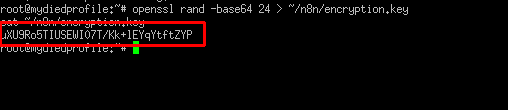
Docker’ın Resmi GPG Anahtarını ve Deposunu Ekleyin
curl -fsSL https://download.docker.com/linux/debian/gpg | sudo gpg --dearmor -o /usr/share/keyrings/docker.gpg

echo "deb [arch=$(dpkg --print-architecture) signed-by=/usr/share/keyrings/docker.gpg]
https://download.docker.com/linux/debian $(lsb_release -cs) stable" |
sudo tee /etc/apt/sources.list.d/docker.list > /dev/null
Paket Listelerini Güncelleyin ve Docker’ı Yükleyin
sudo apt update
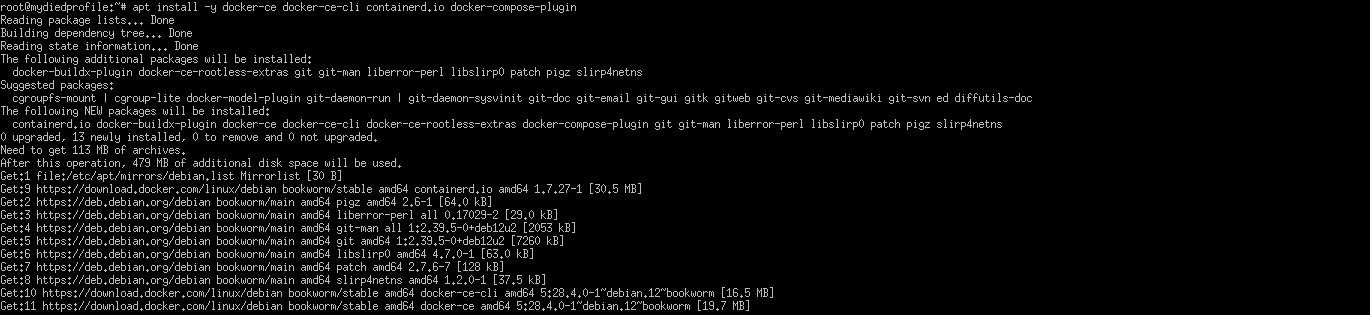
sudo apt install -y docker-ce docker-ce-cli containerd.io docker-compose-plugin
Yüklemeyi Doğrulayın
docker --version
docker compose version
Beklenen çıktı:
Docker version 25.0.3, build abc123
Docker Compose version v2.24.6
Bu, Docker Engine ve Compose eklentisinin yüklü olduğunu ve kullanıma hazır olduğunu doğrular.

Adım 3: Proje Dizinini Hazırlayın
n8n ile ilgili tüm dosyaları, yapılandırma ve kalıcı verileri depolamak için özel bir dizin oluşturun:
mkdir ~/n8n && cd ~/n8nHer şeyi bir dizinde tutmak, yedeklemeleri, güncellemeleri ve geçişleri önemli ölçüde kolaylaştırır.

Adım 4: Şifreleme Anahtarı Oluşturun
n8n, tüm kimlik bilgilerini (API token’ları, şifreler, OAuth sırları) güvenli bir şekilde iç veritabanında depolamak için bir şifreleme anahtarı kullanır. Güçlü, rastgele bir anahtar oluşturun ve bir dosyaya kaydedin:
openssl rand -base64 24 > ~/n8n/encryption.key
cat ~/n8n/encryption.key
Önemli: Bu anahtarı güvende tutun. Kaybederseniz, depolanan kimlik bilgilerinizi şifresi çözemezsiniz. Bunu parola yöneticisi veya şifreli depolama gibi güvenli bir konuma yedeklemeyi düşünün.
Adım 5: Docker Compose Yapılandırmasını Oluşturun
Şimdi n8n’in Docker içinde nasıl çalışacağını tanımlayan docker-compose.yml dosyasını oluşturun:
nano docker-compose.ymlAşağıdaki yapılandırmayı yapıştırın. YOUR_SERVER_IP yerine AlexHost VPS genel IP adresinizi yazın:
version: '3.7'

services:
  n8n:
    image: n8nio/n8n:latest
    restart: always
    ports:
      - "5678:5678"
    environment:
      - N8N_BASIC_AUTH_ACTIVE=true
      - N8N_BASIC_AUTH_USER=admin
      - N8N_BASIC_AUTH_PASSWORD=supersecretpassword
      - GENERIC_TIMEZONE=Europe/Chisinau
      - N8N_ENCRYPTION_KEY_FILE=/files/encryption.key
      - N8N_EDITOR_BASE_URL=http://YOUR_SERVER_IP:5678
      - N8N_SECURE_COOKIE=false
    volumes:
      - ./n8n_data:/home/node/.n8n
      - ./encryption.key:/files/encryption.key:ro
Dosyayı CTRL + O ile kaydedin, onaylamak için Enter tuşuna basın, ardından CTRL + X ile çıkın.
Temel Yapılandırma Notları
| Değişken | Amaç |
|---|---|
N8N_BASIC_AUTH_ACTIVE | Editörü korumak için HTTP Temel Kimlik Doğrulamasını etkinleştirir |
N8N_BASIC_AUTH_USER | Temel kimlik doğrulama girişi için kullanıcı adı |
N8N_BASIC_AUTH_PASSWORD | Şifre — bunu güçlü ve benzersiz bir değerle değiştirin |
GENERIC_TIMEZONE | Zamanlanmış iş akışı tetikleyicileri için saat dilimini ayarlar |
N8N_ENCRYPTION_KEY_FILE | Konteyner içindeki şifreleme anahtarı dosyasının yolu |
N8N_EDITOR_BASE_URL | n8n editörüne erişmek için kullanılan genel URL |
N8N_SECURE_COOKIE | HTTP için false olarak ayarlayın; HTTPS ve SSL kullanırken true olarak ayarlayın |
> Güvenlik ipucu: Üretim dağıtımları için bir alan adı yapılandırın, bir SSL Sertifikası yükleyin ve tüm tarayıcı oturumlarını şifrelemek için N8N_SECURE_COOKIE=true olarak ayarlayın.
Adım 6: Dizin İzinlerini Ayarlayın
Kalıcı veri dizinini oluşturun ve n8n konteyner işleminin (kullanıcı kimliği 1000 olarak çalışan) verileri okuyup yazabilmesi için doğru sahipliği atayın:
mkdir -p ./n8n_data
sudo chown -R 1000:1000 ./n8n_data
Bu adım olmadan, konteyner iş akışı verilerini yazamayabilir ve günlüklerde izin hatalarıyla karşılaşırsınız.
Adım 7: n8n’i Başlat
n8n konteynerini detached (arka plan) modunda başlat:
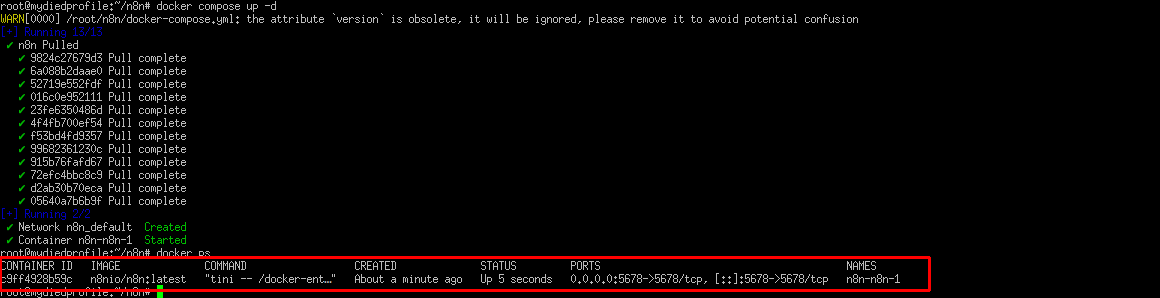
docker compose up -dBeklenen çıktı:
[+] Running 2/2
 ✔ Network n8n_default     Created
 ✔ Container n8n-n8n-1     Started
Konteynerin Çalışıp Çalışmadığını Doğrula
docker psn8n-n8n-1 listelenmiş olarak görmeli ve durumu Up ile port 0.0.0.0:5678->5678/tcp eşlenmiş olmalıdır.
Adım 8: Günlükleri Kontrol Edin
Tarayıcıya erişmeden önce, n8n’in hatasız başladığını doğrulayın:
docker logs -f n8n-n8n-1Nelere bakılmalı:
mismatching encryption keyshatası yok- Hizmetin
5678portunda dinlediğini gösteren bir onay mesajı - Ölümcül başlangıç istisnası yok
Sağlıklı bir başlangıç günlüğü, n8n’in yüklendiğini ve bağlantıları kabul etmeye hazır olduğunu gösterecektir. Günlük akışını takip etmeyi durdurmak için CTRL + C tuşlarına basın.
Adım 9: Tarayıcıda n8n’e Erişim
Bir web tarayıcısı açın ve VPS IP adresinize 5678 portunda gidin:
http://YOUR_SERVER_IP:5678Örneğin:
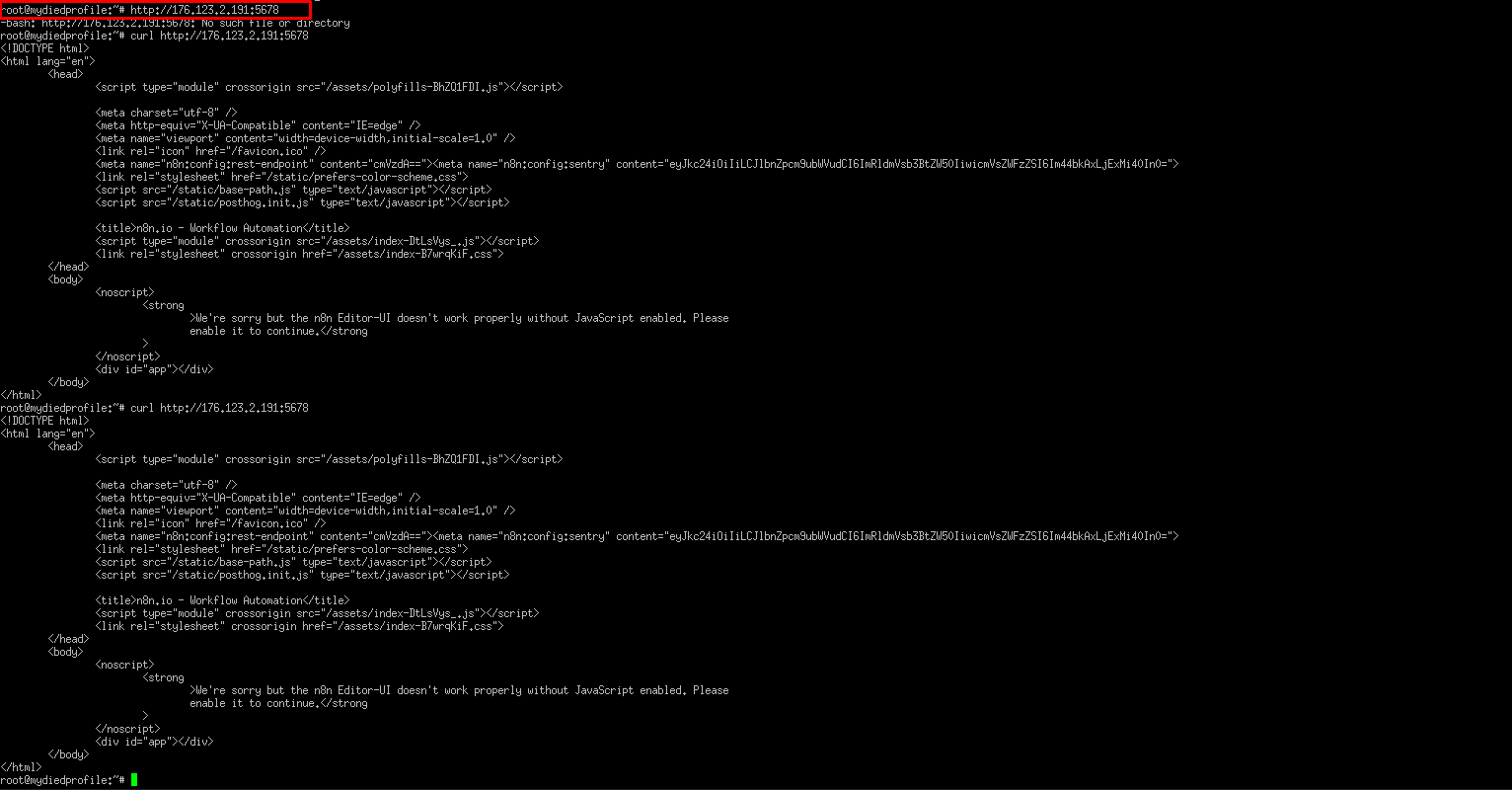
http://176.123.2.191:5678Komut Satırından Bağlantıyı Doğrulama
Sunucu ortamınızdan doğrudan bir tarayıcıya erişemiyorsanız, n8n’in yanıt verip vermediğini curl kullanarak doğrulayabilirsiniz:
curl http://YOUR_SERVER_IP:5678Bu, n8n giriş sayfasının ham HTML kaynağını döndürecek ve UI’nin JavaScript gerektirdiğine dair bir not içerecektir. Bu çıktı n8n’in doğru şekilde çalıştığını doğrular — ancak, curl JavaScript’i yürütemediğinden, görsel editörü kullanmak için URL’yi gerçek bir tarayıcıda açmanız gerekir.
İlk Kez Sahip Hesabı Kurulumu
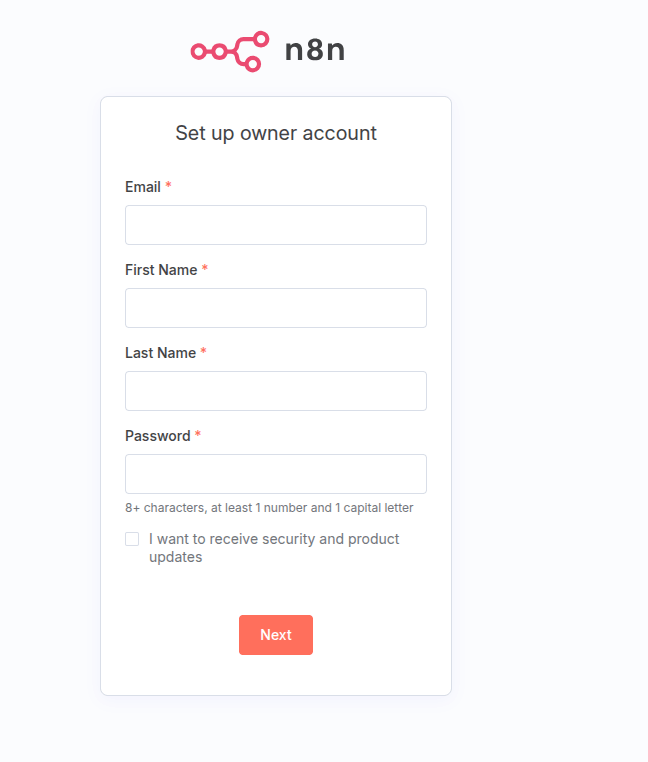
URL’yi bir tarayıcıda ilk kez açtığınızda, n8n Sahip Hesabı Kurulumu ekranını göreceksiniz. Bu, aşağıdakileri girdiğiniz ilk yönetici kayıt sayfasıdır:
- E-posta adresi
- Ad ve soyadı
- Güvenli bir parola
Bu formu tamamladıktan ve İleri‘ye tıkladıktan sonra, bu hesap n8n dağıtımınızın ana sahibi haline gelir ve iş akışı editörü, kimlik bilgileri yöneticisi ve tüm yönetim ayarlarına tam erişim sağlar. Daha sonra n8n görsel arayüzünde otomasyon iş akışlarını oluşturmaya ve yönetmeye hemen başlayabilirsiniz.
Üretim Sertleştirmesi: Sonraki Adımlar
n8n örneğiniz çalışmaya başladığında, onu üretime hazır hale getirmek için şu ek adımları göz önünde bulundurun:
- Ters proxy kurun – Port 80/443’ten port 5678’e trafik yönlendirmek için Nginx veya Caddy kullanın, temiz etki alanı tabanlı erişimi etkinleştirin.
- SSL sertifikası yükleyin – Tüm trafiği HTTPS ile güvenli hale getirin. AlexHost, n8n örneğinizi ve sunucunuzda çalışan diğer hizmetleri korumak için SSL Sertifikaları sunmaktadır.
- Bir etki alanı adı kaydedin – Profesyonel ve akılda kalıcı erişim için özel bir etki alanını VPS’inize yönlendirin. Etki Alanı Kaydı aracılığıyla doğrudan bir tane kaydedebilirsiniz.
- Bir güvenlik duvarı yapılandırın – Port 5678’e erişimi yalnızca belirli IP adreslerinden kısıtlamak için
ufwkullanın. - Otomatik yedeklemeler kurun –
~/n8n/n8n_datadizinini veencryption.keydosyanızı düzenli olarak yedekleyin. - E-posta bildirimlerini etkinleştirin – n8n’i bir SMTP sunucusuna bağlayın veya iş akışı uyarıları ve hata bildirimleri göndermek için E-posta Barındırma hizmetini kullanın.
n8n için Doğru Hosting Seçimi
n8n örneğinizin performansı ve güvenilirliği, temel altyapınıza büyük ölçüde bağlıdır. AlexHost planını seçmek için hızlı bir kılavuz:
| Kullanım Durumu | Önerilen Plan |
|---|---|
| Kişisel projeler, küçük takımlar | VPS Hosting — uygun fiyatlı, esnek, tam root erişimi |
| Yüksek trafikli iş akışları, geniş entegrasyonlar | Dedicated Servers — maksimum performans, paylaşılan kaynaklar yok |
| AI destekli otomasyon düğümleri | GPU Hosting — iş akışları içinde ML model çıkarımı için ideal |
| Kontrol paneli ile basit dağıtımlar | VPS with cPanel — GUI aracılığıyla her şeyi yönetin |
Sonuç
Debian 12 VPS üzerinde n8n dağıtmak, profesyonel iş akışı otomasyonu için yapabileceğiniz en akıllı hamlelerin başında gelir. AlexHost VPS Hosting planında kendi sunucunuzu barındırarak, verilerinizin tam sahipliğini, sınırsız iş akışı yürütmelerini ve 24/7 kullanılabilirliği — hepsi öngörülebilir sabit bir maliyetle — elde edersiniz.
Docker tabanlı kurulum süreci basit ve tekrarlanabilir olup, projeleriniz büyüdükçe otomasyon merkezinizi bakımını yapmak, güncellemek ve ölçeklendirmek kolay hale gelir. SSL sertifikaları, özel bir alan adı ve uygun güvenlik duvarı kurallarının eklenmesiyle, n8n örneğiniz tamamen sertleştirilmiş, kurumsal düzeyde bir otomasyon platformu haline gelir ve bunu tamamen siz kontrol edersiniz.
İş süreçlerini otomatikleştiriyor, API’leri entegre ediyor veya karmaşık çok adımlı iş akışları oluşturuyor olsanız da, kendi VPS’inizde n8n çalıştırmak size hiçbir bulut tabanlı aboneliğin sağlayamayacağı özgürlük, güvenlik ve performans verir.