Billet ouvert
  +373 79 600002
  Chat en direct Telegram
  F.A.Q
F.A.Q  Français
 English
  Русский
  Română
  Deutsch
  Türkçe
  Español
  Português
  Українська
  български
  Polski
  Indonesia
  中文 (中国)






































































































































 sur tous les services d'hébergement






Comment déployer n8n sur un VPS Debian 12 : Le guide complet d’automatisation auto-hébergée
Exécuter n8n sur votre propre VPS est le moyen le plus efficace de créer des workflows d’automatisation sécurisés, scalables et toujours actifs. Contrairement aux services d’automatisation basés sur le cloud, l’auto-hébergement de n8n sur un plan VPS Hosting vous offre une confidentialité des données complète, des exécutions de workflow illimitées, une disponibilité 24/7 et des coûts mensuels entièrement prévisibles. Avec Debian 12 comme système d’exploitation de base, vous bénéficiez d’une stabilité à long terme, d’un fort soutien communautaire et d’un accès aux derniers packages logiciels.
Ce guide vous guide à travers chaque étape : mettre à jour votre serveur, installer Docker et Docker Compose, générer une clé de chiffrement, configurer n8n, lancer le service et accéder à l’éditeur dans votre navigateur.
Pourquoi exécuter n8n sur un VPS au lieu du Cloud ?
Bien que n8n offre un service cloud géré, l’auto-hébergement de votre propre instance n8n sur un VPS offre des avantages critiques pour les développeurs, les entreprises et les professionnels de l’automatisation :
- Confidentialité complète des données – Tous vos workflows, clés API, identifiants et données clients restent entièrement sous votre contrôle. Aucun fournisseur tiers ne peut accéder à vos informations ou les auditer.
- Exécutions illimitées – Sur un VPS, vous définissez les limites — pas un niveau de tarification SaaS. Exécutez autant de workflows, déclencheurs et exécutions que vos projets l’exigent.
- Disponibilité 24/7 – Un VPS maintient vos automatisations en fonctionnement à tout moment, même lorsque votre ordinateur personnel est éteint.
- Sécurité renforcée – Renforcez votre instance avec des pare-feu, des Certificats SSL, un accès VPN et vos propres clés de chiffrement. Tous les identifiants sont chiffrés au repos.
- Scalabilité et performance – Avec les ressources VPS d’AlexHost, vous pouvez mettre à niveau le CPU, la RAM et le stockage à la demande à mesure que vos charges de travail d’automatisation augmentent.
- Rentabilité – Au lieu de payer par exécution, vous payez une redevance VPS mensuelle fixe et exécutez des workflows illimités sans frais supplémentaires.
> En résumé : Le déploiement de n8n sur votre propre VPS transforme votre serveur en un puissant hub d’automatisation auto-hébergé où vous contrôlez entièrement les données, les performances et les coûts.
Prérequis
Avant de commencer, assurez-vous d’avoir :
- Une instance VPS Hosting en cours d’exécution avec Debian 12 (Bookworm) installé
- Un accès root ou sudo via SSH
- Une adresse IP publique pour votre VPS
- Une familiarité de base avec la ligne de commande Linux
Étape 1 : Mettre à jour le serveur
Commencez toujours par mettre à jour complètement votre système Debian 12. Cela garantit que vous disposez des derniers correctifs de sécurité et des métadonnées de paquets avant d’installer un nouveau logiciel.
sudo apt update && sudo apt upgrade -yÀ quoi s’attendre : Vous verrez des paquets être téléchargés et mis à niveau. Une fois terminé, le terminal confirme avec un résumé tel que 0 upgraded, 0 newly installed si tout était déjà à jour.
Étape 2 : Installer Docker et Docker Compose
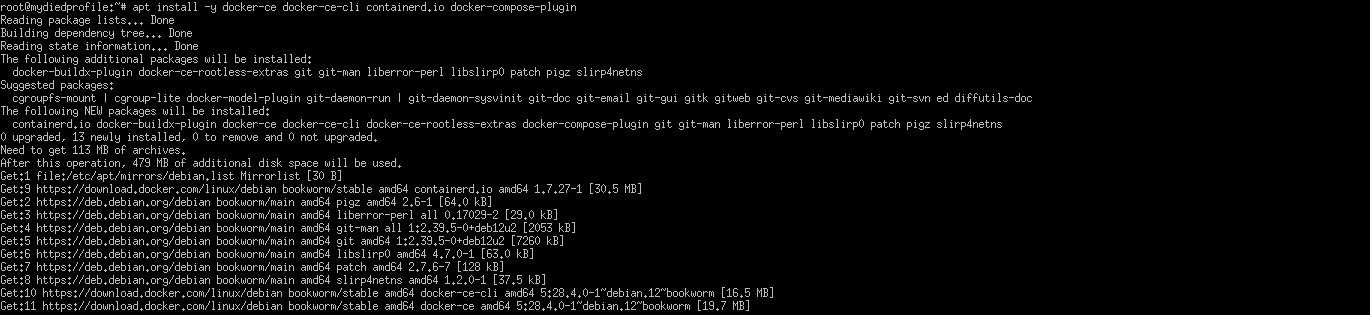
n8n fonctionne mieux dans un conteneur Docker, qui isole l’application et facilite les mises à jour. Suivez ces étapes pour installer Docker Engine et le plugin Compose à partir du référentiel officiel de Docker.
Installer les dépendances requises
sudo apt install -y curl gnupg2 ca-certificates lsb-release apt-transport-https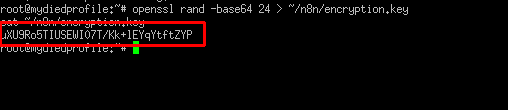
Ajouter la clé GPG officielle de Docker et le référentiel
curl -fsSL https://download.docker.com/linux/debian/gpg | sudo gpg --dearmor -o /usr/share/keyrings/docker.gpg

echo "deb [arch=$(dpkg --print-architecture) signed-by=/usr/share/keyrings/docker.gpg]
https://download.docker.com/linux/debian $(lsb_release -cs) stable" |
sudo tee /etc/apt/sources.list.d/docker.list > /dev/null
Mettre à jour les listes de paquets et installer Docker
sudo apt update
sudo apt install -y docker-ce docker-ce-cli containerd.io docker-compose-plugin
Vérifier l’installation
docker --version
docker compose version
Résultat attendu :
Docker version 25.0.3, build abc123
Docker Compose version v2.24.6
Cela confirme que Docker Engine et le plugin Compose sont installés et prêts à être utilisés.

Étape 3 : Préparer le répertoire du projet
Créez un répertoire dédié pour stocker tous les fichiers liés à n8n, y compris la configuration et les données persistantes :
mkdir ~/n8n && cd ~/n8nGarder tout dans un seul répertoire rend les sauvegardes, les mises à jour et les migrations considérablement plus faciles.

Étape 4 : Générer une clé de chiffrement
n8n utilise une clé de chiffrement pour stocker de manière sécurisée toutes les identifiants (jetons API, mots de passe, secrets OAuth) dans sa base de données interne. Générez une clé forte et aléatoire et enregistrez-la dans un fichier :
openssl rand -base64 24 > ~/n8n/encryption.key
cat ~/n8n/encryption.key
Important : Gardez cette clé en sécurité. Si vous la perdez, vous ne pourrez pas déchiffrer vos identifiants stockés. Envisagez de la sauvegarder dans un endroit sécurisé tel qu’un gestionnaire de mots de passe ou un stockage chiffré.
Étape 5 : Créer la configuration Docker Compose
Créez maintenant le fichier docker-compose.yml qui définit comment n8n s’exécute dans Docker :
nano docker-compose.ymlCollez la configuration suivante. Remplacez YOUR_SERVER_IP par l’adresse IP publique réelle de votre VPS AlexHost :
version: '3.7'

services:
  n8n:
    image: n8nio/n8n:latest
    restart: always
    ports:
      - "5678:5678"
    environment:
      - N8N_BASIC_AUTH_ACTIVE=true
      - N8N_BASIC_AUTH_USER=admin
      - N8N_BASIC_AUTH_PASSWORD=supersecretpassword
      - GENERIC_TIMEZONE=Europe/Chisinau
      - N8N_ENCRYPTION_KEY_FILE=/files/encryption.key
      - N8N_EDITOR_BASE_URL=http://YOUR_SERVER_IP:5678
      - N8N_SECURE_COOKIE=false
    volumes:
      - ./n8n_data:/home/node/.n8n
      - ./encryption.key:/files/encryption.key:ro
Enregistrez le fichier avec CTRL + O, appuyez sur Entrée pour confirmer, puis quittez avec CTRL + X.
Notes clés de configuration
| Variable | Objectif |
|---|---|
N8N_BASIC_AUTH_ACTIVE | Active l’authentification HTTP Basic pour protéger l’éditeur |
N8N_BASIC_AUTH_USER | Nom d’utilisateur pour la connexion à l’authentification de base |
N8N_BASIC_AUTH_PASSWORD | Mot de passe — changez-le par une valeur forte et unique |
GENERIC_TIMEZONE | Définit le fuseau horaire pour les déclencheurs de flux de travail programmés |
N8N_ENCRYPTION_KEY_FILE | Chemin d’accès au fichier de clé de chiffrement à l’intérieur du conteneur |
N8N_EDITOR_BASE_URL | L’URL publique utilisée pour accéder à l’éditeur n8n |
N8N_SECURE_COOKIE | Défini sur false pour HTTP ; défini sur true lors de l’utilisation de HTTPS avec SSL |
> Conseil de sécurité : Pour les déploiements en production, configurez un nom de domaine, installez un certificat SSL, et définissez N8N_SECURE_COOKIE=true pour chiffrer toutes les sessions du navigateur.
Étape 6 : Ajuster les autorisations du répertoire
Créez le répertoire de données persistantes et attribuez la propriété correcte pour que le processus du conteneur n8n (qui s’exécute avec l’ID utilisateur 1000) puisse lire et écrire les données :
mkdir -p ./n8n_data
sudo chown -R 1000:1000 ./n8n_data
Sans cette étape, le conteneur peut échouer à écrire les données de flux de travail et vous rencontrerez des erreurs de permission dans les journaux.
Étape 7 : Démarrer n8n
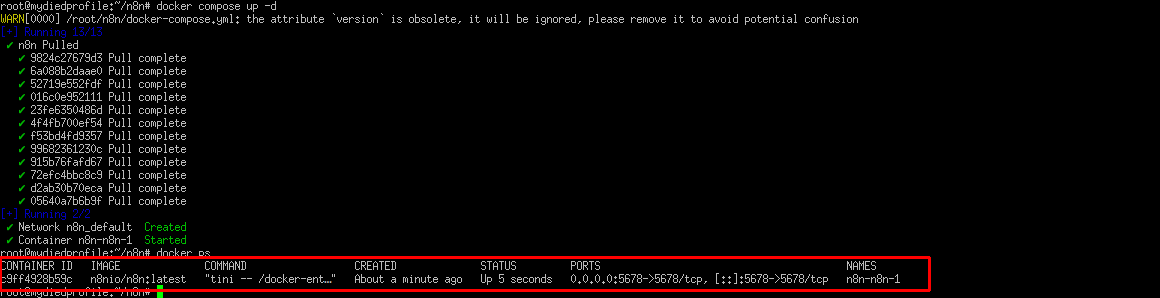
Lancez le conteneur n8n en mode détaché (arrière-plan) :
docker compose up -dRésultat attendu :
[+] Running 2/2
 ✔ Network n8n_default     Created
 ✔ Container n8n-n8n-1     Started
Vérifier que le conteneur est en cours d’exécution
docker psVous devriez voir n8n-n8n-1 listé avec un statut de Up et le port 0.0.0.0:5678->5678/tcp mappé.
Étape 8 : Vérifier les journaux
Avant d’accéder au navigateur, vérifiez que n8n a démarré sans erreurs :
docker logs -f n8n-n8n-1Ce qu’il faut rechercher :
- Aucune erreur
mismatching encryption keys - Un message de confirmation que le service écoute sur le port
5678 - Aucune exception fatale au démarrage
Un journal de démarrage sain montrera n8n confirmant qu’il a chargé et est prêt à accepter les connexions. Appuyez sur CTRL + C pour arrêter de suivre le flux de journaux.
Étape 9 : Accéder à n8n dans le navigateur
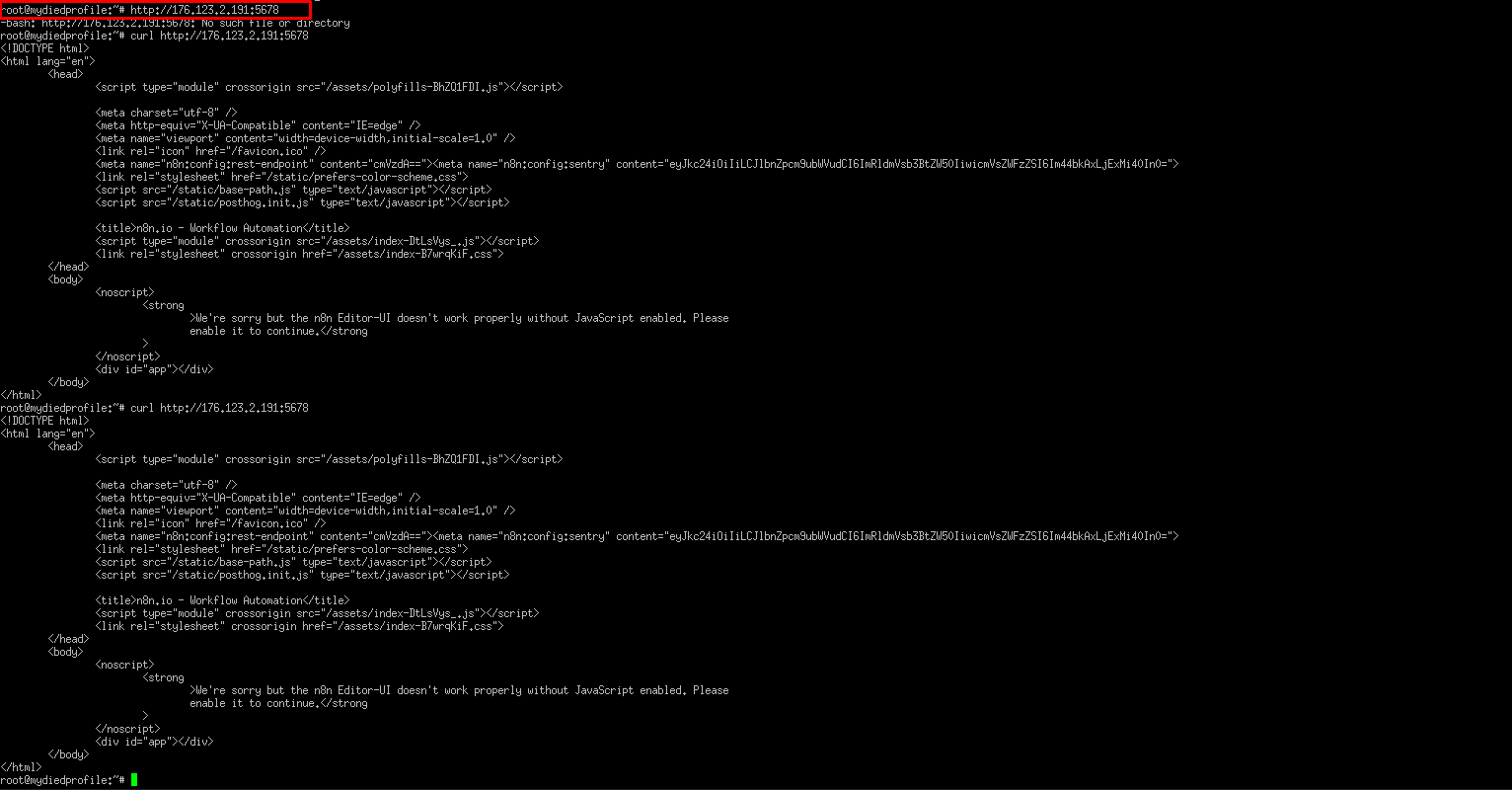
Ouvrez un navigateur Web et accédez à l’adresse IP de votre VPS sur le port 5678 :
http://YOUR_SERVER_IP:5678Par exemple :
http://176.123.2.191:5678Vérification de la connectivité depuis la ligne de commande
Si vous ne pouvez pas accéder à un navigateur directement depuis votre environnement serveur, vous pouvez confirmer que n8n répond en utilisant curl :
curl http://YOUR_SERVER_IP:5678Cela renverra le code source HTML brut de la page de connexion n8n, y compris les balises <script> et un avis indiquant que l’interface utilisateur nécessite JavaScript. Cette sortie confirme que n8n fonctionne correctement — cependant, puisque curl ne peut pas exécuter JavaScript, vous devez ouvrir l’URL dans un vrai navigateur pour utiliser l’éditeur visuel.
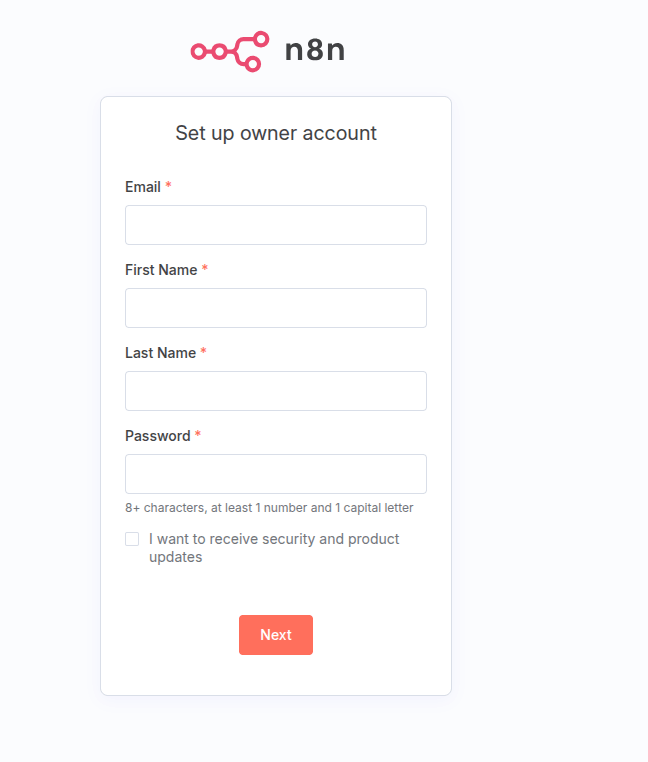
Configuration du compte propriétaire à la première utilisation
Lorsque vous ouvrez l’URL dans un navigateur pour la première fois, vous verrez l’écran Configuration du compte propriétaire n8n. Il s’agit de la page d’enregistrement administrateur initial où vous entrez :
- Adresse e-mail
- Prénom et nom
- Un mot de passe sécurisé
Une fois que vous avez rempli ce formulaire et cliqué sur Suivant, ce compte devient le propriétaire maître de votre déploiement n8n, accordant un accès complet à l’éditeur de flux de travail, au gestionnaire de credentials et à tous les paramètres administratifs. Vous pouvez alors immédiatement commencer à créer et gérer des flux de travail d’automatisation dans l’interface visuelle n8n.
Durcissement de la production : Prochaines étapes
Une fois votre instance n8n en cours d’exécution, considérez ces étapes supplémentaires pour la rendre prête pour la production :
- Configurez un proxy inverse – Utilisez Nginx ou Caddy pour rediriger le trafic du port 80/443 vers le port 5678, permettant un accès propre basé sur le domaine.
- Installez un certificat SSL – Sécurisez tout le trafic avec HTTPS. AlexHost propose des Certificats SSL pour protéger votre instance n8n et tout autre service s’exécutant sur votre serveur.
- Enregistrez un nom de domaine – Pointez un domaine personnalisé vers votre VPS pour un accès professionnel et mémorable. Vous pouvez en enregistrer un directement via Enregistrement de domaine.
- Configurez un pare-feu – Utilisez
ufwpour restreindre l’accès au port 5678 à partir d’adresses IP spécifiques uniquement. - Configurez des sauvegardes automatisées – Sauvegardez régulièrement le répertoire
~/n8n/n8n_dataet votre fichierencryption.key. - Activez les notifications par e-mail – Connectez n8n à un serveur SMTP ou utilisez Hébergement e-mail pour envoyer des alertes de flux de travail et des notifications d’erreur.
Choisir l’hébergement approprié pour n8n
Les performances et la fiabilité de votre instance n8n dépendent fortement de votre infrastructure sous-jacente. Voici un guide rapide pour choisir le bon plan AlexHost :
| Cas d’utilisation | Plan recommandé |
|---|---|
| Projets personnels, petites équipes | Hébergement VPS — abordable, flexible, accès root complet |
| Workflows à fort trafic, grandes intégrations | Serveurs dédiés — performance maximale, aucune ressource partagée |
| Nœuds d’automatisation alimentés par l’IA | Hébergement GPU — idéal pour l’inférence de modèles ML dans les workflows |
| Déploiements simples avec panneau de contrôle | VPS avec cPanel — gérez tout via une interface graphique |
Conclusion
Déployer n8n sur un VPS Debian 12 est l’une des meilleures décisions que vous puissiez prendre pour l’automatisation professionnelle des flux de travail. En auto-hébergeant sur un plan VPS Hosting d’AlexHost, vous obtenez la propriété complète de vos données, des exécutions de flux de travail illimitées et une disponibilité 24/7 — le tout à un coût fixe prévisible.
Le processus d’installation basé sur Docker est simple et reproductible, ce qui facilite la maintenance, la mise à jour et la mise à l’échelle de votre hub d’automatisation à mesure que vos projets se développent. Avec l’ajout de certificats SSL, d’un domaine personnalisé et de règles de pare-feu appropriées, votre instance n8n devient une plateforme d’automatisation entièrement renforcée et de niveau entreprise que vous contrôlez entièrement.
Que vous automatisiez des processus métier, intégriez des API ou construisiez des flux de travail complexes à plusieurs étapes, l’exécution de n8n sur votre propre VPS vous donne la liberté, la sécurité et les performances qu’aucun abonnement basé sur le cloud ne peut égaler.