Відкритий квиток
  +373 79 600002
  Telegram Онлайн-чат
  Часті запитання
  Українська
 English
  Русский
  Română
  Deutsch
  Français
  Türkçe
  Español
  Português
  български
  Polski
  Indonesia
  中文 (中国)






































































































































 на всіх хостингових послугах






Як розгорнути n8n на Debian 12 VPS: Повний посібник самостійного розміщення автоматизації
Запуск n8n на власному VPS — це найефективніший спосіб побудови безпечних, масштабованих та постійно включених автоматизованих робочих процесів. На відміну від хмарних сервісів автоматизації, самостійний хостинг n8n на плані VPS Hosting дає вам повну приватність даних, необмежене виконання робочих процесів, цілодобову доступність та абсолютно передбачувані щомісячні витрати. З Debian 12 як базовою операційною системою ви отримуєте довгострокову стабільність, сильну підтримку спільноти та доступ до найновіших пакетів програмного забезпечення.
Цей посібник проведе вас через кожен крок: оновлення сервера, встановлення Docker та Docker Compose, генерування ключа шифрування, налаштування n8n, запуск сервісу та доступ до редактора у вашому браузері.
Чому запускати n8n на VPS замість хмари?
Хоча n8n пропонує керований хмарний сервіс, самостійне розміщення власного екземпляра n8n на VPS надає критичні переваги для розробників, компаній та фахівців з автоматизації:
- Повна приватність даних – Усі ваші робочі процеси, ключі API, облікові дані та дані клієнтів залишаються повністю під вашим контролем. Жоден сторонній постачальник не може отримати доступ до вашої інформації або її перевірити.
- Необмежені виконання – На VPS ви встановлюєте обмеження, а не рівень цін SaaS. Запускайте стільки робочих процесів, тригерів та виконань, скільки потребують ваші проекти.
- Доступність 24/7 – VPS тримає вашу автоматизацію запущеною весь час, навіть коли ваш персональний комп’ютер вимкнений.
- Посилена безпека – Посиліть свій екземпляр брандмауерами, SSL сертифікатами, доступом VPN та власними ключами шифрування. Усі облікові дані зашифровані в стані спокою.
- Масштабованість та продуктивність – За допомогою ресурсів AlexHost VPS ви можете за потребою оновлювати CPU, RAM та сховище в міру зростання ваших робочих навантажень автоматизації.
- Економічна ефективність – Замість оплати за виконання ви платите фіксовану щомісячну плату за VPS і запускаєте необмежену кількість робочих процесів без додаткових витрат.
> Коротко кажучи: Розгортання n8n на власному VPS перетворює ваш сервер на потужний центр автоматизації з власним розміщенням, де ви повністю контролюєте дані, продуктивність та витрати.
Передумови
Перед тим як почати, переконайтеся, що у вас є:
- Запущений екземпляр VPS Hosting з встановленим Debian 12 (Bookworm)
- Доступ root або sudo через SSH
- Публічна IP-адреса для вашого VPS
- Базові знання командного рядка Linux
Крок 1: Оновлення сервера
Завжди починайте з повного оновлення вашої системи Debian 12. Це забезпечує наявність найновіших патчів безпеки та метаданих пакетів перед встановленням будь-якого нового програмного забезпечення.
sudo apt update && sudo apt upgrade -yЧого очікувати: Ви побачите завантаження та оновлення пакетів. Після завершення термінал підтверджує з резюме, таким як 0 upgraded, 0 newly installed, якщо все вже було актуальним.
Крок 2: Встановлення Docker та Docker Compose
n8n працює найкраще всередині контейнера Docker, який ізолює програму та спрощує оновлення. Виконайте ці кроки для встановлення Docker Engine та плагіна Compose з офіційного репозиторію Docker.
Встановлення необхідних залежностей
sudo apt install -y curl gnupg2 ca-certificates lsb-release apt-transport-https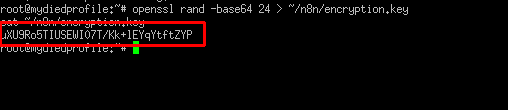
Додавання офіційного ключа GPG Docker та репозиторію
curl -fsSL https://download.docker.com/linux/debian/gpg | sudo gpg --dearmor -o /usr/share/keyrings/docker.gpg

echo "deb [arch=$(dpkg --print-architecture) signed-by=/usr/share/keyrings/docker.gpg]
https://download.docker.com/linux/debian $(lsb_release -cs) stable" |
sudo tee /etc/apt/sources.list.d/docker.list > /dev/null
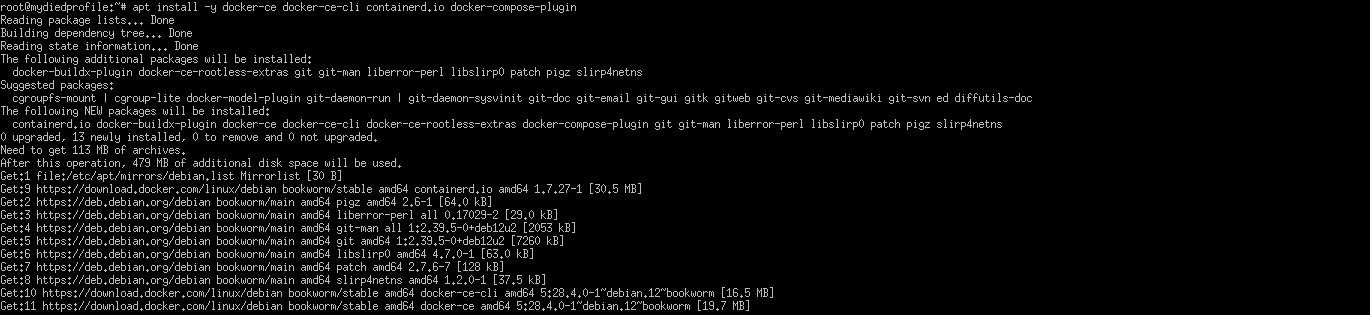
Оновлення списків пакетів та встановлення Docker
sudo apt update
sudo apt install -y docker-ce docker-ce-cli containerd.io docker-compose-plugin
Перевірка встановлення
docker --version
docker compose version
Очікуваний результат:
Docker version 25.0.3, build abc123
Docker Compose version v2.24.6
Це підтверджує, що Docker Engine та плагін Compose встановлені та готові до використання.

Крок 3: Підготовка каталогу проекту
Створіть спеціальний каталог для зберігання всіх файлів, пов’язаних з n8n, включаючи конфігурацію та постійні дані:
mkdir ~/n8n && cd ~/n8nЗберігання всього в одному каталозі значно спрощує резервне копіювання, оновлення та міграцію.

Крок 4: Генерування ключа шифрування
n8n використовує ключ шифрування для безпечного зберігання всіх облікових даних (токени API, паролі, секрети OAuth) у своій внутрішній базі даних. Згенеруйте надійний випадковий ключ і збережіть його у файл:
openssl rand -base64 24 > ~/n8n/encryption.key
cat ~/n8n/encryption.key
Важливо: Зберігайте цей ключ у безпеці. Якщо ви його втратите, ви не зможете розшифрувати збережені облікові дані. Розгляньте можливість резервного копіювання його у безпечне місце, таке як менеджер паролів або зашифроване сховище.
Крок 5: Створення конфігурації Docker Compose
Тепер створіть файл docker-compose.yml, який визначає, як n8n працює всередині Docker:
nano docker-compose.ymlВставте наступну конфігурацію. Замініть YOUR_SERVER_IP на вашу фактичну публічну IP-адресу AlexHost VPS:
version: '3.7'

services:
  n8n:
    image: n8nio/n8n:latest
    restart: always
    ports:
      - "5678:5678"
    environment:
      - N8N_BASIC_AUTH_ACTIVE=true
      - N8N_BASIC_AUTH_USER=admin
      - N8N_BASIC_AUTH_PASSWORD=supersecretpassword
      - GENERIC_TIMEZONE=Europe/Chisinau
      - N8N_ENCRYPTION_KEY_FILE=/files/encryption.key
      - N8N_EDITOR_BASE_URL=http://YOUR_SERVER_IP:5678
      - N8N_SECURE_COOKIE=false
    volumes:
      - ./n8n_data:/home/node/.n8n
      - ./encryption.key:/files/encryption.key:ro
Збережіть файл за допомогою CTRL + O, натисніть Enter для підтвердження, потім вийдіть за допомогою CTRL + X.
Ключові примітки конфігурації
| Змінна | Призначення |
|---|---|
N8N_BASIC_AUTH_ACTIVE | Активує HTTP Basic Authentication для захисту редактора |
N8N_BASIC_AUTH_USER | Ім’я користувача для входу basic auth |
N8N_BASIC_AUTH_PASSWORD | Пароль — змініть це на надійне, унікальне значення |
GENERIC_TIMEZONE | Встановлює часовий пояс для запланованих тригерів робочого процесу |
N8N_ENCRYPTION_KEY_FILE | Шлях до файлу ключа шифрування всередині контейнера |
N8N_EDITOR_BASE_URL | Публічна URL-адреса, яка використовується для доступу до редактора n8n |
N8N_SECURE_COOKIE | Встановіть на false для HTTP; встановіть на true при використанні HTTPS з SSL |
> Порада безпеки: Для виробничих розгортань налаштуйте доменне ім’я, встановіть SSL-сертифікат та встановіть N8N_SECURE_COOKIE=true для шифрування всіх сеансів браузера.
Крок 6: Налаштування дозволів директорії
Створіть директорію постійних даних і призначте правильне володіння, щоб процес контейнера n8n (який працює з ID користувача 1000) міг читати та записувати дані:
mkdir -p ./n8n_data
sudo chown -R 1000:1000 ./n8n_data
Без цього кроку контейнер може не записати дані робочого процесу, і ви зіткнетеся з помилками дозволів у журналах.
Крок 7: Запустіть n8n
Запустіть контейнер n8n у відокремленому (фоновому) режимі:
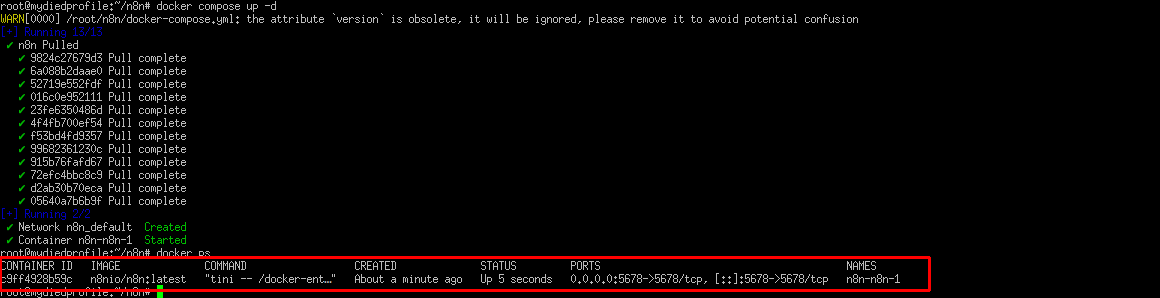
docker compose up -dОчікуваний результат:
[+] Running 2/2
 ✔ Network n8n_default     Created
 ✔ Container n8n-n8n-1     Started
Перевірте, чи контейнер працює
docker psВи повинні побачити n8n-n8n-1 зі статусом Up та портом 0.0.0.0:5678->5678/tcp відображеним.
Крок 8: Перевірте журнали
Перед доступом до браузера переконайтеся, що n8n запустився без помилок:
docker logs -f n8n-n8n-1На що звернути увагу:
- Немає
mismatching encryption keysпомилок - Повідомлення про підтвердження того, що служба прослуховує порт
5678 - Немає критичних винятків при запуску
Здоровий журнал запуску показуватиме, що n8n підтвердив завантаження і готовий приймати з’єднання. Натисніть CTRL + C, щоб припинити відстеження потоку журналу.
Крок 9: Доступ до n8n у браузері
Відкрийте веб-браузер і перейдіть на IP-адресу вашого VPS на порту 5678:
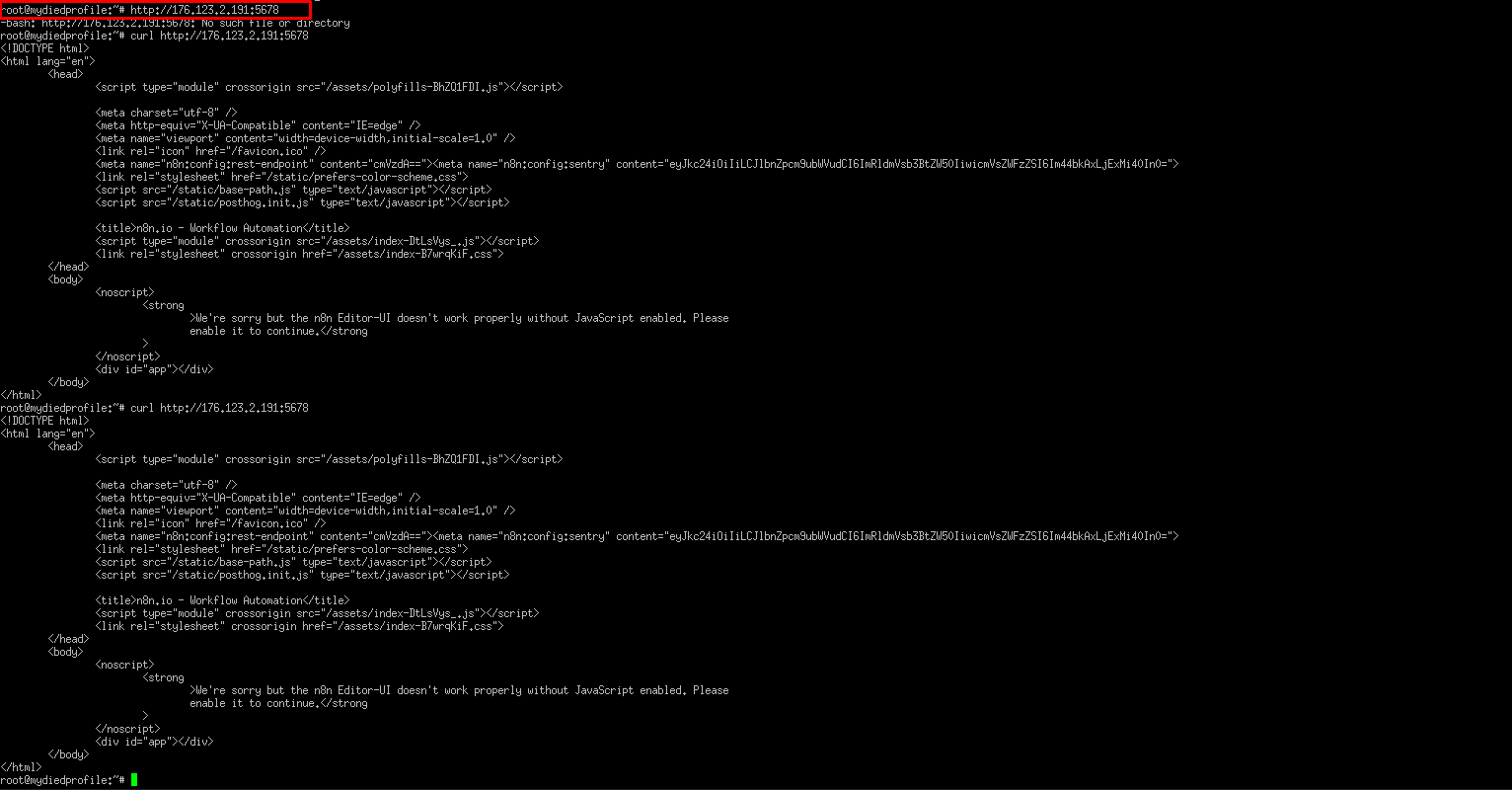
http://YOUR_SERVER_IP:5678Наприклад:
http://176.123.2.191:5678Перевірка підключення з командного рядка
Якщо ви не можете отримати доступ до браузера безпосередньо з середовища вашого сервера, ви можете підтвердити, що n8n відповідає, використовуючи curl:
curl http://YOUR_SERVER_IP:5678Це повернеться вихідний код HTML сторінки входу n8n, включаючи <script> теги та повідомлення про те, що UI вимагає JavaScript. Цей вихід підтверджує, що n8n працює правильно — однак, оскільки curl не може виконувати JavaScript, ви повинні відкрити URL у реальному браузері, щоб використовувати редактор інтерфейсу.
Налаштування облікового запису власника при першому запуску
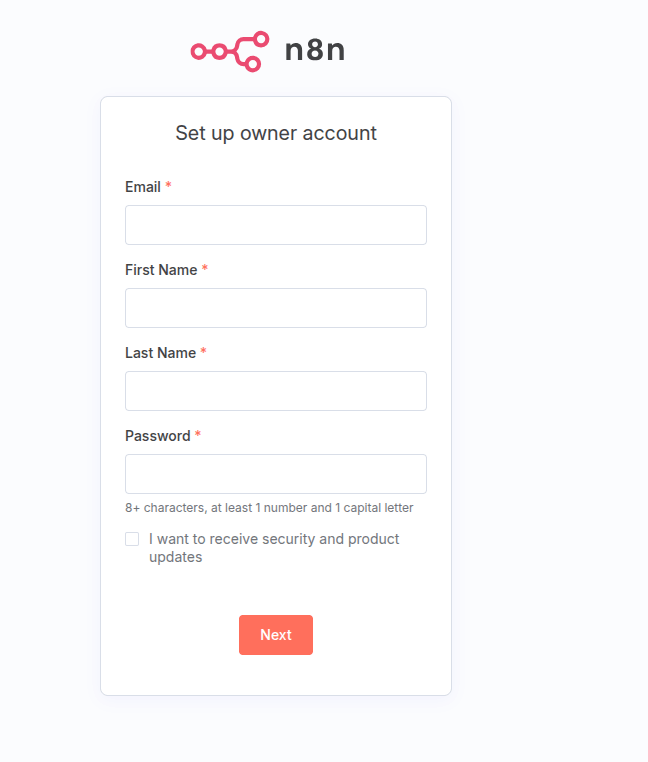
Коли ви вперше відкриєте URL у браузері, ви побачите екран налаштування облікового запису власника n8n. Це початкова сторінка реєстрації адміністратора, де ви вводите:
- Адресу електронної пошти
- Ім’я та прізвище
- Безпечний пароль
Після заповнення цієї форми та натискання Далі цей обліковий запис стає головним власником вашого розгортання n8n, надаючи повний доступ до редактора робочих процесів, менеджера облікових даних та всіх параметрів адміністрування. Потім ви можете негайно почати створювати та керувати робочими процесами автоматизації в інтерфейсі n8n.
Затвердження виробництва: наступні кроки
Після того, як ваш екземпляр n8n запущений, розгляньте ці додаткові кроки, щоб зробити його готовим до виробництва:
- Налаштуйте зворотний проксі – Використовуйте Nginx або Caddy для проксування трафіку з портів 80/443 на порт 5678, забезпечуючи чистий доступ на основі домену.
- Встановіть SSL-сертифікат – Захистіть весь трафік за допомогою HTTPS. AlexHost пропонує SSL-сертифікати для захисту вашого екземпляра n8n та будь-яких інших служб, що працюють на вашому сервері.
- Зареєструйте доменне ім’я – Вкажіть користувацький домен на вашу VPS для професійного та легко запам’ятовуваного доступу. Ви можете зареєструвати його безпосередньо через Реєстрацію доменів.
- Налаштуйте брандмауер – Використовуйте
ufwдля обмеження доступу до порту 5678 лише з конкретних IP-адрес. - Налаштуйте автоматичні резервні копії – Регулярно створюйте резервні копії каталогу
~/n8n/n8n_dataта вашого файлуencryption.key. - Увімкніть сповіщення електронною поштою – Підключіть n8n до SMTP-сервера або використовуйте Хостинг електронної пошти для надсилання сповіщень про робочі процеси та сповіщень про помилки.
Вибір правильного хостингу для n8n
Продуктивність та надійність вашого екземпляра n8n значною мірою залежать від вашої базової інфраструктури. Ось короткий посібник з вибору правильного плану AlexHost:
| Випадок використання | Рекомендований план |
|---|---|
| Особисті проекти, малі команди | VPS Hosting — доступний, гнучкий, повний root доступ |
| Високонавантажені робочі процеси, великі інтеграції | Dedicated Servers — максимальна продуктивність, без спільних ресурсів |
| Вузли автоматизації на основі AI | GPU Hosting — ідеально для висновків моделей ML у робочих процесах |
| Прості розгортання з панеллю керування | VPS with cPanel — керуйте всім через графічний інтерфейс |
Висновок
Розгортання n8n на Debian 12 VPS — це один з найрозумніших кроків, які ви можете зробити для професійної автоматизації робочих процесів. Самостійно розміщуючи на плані VPS Hosting від AlexHost, ви отримуєте повну власність над своїми даними, необмежені виконання робочих процесів і цілодобову доступність — все за передбачувану фіксовану вартість.
Процес установки на основі Docker простий і відтворюваний, що полегшує обслуговування, оновлення та масштабування вашого центру автоматизації в міру зростання ваших проектів. Додавши SSL-сертифікати, власний домен і належні правила брандмауера, ваш екземпляр n8n стає повністю захищеною платформою автоматизації корпоративного рівня, якою ви повністю керуєте.
Незалежно від того, чи ви автоматизуєте бізнес-процеси, інтегруєте API або створюєте складні багатоетапні робочі процеси, запуск n8n на власному VPS дає вам свободу, безпеку та продуктивність, які не може забезпечити жодна хмарна підписка.