Billete abierto
  +373 79 600002
  Chat en directo de Telegram
  F.A.Q
F.A.Q  Español
 English
  Русский
  Română
  Deutsch
  Français
  Türkçe
  Português
  Українська
  български
  Polski
  Indonesia
  中文 (中国)






































































































































 en todos los servicios de hosting






Cómo Desplegar n8n en un VPS Debian 12: La Guía Completa de Automatización Auto-Alojada
Ejecutar n8n en tu propio VPS es la forma más efectiva de construir flujos de trabajo de automatización seguros, escalables y siempre activos. A diferencia de los servicios de automatización basados en la nube, el auto-alojamiento de n8n en un plan de VPS Hosting te proporciona privacidad de datos completa, ejecuciones de flujos de trabajo ilimitadas, tiempo de actividad 24/7 y costos mensuales completamente predecibles. Con Debian 12 como tu sistema operativo base, te beneficias de estabilidad a largo plazo, fuerte soporte comunitario y acceso a los últimos paquetes de software.
Esta guía te acompaña en cada paso: actualizar tu servidor, instalar Docker y Docker Compose, generar una clave de cifrado, configurar n8n, lanzar el servicio y acceder al editor en tu navegador.
¿Por qué ejecutar n8n en un VPS en lugar de la nube?
Aunque n8n ofrece un servicio en la nube administrado, alojar tu propia instancia de n8n en un VPS proporciona ventajas críticas para desarrolladores, empresas y profesionales de automatización:
- Privacidad de datos completa – Todos tus flujos de trabajo, claves API, credenciales y datos de clientes permanecen completamente bajo tu control. Ningún proveedor tercero puede acceder o auditar tu información.
- Ejecuciones ilimitadas – En un VPS, estableces los límites, no un nivel de precios de SaaS. Ejecuta tantos flujos de trabajo, disparadores y ejecuciones como tus proyectos requieran.
- Disponibilidad 24/7 – Un VPS mantiene tus automatizaciones ejecutándose en todo momento, incluso cuando tu computadora personal está apagada.
- Seguridad mejorada – Refuerza tu instancia con firewalls, Certificados SSL, acceso VPN y tus propias claves de encriptación. Todas las credenciales se encriptan en reposo.
- Escalabilidad y rendimiento – Con recursos de VPS de AlexHost, puedes actualizar CPU, RAM y almacenamiento bajo demanda a medida que crecen tus cargas de trabajo de automatización.
- Rentabilidad – En lugar de pagar por ejecución, pagas una tarifa mensual fija de VPS y ejecutas flujos de trabajo ilimitados sin cargo adicional.
> En resumen: Implementar n8n en tu propio VPS transforma tu servidor en un potente centro de automatización autohospedado donde controlas completamente los datos, el rendimiento y los costos.
Requisitos previos
Antes de comenzar, asegúrate de tener:
- Una instancia de VPS Hosting en funcionamiento con Debian 12 (Bookworm) instalado
- Acceso root o sudo a través de SSH
- Una dirección IP pública para tu VPS
- Familiaridad básica con la línea de comandos de Linux
Paso 1: Actualizar el servidor
Siempre comienza actualizando completamente tu sistema Debian 12. Esto garantiza que tengas los últimos parches de seguridad y metadatos de paquetes antes de instalar cualquier software nuevo.
sudo apt update && sudo apt upgrade -yQué esperar: Verás paquetes siendo descargados y actualizados. Una vez completado, la terminal confirma con un resumen como 0 upgraded, 0 newly installed si todo ya estaba actualizado.
Paso 2: Instalar Docker y Docker Compose
n8n funciona mejor dentro de un contenedor Docker, que aísla la aplicación y facilita las actualizaciones. Sigue estos pasos para instalar Docker Engine y el complemento Compose desde el repositorio oficial de Docker.
Instalar Dependencias Requeridas
sudo apt install -y curl gnupg2 ca-certificates lsb-release apt-transport-https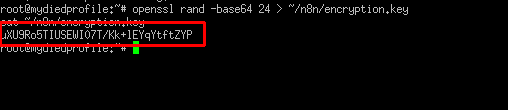
Agregar la Clave GPG Oficial de Docker y el Repositorio
curl -fsSL https://download.docker.com/linux/debian/gpg | sudo gpg --dearmor -o /usr/share/keyrings/docker.gpg

echo "deb [arch=$(dpkg --print-architecture) signed-by=/usr/share/keyrings/docker.gpg]
https://download.docker.com/linux/debian $(lsb_release -cs) stable" |
sudo tee /etc/apt/sources.list.d/docker.list > /dev/null
Actualizar Listas de Paquetes e Instalar Docker
sudo apt update
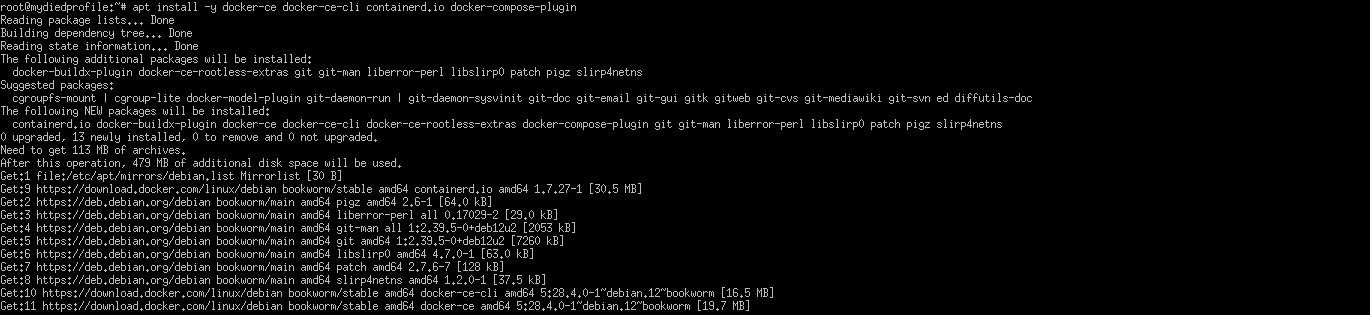
sudo apt install -y docker-ce docker-ce-cli containerd.io docker-compose-plugin
Verificar la Instalación
docker --version
docker compose version
Salida esperada:
Docker version 25.0.3, build abc123
Docker Compose version v2.24.6
Esto confirma que Docker Engine y el complemento Compose están instalados y listos para usar.

Paso 3: Preparar el Directorio del Proyecto
Crea un directorio dedicado para almacenar todos los archivos relacionados con n8n, incluida la configuración y los datos persistentes:
mkdir ~/n8n && cd ~/n8nMantener todo en un directorio facilita significativamente las copias de seguridad, actualizaciones y migraciones.

Paso 4: Generar una Clave de Cifrado
n8n utiliza una clave de cifrado para almacenar de forma segura todas las credenciales (tokens de API, contraseñas, secretos de OAuth) en su base de datos interna. Genera una clave fuerte y aleatoria y guárdala en un archivo:
openssl rand -base64 24 > ~/n8n/encryption.key
cat ~/n8n/encryption.key
Importante: Mantén esta clave segura. Si la pierdes, no podrás descifrar tus credenciales almacenadas. Considera hacer una copia de seguridad en una ubicación segura como un gestor de contraseñas o almacenamiento cifrado.
Paso 5: Crear la Configuración de Docker Compose
Ahora crea el docker-compose.yml que define cómo se ejecuta n8n dentro de Docker:
nano docker-compose.ymlPega la siguiente configuración. Reemplaza YOUR_SERVER_IP con la dirección IP pública real de tu VPS AlexHost:
version: '3.7'

services:
  n8n:
    image: n8nio/n8n:latest
    restart: always
    ports:
      - "5678:5678"
    environment:
      - N8N_BASIC_AUTH_ACTIVE=true
      - N8N_BASIC_AUTH_USER=admin
      - N8N_BASIC_AUTH_PASSWORD=supersecretpassword
      - GENERIC_TIMEZONE=Europe/Chisinau
      - N8N_ENCRYPTION_KEY_FILE=/files/encryption.key
      - N8N_EDITOR_BASE_URL=http://YOUR_SERVER_IP:5678
      - N8N_SECURE_COOKIE=false
    volumes:
      - ./n8n_data:/home/node/.n8n
      - ./encryption.key:/files/encryption.key:ro
Guarda el archivo con CTRL + O, presiona Enter para confirmar, luego sal con CTRL + X.
Notas Clave de Configuración
| Variable | Propósito |
|---|---|
N8N_BASIC_AUTH_ACTIVE | Habilita la Autenticación Básica HTTP para proteger el editor |
N8N_BASIC_AUTH_USER | Nombre de usuario para el inicio de sesión de autenticación básica |
N8N_BASIC_AUTH_PASSWORD | Contraseña — cambia esto a un valor fuerte y único |
GENERIC_TIMEZONE | Establece la zona horaria para los disparadores de flujos de trabajo programados |
N8N_ENCRYPTION_KEY_FILE | Ruta al archivo de clave de encriptación dentro del contenedor |
N8N_EDITOR_BASE_URL | La URL pública utilizada para acceder al editor de n8n |
N8N_SECURE_COOKIE | Establece en false para HTTP; establece en true cuando se usa HTTPS con SSL |
> Consejo de seguridad: Para implementaciones en producción, configura un nombre de dominio, instala un Certificado SSL, y establece N8N_SECURE_COOKIE=true para encriptar todas las sesiones del navegador.
Paso 6: Ajustar permisos de directorio
Crea el directorio de datos persistentes y asigna la propiedad correcta para que el proceso del contenedor n8n (que se ejecuta como ID de usuario 1000) pueda leer y escribir datos:
mkdir -p ./n8n_data
sudo chown -R 1000:1000 ./n8n_data
Sin este paso, el contenedor puede fallar al escribir datos de flujo de trabajo y encontrarás errores de permisos en los registros.
Paso 7: Iniciar n8n
Inicia el contenedor n8n en modo desconectado (segundo plano):
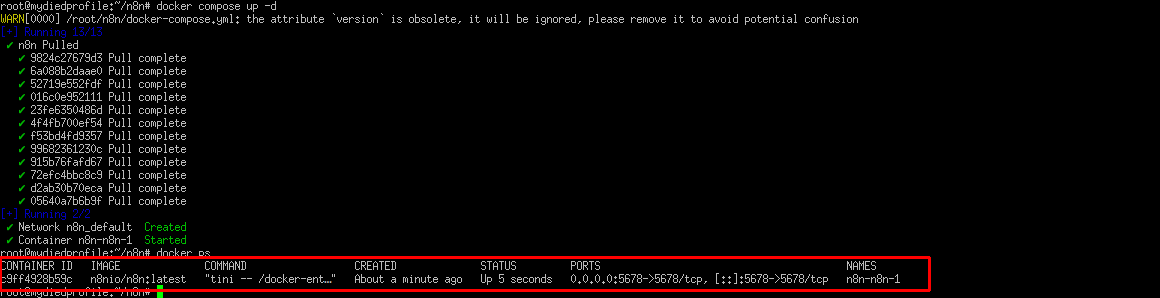
docker compose up -dSalida esperada:
[+] Running 2/2
 ✔ Network n8n_default     Created
 ✔ Container n8n-n8n-1     Started
Verificar que el contenedor está en ejecución
docker psDeberías ver n8n-n8n-1 listado con un estado de Up y puerto 0.0.0.0:5678->5678/tcp mapeado.
Paso 8: Verificar los Registros
Antes de acceder al navegador, verifica que n8n se inició sin errores:
docker logs -f n8n-n8n-1Qué buscar:
- Sin errores
mismatching encryption keys - Un mensaje de confirmación de que el servicio está escuchando en el puerto
5678 - Sin excepciones fatales de inicio
Un registro de inicio saludable mostrará n8n confirmando que ha cargado y está listo para aceptar conexiones. Presiona CTRL + C para dejar de seguir el flujo de registro.
Paso 9: Acceder a n8n en el Navegador
Abre un navegador web y navega a la dirección IP de tu VPS en el puerto 5678:
http://YOUR_SERVER_IP:5678Por ejemplo:
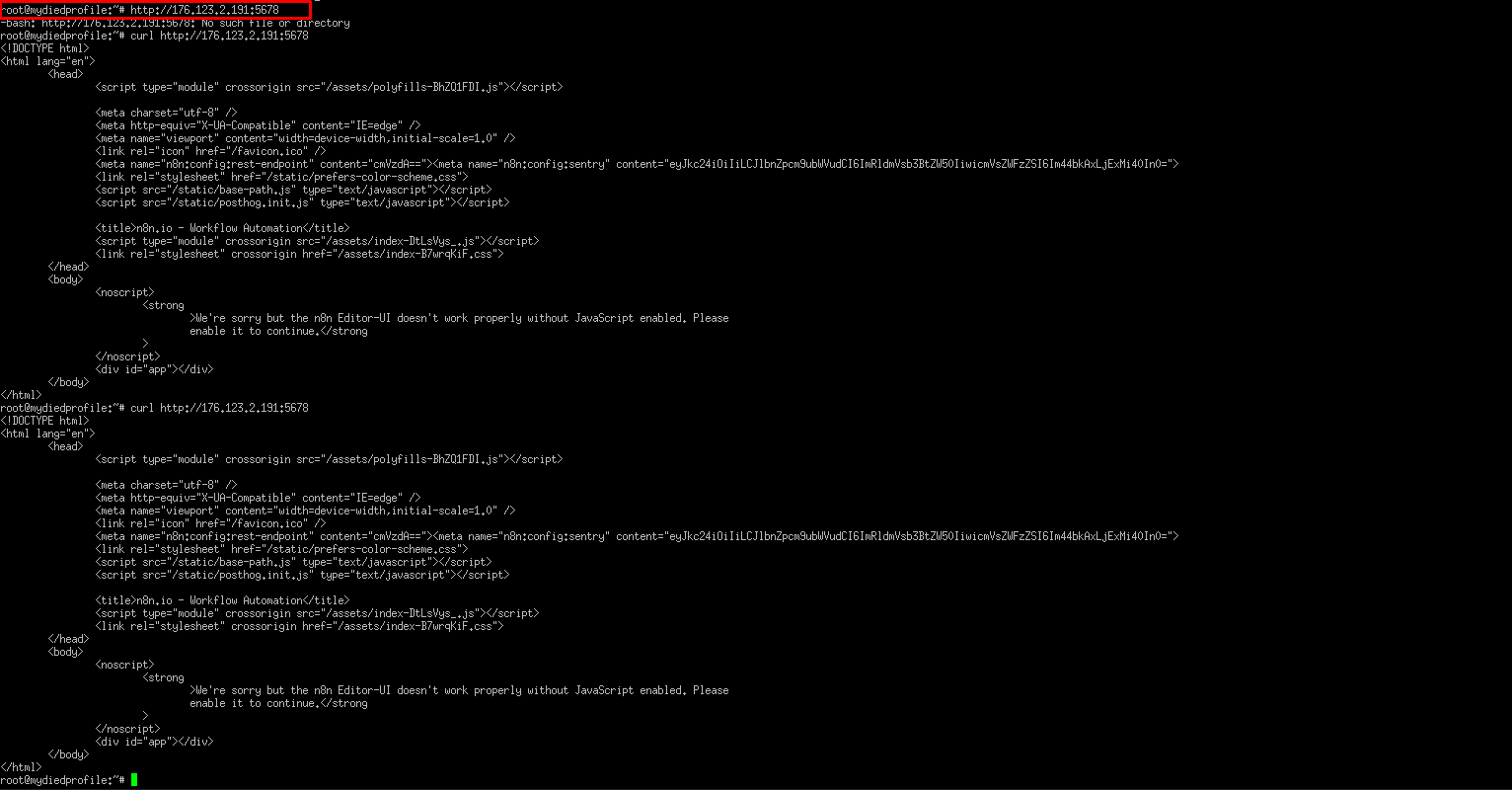
http://176.123.2.191:5678Verificar la Conectividad desde la Línea de Comandos
Si no puedes acceder a un navegador directamente desde tu entorno de servidor, puedes confirmar que n8n está respondiendo usando curl:
curl http://YOUR_SERVER_IP:5678Esto devolverá el código HTML sin procesar de la página de inicio de sesión de n8n, incluyendo <script> y un aviso de que la interfaz requiere JavaScript. Este resultado confirma que n8n se está ejecutando correctamente — sin embargo, como curl no puede ejecutar JavaScript, debes abrir la URL en un navegador real para usar el editor visual.
Configuración de la Cuenta del Propietario por Primera Vez
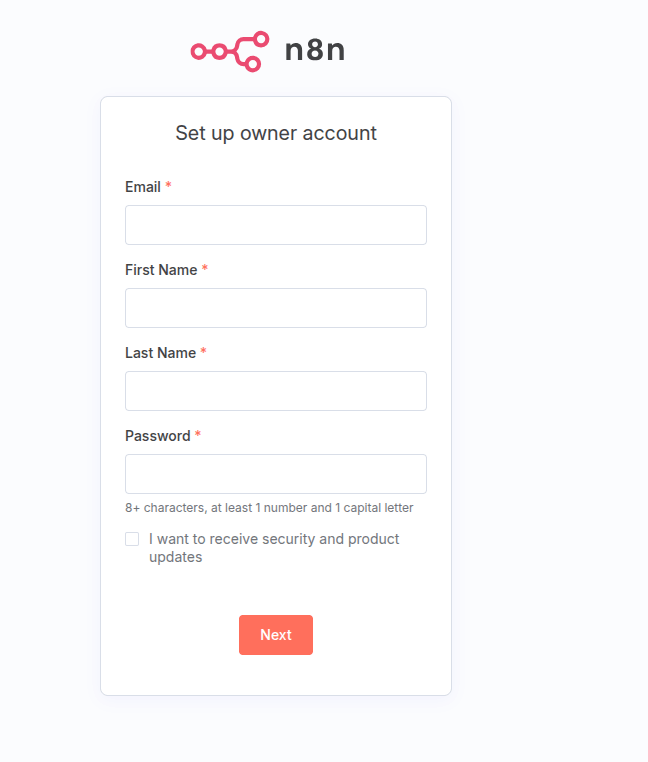
Cuando abras la URL en un navegador por primera vez, verás la pantalla Configuración de la Cuenta del Propietario de n8n. Esta es la página de registro inicial del administrador donde ingresas:
- Dirección de correo electrónico
- Nombre y apellido
- Una contraseña segura
Una vez que completes este formulario y hagas clic en Siguiente, esta cuenta se convierte en el propietario maestro de tu implementación de n8n, otorgando acceso completo al editor de flujos de trabajo, gestor de credenciales y todas las configuraciones administrativas. Luego puedes comenzar inmediatamente a crear y gestionar flujos de trabajo de automatización en la interfaz visual de n8n.
Endurecimiento de Producción: Próximos Pasos
Una vez que tu instancia de n8n esté en funcionamiento, considera estos pasos adicionales para hacerla lista para producción:
- Configura un proxy inverso – Usa Nginx o Caddy para redirigir el tráfico del puerto 80/443 al puerto 5678, habilitando acceso limpio basado en dominio.
- Instala un certificado SSL – Asegura todo el tráfico con HTTPS. AlexHost ofrece Certificados SSL para proteger tu instancia de n8n y cualquier otro servicio ejecutándose en tu servidor.
- Registra un nombre de dominio – Apunta un dominio personalizado a tu VPS para acceso profesional y memorable. Puedes registrar uno directamente a través de Registro de Dominios.
- Configura un firewall – Usa
ufwpara restringir el acceso al puerto 5678 solo desde direcciones IP específicas. - Configura copias de seguridad automatizadas – Realiza copias de seguridad regularmente del directorio
~/n8n/n8n_datay tu archivoencryption.key. - Habilita notificaciones por correo electrónico – Conecta n8n a un servidor SMTP o usa Alojamiento de Correo Electrónico para enviar alertas de flujo de trabajo y notificaciones de errores.
Elegir el Hosting Correcto para n8n
El rendimiento y la confiabilidad de tu instancia de n8n dependen en gran medida de tu infraestructura subyacente. Aquí hay una guía rápida para elegir el plan correcto de AlexHost:
| Caso de Uso | Plan Recomendado |
|---|---|
| Proyectos personales, equipos pequeños | VPS Hosting — asequible, flexible, acceso root completo |
| Flujos de trabajo de alto tráfico, integraciones grandes | Dedicated Servers — rendimiento máximo, sin recursos compartidos |
| Nodos de automatización impulsados por IA | GPU Hosting — ideal para inferencia de modelos ML dentro de flujos de trabajo |
| Implementaciones simples con panel de control | VPS with cPanel — gestiona todo a través de una GUI |
Conclusión
Desplegar n8n en un VPS Debian 12 es uno de los movimientos más inteligentes que puedes hacer para la automatización profesional de flujos de trabajo. Al auto-alojar en un plan VPS Hosting de AlexHost, obtienes propiedad completa de tus datos, ejecuciones de flujos de trabajo ilimitadas, y disponibilidad 24/7 — todo a un costo fijo predecible.
El proceso de instalación basado en Docker es directo y reproducible, lo que facilita mantener, actualizar y escalar tu centro de automatización a medida que tus proyectos crecen. Con la adición de certificados SSL, un dominio personalizado y reglas de firewall adecuadas, tu instancia de n8n se convierte en una plataforma de automatización completamente endurecida y de nivel empresarial que controlas completamente.
Ya sea que estés automatizando procesos empresariales, integrando APIs o construyendo flujos de trabajo complejos de múltiples pasos, ejecutar n8n en tu propio VPS te da la libertad, seguridad y rendimiento que ninguna suscripción basada en la nube puede igualar.