 Отворен билет
  +373 79 600002
  Чат на живо в Telegram
  Често задавани въпроси
  български
 English
  Русский
  Română
  Deutsch
  Français
  Türkçe
  Español
  Português
  Українська
  Polski
  Indonesia
  中文 (中国)






































































































































 Linux
Linux  Виртуални сървъри
Как да инсталираме OpenJDK на Ubuntu 22.04
Инсталиране на OpenJDK на Ubuntu 22.04 за разработка на Java на AlexHost VPS
Защо да инсталирате OpenJDK на AlexHost? OpenJDK е безплатна имплементация на Java SE с отворен код за изграждане и стартиране на Java приложения. Ubuntu VPS на AlexHost с NVMe съхранение, LiteSpeed, root достъп и DDoS защита осигурява бърза и сигурна платформа за разработка на Java. Това ръководство обхваща инсталирането на OpenJDK на Ubuntu 22.04, проверката и конфигурацията на AlexHost.
Телеграм Премиум акаунт подарък
Присъединете се сега 


Стъпка 1: Актуализиране и надграждане на системата
Преди да инсталирате какъвто и да е нов софтуер, е добре да актуализирате списъците с пакети и да обновите съществуващите пакети до най-новите им версии. Отворете терминал и изпълнете следните команди:
sudo apt update
 sudo apt upgrade
Стъпка 2: Проверете наличните версии на OpenJDK
Хранилищата на Ubuntu съдържат няколко версии на OpenJDK, като OpenJDK 11 и OpenJDK 17. За да видите кои версии са налични в хранилището, използвайте следната команда
sudo apt search openjdk
Това ще покаже списък с всички налични версии на OpenJDK, които могат да бъдат инсталирани
Стъпка 3: Инсталиране на OpenJDK
За да инсталирате конкретна версия на OpenJDK, например OpenJDK 11 или OpenJDK 17, следвайте следните стъпки
- За да инсталирате OpenJDK 11 (версия LTS):
sudo apt install openjdk-11-jdk
- Инсталиране на OpenJDK 17 (най-новата LTS версия от Ubuntu 22.04):
sudo apt install openjdk-17-jdk
Пакетът openjdk-*-jdk включва както комплекта за разработка на Java (JDK), така и средата за изпълнение на Java (JRE). Ако се нуждаете само от средата за изпълнение, можете да инсталирате пакета openjdk-*-jre
Стъпка 4: Проверка на инсталацията
След като инсталацията завърши, трябва да проверите версията на Java, инсталирана на вашата система. Можете да проверите това, като изпълните следната команда
java -version

Тази команда трябва да покаже инсталираната версия на OpenJDK
Стъпка 5: Конфигуриране на версията на Java по подразбиране
Ако са инсталирани няколко версии на Java, можете да конфигурирате версията по подразбиране, като използвате инструмента update-alternatives. Изпълнете следната команда
sudo update-alternatives --config java
#Това ще покаже списък на всички инсталирани версии на Java. Можете да изберете версията по подразбиране, като въведете съответния номер
Стъпка 6: Задаване на променливата на средата JAVA_HOME
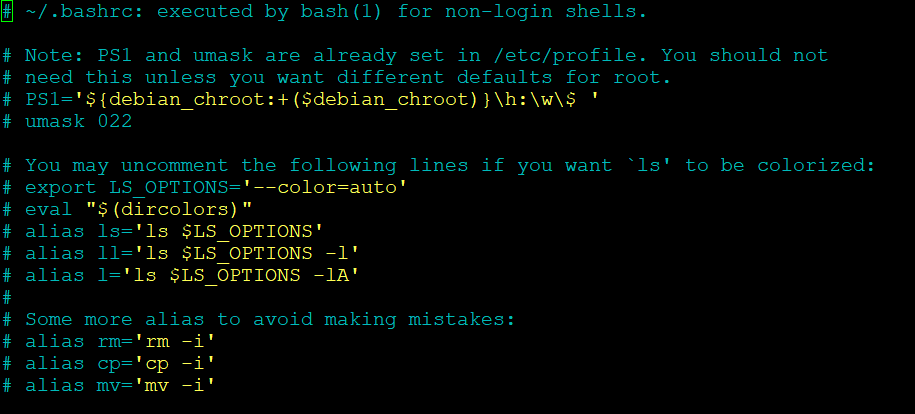
Често е необходимо да се зададе променливата на средата JAVA_HOME , за да могат базираните на Java приложения да функционират правилно. Можете да я зададете, като редактирате файла ~/.bashrc или /etc/environment за общосистемна конфигурация. За да зададете JAVA_HOME за текущия потребител, следвайте следните стъпки
- Отворете файла.bashrc за редактиране:
nano ~/.bashrc
- Добавете следния ред в края на файла (заменете <version> с инсталираната версия, например 11 или 17):
export JAVA_HOME=/usr/lib/jvm/java-<version>-openjdk-amd64
- Запазете файла и приложете промените:
source ~/.bashrc
- Проверете дали JAVA_HOME е зададен правилно:
echo $JAVA_HOME

Трябва да видите пътя до инсталираната версия на OpenJDK
Стъпка 7: Тестване на инсталацията на Java
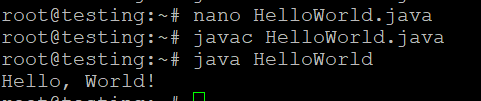
За да се уверите, че Java е правилно инсталирана и настроена, създайте проста Java програма и я стартирайте
- Създайте файл, наречен HelloWorld.java:
nano HelloWorld.java
- Добавете следния код на Java:
public class HelloWorld {
 public static void main(String[] args) {
 System.out.println("Hello, World!");
 }
}- Компилирайте програмата, като използвате javac (компилатор на Java):
javac HelloWorld.java
- Изпълнете програмата:
java HelloWorld
Ако всичко е инсталирано правилно, трябва да видите изхода
Заключение: Инсталиране и оптимизиране на OpenJDK на Ubuntu 22.04 с AlexHost VPS
OpenJDK предоставя надеждна среда за разработка на Java. На VPS на AlexHost използвайте NVMe за бързо компилиране и DDoS защита за сигурност. Инсталирайте, конфигурирайте и тествайте OpenJDK още днес за ефективни Java приложения!