 Отворен билет
  +373 79 600002
  Чат на живо в Telegram
  Често задавани въпроси
  български
 English
  Русский
  Română
  Deutsch
  Français
  Türkçe
  Español
  Português
  Українська
  Polski
  Indonesia
  中文 (中国)






































































































































 Администрация
  Операционни системи
  Специализирани сървъри
Как да инсталирате OpenClaw на macOS
OpenClaw е с отворен код, самостоятелно хостван AI агентен фреймворк (понякога наричан Clawbot или Moltbot в по-ранни версии), който действа като личен асистент. Той работи 24/7, свързва се с приложения за съобщения като Telegram/WhatsApp/Slack/iMessage, използва инструменти (уеб браузинг, команден ред, управление на файлове) и интегрира мощни модели като Claude или GPT.
Mac Mini (особено моделите Apple Silicon M-серия) е популярен избор за локално изпълнение — тих, енергийно ефективен, постоянно включен хардуер с отлична интеграция с macOS и в това ръководство можете да получите стъпка по стъпка инструкции как да настроите своя собствен OpenClaw асистент на Mac Mini на AlexHost.
ПРЕДУПРЕЖДЕНИЕ!
OpenClaw работи с широки системни разрешения и може да чете файлове, изпълнява команди, изпраща съобщения и сърфира в интернет от ваше име. Не инсталирайте го на основния си личен компютър, ако имате чувствителни данни (iCloud, пароли, лични снимки), синхронизирани с него. Настройката на Mac Mini, описана тук, е идеална именно защото е посветено, изолирано устройство.
1ва стъпка – Вземете сървър
Трябва да се свържете с вашия Mac Mini сървър, следвайки това ръководство.
2ра стъпка – Инсталирайте зависимости
- Инсталирайте Homebrew
Отворете Terminal на вашия Mac Mini и изпълнете:/bin/bash -c "$(curl -fsSL https://raw.githubusercontent.com/Homebrew/install/HEAD/install.sh)"
Следвайте указанията. След като приключи, ако сте на Apple Silicon (M1/M2/M3/M4), може да се наложи да добавите Homebrew към вашия PATH:echo 'eval "$(/opt/homebrew/bin/brew shellenv)"' >> ~/.zprofileeval "$(/opt/homebrew/bin/brew shellenv)" - Инсталирайте Node.js (изисква се v22 или по-нова версия)
brew install node
Проверете инсталацията:node --version
Трябва да видите v22.x.x или по-висока версия. Ако видите по-стара версия, актуализирайте я:brew upgrade node
3та стъпка – Инсталирайте OpenClaw (Clawdbot)
- Изпълнете инсталационния скрипт
curl -fsSL https://openclaw.ai/install.sh | bash
Този скрипт ще открие вашата операционна система, ще се увери, че Node.js е наличен, ще инсталира OpenClaw CLI глобално и ще подготви средата. Изчакайте съобщението “Инсталацията завърши успешно!”. - Проверете инсталацията
openclaw --version
Трябва да видите отпечатан номер на версия. Ако командата не бъде намерена, затворете и отворете отново Terminal, след това опитайте отново.
4та стъпка – Запознаване и конфигурация
Тук ще обясним как да го конфигурирате на базата на антропичния модел:
- Изпълнете помощника за запознаване
openclaw onboard --install-daemon
Флагът –install-daemon инсталира OpenClaw като фонов сервис, който автоматично стартира при зареждане. Помощникът ще ви води през:
a) Аутентификация — Когато бъдете подканени за вашия Anthropic API ключ, поставете този от console.anthropic.com. Ще бъдете таксувани на база употреба (обикновено няколко долара на ден за активна употреба).b) Настройки на шлюза — Приемете настройките по подразбиране, освен ако нямате специфична причина да променяте портовете. Портът по подразбиране е 18989
c) Настройка на канала — Тук свързвате приложение за съобщения (проверете стъпка 5) или можете да използвате бота през уеб интерфейса (изберете “пропуснете за сега”).
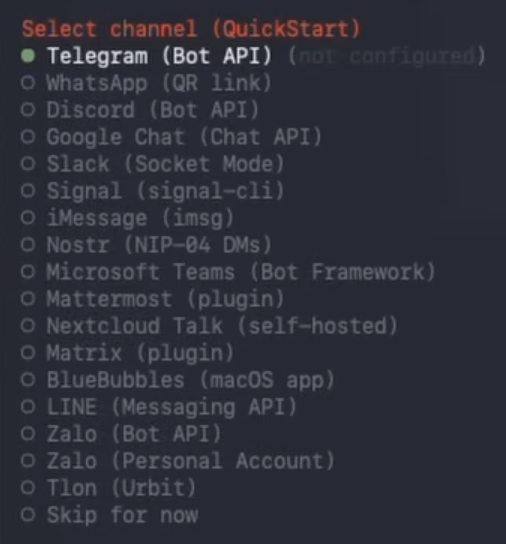
- Проверете статуса на шлюза
openclaw gateway status
Трябва да видите, че шлюзът работи. Ако не, стартирайте го ръчно:openclaw gateway --port 18789 - Отворете контролния интерфейс (табло)
openclaw dashboard
Това отваря уеб-базирания контролен интерфейс в браузъра ви на http://127.0.0.1:18789/. Ако се зареди, вашият шлюз работи правилно и вече можете да чатите с OpenClaw директно от браузъра без никаква настройка на канала.
5та стъпка – Свържете канал за съобщения
- Отворете Telegram и потърсете @BotFather
- Изпратете /newbot и следвайте указанията, за да създадете бот
- BotFather ще ви даде API токен — копирайте го
- Обратно в терминала, изпълнете: openclaw onboard
- Изберете Telegram и поставете вашия токен на бота, когато бъдете подканени.
- Изпратете съобщение на новия си бот в Telegram, за да започнете да чатите.
И това е всичко. Сега имате свой собствен OpenClaw асистент, който може да прави практически всичко и да ви помага в ежедневните задачи.