 提交工单
提交工单  +373 79 600002
  Telegram 在线聊天
  常见问题
常见问题  中文 (中国)
 English
  Русский
  Română
  Deutsch
  Français
  Türkçe
  Español
  Português
  Українська
  български
  Polski
  Indonesia






































































































































 Linux
Linux  虚拟服务器
虚拟服务器如何在Ubuntu 22.04上安装OpenJDK
“`html
在 AlexHost VPS 上为 Java 开发安装 Ubuntu 22.04 的 OpenJDK
为什么在 AlexHost 上安装 OpenJDK? OpenJDK 是一个免费的开源 Java SE 实现,用于构建和运行 Java 应用程序。 AlexHost 的 Ubuntu VPS 具有 NVMe 存储、LiteSpeed、根访问权限和 DDoS 保护,为 Java 开发提供了一个快速、安全的平台。本指南涵盖了在 Ubuntu 22.04 上安装 OpenJDK、验证和配置的步骤。
Telegram 高级账户赠送活动
立即加入 


步骤 1:更新和升级您的系统
在安装任何新软件之前,更新软件包列表并将现有软件包升级到最新版本是个好主意。打开终端并运行以下命令:
sudo apt update
 sudo apt upgrade
这确保您的系统是最新的,并避免任何潜在的软件包冲突。
步骤 2:检查可用的 OpenJDK 版本
Ubuntu 仓库包含多个版本的 OpenJDK,例如 OpenJDK 11 和 OpenJDK 17。要查看仓库中可用的版本,请使用以下命令:
sudo apt search openjdk
这将列出所有可安装的 OpenJDK 版本。
步骤 3:安装 OpenJDK
要安装特定版本的 OpenJDK,例如 OpenJDK 11 或 OpenJDK 17,请按照以下步骤操作:
- 安装 OpenJDK 11(LTS 版本):
sudo apt install openjdk-11-jdk
- 安装 OpenJDK 17(截至 Ubuntu 22.04 的最新 LTS 版本):
sudo apt install openjdk-17-jdk
openjdk-*-jdk 包包括 Java 开发工具包 (JDK) 和 Java 运行时环境 (JRE)。如果您只需要运行时环境,可以安装openjdk-*-jre包。
步骤 4:验证安装
安装完成后,您应该验证系统上安装的 Java 版本。您可以通过运行以下命令来检查:
java -version

此命令应显示安装的 OpenJDK 版本。
步骤 5:配置默认 Java 版本
如果安装了多个 Java 版本,您可以使用update-alternatives工具配置默认版本。运行以下命令:
sudo update-alternatives --config java
这将显示所有已安装 Java 版本的列表。您可以通过输入相应的数字来选择默认版本。
步骤 6:设置 JAVA_HOME 环境变量
通常需要设置JAVA_HOME 环境变量,以便基于 Java 的应用程序正常运行。您可以通过编辑 ~/.bashrc文件或/etc/environment进行系统范围的配置来设置此变量。
要为当前用户设置 JAVA_HOME,请按照以下步骤操作:
- 打开 .bashrc 文件进行编辑:
nano ~/.bashrc
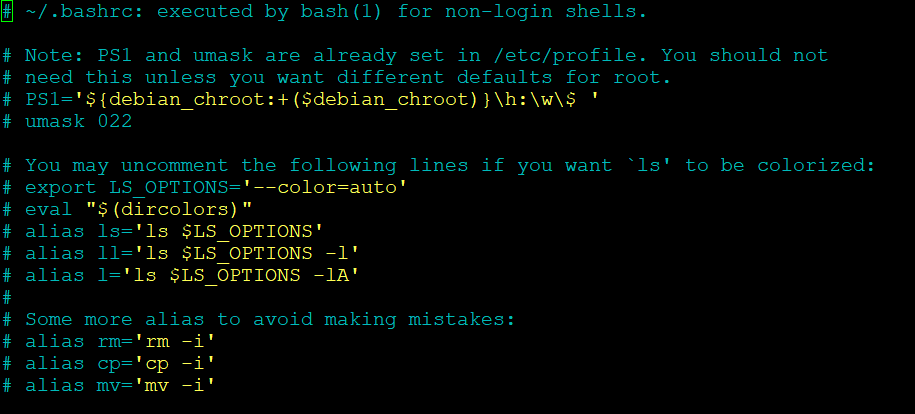
- 在文件末尾添加以下行(将 <version> 替换为已安装的版本,例如 11 或 17):
export JAVA_HOME=/usr/lib/jvm/java-<version>-openjdk-amd64
- 保存文件并应用更改:
source ~/.bashrc
- 验证 JAVA_HOME 是否设置正确:
echo $JAVA_HOME

您应该看到已安装的 OpenJDK 版本的路径。
步骤 7:测试 Java 安装
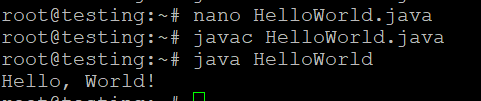
为了确保 Java 正确安装和设置,请创建一个简单的 Java 程序并运行它:
- 创建一个名为 HelloWorld.java 的文件:
nano HelloWorld.java
- 添加以下 Java 代码:
public class HelloWorld {
 public static void main(String[] args) {
 System.out.println("Hello, World!");
 }
}- 使用 javac (Java 编译器)编译程序:
javac HelloWorld.java
- 运行程序:
java HelloWorld
如果一切安装正确,您应该看到输出:
结论:在 Ubuntu 22.04 上安装并优化 OpenJDK 与 AlexHost VPS
OpenJDK 提供了一个强大的 Java 开发环境。在 AlexHost 的 VPS 上,利用 NVMe 进行快速编译,并利用 DDoS 保护确保安全。今天就安装、配置和测试 OpenJDK,以便高效开发 Java 应用程序!
“`